
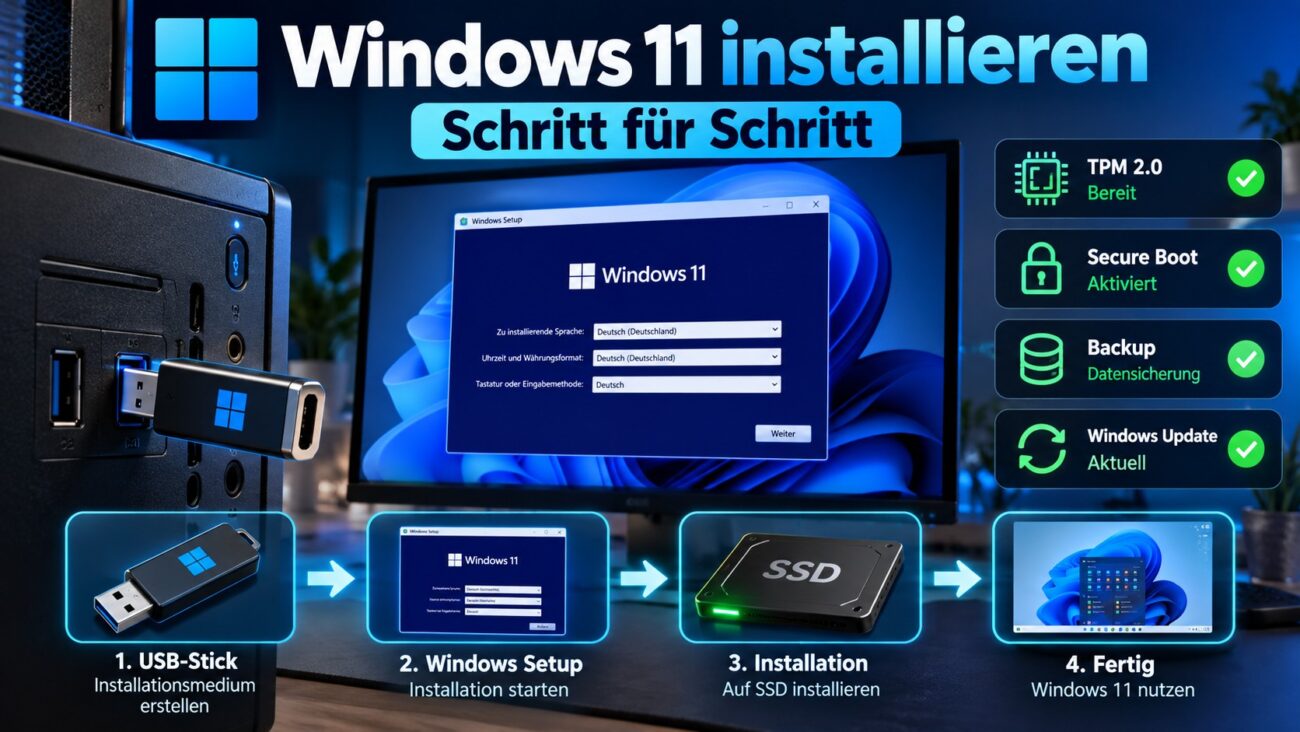
Windows 11 installieren ist auch für Anfänger gut machbar. Wichtig ist jedoch, dass du dich richtig vorbereitest. Besonders bei einer sauberen Neuinstallation können vorhandene Daten, Programme und Einstellungen gelöscht werden.
Windows 11 stellt zudem bestimmte Anforderungen an deinen PC. Dazu gehören unter anderem TPM 2.0, UEFI und Secure-Boot-Unterstützung. Außerdem benötigt Microsoft mindestens 4 GB Arbeitsspeicher und 64 GB Speicherplatz. Microsoft Support
In dieser Anleitung zeige ich dir Schritt für Schritt, wie du Windows 11 im Jahr 2026 installierst. Wir prüfen zuerst die Voraussetzungen. Anschließend sichern wir wichtige Daten und erstellen einen bootfähigen USB-Stick. Danach starten wir die eigentliche Installation.
Außerdem erfährst du, was du bei Partitionen, Product Key und Windows-Aktivierung beachten solltest. Nach der Installation kümmern wir uns um Updates, Treiber, Sicherheit und die wichtigsten Grundeinstellungen.
Die Anleitung konzentriert sich auf die saubere Neuinstallation von Windows 11 mit einem USB-Stick. Zusätzlich zeige ich dir, wann ein normales Upgrade die bessere Lösung ist.
Wichtig: Eine saubere Neuinstallation kann sämtliche Dateien, Programme und Einstellungen auf dem ausgewählten Systemlaufwerk entfernen. Sichere deine wichtigen Daten vorher. Microsoft empfiehlt ebenfalls eine Datensicherung vor einer Neuinstallation. Microsoft Support
Kurz erklärt
Was ist das Thema? Windows 11 neu installieren.
Warum ist es wichtig? Eine saubere Installation kann Probleme und Altlasten beseitigen.
Wer profitiert davon? Anfänger, Umsteiger und Nutzer, die ihren PC neu aufsetzen möchten.
Das Wichtigste in 30 Sekunden
- Prüfe zuerst, ob dein PC Windows 11 unterstützt.
- Sichere persönliche Dateien und wichtige Zugangsdaten.
- Erstelle einen offiziellen Windows-11-USB-Stick.
- Starte den PC vom USB-Stick.
- Installiere danach Updates, Treiber und Sicherheitsupdates.
Windows 11 installieren: Voraussetzungen prüfen
Bevor du Windows 11 installieren kannst, solltest du die Hardware prüfen. Microsoft definiert dafür verbindliche Mindestanforderungen.
Die folgende Tabelle zeigt die wichtigsten Voraussetzungen. Sie beschreibt jedoch nur das Minimum. Für einen komfortablen Alltag sind stärkere Komponenten empfehlenswert. Microsoft Support
| Komponente | Mindestanforderung |
|---|---|
| Prozessor | mindestens 1 GHz, 2 Kerne, kompatibler 64-Bit-Prozessor |
| Arbeitsspeicher | mindestens 4 GB RAM |
| Speicher | mindestens 64 GB |
| Firmware | UEFI, Secure-Boot-fähig |
| TPM | TPM 2.0 |
| Grafikkarte | DirectX 12 oder neuer, WDDM-2.0-Treiber |
| Display | mindestens 720p und größer als 9 Zoll |
| Internet | für Einrichtung und verschiedene Funktionen erforderlich |
Für einen neuen PC würde ich mich nicht am absoluten Minimum orientieren. 8 GB RAM sollten mindestens vorhanden sein. 16 GB sind für einen modernen Alltags-PC deutlich sinnvoller.
Auch beim Speicher solltest du großzügiger planen. Eine SSD mit 256 GB oder mehr bietet wesentlich mehr Spielraum für Windows, Programme und Updates.
TPM 2.0 und Secure Boot prüfen
TPM bedeutet Trusted Platform Module. Dabei handelt es sich um eine Sicherheitskomponente. Windows nutzt sie unter anderem für kryptografische Sicherheitsfunktionen.
Drücke:
Windows-Taste + R
Gib anschließend ein:
tpm.msc
Bestätige mit Enter.
Unter Status sollte angezeigt werden, dass das TPM einsatzbereit ist. Außerdem sollte unter der TPM-Herstellerinformation die Spezifikationsversion 2.0 erscheinen.
Secure Boot schützt hingegen den Startvorgang des PCs. Dadurch soll verhindert werden, dass nicht vertrauenswürdige Software bereits während des Bootens geladen wird. Microsoft Support
Praxis-Tipp: Wenn TPM oder Secure Boot scheinbar fehlen, bedeutet das nicht automatisch, dass dein PC ungeeignet ist. Manche Mainboards unterstützen beide Funktionen, haben sie jedoch im UEFI deaktiviert.
Upgrade oder Windows 11 neu installieren?
Du musst Windows 11 nicht immer komplett neu installieren. Je nach Ausgangssituation gibt es mehrere Wege.
Ein Upgrade eignet sich vor allem dann, wenn dein vorhandenes System problemlos funktioniert. Programme und persönliche Dateien können dabei normalerweise erhalten bleiben.
Microsoft bietet für geeignete Systeme unter anderem das Upgrade über Windows Update an. Microsoft Support
Eine Neuinstallation ist hingegen sinnvoll, wenn du bewusst von vorne beginnen möchtest.
Typische Anwendungsfälle sind:
- ein neuer oder leerer PC,
- eine neue SSD,
- ein stark beschädigtes Windows,
- massive Softwareprobleme,
- unerwünschte Altlasten,
- eine vollständige Neueinrichtung.
Eine Neuinstallation ist allerdings radikaler. Microsoft weist darauf hin, dass bei einer Clean Installation persönliche Dateien, Apps und Einstellungen entfernt werden können. Microsoft Support
Empfehlung: Funktioniert dein bestehendes Windows problemlos, ist ein Upgrade meistens bequemer. Möchtest du hingegen ein wirklich sauberes System, bietet die Neuinstallation die bessere Ausgangsbasis.
Vor dem Windows-11-Installieren Daten sichern
Dieser Schritt ist wichtiger als die Installation selbst. Sichere zuerst alles, was du später noch benötigst.
Kopiere wichtige Daten beispielsweise auf eine externe SSD, Festplatte oder ein NAS. Eine zusätzliche Cloud-Sicherung kann ebenfalls sinnvoll sein.
Microsoft bietet außerdem die Funktion Windows-Sicherung an. Damit lassen sich verschiedene Dateien, Einstellungen und weitere Informationen sichern. Microsoft Support
Vor einer Neuinstallation solltest du insbesondere folgende Dinge kontrollieren:
- Dokumente, Bilder und Videos
- Downloads und Desktop-Dateien
- Browser-Lesezeichen
- E-Mail-Daten
- Spielstände
- Passwortmanager und Wiederherstellungscodes
- Lizenzinformationen wichtiger Programme
- BitLocker-Wiederherstellungsschlüssel
- spezielle Treiber oder Konfigurationen
Prüfe deine Sicherung anschließend stichprobenartig. Eine vorhandene Backup-Datei hilft wenig, wenn sie beschädigt oder unvollständig ist.
Best Practice: Eine Neuinstallation sollte niemals die erste Situation sein, in der du feststellst, ob dein Backup funktioniert.
Installationsmedium für Windows 11 erstellen
Für eine klassische Neuinstallation benötigst du einen bootfähigen USB-Stick. Verwende dafür möglichst die offiziellen Installationsdateien von Microsoft.
Microsoft stellt das Media Creation Tool bereit. Damit kannst du ein Windows-11-Installationsmedium erstellen. Alternativ bietet Microsoft eine ISO-Datei an. Microsoft
Offizieller Windows-11-Download von Microsoft
Windows-11-USB-Stick erstellen
Schließe zunächst einen geeigneten USB-Stick an. Beachte, dass dessen vorhandene Daten beim Erstellen des Installationsmediums gelöscht werden können.
Gehe anschließend folgendermaßen vor:
- Öffne die offizielle Windows-11-Downloadseite.
- Suche Windows 11-Installationsmedien erstellen.
- Lade das Media Creation Tool herunter.
- Starte die heruntergeladene Datei.
- Bestätige die Lizenzbedingungen.
- Wähle Sprache und Edition.
- Wähle USB-Speicherstick.
- Wähle den richtigen USB-Stick.
- Warte, bis Download und Einrichtung abgeschlossen sind.
Microsoft beschreibt diesen Weg ebenfalls als offiziellen Ansatz zum Erstellen eines Installationsmediums. Microsoft Support
Achtung: Kontrolliere sorgfältig, welchen USB-Datenträger du auswählst. Verwende keinen Stick, auf dem sich noch wichtige Daten befinden.
Windows 11 installieren: PC vom USB-Stick starten
Jetzt musst du den Computer vom Installationsmedium starten. Dafür gibt es bei vielen PCs ein sogenanntes Boot-Menü.
Welche Taste das Boot-Menü öffnet, hängt vom Hersteller ab. Häufig kommen beispielsweise F12, F11, Esc oder F8 zum Einsatz.
Stecke zunächst den vorbereiteten USB-Stick ein. Starte danach den Rechner neu und öffne das Boot-Menü.
Wähle dort den USB-Stick beziehungsweise dessen UEFI-Eintrag.
Wenn Windows Setup nicht erscheint, kontrolliere folgende Punkte:
- Ist der USB-Stick korrekt erstellt?
- Wird er im UEFI erkannt?
- Ist UEFI aktiviert?
- Stimmt die Boot-Reihenfolge?
- Wurde wirklich der USB-Stick ausgewählt?
Microsoft empfiehlt bei Problemen mit der Boot-Reihenfolge, die Dokumentation des jeweiligen PC- oder Mainboard-Herstellers zu prüfen. Microsoft Support
Windows 11 installieren per USB-Stick
Nach dem erfolgreichen Start erscheint das Windows-Setup.
Wähle zunächst Sprache, Region und Tastatureinstellungen. Anschließend startest du die eigentliche Installation.
Während des Vorgangs kann Windows nach einem Product Key fragen.
Besitzt dein Gerät bereits eine passende digitale Lizenz, kannst du bei einer Neuinstallation derselben Edition häufig „Ich habe keinen Product Key“ wählen. Windows kann sich nach der Installation automatisch wieder aktivieren. Microsoft Support
Wichtig ist dabei die richtige Edition.
War vorher beispielsweise Windows 11 Home aktiviert, solltest du nicht versehentlich Windows 11 Pro auswählen. Microsoft weist ausdrücklich darauf hin, dass die installierte Edition zur vorhandenen digitalen Lizenz passen muss. Microsoft Support
Windows 11 installieren: Festplatte richtig auswählen
Die Laufwerksauswahl ist der kritischste Teil einer sauberen Installation. Hier kannst du vorhandene Partitionen löschen.
Dadurch können sämtliche darauf gespeicherten Daten verloren gehen.
Wenn du einen PC mit mehreren SSDs oder Festplatten verwendest, musst du besonders aufmerksam sein. Prüfe Kapazität und Laufwerksstruktur genau.
Beispiel für eine saubere Installation
Angenommen, dein PC besitzt eine einzige 1-TB-SSD. Du hast alle wichtigen Daten extern gesichert und möchtest Windows vollständig neu installieren.
In diesem Fall können vorhandene Windows-Partitionen auf dem richtigen Systemdatenträger gelöscht werden. Danach bleibt nicht zugeordneter Speicherplatz übrig.
Diesen Speicherplatz kannst du auswählen und Windows die benötigten Systempartitionen automatisch erstellen lassen.
Microsoft beschreibt bei seiner Clean-Install-Anleitung ebenfalls das Löschen der Partitionen des vorgesehenen Systemdatenträgers. Gleichzeitig warnt Microsoft ausdrücklich davor, versehentlich Partitionen anderer Laufwerke zu verändern. Microsoft Support
Wichtig: Lösche niemals Partitionen, wenn du nicht sicher weißt, welcher Datenträger betroffen ist.
Bei einem Desktop-PC mit mehreren Laufwerken kann es für Anfänger sinnvoll sein, zusätzliche Datenlaufwerke vorher physisch zu trennen. Dadurch sinkt das Risiko einer versehentlichen Löschung.
Die eigentliche Windows-11-Installation durchführen
Nachdem du das gewünschte Laufwerk ausgewählt hast, beginnt Windows mit der Installation.
Dabei werden Dateien kopiert und Systemkomponenten eingerichtet. Außerdem startet der Computer mehrmals neu.
Das ist normal.
Entferne den USB-Stick nicht sofort während der ersten Installationsphase. Falls der Rechner nach einem Neustart jedoch erneut das Windows-Setup vom Stick startet, wähle im Boot-Menü die interne SSD.
Anschließend startet die sogenannte OOBE. Die Abkürzung steht für „Out-of-Box Experience“. Dabei handelt es sich um den Einrichtungsassistenten nach der Installation.
Dort legst du unter anderem Region, Tastatur und Benutzerkonfiguration fest.
Nach aktuellem Microsoft-Stand benötigen Windows 11 Home sowie Windows 11 Pro für den persönlichen Gebrauch während der Ersteinrichtung eine Internetverbindung und ein Microsoft-Konto. Microsoft Support
Tipp: Lies die Datenschutzoptionen während der Einrichtung einzeln durch. Du musst nicht jede vorgeschlagene Option automatisch aktivieren.
Nach der Installation: Windows Update zuerst
Wenn der Desktop erscheint, ist die Arbeit noch nicht beendet.
Verbinde den Rechner mit dem Internet und öffne:
Einstellungen → Windows Update
Wähle anschließend Nach Updates suchen.
Installiere alle verfügbaren Sicherheits- und Qualitätsupdates. Starte den Computer neu, wenn Windows dazu auffordert.
Prüfe danach erneut auf Updates. Manchmal erscheinen weitere Pakete erst nach dem ersten Neustart.
Treiber kontrollieren
Windows Update installiert viele Treiber automatisch. Dennoch solltest du den Geräte-Manager kontrollieren.
Öffne ihn beispielsweise über:
Rechtsklick auf Start → Geräte-Manager
Achte besonders auf unbekannte Geräte oder Warnsymbole.
Bei Desktop-PCs können außerdem aktuelle Treiber des Mainboard-, Grafik- oder Geräteherstellers sinnvoll sein.
Besonders wichtig sind häufig:
- Chipsatztreiber,
- Grafikkartentreiber,
- Netzwerk- und WLAN-Treiber,
- Bluetooth-Treiber,
- Audio-Treiber.
Lade Treiber möglichst direkt vom Geräte- oder Komponentenhersteller herunter.
Windows-Aktivierung überprüfen
Kontrolliere anschließend, ob Windows aktiviert wurde.
Öffne:
Einstellungen → System → Aktivierung
Dort zeigt Windows den aktuellen Aktivierungsstatus an.
Microsoft unterscheidet grundsätzlich zwischen einer digitalen Lizenz und einem klassischen 25-stelligen Product Key. Microsoft Support
Bei einer Neuinstallation auf demselben Gerät kann Windows automatisch aktiviert werden, sofern bereits eine passende digitale Lizenz vorhanden ist.
Ein Austausch wichtiger Hardware kann die Situation verändern. Besonders ein Mainboardwechsel kann Auswirkungen auf die Zuordnung der digitalen Lizenz haben. Microsoft Support
Windows 11 nach der Installation absichern
Ein frisch installiertes Windows ist eine gute Ausgangsbasis. Dennoch solltest du einige Sicherheitseinstellungen kontrollieren.
Öffne zunächst Windows-Sicherheit und überprüfe den Sicherheitsstatus.
Kontrolliere insbesondere:
- Viren- und Bedrohungsschutz,
- Firewall,
- Windows Update,
- Gerätesicherheit,
- Kontoschutz,
- BitLocker beziehungsweise Geräteverschlüsselung,
- Windows Hello,
- App- und Browsersteuerung.
Außerdem solltest du ein Backup-Konzept einrichten. Eine externe Festplatte, ein NAS oder Cloudspeicher können dabei Teil der Strategie sein.
Eine einzelne Kopie wichtiger Dateien ist jedoch noch kein belastbares Backup.
Für besonders wichtige Daten eignet sich die 3-2-1-Regel als Orientierung: drei Datenkopien, zwei unterschiedliche Speichermedien und eine Kopie außerhalb des eigentlichen Systems.
Windows 11 auf nicht unterstützter Hardware installieren?
Im Internet findest du zahlreiche Methoden, mit denen sich Hardwareprüfungen umgehen lassen.
Für eine allgemeine Anfänger-Anleitung empfehle ich diesen Weg jedoch nicht.
Microsoft weist ausdrücklich darauf hin, dass Windows 11 auf Geräten außerhalb der Mindestanforderungen nicht empfohlen wird. Solche Systeme erhalten keinen regulären Microsoft-Support. Außerdem garantiert Microsoft für diese Geräte keine Updates. Microsoft Support
Das bedeutet nicht, dass Windows technisch niemals darauf läuft. Es bedeutet jedoch, dass du bewusst außerhalb des offiziell unterstützten Bereichs arbeitest.
Für einen produktiv genutzten Rechner solltest du daher möglichst unterstützte Hardware verwenden.
Häufige Fehler bei der Windows-11-Installation
Viele Installationsprobleme entstehen nicht durch Windows selbst, sondern durch fehlende Vorbereitung.
Kein Backup erstellt
Das ist der gefährlichste Fehler. Eine falsche Partitionsauswahl kann Daten innerhalb weniger Sekunden unzugänglich machen.
Lösung: Sichere deine Daten vorher auf einem getrennten Medium.
Falsche Windows-Edition ausgewählt
Windows Home und Pro verwenden unterschiedliche Lizenzzuordnungen.
Lösung: Prüfe vor der Neuinstallation unter Einstellungen → System → Info, welche Edition installiert ist. Microsoft empfiehlt bei einer Neuinstallation ausdrücklich dieselbe Edition wie die vorhandene Lizenz. Microsoft Support
Falschen Datenträger gelöscht
Bei mehreren SSDs kann eine falsche Auswahl schwerwiegende Folgen haben.
Lösung: Kontrolliere Größe und Laufwerksstruktur. Trenne zusätzliche Laufwerke im Zweifel vorübergehend.
TPM oder Secure Boot deaktiviert
Der PC kann kompatibel sein, obwohl Windows Setup eine Anforderung bemängelt.
Lösung: Kontrolliere die entsprechenden UEFI-Einstellungen.
Updates nach der Installation vergessen
Ein frisch installiertes Windows sollte zeitnah aktualisiert werden.
Lösung: Führe Windows Update mehrfach aus, bis keine relevanten Updates mehr angeboten werden.
Vorteile und Nachteile einer sauberen Windows-11-Installation
Eine Neuinstallation kann viele Altlasten entfernen. Sie bedeutet jedoch zusätzlichen Aufwand.
Die folgende Gegenüberstellung hilft bei der Entscheidung:
| Vorteile | Nachteile |
|---|---|
| Sauberes Betriebssystem | Programme müssen neu installiert werden |
| Weniger Altlasten | Einstellungen gehen verloren |
| Gute Basis für Fehlersuche | Datensicherung zwingend erforderlich |
| Neue Partitionsstruktur möglich | Installation benötigt Zeit |
| Alte Programme werden entfernt | Fehler bei Laufwerksauswahl können Daten löschen |
Eine saubere Installation lohnt sich daher besonders bei einem neuen System oder bei hartnäckigen Softwareproblemen.
Bei einem problemlos laufenden PC ist ein Upgrade oft bequemer.
Zusammenfassende Checkliste
Nutze vor und nach der Installation diese Checkliste. Dadurch vergisst du keinen wichtigen Schritt.
- Windows-11-Kompatibilität geprüft
- TPM 2.0 kontrolliert
- UEFI und Secure Boot geprüft
- Windows-Edition notiert
- Aktivierungsstatus geprüft
- wichtige Daten vollständig gesichert
- BitLocker-Wiederherstellungsschlüssel gesichert
- Windows-11-Installationsmedium erstellt
- richtigen Systemdatenträger identifiziert
- Windows 11 installiert
- Windows Update vollständig ausgeführt
- Geräte-Manager kontrolliert
- benötigte Treiber installiert
- Windows-Aktivierung geprüft
- Windows-Sicherheit kontrolliert
- Backup-Lösung eingerichtet
- benötigte Programme installiert
FAQ: Häufige Fragen zur Windows-11-Installation
Wie kann ich Windows 11 installieren?
Du kannst Windows 11 beispielsweise über Windows Update aktualisieren oder mit einem offiziellen Installationsmedium neu installieren. Für eine saubere Neuinstallation eignet sich ein bootfähiger USB-Stick.
Kann ich Windows 11 ohne Product Key installieren?
Bei einer Neuinstallation auf einem bereits digital lizenzierten Gerät kannst du die Product-Key-Eingabe häufig überspringen. Installierst du dieselbe Edition, kann Windows nach der Installation automatisch aktiviert werden. Microsoft Support
Werden beim Installieren von Windows 11 meine Daten gelöscht?
Das hängt von der Installationsmethode ab. Ein Upgrade kann persönliche Dateien und Programme erhalten. Eine saubere Installation kann dagegen sämtliche Daten, Apps und Einstellungen des ausgewählten Systemlaufwerks entfernen. Microsoft Support
Wie viel RAM benötigt Windows 11?
Microsoft nennt 4 GB RAM als Mindestanforderung. Microsoft Support Für einen zeitgemäßen Alltags-PC sind jedoch mindestens 8 GB sinnvoll. Bei stärkerem Multitasking sind 16 GB komfortabler.
Brauche ich TPM 2.0 für Windows 11?
Ja. TPM 2.0 gehört zu den offiziellen Mindestanforderungen von Windows 11. Microsoft Learn
Wie groß muss der Speicher für Windows 11 sein?
Microsoft verlangt mindestens 64 GB Speicherplatz. Microsoft Support In der Praxis solltest du deutlich mehr Speicher einplanen, da Updates, Anwendungen und persönliche Dateien zusätzlichen Platz benötigen.
Muss Secure Boot für Windows 11 vorhanden sein?
Der PC muss laut Microsoft UEFI und Secure-Boot-fähig sein. Secure Boot erhöht außerdem die Sicherheit des Startvorgangs. Microsoft Support
Was mache ich, wenn Windows den USB-Stick nicht startet?
Prüfe zuerst das Boot-Menü und die UEFI-Einstellungen. Kontrolliere außerdem, ob der USB-Stick korrekt erstellt wurde. Bei herstellerspezifischen Problemen solltest du die Dokumentation deines PCs oder Mainboards prüfen.
Fazit
Windows 11 installieren ist auch für Anfänger kein komplizierter Vorgang, wenn du strukturiert vorgehst.
Prüfe zuerst die Hardwareanforderungen und sichere deine Daten. Erstelle anschließend ein offizielles Installationsmedium und kontrolliere genau, auf welchem Datenträger du Windows installierst.
Besonders wichtig ist die Vorbereitung. Ein funktionierendes Backup, die richtige Windows-Edition und ein korrekt erstellter USB-Stick verhindern viele typische Probleme.
Nach der Installation solltest du außerdem nicht sofort zur Tagesordnung übergehen. Installiere zuerst Windows-Updates und Treiber. Kontrolliere anschließend Aktivierung, Windows-Sicherheit und deine Backup-Konfiguration.
Damit erhältst du ein sauberes, aktuelles und möglichst sicheres Windows-11-System als Grundlage für den täglichen Einsatz.
Empfehlung zum Weiterlesen
Windows 11 läuft? Dann sichere dein neues System direkt ab.
Auf Lumio Studios findest du weitere praxisnahe Anleitungen rund um Windows 11, Backups, Datenschutz und IT-Sicherheit. So baust du aus deiner frischen Installation Schritt für Schritt ein sicheres und zuverlässiges System.
Interne Verlinkungsvorschläge
- Die besten KI-Tools 2026 für Selbstständige und Unternehmen
- WordPress auf Linux hosten: Komplettanleitung
- Linux für Einsteiger: Der ultimative Start-Guide 2026
- Ubuntu Server installieren: Schritt-für-Schritt-Anleitung
- Fail2Ban konfigurieren und SSH-Angriffe verhindern
Externe Quellen
Für E-E-A-T und weiterführende Informationen eignen sich vor allem die offiziellen Microsoft-Quellen:
- Microsoft: Windows 11 herunterladen – offizieller Download und Media Creation Tool. Microsoft
- Microsoft: Windows-11-Systemanforderungen – Hardware, TPM 2.0, UEFI und Secure Boot. Microsoft Support
- Microsoft: Windows mit Installationsmedium neu installieren – offizielle Clean-Install-Anleitung. Microsoft Support
- Microsoft: Windows aktivieren – Product Keys und digitale Lizenzen. Microsoft Support
- Microsoft: Windows-Sicherung – Sicherung von Dateien und Einstellungen.
