
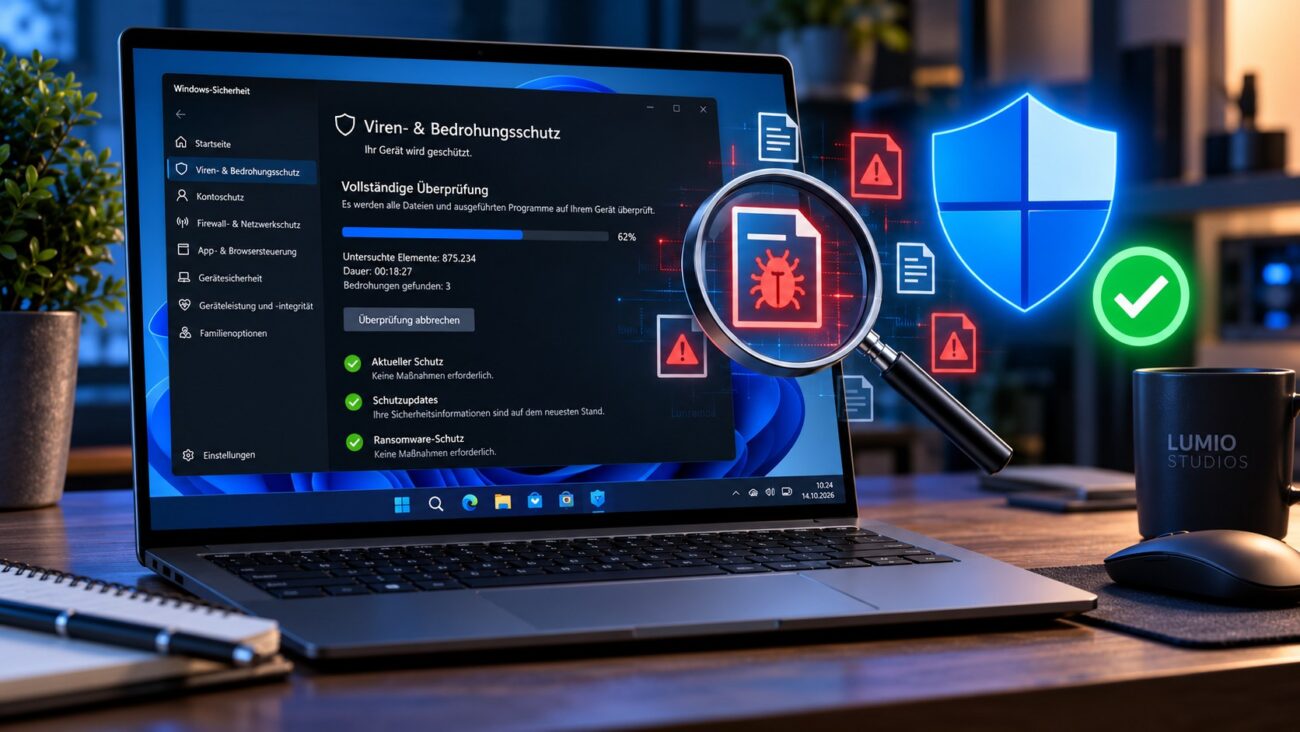
Einen Windows-PC nach einem Virenbefall richtig überprüfen zu können, ist entscheidend für die Sicherheit deiner Daten. Denn selbst nach einer erfolgreichen Virenentfernung können gefährliche Veränderungen zurückbleiben. Dazu gehören manipulierte Einstellungen, unbekannte Benutzerkonten oder Programme, die sich automatisch starten.
Vielleicht hat Microsoft Defender bereits eine Bedrohung erkannt. Möglicherweise hast du auch selbst verdächtige Aktivitäten bemerkt. Dazu zählen ungewöhnliche Pop-ups, unbekannte Prozesse oder eine plötzlich hohe Systemauslastung.
Doch ist dein Computer nach dem Entfernen der Schadsoftware wirklich wieder sicher?
Nicht unbedingt. Manche Schadprogramme verändern wichtige Windows-Komponenten. Andere stehlen Passwörter oder installieren zusätzliche Programme. Deshalb reicht ein einzelner Virenscan nicht immer aus.
In dieser Anleitung erfährst du, wie du deinen Windows-11-PC systematisch kontrollierst. Wir verwenden hauptsächlich integrierte Windows-Werkzeuge. Außerdem zeige ich dir wichtige PowerShell-Befehle und zusätzliche Sicherheitsmaßnahmen.
Du lernst, wie du aktive Bedrohungen erkennst, Autostart-Einträge überprüfst und verdächtige Benutzerkonten findest. Zusätzlich erfährst du, wann eine vollständige Neuinstallation sinnvoller ist.
Die Anleitung richtet sich an Privatanwender, Windows-Einsteiger und IT-Administratoren. Technische Vorkenntnisse sind hilfreich, aber nicht zwingend erforderlich.
Kurz erklärt
Nach einem Virenbefall solltest du Windows auf verbliebene Schadsoftware, manipulierte Einstellungen und unbefugte Zugriffe prüfen. Das schützt persönliche Daten und verhindert weitere Schäden. Besonders hilfreich ist die Kontrolle für Windows-11-Nutzer, die nach einer Malware-Entfernung wieder Vertrauen in ihren Computer gewinnen möchten.
Das Wichtigste in 30 Sekunden
- Trenne einen möglicherweise infizierten PC zunächst vom Netzwerk.
- Kontrolliere den Schutzverlauf von Microsoft Defender.
- Führe einen vollständigen und gegebenenfalls einen Offline-Scan durch.
- Prüfe Autostart, Benutzerkonten, Browser und Windows-Einstellungen.
- Ändere gefährdete Passwörter auf einem sauberen Gerät und installiere Windows bei schweren Infektionen neu.
1. Warum eine Überprüfung nach einem Virenbefall wichtig ist
Eine erkannte und entfernte Schadsoftware bedeutet nicht automatisch, dass Windows wieder vertrauenswürdig ist.
Schadprogramme können verschiedene Bereiche des Betriebssystems verändern. Besonders problematisch sind sogenannte Persistenzmechanismen. Sie sorgen dafür, dass Schadsoftware nach einem Neustart erneut aktiv wird.
Welche Schäden kann Malware hinterlassen?
Je nach Art der Infektion können unterschiedliche Veränderungen auftreten.
Typische Beispiele sind:
- Manipulierte Windows-Sicherheitseinstellungen
- Unbekannte Autostart-Programme und geplante Aufgaben
- Zusätzliche lokale Benutzerkonten
- Veränderte Browser-Erweiterungen
- Gestohlene Passwörter oder Sitzungstoken
- Beschädigte oder verschlüsselte Dateien
- Veränderte Netzwerk- und Proxy-Einstellungen
Ein Trojaner kann beispielsweise weitere Programme herunterladen. Ein sogenannter Infostealer versucht hingegen, Zugangsdaten auszulesen.
Ransomware verschlüsselt dagegen Dateien und fordert häufig Lösegeld.
Deshalb solltest du nicht ausschließlich nach ausführbaren Schadprogrammen suchen. Kontrolliere auch die Veränderungen, die ein Angreifer möglicherweise vorgenommen hat.
Wichtig: Ein unauffälliger Virenscan beweist nicht, dass ein zuvor kompromittiertes System vollständig sauber ist.
2. Windows-PC nach einem Virenbefall richtig überprüfen: Vorbereitung
Bevor du mit der Untersuchung beginnst, solltest du weitere Schäden verhindern. Gleichzeitig ist es wichtig, mögliche Beweise nicht versehentlich zu zerstören.
Schritt 1: Netzwerkverbindung trennen
Trenne zunächst die Verbindung zum Internet und zum lokalen Netzwerk.
Dafür kannst du folgende Maßnahmen verwenden:
- Entferne das LAN-Kabel.
- Deaktiviere WLAN über die Windows-Schnelleinstellungen.
- Trenne gegebenenfalls VPN-Verbindungen.
- Verbinde keine externen Datenträger mit dem betroffenen PC.
Damit reduzierst du das Risiko weiterer Datenübertragungen und einer Ausbreitung im Netzwerk.
Bei einem Firmencomputer solltest du hingegen zuerst das zuständige IT-Sicherheitsteam informieren. Dort gelten möglicherweise besondere Incident-Response-Verfahren.
Schritt 2: Wichtige Dateien sichern
Falls noch keine aktuelle Datensicherung existiert, kannst du persönliche Dateien vorsichtig sichern.
Beschränke dich möglichst auf notwendige Dokumente, Bilder und andere Nutzdaten. Verzichte auf unbekannte Programme, Skripte und ausführbare Dateien.
Sichere keine verdächtigen Dateien unkontrolliert auf andere Systeme.
Außerdem solltest du den Sicherungsdatenträger anschließend auf einem vertrauenswürdigen System untersuchen. Bei Ransomware darfst du bestehende saubere Backups nicht überschreiben.
Schritt 3: Auffälligkeiten dokumentieren
Notiere vor der Bereinigung wichtige Beobachtungen.
Dazu gehören beispielsweise der Zeitpunkt der Infektion, erkannte Bedrohungsnamen und verdächtige Dateipfade.
Erstelle bei Bedarf Screenshots der Warnmeldungen. Das erleichtert eine spätere Analyse.
Bei geschäftlichen Geräten oder einem möglichen Datendiebstahl solltest du keine eigenständige Bereinigung beginnen, bevor die zuständige Stelle die Beweissicherung geklärt hat.
3. Windows-PC nach einem Virenbefall richtig überprüfen: Virenscans
Microsoft Defender Antivirus gehört zur integrierten Sicherheitsausstattung von Windows 11. Damit kannst du bekannte Schadsoftware erkennen und entfernen.
Für eine gründliche Kontrolle eignen sich mehrere Scanmethoden. Sie unterscheiden sich jedoch in Umfang und Ausführung.
Schritt 1: Schutzverlauf von Microsoft Defender kontrollieren
Öffne zunächst die Anwendung Windows-Sicherheit.
Gehe anschließend folgendermaßen vor:
- Öffne das Windows-Startmenü.
- Suche nach
Windows-Sicherheit. - Wähle Viren- & Bedrohungsschutz.
- Öffne den Schutzverlauf.
- Kontrolliere die erkannten Bedrohungen und Maßnahmen.
Achte besonders auf wiederkehrende Warnungen. Überprüfe außerdem, ob Defender eine Bedrohung erfolgreich entfernt oder in Quarantäne verschoben hat.
Eine Quarantäne isoliert verdächtige Dateien. Dadurch können sie normalerweise nicht mehr ausgeführt werden.
Stelle unbekannte Dateien keinesfalls leichtfertig wieder her.
Schritt 2: Vollständigen Virenscan durchführen
Nach der ersten Kontrolle solltest du einen vollständigen Systemscan starten.
Verbinde den PC nur dann vorübergehend mit dem Internet, wenn du Defender-Sicherheitsinformationen aktualisieren musst und das Risiko vertretbar ist. Alternativ kannst du auf einem sauberen Computer das offizielle Defender-Offline-Updatepaket herunterladen.
Anschließend gehst du so vor:
- Öffne Windows-Sicherheit.
- Wähle Viren- & Bedrohungsschutz.
- Klicke auf Scanoptionen.
- Aktiviere Vollständige Überprüfung.
- Starte den Scan und warte auf das Ergebnis.
Die Untersuchung kann je nach Speicherkapazität und Dateianzahl länger dauern.
Die folgende Tabelle zeigt die wichtigsten Scanarten und ihre Einsatzbereiche.
| Scanmethode | Einsatzbereich | Besonderheit |
|---|---|---|
| Schnellüberprüfung | Erste Kontrolle | Prüft typische Gefahrenbereiche |
| Vollständige Überprüfung | Gründliche Dateiprüfung | Untersucht verfügbare Dateien und laufende Programme |
| Benutzerdefinierte Überprüfung | Bestimmte Ordner | Geeignet für verdächtige Speicherorte |
| Microsoft Defender Offline | Hartnäckige Malware | Startet eine Untersuchung außerhalb der normalen Windows-Sitzung |
Für eine gründliche Nachkontrolle ist der vollständige Scan ein sinnvoller Ausgangspunkt. Bei schweren oder wiederkehrenden Infektionen solltest du zusätzlich den Offline-Scan nutzen.
Schritt 3: Microsoft Defender Offline verwenden
Microsoft Defender Offline untersucht den Computer außerhalb der normalen Windows-Umgebung.
Dadurch können bestimmte Schadprogramme weniger leicht in die Untersuchung eingreifen.
So startest du die Überprüfung:
- Speichere alle geöffneten Dokumente.
- Öffne Windows-Sicherheit.
- Gehe zu Viren- & Bedrohungsschutz.
- Wähle Scanoptionen.
- Aktiviere Microsoft Defender Antivirus (Offlineüberprüfung).
- Starte den Scan und bestätige den Neustart.
Windows startet anschließend neu und führt die Untersuchung durch.
Hinweis zu BitLocker: Halte deinen Wiederherstellungsschlüssel bereit. Je nach Gerätekonfiguration kann Windows ihn nach dem Neustart anfordern.
Der Offline-Scan ist eine wichtige zusätzliche Prüfung. Allerdings garantiert auch er keine vollständige Bereinigung eines kompromittierten Systems.
Schritt 4: Defender mit PowerShell überprüfen
Fortgeschrittene Anwender können den Sicherheitsstatus über PowerShell kontrollieren.
Öffne dafür PowerShell mit Administratorrechten und führe diesen Befehl aus:
Get-MpComputerStatusDie Ausgabe enthält Informationen zum Microsoft-Defender-Status.
Besonders interessant sind folgende Eigenschaften:
| Eigenschaft | Bedeutung |
|---|---|
AntivirusEnabled | Status der Antivirus-Komponente |
RealTimeProtectionEnabled | Status des Echtzeitschutzes |
AntivirusSignatureLastUpdated | Letzte Aktualisierung der Antivirus-Sicherheitsinformationen |
QuickScanEndTime | Ende des letzten Schnellscans |
FullScanEndTime | Ende des letzten vollständigen Scans |
Du kannst auch einen vollständigen Scan per PowerShell starten:
Start-MpScan -ScanType FullScanBeachte jedoch, dass Microsoft Defender Antivirus bei installierter Drittanbieter-Sicherheitssoftware im passiven Modus arbeiten kann.
Daher solltest du den angezeigten Status immer im Zusammenhang mit der installierten Schutzlösung bewerten.
4. Verdächtige Programme und Autostart-Einträge kontrollieren
Schadsoftware versucht häufig, sich dauerhaft im Betriebssystem einzurichten. Deshalb solltest du installierte Programme und automatische Startmechanismen untersuchen.
Dabei helfen der Task-Manager, die Windows-Einstellungen und spezielle Analysewerkzeuge.
Installierte Programme überprüfen
Öffne Einstellungen → Apps → Installierte Apps.
Sortiere die Liste nach Installationsdatum. Achte besonders auf Programme, die kurz vor oder während des Virenbefalls installiert wurden.
Verdächtig können folgende Merkmale sein:
- Unbekannter Programmname
- Fehlender oder fragwürdiger Herausgeber
- Installation ohne deine Zustimmung
- Zusammenhang mit unerwünschten Browser-Erweiterungen
- Auffälliger Speicherort
Allerdings ist nicht jedes unbekannte Programm automatisch schädlich. Windows installiert auch legitime Systemkomponenten im Hintergrund.
Prüfe deshalb den Herausgeber und die digitale Signatur, bevor du etwas entfernst.
Autostart im Task-Manager überprüfen
Drücke Strg + Umschalt + Esc, um den Task-Manager zu öffnen.
Wechsle anschließend zu Autostart-Apps.
Kontrolliere die angezeigten Programme und deren Herausgeber. Bei unbekannten Einträgen kannst du über das Kontextmenü häufig den Dateispeicherort öffnen.
Deaktiviere verdächtige Einträge zunächst nur nach einer Prüfung. Das verhindert unnötige Probleme mit legitimer Software.
Ein deaktivierter Autostart-Eintrag entfernt außerdem keine vorhandene Malware.
Geplante Aufgaben kontrollieren
Windows verwendet die Aufgabenplanung, um Programme automatisch auszuführen.
Öffne sie mit Win + R und folgendem Befehl:
taskschd.mscKontrolliere die Aufgabenplanungsbibliothek. Achte besonders auf ungewöhnliche Auslöser und Programme in temporären Verzeichnissen.
Ein verdächtiger Eintrag könnte beispielsweise eine unbekannte ausführbare Datei aus dem Benutzerprofil starten.
Entferne Aufgaben jedoch erst, wenn du ihre Funktion sicher eingeordnet hast.
Für eine vertiefte Untersuchung eignet sich außerdem das Microsoft-Sysinternals-Werkzeug Autoruns. Es zeigt zahlreiche automatische Startpunkte, die im Task-Manager nicht sichtbar sind.
5. Benutzerkonten und Windows-Sicherheit überprüfen
Einige Schadprogramme versuchen, zusätzliche Berechtigungen zu erhalten. Dazu verändern sie lokale Benutzerkonten oder Sicherheitseinstellungen.
Deshalb solltest du nach einem Virenbefall auch diese Bereiche kontrollieren.
Unbekannte Benutzerkonten erkennen
Öffne eine Eingabeaufforderung oder PowerShell mit Administratorrechten.
Mit folgendem Befehl kannst du lokale Benutzerkonten anzeigen:
Get-LocalUserKontrolliere die Namen und den Aktivierungsstatus.
Besonders wichtig sind Konten, die du nicht selbst erstellt hast. Beachte jedoch, dass Windows auch integrierte Systemkonten besitzt.
Zusätzlich kannst du Mitglieder der lokalen Administratorengruppe anzeigen:
Get-LocalGroupMember -SID 'S-1-5-32-544'Die SID bezeichnet die integrierte Administratorengruppe. Dadurch funktioniert der Befehl unabhängig von ihrer lokalisierten Bezeichnung.
Prüfe, ob unbekannte Konten administrative Berechtigungen besitzen.
Achtung: Lösche keine Benutzerkonten ohne vorherige Prüfung. Auf verwalteten Firmencomputern können zusätzliche Konten ausdrücklich vorgesehen sein.
Sicherheitseinstellungen überprüfen
Öffne erneut die Anwendung Windows-Sicherheit.
Kontrolliere insbesondere diese Bereiche:
- Viren- & Bedrohungsschutz
- Firewall- & Netzwerkschutz
- App- & Browsersteuerung
- Gerätesicherheit
- Schutz vor Manipulation
Der Manipulationsschutz soll verhindern, dass bestimmte Sicherheitseinstellungen unbefugt verändert werden.
Aktiviere ihn, sofern er für dein Gerät verfügbar ist und keine verwaltete Sicherheitsrichtlinie dagegensteht.
Außerdem solltest du kontrollieren, ob die Windows-Firewall aktiv ist. Eine deaktivierte Firewall kann unerwünschte Netzwerkverbindungen erleichtern.
6. Browser, Netzwerk und Systemdateien kontrollieren
Auch nach einer erfolgreichen Virenentfernung können unerwünschte Änderungen bestehen bleiben.
Besonders häufig betreffen sie Webbrowser, Netzwerkverbindungen und Windows-Systemkomponenten.
Browser-Erweiterungen und Einstellungen prüfen
Öffne deinen bevorzugten Browser und kontrolliere die installierten Erweiterungen.
In Microsoft Edge erreichst du die Verwaltung über:
edge://extensionsIn Google Chrome verwendest du:
chrome://extensionsEntferne unbekannte oder eindeutig unerwünschte Erweiterungen.
Kontrolliere außerdem die Standardsuchmaschine, Startseite und Benachrichtigungsberechtigungen.
Einige betrügerische Webseiten nutzen Browser-Benachrichtigungen, um gefälschte Virenwarnungen anzuzeigen.
Diese Meldungen bedeuten nicht automatisch, dass Windows infiziert ist. Dennoch solltest du verdächtigen Webseiten die Benachrichtigungsberechtigung entziehen.
Proxy- und DNS-Einstellungen kontrollieren
Schadsoftware kann Netzwerkparameter verändern, um Datenverkehr umzuleiten.
Öffne Einstellungen → Netzwerk und Internet → Proxy.
Kontrolliere, ob ein unbekannter Proxyserver eingetragen ist.
Mit folgendem PowerShell-Befehl kannst du konfigurierte DNS-Server anzeigen:
Get-DnsClientServerAddressDNS-Server übersetzen Domainnamen in IP-Adressen.
Vergleiche die angezeigten Adressen mit deiner Router- oder Unternehmenskonfiguration. Nicht jede fremde DNS-Adresse ist automatisch verdächtig.
Windows-Systemdateien überprüfen
Windows besitzt integrierte Werkzeuge zur Prüfung und Reparatur beschädigter Systemkomponenten.
Öffne das Terminal mit Administratorrechten.
Führe zuerst diesen Befehl aus:
DISM /Online /Cleanup-Image /ScanHealthDamit kontrollierst du den Zustand des Windows-Komponentenspeichers.
Falls eine Reparatur notwendig ist, kannst du anschließend diesen Befehl verwenden:
DISM /Online /Cleanup-Image /RestoreHealthDanach überprüfst du geschützte Systemdateien:
sfc /scannowSFC steht für System File Checker. Das Werkzeug sucht beschädigte geschützte Windows-Dateien und versucht, sie zu reparieren.
Beachte jedoch: DISM und SFC sind keine Malware-Scanner. Sie erkennen weder zuverlässig Hintertüren noch gestohlene Zugangsdaten.
7. Passwörter und persönliche Daten schützen
Nach einem Virenbefall solltest du immer prüfen, ob Zugangsdaten betroffen sein könnten.
Besonders gefährlich sind Infostealer. Diese Schadprogramme versuchen, gespeicherte Passwörter, Browserdaten und Anmeldetoken auszulesen.
Wichtige Zugangsdaten ändern
Verwende für die Passwortänderungen ausschließlich ein vertrauenswürdiges Gerät.
Beginne mit besonders wichtigen Konten. Dazu gehören:
- Haupt-E-Mail-Konto
- Microsoft-Konto
- Passwortmanager
- Onlinebanking und Zahlungsdienste
- Weitere wichtige Onlinekonten
Aktiviere zusätzlich eine starke Mehrfaktor-Authentifizierung. Wenn möglich, nutze Passkeys oder Sicherheitsschlüssel.
Melde außerdem unbekannte Sitzungen ab. Prüfe, ob fremde Geräte oder neue Wiederherstellungsadressen hinterlegt wurden.
Wichtig: Eine Passwortänderung allein beendet nicht zwingend bereits gestohlene Sitzungen. Nutze deshalb die Sicherheitsfunktionen des jeweiligen Dienstes zum Abmelden aktiver Sitzungen.
Persönliche Daten auf Veränderungen prüfen
Kontrolliere wichtige Dokumente und Ordner auf ungewöhnliche Veränderungen.
Achte insbesondere auf fehlende Dateien, unbekannte Dateiendungen oder beschädigte Dokumente.
Bei einem möglichen Ransomware-Befall solltest du betroffene Datenträger nicht unkontrolliert bereinigen. Dokumentiere zunächst die Situation und sichere vorhandene Beweise.
Wenn Zahlungsdaten oder geschäftliche Informationen betroffen sein könnten, sind zusätzliche Maßnahmen erforderlich.
8. Wann ist eine Windows-Neuinstallation notwendig?
Nicht jeder Virenbefall erfordert eine vollständige Neuinstallation. Bei bestimmten Infektionen ist sie jedoch die zuverlässigere Vorgehensweise.
Entscheidend sind Art, Umfang und Auswirkungen des Angriffs.
Wann eine Bereinigung ausreichen kann
Eine gezielte Bereinigung kann sinnvoll sein, wenn ein einzelnes Schadprogramm frühzeitig erkannt wurde.
Beispielsweise blockiert Microsoft Defender eine heruntergeladene Datei, bevor sie ausgeführt wird.
In diesem Fall kann eine Überprüfung mit anschließender Kontrolle ausreichen.
Anders sieht es aus, wenn Malware bereits administrative Rechte erhalten hat.
Wann du Windows neu installieren solltest
Eine Neuinstallation ist besonders empfehlenswert, wenn:
- Ein Angreifer administrative Kontrolle hatte.
- Eine Hintertür oder ein Rootkit vermutet wird.
- Schadsoftware nach mehreren Bereinigungen zurückkehrt.
- Wichtige Sicherheitseinstellungen manipuliert wurden.
- Der Infektionsumfang nicht zuverlässig bestimmt werden kann.
Bei einer Neuinstallation solltest du ein vertrauenswürdiges Installationsmedium verwenden. Lösche die betroffenen Windows-Systempartitionen im Rahmen einer geplanten sauberen Installation.
Installiere anschließend aktuelle Treiber und Sicherheitsupdates aus vertrauenswürdigen Quellen.
Übernimm keine unbekannten Programme oder Skripte aus der alten Installation.
Eine saubere Neuinstallation bietet meist eine höhere Sicherheit als die reine Bereinigung. Allerdings erfordert sie mehr Zeit und eine sorgfältige Datensicherung.
Die folgende Tabelle erleichtert dir die Entscheidung.
| Vorgehensweise | Vorteile | Nachteile |
|---|---|---|
| Malware-Bereinigung | Schnell, vorhandene Programme bleiben erhalten | Versteckte Veränderungen können bestehen bleiben |
| Vollständige Sicherheitsprüfung | Mehr Transparenz über mögliche Schäden | Keine absolute Sicherheitsgarantie |
| Saubere Neuinstallation | Entfernt übliche Malware aus der Windows-Installation | Zeitaufwand, Programme und Einstellungen müssen neu eingerichtet werden |
Auch eine Neuinstallation beseitigt nicht automatisch gestohlene Passwörter oder kompromittierte Onlinekonten. Außerdem können in seltenen Fällen Firmware oder andere Geräte betroffen sein.
Deshalb bleibt eine anschließende Kontosicherung notwendig.
9. Häufige Fehler vermeiden
Nach einer Malware-Infektion reagieren viele Nutzer mit schnellen Bereinigungsversuchen.
Allerdings können unüberlegte Maßnahmen zusätzliche Probleme verursachen.
Fehler 1: Nur einen Schnellscan durchführen
Eine Schnellüberprüfung untersucht typische Gefahrenbereiche. Sie kontrolliert jedoch nicht jede verfügbare Datei.
Führe deshalb bei einem bestätigten Befall zusätzlich einen vollständigen Scan durch.
Fehler 2: Unbekannte Systemdateien löschen
Nicht jede unbekannte Datei ist schädlich.
Besonders gefährlich ist das manuelle Löschen von Dateien aus Windows-Systemverzeichnissen.
Dadurch kannst du wichtige Komponenten beschädigen. Nutze stattdessen vertrauenswürdige Sicherheitswerkzeuge.
Fehler 3: Passwörter auf dem infizierten PC ändern
Wenn ein Infostealer aktiv ist, kann er neue Zugangsdaten möglicherweise erneut auslesen.
Verwende daher ein anderes, vertrauenswürdiges Gerät.
Fehler 4: Fragwürdige Reinigungstools installieren
Im Internet werden zahlreiche angebliche Virenentferner angeboten.
Einige dieser Programme sind selbst unerwünscht oder gefährlich.
Lade Sicherheitssoftware deshalb ausschließlich von offiziellen Herstellerseiten herunter.
Fehler 5: Backups ungeprüft wiederherstellen
Auch Datensicherungen können infizierte Dateien enthalten.
Prüfe deshalb den Sicherungszeitpunkt und die enthaltenen Daten. Verwende möglichst eine bekannte, saubere Sicherung.
10. Fazit
Einen Windows-PC nach einem Virenbefall richtig überprüfen zu können, erfordert mehr als einen einzelnen Virenscan.
Microsoft Defender bietet eine solide Grundlage für die erste Untersuchung. Besonders hilfreich sind die vollständige Überprüfung und der Offline-Scan.
Zusätzlich solltest du Autostart-Einträge, Benutzerkonten, Browser-Erweiterungen und Netzwerkeinstellungen kontrollieren.
Vergiss außerdem deine Onlinekonten nicht. Gestohlene Zugangsdaten bleiben auch nach einer erfolgreichen Virenentfernung ein Sicherheitsrisiko.
Bei schweren Infektionen ist eine saubere Windows-Neuinstallation häufig die bessere Entscheidung. Sie reduziert das Risiko versteckter Schadsoftware deutlich.
Die wichtigste Regel: Ein unauffälliger Computer ist nicht automatisch ein vertrauenswürdiger Computer. Erst die Kombination aus gründlicher Prüfung, Kontosicherung und gegebenenfalls Neuinstallation schafft eine belastbare Grundlage.
11. FAQ – Häufig gestellte Fragen
Hier findest du Antworten auf wichtige Fragen zur Windows-Sicherheit nach einer Malware-Infektion.
Wie kann ich meinen Windows-PC nach einem Virenbefall richtig überprüfen?
Starte mit dem Schutzverlauf von Microsoft Defender. Führe anschließend einen vollständigen und bei Bedarf einen Offline-Scan durch.
Kontrolliere außerdem installierte Programme, Autostart-Einträge, Benutzerkonten und Sicherheitseinstellungen. Bei einer schweren Infektion solltest du Windows sauber neu installieren.
Reicht Microsoft Defender nach einem Virenbefall aus?
Microsoft Defender kann viele bekannte Schadprogramme erkennen und entfernen.
Allerdings kann keine Antivirus-Lösung garantieren, dass ein zuvor kompromittiertes System vollständig bereinigt wurde.
Bei schwerwiegenden Infektionen ist deshalb eine Neuinstallation häufig sinnvoll.
Kann ein Virus nach dem Entfernen zurückkommen?
Ja. Schadsoftware kann zusätzliche Komponenten installieren oder automatische Startmechanismen einrichten.
Deshalb solltest du nach einer Entfernung auch geplante Aufgaben, Autostart-Einträge und weitere Veränderungen überprüfen.
Muss ich Windows 11 nach einem Virus neu installieren?
Nicht immer. Bei frühzeitig blockierten Bedrohungen kann eine gründliche Kontrolle ausreichen.
Wenn Malware administrative Rechte hatte oder eine Hintertür vermutet wird, ist eine saubere Neuinstallation jedoch empfehlenswert.
Sind meine Passwörter nach einem Virenbefall noch sicher?
Das hängt von der Schadsoftware ab.
Bei einem möglichen Infostealer solltest du gefährdete Passwörter ändern. Verwende dafür ein sauberes Gerät und beende unbekannte Anmeldesitzungen.
Was bringt der Microsoft Defender Offline-Scan?
Der Offline-Scan untersucht Windows außerhalb der normalen Betriebssystemumgebung.
Dadurch können bestimmte hartnäckige Schadprogramme weniger leicht eingreifen. Trotzdem ersetzt der Scan keine umfassende Sicherheitsbewertung.
Kann ich meine Dateien nach einer Infektion behalten?
Persönliche Dokumente und Bilder lassen sich häufig sichern.
Allerdings solltest du verdächtige Dateien nicht übernehmen. Prüfe Backups sorgfältig, bevor du sie auf einem sauberen System wiederherstellst.
12. Zusammenfassende Checkliste
Mit dieser Checkliste kannst du die wichtigsten Sicherheitsmaßnahmen systematisch abarbeiten.
[ ] Netzwerkverbindung bei aktivem Infektionsverdacht getrennt
[ ] Wichtige Dateien und Auffälligkeiten dokumentiert
[ ] Microsoft-Defender-Schutzverlauf kontrolliert
[ ] Vollständigen Virenscan durchgeführt
[ ] Microsoft Defender Offline bei Bedarf ausgeführt
[ ] Installierte Programme und Autostart überprüft
[ ] Geplante Aufgaben und Benutzerkonten kontrolliert
[ ] Firewall und Sicherheitseinstellungen überprüft
[ ] Browser-Erweiterungen und Netzwerkeinstellungen kontrolliert
[ ] Windows-Systemdateien mit DISM und SFC geprüft
[ ] Gefährdete Passwörter auf einem sauberen Gerät geändert
[ ] Backups kontrolliert und Neuinstallation bewertet
Schütze deinen Windows-PC dauerhaft
Ein Virenscan ist nur der Anfang. Mit richtig konfiguriertem Microsoft Defender, einer aktiven Firewall und regelmäßigen Backups reduzierst du das Risiko weiterer Infektionen.
Entdecke weitere praxisnahe Windows- und Sicherheitsanleitungen auf Lumio Studios.
13. Weiterführende Artikel auf Lumio Studios
- Die besten KI-Tools 2026 für Selbstständige und Unternehmen
- WordPress auf Linux hosten: Komplettanleitung
- Linux für Einsteiger: Der ultimative Start-Guide 2026
- Ubuntu Server installieren: Schritt-für-Schritt-Anleitung
- Fail2Ban konfigurieren und SSH-Angriffe verhindern
14. Seriöse externe Quellen
Für eine technische Vertiefung findest du hier offizielle Microsoft-Dokumentationen. Sie beschreiben die genannten Sicherheitsfunktionen und Analysewerkzeuge.
- Microsoft Support – Viren- und Bedrohungsschutz: Scanoptionen, Schutzverlauf und Offlineüberprüfung.
Microsoft Support+1
- Microsoft Support – Probleme bei der Malware-Entfernung: Vorgehen bei wiederkehrenden Infektionen.
- Microsoft Learn – Sysinternals Autoruns: Analyse automatischer Programmstarts.
Microsoft Learn
- Microsoft Learn – Get-MpComputerStatus: Defender-Status mit PowerShell überprüfen.
- Microsoft Support – Schutz vor unerwünschter Software: Weitere Maßnahmen gegen unerwünschte Programme.
