
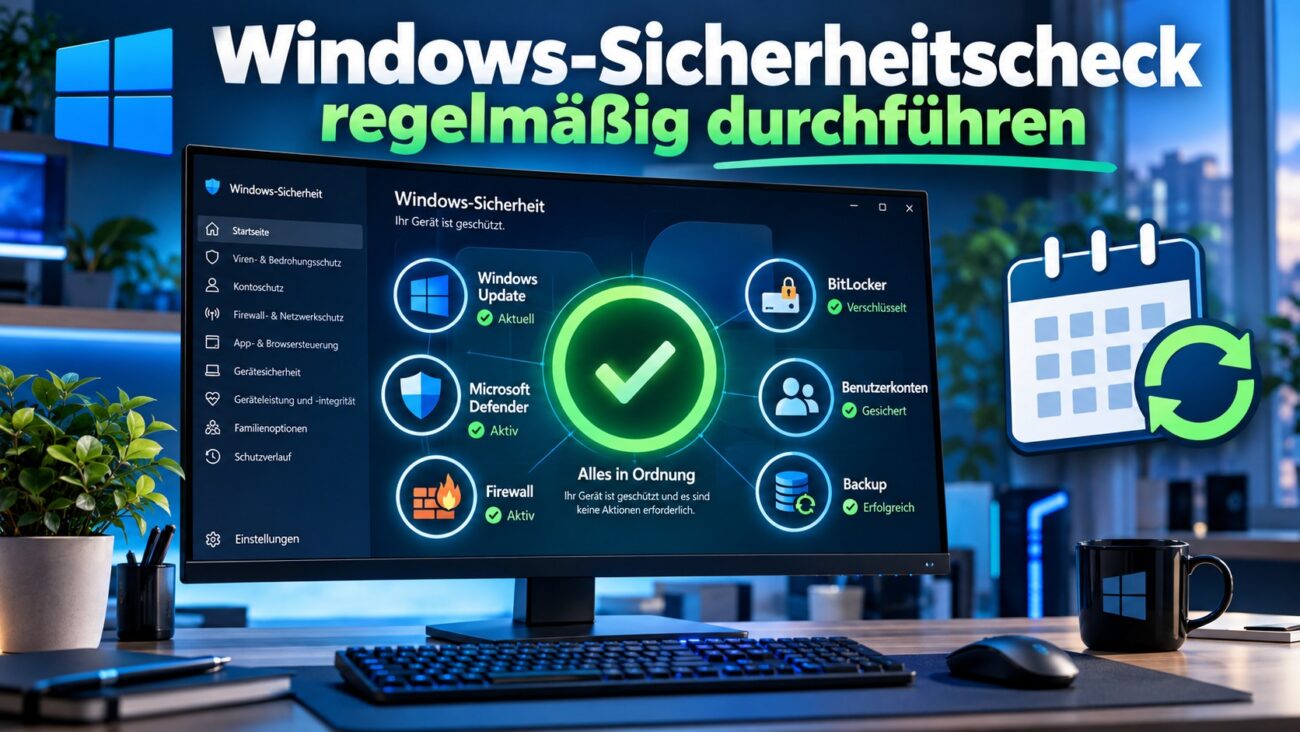
Einen Sicherheitscheck regelmäßig wiederholen solltest du auf jedem Windows-11-PC. Denn ein einmal sicher eingerichtetes System bleibt nicht automatisch dauerhaft geschützt.
Windows erhält Updates. Programme verändern sich. Neue Anwendungen kommen hinzu. Außerdem entstehen neue Benutzerkonten, Browser-Erweiterungen oder Firewall-Regeln. Gleichzeitig entwickeln Angreifer ständig neue Methoden.
Deshalb reicht es nicht, Windows einmal einzurichten und das Thema Sicherheit danach abzuhaken.
Ein regelmäßiger Sicherheitscheck hilft dir, Veränderungen frühzeitig zu erkennen. Dabei kontrollierst du unter anderem Windows Update, Microsoft Defender, die Firewall und deine Benutzerkonten. Zusätzlich solltest du Laufwerksverschlüsselung, installierte Programme und deine Datensicherung prüfen.
Das Bundesamt für Sicherheit in der Informationstechnik empfiehlt unter anderem aktuelle Software, Virenschutz, Firewall und regelmäßige Backups als wichtige Grundlagen der IT-Sicherheit.
Für die meisten privaten Windows-PCs dauert ein kompakter Check nur wenige Minuten. Ein ausführlicher Check kann dagegen monatlich oder vierteljährlich erfolgen.
In dieser Anleitung zeige ich dir, welche Bereiche du 2026 unter Windows 11 regelmäßig kontrollieren solltest und wie du dabei systematisch vorgehst.
Kurz erklärt
Was ist das Thema? Ein wiederkehrender Sicherheitscheck für Windows 11.
Warum ist er wichtig? Einstellungen, Software und Bedrohungen verändern sich.
Wer profitiert davon? Privatanwender, Selbstständige und kleine Unternehmen.
Ein regelmäßiger Check erkennt Sicherheitsprobleme, bevor daraus ein ernster Vorfall entsteht.
Das Wichtigste in 30 Sekunden
- Windows und Programme aktuell halten.
- Windows-Sicherheit auf Warnungen prüfen.
- Defender und Firewall kontrollieren.
- Benutzerkonten und Anmeldeschutz überprüfen.
- Backups nicht nur erstellen, sondern auch testen.
Warum du den Sicherheitscheck regelmäßig wiederholen solltest
Ein sicher konfigurierter Computer verändert sich im täglichen Betrieb ständig. Deshalb ist IT-Sicherheit kein einmaliges Projekt.
Du installierst beispielsweise neue Programme. Andere Anwendungen erhalten Updates. Zusätzlich ändern Windows-Updates Komponenten des Betriebssystems.
Gleichzeitig können Programme neue Autostart-Einträge oder Firewall-Regeln erstellen. Browser-Erweiterungen erhalten ebenfalls neue Berechtigungen.
Genau deshalb solltest du deine Sicherheitskonfiguration regelmäßig kontrollieren.
Das BSI empfiehlt, Betriebssystem und Programme aktuell zu halten. Nicht mehr benötigte Programme solltest du außerdem deinstallieren. Weniger installierte Anwendungen bedeuten eine kleinere potenzielle Angriffsfläche.
Auch Microsoft veröffentlicht regelmäßig Sicherheitsupdates für Windows 11. Diese Updates schließen bekannte Schwachstellen und verbessern Sicherheitsfunktionen.
Ein Sicherheitscheck verfolgt daher drei Ziele:
- Veränderungen erkennen
- Schutzmechanismen kontrollieren
- unnötige Angriffsflächen reduzieren
Dabei geht es nicht darum, jeden Tag sämtliche Windows-Einstellungen zu untersuchen.
Stattdessen brauchst du einen festen Ablauf.
Sicherheitscheck regelmäßig wiederholen statt einmal konfigurieren
Stell dir die Windows-Sicherheit wie die Wartung eines Autos vor.
Eine bestandene Hauptuntersuchung bedeutet nicht, dass du das Fahrzeug anschließend jahrelang ignorieren kannst. Reifen, Bremsen und Flüssigkeiten verändern sich weiterhin.
Ähnlich funktioniert IT-Sicherheit.
Ein heute aktuelles Programm kann in einigen Monaten veraltet sein. Außerdem kann eine neue Software zusätzliche Dienste installieren.
Deshalb solltest du wichtige Einstellungen in festen Abständen erneut prüfen.
Wie oft solltest du den Sicherheitscheck regelmäßig wiederholen?
Nicht jeder Sicherheitsbereich benötigt denselben Prüfzyklus.
Updates sollten möglichst automatisch und zeitnah installiert werden. Einen vollständigen manuellen Sicherheitscheck musst du hingegen nicht täglich durchführen.
Für private PCs und kleinere Arbeitsumgebungen eignet sich beispielsweise folgender Rhythmus:
| Bereich | Empfohlener Prüfzyklus |
|---|---|
| Windows Update | wöchentlich bzw. automatisch |
| Windows-Sicherheit | wöchentlich |
| Defender-Schnellüberprüfung | regelmäßig bzw. bei Verdacht |
| Firewall | monatlich |
| Benutzerkonten | monatlich |
| Installierte Programme | monatlich |
| Browser-Erweiterungen | monatlich |
| BitLocker/Geräteverschlüsselung | monatlich bis vierteljährlich |
| Backup-Status | mindestens wöchentlich |
| Wiederherstellungstest | monatlich bis vierteljährlich |
| Vollständiger Sicherheitscheck | monatlich |
Diese Intervalle sind keine starren Vorgaben. Sie dienen als praktische Orientierung.
Auf einem produktiven Arbeitsrechner kann ein häufigerer Check sinnvoll sein. Ein selten verwendeter privater Zweit-PC benötigt dagegen möglicherweise weniger Aufmerksamkeit.
Tipp: Lege dir einen festen Termin fest. Zum Beispiel kannst du jeden ersten Sonntag im Monat einen vollständigen Sicherheitscheck durchführen.
Sicherheitscheck regelmäßig wiederholen: Windows Update zuerst prüfen
Aktuelle Software gehört zu den wichtigsten Grundlagen eines sicheren Systems.
Sicherheitslücken werden regelmäßig entdeckt. Hersteller schließen diese Schwachstellen anschließend mit Updates.
Das BSI empfiehlt deshalb, Betriebssystem, Browser und andere Programme aktuell zu halten. Automatische Aktualisierungen sind dabei besonders hilfreich.
Windows Update Schritt für Schritt kontrollieren
Öffne zunächst:
Einstellungen → Windows Update
Prüfe anschließend folgende Punkte:
- Klicke auf Nach Updates suchen.
- Installiere verfügbare Sicherheitsupdates.
- Kontrolliere fehlgeschlagene Updates.
- Prüfe, ob ein Neustart aussteht.
- Öffne bei Bedarf den Updateverlauf.
- Starte den Rechner nach abgeschlossenen Updates neu.
Microsoft verteilt über Windows Update unter anderem Betriebssystemupdates und Treiber. Der Updateprozess besitzt eigene Sicherheitsmechanismen, damit genehmigte Inhalte korrekt ausgeliefert werden.
Allerdings reicht Windows Update allein nicht aus.
Programme anderer Hersteller besitzen teilweise eigene Updatefunktionen. Deshalb solltest du zusätzlich Browser, PDF-Reader und andere Anwendungen kontrollieren.
Praxisbeispiel: Windows selbst ist vollständig aktualisiert. Auf dem Rechner befindet sich jedoch eine mehrere Monate alte Drittanbieter-Anwendung. Dadurch kann weiterhin eine bekannte Schwachstelle vorhanden sein.
Microsoft Defender und Windows-Sicherheit überprüfen
Windows 11 bündelt viele Schutzfunktionen in der Anwendung Windows-Sicherheit.
Öffne sie über:
Start → Windows-Sicherheit
Achte zunächst auf Warnsymbole oder Hinweise.
Kontrolliere insbesondere:
- Viren- & Bedrohungsschutz
- Kontoschutz
- Firewall- & Netzwerkschutz
- App- & Browsersteuerung
- Gerätesicherheit
Idealerweise meldet Windows in den wichtigen Bereichen keinen Handlungsbedarf.
Viren- und Bedrohungsschutz kontrollieren
Öffne Viren- & Bedrohungsschutz.
Prüfe anschließend, ob Microsoft Defender aktiv ist und die Schutzinformationen aktuell sind.
Bei Bedarf kannst du eine Schnellüberprüfung starten.
Eine vollständige Überprüfung ist hingegen sinnvoll, wenn du einen konkreten Verdacht hast. Das gilt beispielsweise nach einem ungewöhnlichen Download oder auffälligem Systemverhalten.
Wichtig ist jedoch: Ein Virenscanner ersetzt keine anderen Sicherheitsmaßnahmen.
Auch das BSI weist darauf hin, dass Virenschutz und Firewall nur Bestandteile eines umfassenderen Sicherheitskonzepts sind. Updates und ein vorsichtiger Umgang mit Dateien bleiben weiterhin wichtig.
Firewall und Netzwerk regelmäßig kontrollieren
Die Windows-Firewall filtert Netzwerkverkehr und kann unerwünschte Verbindungen blockieren.
Microsoft unterscheidet dabei verschiedene Netzwerkprofile. Dazu gehören private, öffentliche und in verwalteten Umgebungen Domänennetzwerke.
Öffne:
Windows-Sicherheit → Firewall- & Netzwerkschutz
Kontrolliere, ob die Firewall für die verwendeten Netzwerkprofile aktiviert ist.
Öffentliches und privates Netzwerk unterscheiden
Die richtige Einstufung des Netzwerks ist wichtig.
Dein vertrauenswürdiges Heimnetzwerk kannst du normalerweise als privat konfigurieren.
Ein WLAN im Hotel, Flughafen oder Café solltest du hingegen als öffentlich behandeln.
Windows verwendet bei öffentlichen Netzwerken strengere Regeln. Andere Geräte sollen deinen Computer dort nicht unnötig entdecken können. Microsoft empfiehlt entsprechend strengere Kontrollen für nicht vertrauenswürdige öffentliche Netzwerke.
Prüfe außerdem regelmäßig, welche Programme durch die Firewall kommunizieren dürfen.
Unbekannte Freigaben solltest du untersuchen.
Entferne jedoch keine Regeln, wenn du ihre Funktion nicht kennst. Einige Programme oder Windows-Komponenten benötigen bestimmte Verbindungen.
Benutzerkonten und Anmeldung überprüfen
Ein weiterer wichtiger Punkt sind Benutzerkonten.
Öffne:
Einstellungen → Konten
Kontrolliere dort, welche Benutzer Zugriff auf den Rechner besitzen.
Nicht mehr benötigte Konten solltest du entfernen. Gleichzeitig solltest du Administratorrechte sparsam vergeben.
Das BSI empfiehlt, im Alltag nicht unnötig mit Administratorrechten zu arbeiten. Schadprogramme besitzen grundsätzlich die Rechte des Kontos, unter dem sie ausgeführt werden.
Passkeys, Windows Hello und MFA nutzen
Kontrolliere außerdem deine Anmeldeoptionen.
Windows Hello ermöglicht beispielsweise:
- PIN
- Fingerabdruck
- Gesichtserkennung
Für unterstützte Onlinekonten solltest du zusätzlich Passkeys oder eine Mehrfaktor-Authentifizierung einsetzen.
Mehrfaktor-Authentifizierung bedeutet, dass ein Passwort allein nicht für die Anmeldung genügt. Dadurch kann ein gestohlenes Passwort für Angreifer deutlich weniger wertvoll sein.
Prüfe insbesondere deine wichtigsten Konten:
- Microsoft-Konto
- E-Mail-Konto
- Cloud-Speicher
- Onlinebanking
- soziale Netzwerke
- Hosting- und WordPress-Konten
BitLocker und Geräteverschlüsselung kontrollieren
Ein gestohlener Laptop stellt nicht nur einen materiellen Verlust dar.
Ohne Verschlüsselung können Daten auf dem eingebauten Datenträger unter Umständen von einem anderen System ausgelesen werden.
Hier kommt BitLocker beziehungsweise die Windows-Geräteverschlüsselung ins Spiel.
BitLocker verschlüsselt komplette Laufwerke. Dadurch soll der unbefugte Zugriff auf Daten bei verlorenen oder gestohlenen Geräten erschwert werden.
BitLocker-Status prüfen
Je nach Windows-Version und Geräteausstattung kannst du den Status über die Einstellungen oder die klassische BitLocker-Verwaltung kontrollieren.
Fortgeschrittene Nutzer können außerdem eine administrative Eingabeaufforderung oder PowerShell verwenden:
manage-bde -status
Prüfe dabei:
- Ist das Systemlaufwerk verschlüsselt?
- Ist der Schutz aktiviert?
- Wo befindet sich der Wiederherstellungsschlüssel?
- Kannst du im Notfall darauf zugreifen?
Wichtig: Der Wiederherstellungsschlüssel sollte sicher verwahrt werden. Er sollte nicht ausschließlich auf dem verschlüsselten Gerät liegen.
Microsoft arbeitet 2026 außerdem weiter an Änderungen rund um Secure Boot und entsprechende Zertifikate. Deshalb sind aktuelle Windows-Updates auch für die Start- und Gerätesicherheit relevant.
Installierte Programme regelmäßig überprüfen
Jedes zusätzliche Programm vergrößert die Softwarebasis deines Computers.
Mehr Software bedeutet gleichzeitig mehr Komponenten, die aktualisiert und abgesichert werden müssen.
Öffne:
Einstellungen → Apps → Installierte Apps
Sortiere die Liste beispielsweise nach Installationsdatum.
Frage dich bei unbekannten oder alten Programmen:
- Kenne ich dieses Programm?
- Benötige ich es noch?
- Wird es noch vom Hersteller unterstützt?
- Erhält es Sicherheitsupdates?
- Habe ich es bewusst installiert?
Programme, die du nicht mehr benötigst, kannst du deinstallieren.
Das reduziert nicht nur die Angriffsfläche. Gleichzeitig sinkt häufig die Zahl unnötiger Hintergrundprozesse.
Programme mit WinGet kontrollieren
Fortgeschrittene Nutzer können zusätzlich WinGet verwenden.
Mit folgendem Befehl siehst du verfügbare Aktualisierungen:
winget upgrade
Anschließend kannst du entscheiden, welche Programme aktualisiert werden sollen.
Beachte jedoch, dass nicht jede installierte Anwendung über WinGet verwaltet wird. Deshalb ersetzt dieser Befehl keine vollständige Softwarekontrolle.
Browser und Erweiterungen kontrollieren
Der Browser gehört zu den wichtigsten Anwendungen eines modernen Computers.
Über ihn greifst du auf E-Mail, Banking, soziale Netzwerke, Cloud-Dienste und zahlreiche andere Plattformen zu.
Deshalb solltest du regelmäßig prüfen:
- Browser-Version
- installierte Erweiterungen
- Website-Berechtigungen
- Download-Einstellungen
- gespeicherte Passwörter
- Benachrichtigungsrechte
Das BSI empfiehlt außerdem, unnötige Browser-Erweiterungen zu deaktivieren oder zu deinstallieren und Browser aktuell zu halten.
Besonders kritisch sind Erweiterungen mit weitreichenden Berechtigungen.
Eine Erweiterung kann beispielsweise Zugriff auf Inhalte besuchter Webseiten besitzen. Deshalb solltest du nur Erweiterungen installieren, die du wirklich benötigst.
Backups und Wiederherstellung regelmäßig testen
Ein Backup gehört zu den wichtigsten Sicherheitsmaßnahmen überhaupt.
Es schützt nicht nur vor Hardwaredefekten. Auch versehentlich gelöschte Dateien, Schadsoftware oder Ransomware können Daten unbrauchbar machen.
Allerdings gibt es einen entscheidenden Unterschied:
Ein vorhandenes Backup ist nicht automatisch ein funktionierendes Backup.
Das BSI empfiehlt deshalb regelmäßige Sicherungen. Außerdem sollte gelegentlich geprüft werden, ob gesicherte Daten tatsächlich vorhanden und lesbar sind.
Backup-Check Schritt für Schritt
Gehe regelmäßig folgende Punkte durch:
- Prüfe das Datum der letzten erfolgreichen Sicherung.
- Kontrolliere mögliche Fehlermeldungen.
- Öffne das Backup-Ziel.
- Wähle einige Testdateien aus.
- Stelle diese Dateien testweise wieder her.
- Öffne die wiederhergestellten Dateien.
- Prüfe zusätzlich eine getrennte Sicherung.
Für wichtige Daten bietet sich das bekannte 3-2-1-Prinzip als Orientierung an: mehrere Datenkopien, unterschiedliche Speichermedien und mindestens eine räumlich beziehungsweise logisch getrennte Kopie.
Das BSI empfiehlt ebenfalls einen regelmäßigen Backup-Zyklus und die Kontrolle der Lesbarkeit.
Praxisbeispiel: Eine externe Festplatte zeigt seit Monaten erfolgreiche Sicherungen an. Erst beim Wiederherstellungstest fällt auf, dass ein wichtiger Ordner von der Sicherung ausgeschlossen wurde.
Genau solche Fehler soll der regelmäßige Sicherheitscheck aufdecken.
Erweiterter Sicherheitscheck für Fortgeschrittene
Wer tiefer einsteigen möchte, kann zusätzliche Bereiche überprüfen.
Dazu gehören insbesondere Autostart, Ereignisprotokolle und laufende Dienste.
Autostart überprüfen
Öffne den Task-Manager mit:
Strg + Umschalt + Esc
Wechsle anschließend zu Autostart-Apps.
Prüfe unbekannte Einträge. Deaktiviere jedoch nicht wahllos Programme.
Ein unbekannter Name bedeutet nicht automatisch Schadsoftware.
Recherchiere deshalb zuerst Hersteller und Funktion.
Windows-Ereignisanzeige kontrollieren
Die Ereignisanzeige erreichst du beispielsweise über:
eventvwr.msc
Besonders interessant sind:
Windows-Protokolle → System
und
Windows-Protokolle → Anwendung
Einzelne Warnungen sind normalerweise kein Grund zur Panik. Windows protokolliert zahlreiche technische Ereignisse.
Interessanter sind wiederkehrende Fehler, die zeitlich mit Abstürzen oder anderen Auffälligkeiten zusammenpassen.
Windows-Sicherheit per PowerShell prüfen
Administratoren können verschiedene Statusinformationen automatisiert abfragen.
Beispielsweise liefert:
Get-MpComputerStatus
Informationen zum Microsoft-Defender-Status.
So lassen sich unter anderem Schutzstatus und Signaturinformationen kontrollieren.
Für einzelne Rechner reicht normalerweise die grafische Oberfläche. In größeren Umgebungen lohnt sich hingegen eine zentrale Überwachung.
Häufige Fehler beim regelmäßigen Sicherheitscheck
Ein Sicherheitscheck bringt wenig, wenn er nur oberflächlich durchgeführt wird.
Besonders häufig treten folgende Fehler auf:
- Nur Windows Update wird geprüft.
- Drittanbieterprogramme bleiben veraltet.
- Warnmeldungen werden ignoriert.
- Unbekannte Firewall-Regeln werden blind gelöscht.
- Administratorrechte werden dauerhaft genutzt.
- Backups werden erstellt, aber nie getestet.
- Browser-Erweiterungen sammeln sich über Jahre an.
- Verschlüsselung wird aktiviert, aber der Wiederherstellungsschlüssel geht verloren.
- Sicherheitssoftware wird als vollständiger Schutz betrachtet.
Außerdem solltest du nicht jede Einstellung maximal verschärfen.
Sicherheit muss zur Nutzung des Systems passen. Zu aggressive Einstellungen können Programme oder Netzwerkfunktionen beeinträchtigen.
Dokumentiere deshalb größere Änderungen. So kannst du Probleme später leichter zurückverfolgen.
Vorteile und Grenzen eines regelmäßigen Sicherheitschecks
Ein strukturierter Check verbessert die Übersicht über deinen Rechner deutlich.
Die folgende Gegenüberstellung zeigt die wichtigsten Punkte:
| Vorteile | Grenzen |
|---|---|
| Veraltete Software wird schneller erkannt | Kein vollständiger Schutz vor Angriffen |
| Fehlkonfigurationen fallen früher auf | Benötigt regelmäßige Aufmerksamkeit |
| Unnötige Software wird entdeckt | Manche Prüfungen erfordern Fachwissen |
| Backup-Probleme werden sichtbar | Nicht jede Bedrohung ist sichtbar |
| Konten und Berechtigungen bleiben übersichtlich | Falsche Änderungen können Probleme verursachen |
Der Sicherheitscheck ergänzt somit automatische Schutzfunktionen. Er ersetzt sie nicht.
Gleichzeitig ersetzt er weder umsichtiges Verhalten noch ein geeignetes Backup-Konzept.
Zusammenfassende Checkliste: Windows-11-Sicherheitscheck
Nutze folgende Liste einmal im Monat als Orientierung.
Updates
- Windows Update geprüft
- ausstehende Neustarts durchgeführt
- Browser aktualisiert
- Drittanbieterprogramme aktualisiert
- nicht mehr unterstützte Software entfernt
Windows-Sicherheit
- Windows-Sicherheit ohne kritische Warnung
- Microsoft Defender aktiv
- Schutzinformationen aktuell
- Virenscan bei Bedarf durchgeführt
- App- und Browsersteuerung geprüft
Netzwerk
- Windows-Firewall aktiv
- Netzwerkprofil korrekt
- unbekannte Firewall-Freigaben geprüft
- öffentliche Netzwerke als öffentlich eingestuft
Benutzer und Anmeldung
- unbekannte oder alte Benutzerkonten entfernt
- Administratorrechte geprüft
- Windows Hello kontrolliert
- MFA beziehungsweise Passkeys für wichtige Konten aktiviert
Datenschutz und Verschlüsselung
- BitLocker/Geräteverschlüsselung geprüft
- Wiederherstellungsschlüssel verfügbar
- wichtige Kontoberechtigungen kontrolliert
Software und Browser
- unnötige Programme entfernt
- Autostart kontrolliert
- Browser-Erweiterungen geprüft
- unnötige Website-Berechtigungen entfernt
Backup
- letzte erfolgreiche Sicherung geprüft
- Backup-Ziel erreichbar
- Testwiederherstellung durchgeführt
- getrennte Backup-Kopie vorhanden
Fazit: Sicherheitscheck regelmäßig wiederholen
Einen Sicherheitscheck regelmäßig wiederholen ist deutlich sinnvoller, als Windows einmal abzusichern und danach nicht mehr zu kontrollieren.
Dabei musst du nicht jede Woche stundenlang Einstellungen durchsuchen.
Windows Update, Defender und Backup-Status kannst du schnell kontrollieren. Einmal im Monat folgt anschließend ein ausführlicherer Check.
Prüfe dabei Firewall, Konten, Verschlüsselung, Programme und Browser-Erweiterungen. Zusätzlich solltest du deine Backups regelmäßig testen.
Dadurch entsteht eine einfache Sicherheitsroutine.
Der entscheidende Vorteil liegt in der Wiederholung. Du erkennst Veränderungen und Probleme früher und kannst reagieren, bevor daraus ein größerer Sicherheitsvorfall entsteht.
Für Windows 11 gilt deshalb auch 2026: Gute Sicherheit besteht nicht aus einer einzelnen Einstellung, sondern aus Updates, Schutzfunktionen, Backups und regelmäßiger Kontrolle.
FAQ: Häufige Fragen
Wie oft sollte ich den Sicherheitscheck regelmäßig wiederholen?
Für einen privaten Windows-PC bietet sich ein ausführlicher Check etwa einmal im Monat an. Updates und Backup-Status solltest du häufiger kontrollieren. Viele Updates können automatisch installiert werden.
Reicht Microsoft Defender für Windows 11 aus?
Microsoft Defender bietet Windows 11 einen integrierten Basisschutz. Trotzdem ersetzt ein Virenscanner keine Updates, Backups oder sicheren Kontoeinstellungen. Auch vorsichtiges Verhalten bleibt wichtig.
Muss ich Windows 11 jeden Tag auf Updates prüfen?
Normalerweise nicht. Windows Update arbeitet weitgehend automatisch. Dennoch solltest du regelmäßig kontrollieren, ob Updates erfolgreich installiert wurden oder ein Neustart aussteht.
Sollte ich jedes Mal einen vollständigen Virenscan durchführen?
Nein. Ein vollständiger Scan ist nicht bei jedem Sicherheitscheck notwendig. Ein Schnellscan reicht für Routineprüfungen häufig aus. Bei konkretem Verdacht kann dagegen eine umfassendere Überprüfung sinnvoll sein.
Warum sollte ich mein Backup testen?
Eine Sicherung kann unvollständig oder beschädigt sein. Außerdem können wichtige Ordner versehentlich fehlen. Erst eine erfolgreiche Testwiederherstellung zeigt, dass deine Daten tatsächlich nutzbar gesichert wurden.
Sollte BitLocker auf meinem Windows-PC aktiviert sein?
Bei unterstützten Geräten kann Laufwerksverschlüsselung besonders bei Notebooks sinnvoll sein. Sie schützt gespeicherte Daten bei Verlust oder Diebstahl besser vor unbefugtem Zugriff.
Was sollte ich tun, wenn Windows-Sicherheit eine Warnung anzeigt?
Öffne zuerst den betroffenen Bereich und lies die Meldung vollständig. Prüfe anschließend die empfohlene Maßnahme. Warnungen solltest du nicht blind bestätigen oder ignorieren.
Kann ich den Windows-Sicherheitscheck automatisieren?
Teilweise. Windows Update, Defender und Backups lassen sich weitgehend automatisieren. Administratoren können zusätzlich PowerShell, zentrale Verwaltung und Monitoring einsetzen. Benutzerkonten, Browser-Erweiterungen und Wiederherstellungstests benötigen hingegen weiterhin regelmäßige Kontrolle.
Empfehlung zum Weiterlesen
Wie sicher ist dein Windows-11-PC wirklich?
Nimm dir einmal im Monat 15 bis 20 Minuten Zeit und arbeite die Checkliste durch. Prüfe Updates, Defender, Firewall, Benutzerkonten, Verschlüsselung und deine Backups.
Weitere praktische Windows- und IT-Sicherheitsanleitungen findest du auf Lumio Studios.
Interne Verlinkungsvorschläge
- Die besten KI-Tools 2026 für Selbstständige und Unternehmen
- WordPress auf Linux hosten: Komplettanleitung
- Linux für Einsteiger: Der ultimative Start-Guide 2026
- Ubuntu Server installieren: Schritt-für-Schritt-Anleitung
- Fail2Ban konfigurieren und SSH-Angriffe verhindern
Externe Quellen und weiterführende Informationen
Für weiterführende Informationen eignen sich vor allem offizielle Sicherheitsquellen:
Bundesamt für Sicherheit in der Informationstechnik (BSI):
BSI – Basistipps zur IT-Sicherheit
Empfehlungen zu Updates, Virenschutz, Firewall, Benutzerkonten und Backups.
BSI – Datensicherung:
BSI – Back-up: Doppelt gesichert hält besser
Hinweise zu regelmäßigen Sicherungen und zur Kontrolle der Wiederherstellbarkeit.
Microsoft – Windows-Firewall:
Microsoft – Firewall und Netzwerkschutz in Windows-Sicherheit
Offizielle Informationen zu Firewall und Netzwerkprofilen unter Windows 11.
Microsoft – BitLocker:
Microsoft Learn – BitLocker Overview
Technische Informationen zur Laufwerksverschlüsselung unter Windows.
CISA – Secure Our World:
CISA – Secure Our World
