
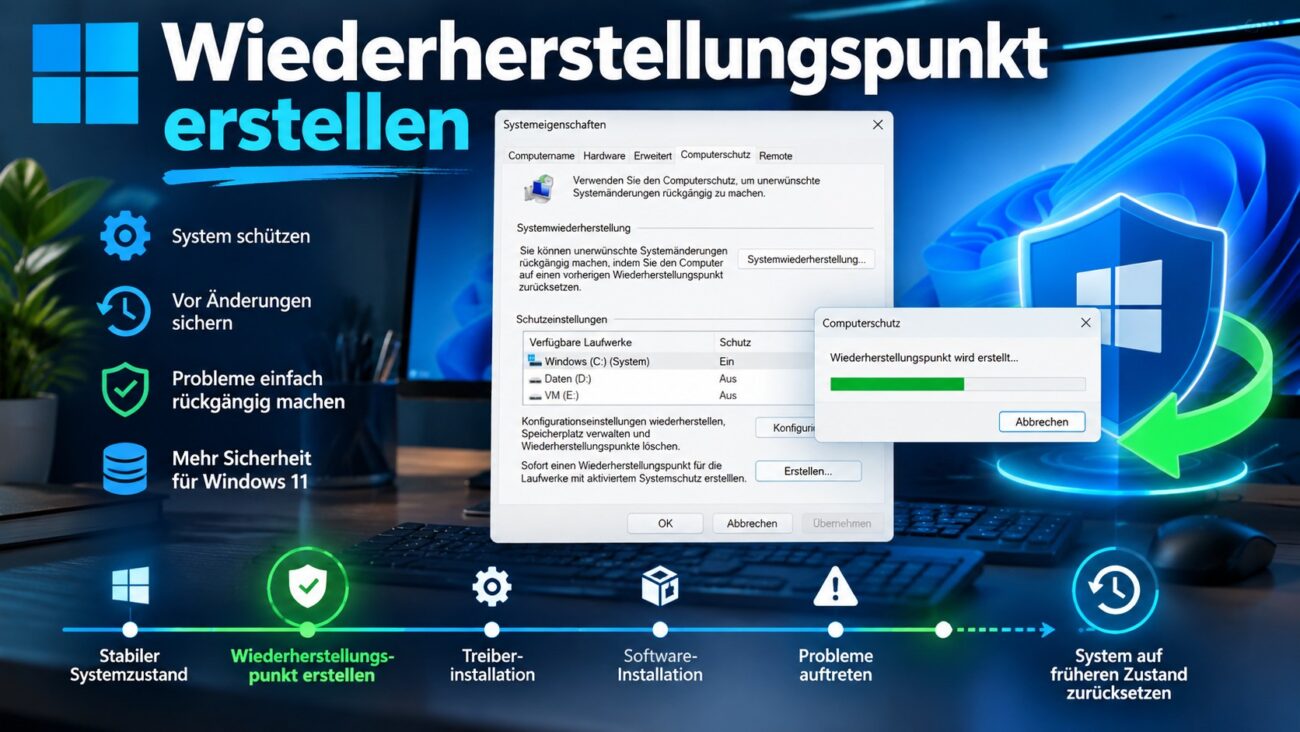
Ein Wiederherstellungspunkt erstellen dauert unter Windows 11 nur wenige Minuten und kann dir später viel Arbeit ersparen. Besonders vor Treiberinstallationen, größeren Windows-Änderungen oder neuer Systemsoftware lohnt sich dieser zusätzliche Schutz.
Windows speichert dabei einen bestimmten Zustand wichtiger Systemkomponenten. Dazu gehören unter anderem Systemdateien, Einstellungen, die Windows-Registry und Informationen über installierte Programme. Tritt anschließend ein Problem auf, kannst du viele Änderungen über die Systemwiederherstellung zurücknehmen.
Das ist zum Beispiel praktisch, wenn Windows nach einem neuen Treiber instabil läuft oder ein Programm tief in das System eingreift. Statt sofort Windows zurückzusetzen oder neu zu installieren, kannst du zunächst einen früheren Systemzustand wiederherstellen.
Wichtig ist jedoch die Abgrenzung: Ein Wiederherstellungspunkt ist kein vollständiges Backup deiner persönlichen Dateien. Dokumente, Fotos und andere wichtige Daten solltest du deshalb zusätzlich auf einer externen Festplatte, einem NAS oder in einer geeigneten Cloud sichern.
In dieser Anleitung zeige ich dir Schritt für Schritt, wie du unter Windows 11 den Systemschutz prüfst, einen Wiederherstellungspunkt anlegst und ihn bei Problemen verwendest.
Kurz erklärt
Was ist das Thema? Ein Wiederherstellungspunkt speichert wichtige Windows-Systemzustände.
Warum ist es wichtig? Fehlerhafte Treiber, Programme oder Einstellungen lassen sich leichter rückgängig machen.
Wer profitiert davon? Privatanwender, Administratoren und alle, die Änderungen an Windows vornehmen.
Das Wichtigste in 30 Sekunden
- Der Windows-Systemschutz muss für das Systemlaufwerk aktiviert sein.
- Wiederherstellungspunkte lassen sich jederzeit manuell erstellen.
- Erstelle einen Punkt vor Treibern, Systemtools und größeren Änderungen.
- Persönliche Dateien werden durch die klassische Systemwiederherstellung nicht zurückgesetzt.
- Ein Wiederherstellungspunkt ersetzt deshalb kein Backup.
Inhaltsverzeichnis
- Was ist ein Wiederherstellungspunkt?
- Was wird in einem Wiederherstellungspunkt gespeichert?
- Wiederherstellungspunkt und Backup: der Unterschied
- Wann solltest du einen Wiederherstellungspunkt erstellen?
- Systemschutz unter Windows 11 aktivieren
- Wiederherstellungspunkt erstellen unter Windows 11
- Wiederherstellungspunkt vor Änderungen richtig nutzen
- Windows mit einem Wiederherstellungspunkt zurücksetzen
- Was tun, wenn Windows nicht mehr startet?
- Wie viel Speicherplatz benötigen Wiederherstellungspunkte?
- Wiederherstellungspunkt oder Point-in-Time-Wiederherstellung?
- Vorteile und Nachteile
- Häufige Fehler
- Best Practices
- Zusammenfassende Checkliste
- Fazit
- FAQ
Was ist ein Wiederherstellungspunkt?
Ein Wiederherstellungspunkt ist eine Momentaufnahme wichtiger Bestandteile deiner Windows-Konfiguration. Windows kann damit bestimmte Systemänderungen auf einen früheren Zustand zurücksetzen.
Microsoft nennt dafür unter anderem Systemdateien, installierte Anwendungen, Registry-Einstellungen und Systemeinstellungen. Persönliche Dateien werden bei der klassischen Systemwiederherstellung hingegen nicht auf einen früheren Stand gebracht.
Das macht die Funktion insbesondere bei Konfigurationsproblemen interessant.
Angenommen, du installierst einen neuen Grafiktreiber. Danach treten plötzlich Abstürze oder Darstellungsfehler auf. Ein vorher angelegter Wiederherstellungspunkt kann dir dann helfen, die entsprechenden Systemänderungen rückgängig zu machen.
Ähnliches gilt für problematische Softwareinstallationen oder tiefgreifende Konfigurationsänderungen.
Ein Wiederherstellungspunkt ist daher vor allem ein Werkzeug zur Systemwiederherstellung. Er ist keine klassische Datensicherung.
Was wird in einem Wiederherstellungspunkt gespeichert?
Der Windows-Systemschutz konzentriert sich auf Komponenten, die für den Zustand des Betriebssystems wichtig sind.
Dazu gehören beispielsweise:
- Windows-Systemdateien
- Windows-Registry
- Systemeinstellungen
- Informationen zu installierten Anwendungen
- bestimmte Treiber
- wichtige Systemkonfigurationen
Windows kann diese Informationen später verwenden, um das System auf einen früheren Zustand zurückzusetzen.
Das bedeutet gleichzeitig: Installierst du nach dem Wiederherstellungspunkt ein Programm und führst danach eine Systemwiederherstellung durch, kann diese Installation rückgängig gemacht werden.
Werden persönliche Dateien gespeichert?
Nein. Ein klassischer Windows-Wiederherstellungspunkt ist kein Backup für Dokumente, Bilder, Videos oder andere persönliche Dateien.
Genau deshalb solltest du Wiederherstellungspunkte immer als Ergänzung zu einer richtigen Backup-Strategie betrachten.
Für wichtige Daten empfiehlt sich beispielsweise eine Kombination aus lokaler Sicherung und einer räumlich getrennten Kopie. Besonders wichtige Dateien solltest du zudem regelmäßig auf ihre Wiederherstellbarkeit prüfen.
Wiederherstellungspunkt und Backup: der Unterschied
Wiederherstellungspunkte und Backups verfolgen unterschiedliche Ziele. Deshalb solltest du beide Verfahren nicht miteinander verwechseln.
Die folgende Tabelle zeigt die wichtigsten Unterschiede:
| Funktion | Wiederherstellungspunkt | Datei-Backup |
|---|---|---|
| Systemdateien | Ja | Je nach Backup |
| Registry und Einstellungen | Ja | Je nach Verfahren |
| Installierte Programme berücksichtigen | Ja | Je nach Verfahren |
| Dokumente und Fotos sichern | Nein | Ja |
| Schutz vor defekter Systemkonfiguration | Gut geeignet | Eingeschränkt |
| Schutz bei SSD-Ausfall | Nein | Bei externem Backup ja |
| Schutz vor versehentlichem Löschen | Nein | Ja |
| Speicherort | Normalerweise Systemlaufwerk | Extern, NAS oder Cloud möglich |
Der entscheidende Unterschied liegt somit im Einsatzzweck.
Wiederherstellungspunkte schützen den Systemzustand. Backups schützen deine Daten.
Fällt beispielsweise deine SSD vollständig aus, hilft dir ein darauf gespeicherter Wiederherstellungspunkt nicht mehr. Ein externes Backup kann hingegen weiterhin verfügbar sein.
Wann solltest du einen Wiederherstellungspunkt erstellen?
Du musst nicht vor jeder kleinen Änderung manuell einen Wiederherstellungspunkt anlegen. Vor größeren Eingriffen ist es jedoch sinnvoll.
Typische Situationen sind:
- vor manuellen Treiberinstallationen
- vor Änderungen an Registry-Einträgen
- vor Installation tief ins System eingreifender Software
- vor Optimierungs- oder Tuningmaßnahmen
- vor umfangreichen Konfigurationsänderungen
- vor bestimmten Reparaturversuchen
- vor Änderungen an wichtigen Windows-Diensten
- vor Tests mit unbekannter Systemsoftware
Besonders bei manuellen Administrationsarbeiten ist ein klar benannter Wiederherstellungspunkt hilfreich.
Praxisbeispiel: neuer Grafiktreiber
Du möchtest einen neuen Grafiktreiber installieren. Das System läuft aktuell problemlos.
Erstelle zuerst einen Wiederherstellungspunkt mit einem eindeutigen Namen wie:
Vor AMD-Grafiktreiber 02-10-2026
Danach installierst du den Treiber.
Falls Windows anschließend Probleme verursacht, weißt du sofort, welcher Wiederherstellungspunkt vor der Änderung angelegt wurde.
Das ist wesentlich übersichtlicher als Bezeichnungen wie „Test“, „Neu“ oder „Backup“.
Systemschutz unter Windows 11 aktivieren
Bevor du einen klassischen Wiederherstellungspunkt erstellen kannst, solltest du den Systemschutz kontrollieren.
Microsoft weist darauf hin, dass der Systemschutz nicht zwingend standardmäßig aktiviert ist. Deshalb solltest du den Status nicht einfach voraussetzen.
Systemschutz prüfen
Gehe folgendermaßen vor:
- Öffne das Startmenü.
- Suche nach Wiederherstellungspunkt erstellen.
- Öffne den entsprechenden Treffer.
- Das Fenster Systemeigenschaften öffnet sich.
- Wechsle gegebenenfalls zum Reiter Computerschutz.
- Suche unter Schutzeinstellungen dein Windows-Systemlaufwerk.
- Kontrolliere den Status des Schutzes.
Normalerweise befindet sich Windows auf Laufwerk C:.
Steht beim Systemlaufwerk Ein, ist der Systemschutz bereits aktiviert.
Steht dort hingegen Aus, solltest du ihn konfigurieren.
Systemschutz aktivieren
Markiere dein Windows-Laufwerk und klicke anschließend auf Konfigurieren.
Aktiviere dort den Systemschutz. Zusätzlich kannst du festlegen, wie viel Speicherplatz Windows für Wiederherstellungspunkte verwenden darf.
Bestätige deine Änderungen anschließend mit Übernehmen und OK.
Tipp: Prüfe nach einer Windows-Neuinstallation oder größeren Systemänderung einmal bewusst, ob der Systemschutz tatsächlich aktiviert ist.
Wiederherstellungspunkt erstellen unter Windows 11
Jetzt kannst du den eigentlichen Wiederherstellungspunkt erstellen. Die Funktion befindet sich ebenfalls im Bereich Computerschutz.
Wiederherstellungspunkt erstellen: Schritt für Schritt
Führe diese Schritte aus:
- Öffne das Startmenü.
- Gib Wiederherstellungspunkt erstellen ein.
- Öffne den passenden Treffer.
- Prüfe unter Computerschutz, ob der Schutz für C: aktiviert ist.
- Klicke auf Erstellen.
- Gib eine aussagekräftige Beschreibung ein.
- Klicke erneut auf Erstellen.
- Warte, bis Windows den Vorgang abgeschlossen hat.
- Bestätige die Erfolgsmeldung.
Windows ergänzt Datum und Uhrzeit automatisch. Deshalb musst du diese Angaben nicht zwingend selbst in den Namen schreiben.
Sinnvolle Namen für Wiederherstellungspunkte
Nutze stattdessen eine Beschreibung, die den Grund dokumentiert.
Zum Beispiel:
Vor Installation Grafiktreiber
oder:
Vor Registry-Aenderung
Bei mehreren Testsystemen oder administrativen Änderungen kann eine genauere Bezeichnung dennoch sinnvoll sein.
Dadurch erkennst du später sofort, warum der Punkt erstellt wurde.
Wiederherstellungspunkt vor Änderungen richtig nutzen
Ein Wiederherstellungspunkt entfaltet seinen größten Nutzen, wenn du ihn vor einer riskanteren Änderung erstellst.
Im IT-Betrieb gilt grundsätzlich: Eine Rückfalloption sollte existieren, bevor eine Änderung durchgeführt wird.
Dieses Prinzip kannst du auch auf deinen privaten Windows-PC übertragen.
Beispiel aus der Praxis
Du möchtest eine Anleitung ausprobieren, die Änderungen an Windows-Diensten verlangt.
Arbeite dann beispielsweise in dieser Reihenfolge:
- Wichtige persönliche Dateien sichern.
- Aktuellen Zustand des Systems prüfen.
- Wiederherstellungspunkt erstellen.
- Änderung dokumentieren.
- Änderung durchführen.
- Windows testen.
- Ereignisanzeige auf Auffälligkeiten prüfen.
Dadurch entsteht eine kleine, aber wirkungsvolle Change-Strategie.
Tritt anschließend ein Problem auf, weißt du außerdem, welche Änderung dafür infrage kommt.
Best Practice: Ändere nicht zehn Systemeinstellungen gleichzeitig. Arbeite schrittweise und teste das System nach wichtigen Änderungen.
Das erleichtert die Fehlersuche erheblich.
Windows mit einem Wiederherstellungspunkt zurücksetzen
Ein vorhandener Wiederherstellungspunkt lässt sich über die Systemwiederherstellung verwenden.
Dabei setzt Windows bestimmte Systembestandteile auf den Zustand des gewählten Zeitpunktes zurück.
Systemwiederherstellung starten
Gehe folgendermaßen vor:
- Suche im Startmenü nach Wiederherstellungspunkt erstellen.
- Öffne Computerschutz.
- Klicke auf Systemwiederherstellung.
- Wähle einen geeigneten Wiederherstellungspunkt.
- Prüfe Datum und Beschreibung.
- Lass dir bei Bedarf betroffene Programme anzeigen.
- Bestätige den Wiederherstellungspunkt.
- Starte die Wiederherstellung.
Windows führt anschließend die notwendigen Änderungen durch.
Unterbrich diesen Vorgang nicht durch Ausschalten des Computers.
Welche Programme sind betroffen?
Programme, Treiber oder Systemänderungen, die nach dem ausgewählten Wiederherstellungspunkt installiert wurden, können betroffen sein.
Windows bietet deshalb die Funktion Nach betroffenen Programmen suchen.
Nutze sie vor dem Start.
Dadurch bekommst du einen besseren Überblick über mögliche Auswirkungen der Wiederherstellung.
Was tun, wenn Windows nicht mehr startet?
Besonders interessant wird die Systemwiederherstellung, wenn Windows nach einer Änderung nicht mehr normal startet.
Dann kann die Windows-Wiederherstellungsumgebung, kurz WinRE, helfen.
Dort stehen verschiedene Reparatur- und Wiederherstellungswerkzeuge bereit.
Je nach Windows-Version und Systemkonfiguration findest du dort unter anderem Möglichkeiten zum Entfernen problematischer Updates, zur Systemwiederherstellung oder zum Zurücksetzen des PCs.
Bei einem mit BitLocker geschützten Gerät solltest du deinen BitLocker-Wiederherstellungsschlüssel verfügbar haben. Bestimmte Wiederherstellungsaktionen können diesen Schlüssel verlangen.
Wichtig: Speichere den BitLocker-Wiederherstellungsschlüssel nicht ausschließlich auf dem Computer, den du damit wiederherstellen möchtest.
Wenn Windows nicht mehr startet, solltest du zunächst möglichst wenig invasive Reparaturmöglichkeiten verwenden. Ein vollständiges Zurücksetzen oder eine Neuinstallation ist normalerweise erst eine spätere Option.
Wie viel Speicherplatz benötigen Wiederherstellungspunkte?
Wiederherstellungspunkte benötigen Speicherplatz auf dem Datenträger.
Wie viel Platz tatsächlich belegt wird, hängt unter anderem von der Anzahl der Punkte und den vorgenommenen Systemänderungen ab.
Den maximal verwendbaren Speicher kannst du konfigurieren.
Öffne dazu:
Systemeigenschaften → Computerschutz → Laufwerk auswählen → Konfigurieren
Dort findest du die Einstellung für die maximale Belegung.
Wird der verfügbare Bereich ausgeschöpft, kann Windows ältere Wiederherstellungspunkte entfernen, um Platz für neuere Zustände zu schaffen.
Wie viel Speicher solltest du reservieren?
Eine universelle Zahl gibt es nicht.
Bei einer großen System-SSD kannst du mehr Speicher bereitstellen als auf einem kleinen Laufwerk. Gleichzeitig sollte genügend freier Speicher für Windows, Updates und Anwendungen verfügbar bleiben.
Prüfe deshalb gelegentlich sowohl den verfügbaren Speicherplatz als auch vorhandene Wiederherstellungspunkte.
Wiederherstellungspunkt erstellen oder Point-in-Time-Wiederherstellung?
2026 ist diese Unterscheidung besonders wichtig.
Neuere Windows-11-Versionen verfügen zusätzlich über eine Point-in-Time-Wiederherstellung. Sie darf nicht mit der klassischen Systemwiederherstellung verwechselt werden.
Die klassische Systemwiederherstellung konzentriert sich auf Systemdateien und Einstellungen. Persönliche Dateien bleiben davon unberührt.
Die neuere Point-in-Time-Wiederherstellung arbeitet umfassender. Sie kann Betriebssystem, Apps, Einstellungen und lokale Dateien auf einen früheren Snapshot zurücksetzen.
Außerdem unterscheiden sich Aufbewahrung und Verwaltung der Wiederherstellungspunkte.
Für diese Anleitung behandeln wir bewusst die klassische Systemwiederherstellung über den Systemschutz, da sie weiterhin für Windows 11 und auch Windows 10 zur Verfügung steht.
Für Anwender bedeutet das: Achte genau darauf, welche Wiederherstellungsfunktion Windows dir anbietet. Die Auswirkungen sind nicht identisch.
Vorteile und Nachteile von Wiederherstellungspunkten
Wiederherstellungspunkte sind sehr nützlich. Dennoch haben sie klare Grenzen.
Die folgende Tabelle fasst die wichtigsten Punkte zusammen:
| Vorteile | Nachteile |
|---|---|
| Schnell erstellt | Kein Ersatz für ein Backup |
| Direkt in Windows integriert | Benötigt Speicherplatz |
| Hilfreich bei Treiberproblemen | Nicht gegen Laufwerksdefekte geeignet |
| Kann Systemänderungen zurücknehmen | Ältere Punkte können gelöscht werden |
| Persönliche Dateien bleiben bei klassischer Systemwiederherstellung erhalten | Nicht jedes Windows-Problem lässt sich damit beheben |
| Sinnvoll vor Konfigurationsänderungen | Funktion muss korrekt eingerichtet sein |
Damit eignet sich die Funktion hervorragend als zusätzliche Sicherheitsebene.
Für eine vollständige Wiederherstellungsstrategie brauchst du jedoch weitere Maßnahmen.
Häufige Fehler beim Erstellen von Wiederherstellungspunkten
Ein Wiederherstellungspunkt ist einfach eingerichtet. Trotzdem treten in der Praxis immer wieder typische Fehler auf.
Systemschutz ist deaktiviert
Prüfe zuerst, ob der Schutz für dein Systemlaufwerk aktiv ist.
Ohne aktivierten Systemschutz stehen die klassischen Wiederherstellungspunkte nicht wie erwartet zur Verfügung.
Wiederherstellungspunkt erst nach der Änderung erstellen
Der Punkt soll einen bekannten, funktionierenden Zustand sichern.
Erstelle ihn deshalb vor der riskanten Änderung.
Wiederherstellungspunkt mit Backup verwechseln
Das ist einer der wichtigsten Fehler.
Ein Wiederherstellungspunkt schützt deine persönlichen Dateien nicht wie ein richtiges Backup.
Keine aussagekräftige Beschreibung verwenden
Ein Name wie „Test1“ hilft dir einige Wochen später kaum weiter.
Nutze besser einen Namen wie:
Vor Installation VPN-Client
Damit erkennst du den Zweck sofort.
Zu wenig freien Speicherplatz lassen
Windows benötigt freien Speicher für Updates, temporäre Dateien und weitere Systemaufgaben.
Fülle dein Systemlaufwerk deshalb nicht bis zum letzten Gigabyte.
Best Practices für Wiederherstellungspunkte unter Windows 11
Eine gute Wiederherstellungsstrategie besteht nicht aus einer einzelnen Funktion.
Kombiniere deshalb mehrere Schutzmechanismen.
Erstelle einen manuellen Wiederherstellungspunkt vor größeren Systemänderungen. Sichere gleichzeitig wichtige persönliche Dateien regelmäßig auf einem separaten Medium.
Halte außerdem Windows und deine Sicherheitssoftware aktuell.
Bei professionell genutzten Systemen solltest du Änderungen zusätzlich dokumentieren. Notiere zum Beispiel Treiberversionen, installierte Software und geänderte Einstellungen.
Dadurch kannst du Fehler wesentlich schneller eingrenzen.
Außerdem solltest du gelegentlich prüfen, ob überhaupt verwendbare Wiederherstellungspunkte vorhanden sind. Eine konfigurierte Funktion bringt wenig, wenn du erst im Störungsfall bemerkst, dass keine geeignete Rückfalloption existiert.
Zusammenfassende Checkliste
Bevor du größere Änderungen an Windows 11 vornimmst, kannst du diese Checkliste verwenden:
- Wichtige persönliche Dateien gesichert
- Genügend freier Speicherplatz vorhanden
- Systemschutz für C: aktiviert
- Wiederherstellungspunkt manuell erstellt
- Aussagekräftige Beschreibung verwendet
- Geplante Änderung dokumentiert
- Nur notwendige Änderungen durchgeführt
- Windows anschließend getestet
- Windows Update kontrolliert
- Ereignisanzeige bei Problemen geprüft
- Backup und Wiederherstellungspunkt nicht verwechselt
Diese wenigen Schritte verbessern deine Rückfallmöglichkeiten erheblich.
Fazit: Wiederherstellungspunkt erstellen lohnt sich
Einen Wiederherstellungspunkt erstellen solltest du besonders vor größeren Änderungen an Windows 11. Die Funktion ist schnell eingerichtet und direkt in Windows integriert.
Sie hilft beispielsweise bei problematischen Treibern, fehlerhaften Programminstallationen oder ungünstigen Systemeinstellungen. Mit der Systemwiederherstellung kannst du dann einen früheren Systemzustand wiederherstellen.
Entscheidend ist jedoch die richtige Erwartung.
Ein Wiederherstellungspunkt ersetzt niemals ein vollständiges Backup.
Nutze deshalb idealerweise mehrere Schutzebenen: Wiederherstellungspunkte für Systemänderungen, regelmäßige Backups für persönliche Daten und eine zusätzliche externe oder räumlich getrennte Sicherung für wichtige Dateien.
So bist du sowohl auf Konfigurationsfehler als auch auf ernstere Probleme besser vorbereitet.
FAQ – häufige Fragen zu Windows-Wiederherstellungspunkten
Wie kann ich unter Windows 11 einen Wiederherstellungspunkt erstellen?
Suche im Startmenü nach Wiederherstellungspunkt erstellen. Öffne die Systemeigenschaften und prüfe den Computerschutz. Ist der Systemschutz für C: aktiv, klickst du auf Erstellen, vergibst eine Beschreibung und bestätigst den Vorgang.
Löscht eine Systemwiederherstellung meine persönlichen Dateien?
Die klassische Windows-Systemwiederherstellung verändert persönliche Dateien grundsätzlich nicht. Systemdateien, Einstellungen, Programme und Treiber können hingegen auf einen früheren Zustand zurückgesetzt werden.
Verwechsle die klassische Systemwiederherstellung nicht mit anderen Wiederherstellungsverfahren.
Ist ein Wiederherstellungspunkt ein Backup?
Nein. Ein Wiederherstellungspunkt ist keine vollständige Datensicherung. Dokumente, Fotos und andere persönliche Daten solltest du separat sichern.
Wann sollte ich einen Wiederherstellungspunkt erstellen?
Erstelle einen Punkt insbesondere vor Treiberinstallationen, Registry-Änderungen, größeren Konfigurationsänderungen und Software, die tief in Windows eingreift.
Erstellt Windows automatisch Wiederherstellungspunkte?
Windows kann im Rahmen des Systemschutzes automatisch Wiederherstellungspunkte bei bestimmten Systemereignissen erzeugen. Verlasse dich vor einer wichtigen manuellen Änderung jedoch nicht darauf. Erstelle vorher bewusst einen eigenen Punkt.
Wie lange bleiben Wiederherstellungspunkte erhalten?
Das hängt unter anderem vom verfügbaren Speicherplatz und der Konfiguration des Systemschutzes ab. Ältere Wiederherstellungspunkte können entfernt werden, wenn Windows den dafür vorgesehenen Speicher benötigt.
Kann ich einen Wiederherstellungspunkt auf einer externen Festplatte speichern?
Die klassische Systemwiederherstellung ist nicht als externes Backup-System gedacht. Möchtest du dich gegen den Ausfall der internen SSD schützen, benötigst du eine separate Backup-Lösung.
Hilft ein Wiederherstellungspunkt bei einem Virus?
Darauf solltest du dich nicht verlassen. Bei einer Malware-Infektion sind Bereinigung und Wiederherstellung aus vertrauenswürdigen Quellen entscheidend. Je nach Vorfall kann auch eine saubere Neuinstallation sinnvoll sein.
Was passiert mit Programmen nach einer Systemwiederherstellung?
Programme und Treiber, die nach dem gewählten Wiederherstellungspunkt installiert wurden, können entfernt oder zurückgesetzt werden. Prüfe deshalb vorab die Funktion Nach betroffenen Programmen suchen.
Empfehlung zum Weiterlesen
Du möchtest Windows 11 noch besser absichern?
Dann richte als nächsten Schritt automatische Backups ein. Wiederherstellungspunkte schützen deinen Systemzustand. Ein richtiges Backup schützt dagegen deine persönlichen Dateien auch bei schwerwiegenderen Problemen.
Auf Lumio Studios findest du weitere praxisnahe Windows-Anleitungen zu Backups, Sicherheit, Fehlerdiagnose und Systemadministration.
Interne Verlinkungsvorschläge
- Die besten KI-Tools 2026 für Selbstständige und Unternehmen
- WordPress auf Linux hosten: Komplettanleitung
- Linux für Einsteiger: Der ultimative Start-Guide 2026
- Ubuntu Server installieren: Schritt-für-Schritt-Anleitung
- Fail2Ban konfigurieren und SSH-Angriffe verhindern
Externe Quellen
Für weiterführende technische Informationen eignen sich vor allem die offiziellen Microsoft-Dokumentationen:
- Microsoft Support – Systemschutz
Informationen zur Aktivierung und Verwaltung des klassischen Windows-Systemschutzes. - Microsoft Support – Systemwiederherstellung
Offizielle Beschreibung der klassischen Systemwiederherstellung und ihrer Auswirkungen. - Microsoft Support – Wiederherstellungsoptionen unter Windows
Übersicht über Systemwiederherstellung, Windows-Wiederherstellungsumgebung, Zurücksetzen und weitere Reparaturmöglichkeiten. - Microsoft Learn – Point-in-Time-Wiederherstellung
Technische Dokumentation zur neueren Point-in-Time-Wiederherstellung und deren Abgrenzung zur klassischen Systemwiederherstellung.
