
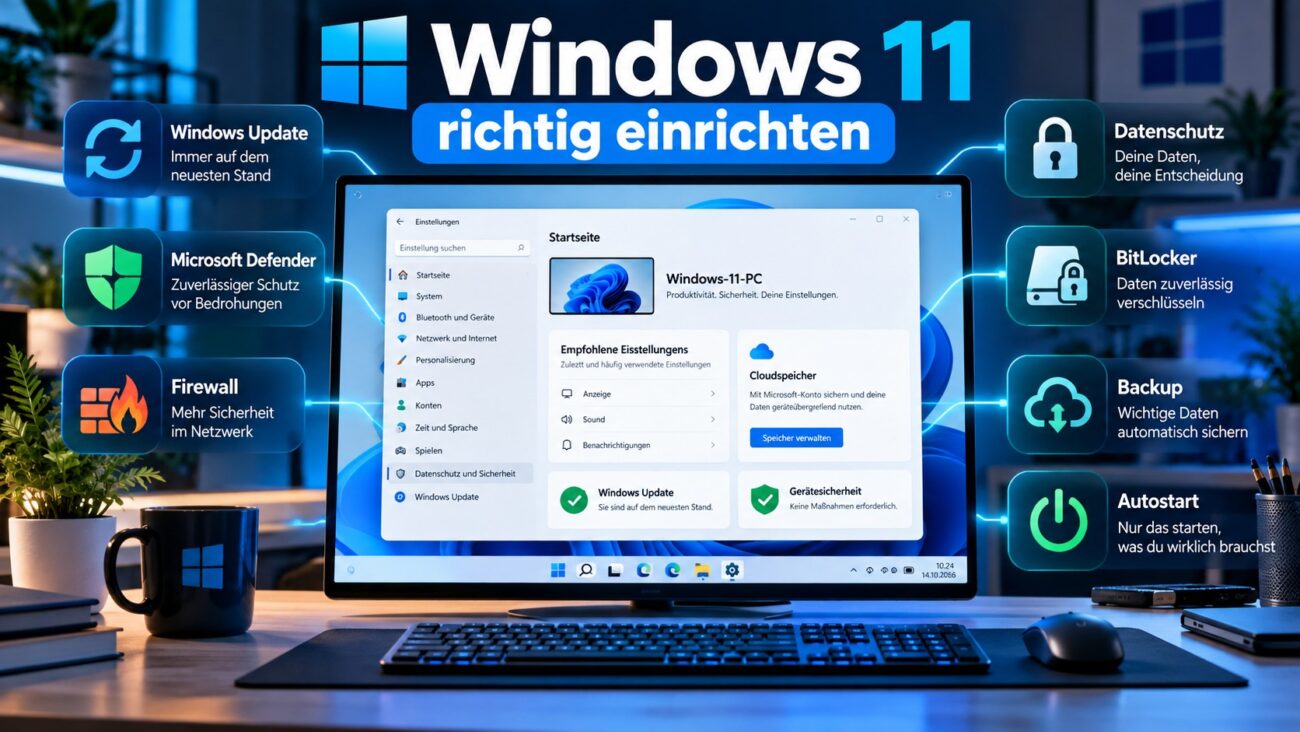
Windows 11 richtig einrichten solltest du direkt nach der Installation oder beim Kauf eines neuen PCs. Die Standardeinstellungen funktionieren zwar grundsätzlich. Dennoch sind sie nicht für jeden Nutzer optimal.
Besonders wichtig sind Windows Update, Sicherheit, Datenschutz und Datensicherung. Außerdem solltest du Autostart-Programme, Benachrichtigungen und Speicherverwaltung prüfen. Dadurch läuft dein System übersichtlicher und häufig auch effizienter.
Windows 11 bringt bereits viele gute Sicherheitsfunktionen mit. Dazu gehören Microsoft Defender, Windows Hello, Secure Boot, TPM, Kernisolierung und Laufwerksverschlüsselung. Allerdings solltest du kontrollieren, ob die verfügbaren Funktionen tatsächlich aktiv sind. Microsoft bündelt viele dieser Einstellungen inzwischen in der App Windows-Sicherheit. Microsoft Support
Auch beim Datenschutz lohnt sich ein genauer Blick. Je nach Windows-Version und Update-Stand unterscheiden sich einzelne Menünamen. Microsoft ersetzt beispielsweise die frühere Seite „Allgemein“ teilweise durch den Bereich „Empfehlungen & Angebote“. Microsoft Support
In dieser Anleitung zeige ich dir Schritt für Schritt, welche Windows-11-Einstellungen du 2026 prüfen solltest. Die Anleitung eignet sich für Einsteiger, Umsteiger und erfahrene Windows-Nutzer.
Kurz erklärt
Was ist das Thema? Die optimale Grundkonfiguration von Windows 11.
Warum ist es wichtig? Gute Einstellungen verbessern Sicherheit, Datenschutz und Bedienkomfort.
Wer profitiert davon? Nutzer neuer oder frisch installierter Windows-11-PCs.
Das Wichtigste in 30 Sekunden
- Installiere zuerst alle wichtigen Windows-Updates.
- Prüfe Microsoft Defender und Windows-Sicherheit.
- Richte Windows Hello und einen sicheren Anmeldeschutz ein.
- Kontrolliere Datenschutz und App-Berechtigungen.
- Aktiviere eine geeignete Backup-Strategie.
Windows 11 richtig einrichten: Zuerst alle Updates installieren
Bevor du Programme installierst oder Windows umfangreich anpasst, solltest du das Betriebssystem aktualisieren. Dadurch erhältst du Sicherheitsupdates, Fehlerkorrekturen und aktuelle Windows-Komponenten.
Öffne:
Start → Einstellungen → Windows Update
Klicke anschließend auf „Nach Updates suchen“.
Verfügbare Updates werden normalerweise automatisch heruntergeladen und installiert. Ein Neustart kann danach erforderlich sein. Microsoft empfiehlt Windows Update ebenfalls als zentrale Stelle zur Aktualisierung des Betriebssystems. Microsoft Support
Optionale Updates kontrollieren
Prüfe zusätzlich die erweiterten Optionen von Windows Update. Dort können beispielsweise optionale Treiberupdates erscheinen.
Installiere Treiber jedoch nicht wahllos.
Wenn deine Grafikkarte, Netzwerkkarte oder andere Hardware problemlos funktioniert, brauchst du nicht zwingend jeden optionalen Treiber. Microsoft weist ebenfalls darauf hin, dass optionale Treiber nicht automatisch installiert werden. Microsoft Support
Bei Problemen solltest du außerdem die Webseite des jeweiligen Geräteherstellers prüfen.
Praxis-Tipp: Installiere nach einer Neuinstallation zunächst Windows-Updates. Starte den Rechner anschließend neu und suche erneut nach Updates. Manche Aktualisierungen werden erst nach vorherigen Updates angeboten.
Die neuesten Updates sofort erhalten?
Unter Windows Update findest du je nach Version die Option:
„Erhalten Sie die neuesten Updates, sobald sie verfügbar sind“
Damit erhältst du bestimmte neue Funktionen und nicht sicherheitsrelevante Verbesserungen früher. Sicherheitsupdates bekommst du laut Microsoft unabhängig von dieser Einstellung weiterhin regulär. Microsoft Support
Für einen produktiven Arbeits-PC kannst du die Option deaktiviert lassen, wenn dir Stabilität wichtiger als der frühestmögliche Feature-Rollout ist.
Windows 11 richtig einrichten: Sicherheit überprüfen
Nach den Updates solltest du die integrierten Schutzfunktionen kontrollieren.
Öffne über das Startmenü:
Windows-Sicherheit
Dort findest du unter anderem Viren- und Bedrohungsschutz, Firewall, App- und Browsersteuerung sowie Gerätesicherheit. Ein grünes Symbol signalisiert normalerweise, dass in diesem Bereich keine Maßnahme empfohlen wird. Gelbe oder rote Hinweise solltest du dagegen überprüfen. Microsoft Support
Microsoft Defender kontrollieren
Öffne:
Windows-Sicherheit → Viren- & Bedrohungsschutz
Kontrolliere dort den aktuellen Status.
Für viele Privatanwender bietet Microsoft Defender bereits einen guten Basisschutz. Entscheidender als zusätzliche Sicherheitssoftware sind häufig aktuelle Systeme, sichere Passwörter und ein vorsichtiger Umgang mit Downloads.
Kontrolliere außerdem:
- Echtzeitschutz
- aktuelle Schutzupdates
- Firewall
- App- und Browsersteuerung
- Gerätesicherheit
Installierst du einen anderen Virenscanner, kann Windows bestimmte Defender-Funktionen automatisch anpassen.
Gerätesicherheit und Kernisolierung prüfen
Öffne:
Windows-Sicherheit → Gerätesicherheit
Hier zeigt Windows unter anderem Informationen zu TPM, Secure Boot und Kernisolierung an.
Die Kernisolierung schützt wichtige Windows-Prozesse mithilfe einer virtualisierten Umgebung. Je nach Hardware und Windows-Version stehen unterschiedliche Funktionen zur Verfügung. Microsoft Support
Prüfe insbesondere die Speicherintegrität.
Allerdings können ältere oder inkompatible Treiber Probleme verursachen. Deaktiviere Sicherheitsfunktionen deshalb nicht dauerhaft, nur um einen veralteten Treiber weiterzuverwenden. Suche zuerst nach einem aktuellen Treiber.
Windows Hello und Anmeldung richtig konfigurieren
Ein sicher eingerichtetes Windows-Konto schützt deine Daten vor unbefugtem Zugriff. Deshalb gehört die Anmeldung zu den wichtigsten Grundeinstellungen.
Öffne:
Einstellungen → Konten → Anmeldeoptionen
Je nach Hardware kannst du Windows Hello mit PIN, Fingerabdruck oder Gesichtserkennung verwenden. Microsoft Support
Windows Hello verwenden
Eine Windows-Hello-PIN ist nicht einfach nur ein Ersatz für ein schwaches Passwort. Sie ist an das jeweilige Gerät gekoppelt und Teil des Windows-Sicherheitskonzepts.
Unterstützt dein PC Fingerabdruck oder Gesichtserkennung, kannst du zusätzlich biometrische Anmeldung einrichten.
Für moderne Systeme empfiehlt sich daher:
- Konto absichern.
- Windows Hello konfigurieren.
- Automatische Bildschirmsperre verwenden.
- Unterstützte Konten mit Mehrfaktor-Authentifizierung schützen.
- Wo möglich Passkeys einsetzen.
Passkeys ersetzen bei unterstützten Diensten klassische Kennwörter. Windows 11 bietet dafür eine native Verwaltung und kann Windows Hello zur Bestätigung verwenden. Microsoft Learn
Tipp: Drücke Windows-Taste + L, wenn du deinen Arbeitsplatz verlässt. Dadurch sperrst du Windows sofort.
Windows 11 richtig einrichten: Datenschutz anpassen
Die optimale Datenschutzeinstellung hängt davon ab, welche Funktionen du tatsächlich verwendest.
Öffne:
Einstellungen → Datenschutz & Sicherheit
Je nach Windows-Build können die Bezeichnungen einzelner Bereiche leicht abweichen. In aktuellen Versionen wird beispielsweise die frühere Seite „Allgemein“ teilweise durch Einstellungen für „Empfehlungen & Angebote“ ersetzt. Microsoft Support
Personalisierung und Empfehlungen überprüfen
Kontrolliere Funktionen für personalisierte Angebote, Empfehlungen und Werbung.
Wenn du keine personalisierte Werbung innerhalb von Windows-Apps möchtest, kannst du die Verwendung der Werbe-ID deaktivieren.
Microsoft weist allerdings darauf hin, dass dadurch nicht automatisch weniger Werbung erscheint. Die angezeigte Werbung wird lediglich weniger personalisiert. Microsoft Support
Prüfe außerdem unter:
Datenschutz & Sicherheit → Diagnose & Feedback
welche Diagnosedaten dein Gerät übermittelt. Windows erlaubt dort unter anderem die Steuerung optionaler Diagnosedaten. Microsoft Support
App-Berechtigungen kontrollieren
Ein weiterer wichtiger Datenschutzbereich sind die Berechtigungen installierter Apps.
Nicht jede Anwendung benötigt Zugriff auf Mikrofon, Kamera, Standort oder persönliche Dateien.
Öffne:
Einstellungen → Datenschutz & Sicherheit
Scrolle anschließend zu den App-Berechtigungen.
Prüfe insbesondere:
- Standort
- Kamera
- Mikrofon
- Benachrichtigungen
- Kontakte
- Kalender
- Dateisystem
- App-Diagnose
Deaktiviere eine Berechtigung jedoch nur, wenn du die entsprechende Funktion nicht benötigst.
Eine Videokonferenz-Anwendung braucht beispielsweise Mikrofon und Kamera. Ein einfacher Taschenrechner benötigt normalerweise keinen Standortzugriff.
Grundregel: Gib Anwendungen nur die Berechtigungen, die sie für ihren Zweck tatsächlich benötigen.
BitLocker und Geräteverschlüsselung prüfen
Ein starkes Windows-Passwort schützt deine Daten nicht ausreichend, wenn jemand direkten Zugriff auf ein unverschlüsseltes Laufwerk erhält.
Deshalb solltest du die Laufwerksverschlüsselung kontrollieren.
Bei Windows 11 Pro, Enterprise und Education steht dafür die vollständige BitLocker-Laufwerkverschlüsselung zur Verfügung. Microsoft Support
Je nach Gerät und Windows-Konfiguration kann außerdem Geräteverschlüsselung verfügbar sein.
Wiederherstellungsschlüssel unbedingt sichern
Besonders wichtig ist der BitLocker-Wiederherstellungsschlüssel.
Dabei handelt es sich um einen 48-stelligen Schlüssel, der unter bestimmten Umständen benötigt wird, um wieder auf das verschlüsselte Laufwerk zuzugreifen. Microsoft Support
Bewahre ihn deshalb sicher auf.
Wichtig: Verlasse dich nicht darauf, dass sich ein verlorener Wiederherstellungsschlüssel später einfach rekonstruieren lässt. Microsoft weist ausdrücklich darauf hin, dass der Support einen verlorenen Schlüssel nicht neu erstellen kann. Microsoft Support
Backup und Datensicherung einrichten
Ein sicher konfigurierter PC benötigt trotzdem ein Backup.
Ransomware, Hardwaredefekte, versehentlich gelöschte Dateien oder Bedienfehler können jederzeit Datenverlust verursachen.
Windows Backup kann unter anderem Dateien, Einstellungen, WLAN-Informationen und weitere Windows-Konfigurationen sichern beziehungsweise mit deinem Microsoft-Konto synchronisieren. Microsoft Support
Das ersetzt jedoch nicht automatisch eine vollständige Backup-Strategie.
Eine sinnvolle Backup-Strategie
Für wichtige Daten solltest du mehrere Sicherungsebenen verwenden.
| Ebene | Beispiel | Schutz |
|---|---|---|
| Lokale Daten | SSD im PC | Arbeitskopie |
| Lokales Backup | externe SSD/HDD oder NAS | Hardwaredefekt und versehentliches Löschen |
| Externe Kopie | Cloud oder anderer Standort | Diebstahl und größere Schäden |
| Offline-Kopie | getrenntes Backup-Laufwerk | zusätzlicher Schutz vor Ransomware |
Damit verteilst du das Risiko auf mehrere Speicherorte.
Für wichtige Daten eignet sich grundsätzlich die 3-2-1-Regel als Orientierung: drei Datenkopien, zwei unterschiedliche Speichermedien und mindestens eine Kopie außerhalb des eigentlichen Systems.
Autostart optimieren
Viele Programme tragen sich automatisch in den Windows-Autostart ein. Dadurch starten sie direkt nach der Anmeldung.
Das ist beispielsweise bei Sicherheitssoftware sinnvoll. Bei Spiele-Launchern, Update-Helfern oder selten verwendeten Programmen ist es dagegen oft unnötig.
Öffne:
Einstellungen → Apps → Autostart
Alternativ kannst du den Task-Manager verwenden:
Strg + Umschalt + Esc → Autostart-Apps
Prüfe jeden Eintrag einzeln.
Deaktiviere nur Programme, deren Funktion du kennst. Sicherheitssoftware, Treiberkomponenten oder benötigte Synchronisationsprogramme solltest du nicht blind abschalten.
Praxisbeispiel: Du nutzt einen Spiele-Launcher nur am Wochenende. Dann muss er nicht bei jeder Windows-Anmeldung starten. Öffne ihn einfach bei Bedarf manuell.
Unnötige Programme entfernen
Neue PCs enthalten häufig vorinstallierte Programme des Herstellers. Zusätzlich sammeln sich mit der Zeit Anwendungen an, die du nicht mehr verwendest.
Öffne:
Einstellungen → Apps → Installierte Apps
Gehe die Liste anschließend durch.
Entferne Programme, die du sicher nicht benötigst. Dadurch kannst du Speicherplatz freigeben und teilweise Hintergrundaktivitäten reduzieren. Auch Microsoft nennt das Entfernen ungenutzter Apps als Möglichkeit zur Optimierung eines Windows-PCs. Microsoft Support
Lösche jedoch keine unbekannten Komponenten auf Verdacht.
Insbesondere Hardwaretools, Treiberpakete und Sicherheitskomponenten können wichtige Funktionen bereitstellen.
Speicheroptimierung konfigurieren
Windows 11 besitzt eine integrierte Speicheroptimierung. Sie kann temporäre Dateien und andere nicht mehr benötigte Daten automatisch verwalten.
Öffne:
Einstellungen → System → Speicher → Speicheroptimierung
Anschließend kannst du festlegen, wann Windows aufräumen soll.
Die Funktion arbeitet hauptsächlich auf dem Windows-Systemlaufwerk. Außerdem lassen sich Regeln für Papierkorb und Downloads konfigurieren. Microsoft Support
Vorsicht beim Downloads-Ordner
Aktiviere niemals automatische Löschregeln für Downloads, ohne deren Auswirkungen zu verstehen.
Viele Nutzer verwenden den Downloads-Ordner dauerhaft als Ablage. Eine automatische Bereinigung kann dann unerwünschte Folgen haben.
Für temporäre Dateien und den Papierkorb ist die automatische Speicherverwaltung hingegen oft praktisch.
Zusätzlich findest du unter System → Speicher eine Übersicht über installierte Apps, temporäre Dateien und weitere Speicherverbraucher. Microsoft Support
Energieeinstellungen sinnvoll anpassen
Die richtigen Energieeinstellungen unterscheiden sich zwischen Desktop-PC und Notebook.
Öffne:
Einstellungen → System → Strom & Akku
Bei einem Notebook solltest du einen sinnvollen Kompromiss zwischen Leistung und Akkulaufzeit wählen.
Bei einem Desktop-PC spielt die Akkulaufzeit hingegen keine Rolle. Trotzdem kannst du Bildschirmabschaltung und Energiesparfunktionen konfigurieren.
Besonders sinnvoll ist eine automatische Bildschirmsperre. Sie schützt deinen Arbeitsplatz zusätzlich, wenn du den Rechner unbeaufsichtigt lässt.
Bei einem Gaming-PC oder einer Workstation solltest du außerdem nicht pauschal alle Energiesparfunktionen deaktivieren. Passe nur Einstellungen an, für die ein konkreter Grund besteht.
Benachrichtigungen aufräumen
Zu viele Benachrichtigungen lenken ab und machen wichtige Meldungen schwerer erkennbar.
Öffne:
Einstellungen → System → Benachrichtigungen
Entscheide anschließend für jede Anwendung, ob sie Benachrichtigungen senden darf.
Lass wichtige Systemmeldungen aktiviert. Werbung, Spielehinweise und Meldungen unwichtiger Programme kannst du dagegen reduzieren.
Dadurch entsteht ein ruhigerer Desktop. Gleichzeitig erkennst du relevante Sicherheits- oder Systemmeldungen schneller.
Auch Nicht stören kann sinnvoll sein. Die Funktion hilft beispielsweise während Videokonferenzen, Präsentationen oder konzentrierter Arbeit.
Standard-Apps festlegen
Windows verwendet Standardanwendungen für Browser, Bilder, Videos und unterschiedliche Dateitypen.
Öffne:
Einstellungen → Apps → Standard-Apps
Hier kannst du beispielsweise deinen bevorzugten Browser auswählen.
Prüfe außerdem wichtige Dateitypen wie:
- JPG und PNG
- MP3
- MP4
- HTML
- ZIP
Installiere jedoch nicht für jeden Dateityp sofort ein zusätzliches Programm. Windows 11 bringt bereits viele grundlegende Anwendungen mit.
Weniger installierte Software bedeutet außerdem weniger Programme, die du pflegen und aktualisieren musst.
Windows 11 richtig einrichten: Empfohlene Reihenfolge
Nach einer Neuinstallation lohnt sich ein systematisches Vorgehen. Dadurch vergisst du keine wichtigen Einstellungen.
Diese Reihenfolge hat sich in der Praxis bewährt:
- Internetverbindung herstellen.
- Windows Update vollständig ausführen.
- Rechner neu starten.
- Erneut nach Updates suchen.
- Treiberstatus kontrollieren.
- Windows-Sicherheit überprüfen.
- Windows Hello konfigurieren.
- Verschlüsselung und Wiederherstellungsschlüssel prüfen.
- Datenschutz und App-Berechtigungen anpassen.
- Backup einrichten.
- Benötigte Programme installieren.
- Autostart kontrollieren.
- Speicheroptimierung konfigurieren.
- Standard-Apps festlegen.
- Abschließend erneut Windows Update ausführen.
Damit hast du eine solide Ausgangsbasis für deinen neuen Windows-PC.
Häufige Fehler beim Einrichten von Windows 11
Viele Optimierungsanleitungen empfehlen möglichst viele Änderungen. Das ist jedoch nicht automatisch sinnvoll.
Ein stabiles Windows benötigt keine Sammlung fragwürdiger „Tuning“-Tricks.
Sicherheitsfunktionen deaktivieren
Defender, Firewall, Secure Boot oder Speicherintegrität solltest du nicht ohne konkreten Grund deaktivieren.
Ein inkompatibler Treiber ist beispielsweise eher ein Grund für ein Treiberupdate als für eine dauerhaft abgeschaltete Sicherheitsfunktion.
Registry-Cleaner verwenden
Programme zur angeblichen Registry-Bereinigung bringen auf modernen Windows-Systemen normalerweise keinen relevanten Vorteil.
Im schlimmsten Fall verursachen aggressive Bereinigungen neue Probleme.
Dienste wahllos deaktivieren
Das Abschalten unbekannter Windows-Dienste kann Funktionen beeinträchtigen und spätere Fehler verursachen.
Optimiere deshalb zuerst Autostart-Programme und installierte Anwendungen.
Kein Backup einrichten
Ein Wiederherstellungspunkt ist kein vollständiges Datenbackup.
Wichtige Dokumente, Bilder und Projekte gehören auf ein separates Sicherungsmedium.
Jeden optionalen Treiber installieren
„Optional“ bedeutet nicht automatisch „notwendig“.
Funktioniert deine Hardware problemlos, solltest du Treiberupdates gezielt und nicht nach dem Prinzip „alles installieren“ behandeln.
Vorteile und mögliche Nachteile einer optimierten Einrichtung
Eine saubere Grundkonfiguration bringt viele Vorteile. Einige Einstellungen erfordern jedoch bewusste Entscheidungen.
| Maßnahme | Vorteil | Möglicher Nachteil |
|---|---|---|
| Windows Update | Sicherheit und Fehlerkorrekturen | gelegentliche Neustarts |
| Windows Hello | schnelle und sichere Anmeldung | benötigt passende Einrichtung |
| BitLocker | schützt gespeicherte Daten | Recovery-Key muss sicher aufbewahrt werden |
| Weniger Autostart | aufgeräumter Systemstart | Apps starten erst bei Bedarf |
| Datenschutzanpassung | weniger unnötige Datenfreigaben | manche Komfortfunktionen eingeschränkt |
| Speicheroptimierung | weniger Datenmüll | falsche Regeln können unerwünschte Dateien entfernen |
| Backup | Schutz vor Datenverlust | benötigt Speicherplatz und Pflege |
Die beste Konfiguration ist deshalb nicht die mit den meisten deaktivierten Funktionen. Entscheidend ist eine sinnvolle Balance zwischen Sicherheit, Komfort und Datenschutz.
Fazit: Windows 11 richtig einrichten lohnt sich
Windows 11 richtig einrichten bedeutet nicht, möglichst viele Funktionen abzuschalten. Viel wichtiger ist eine saubere und nachvollziehbare Grundkonfiguration.
Beginne mit Windows Update. Prüfe anschließend Microsoft Defender, Firewall und Gerätesicherheit. Danach solltest du Windows Hello, Datenschutz und App-Berechtigungen konfigurieren.
Besonders wichtig sind außerdem Laufwerksverschlüsselung und Backups. Sie schützen deine Daten auch dann, wenn Hardware verloren geht oder ein technisches Problem auftritt.
Anschließend kannst du Autostart, Speicherverwaltung, Benachrichtigungen und Standard-Apps optimieren.
Verzichte hingegen auf aggressive Tuning-Tools und dubiose Registry-Optimierungen. Windows 11 bringt die wichtigsten Werkzeuge bereits selbst mit.
Mit diesen Einstellungen erhältst du eine solide Grundlage für einen sicheren, übersichtlichen und alltagstauglichen Windows-11-PC im Jahr 2026.
FAQ – Häufige Fragen
Welche Einstellungen sind wichtig, wenn ich Windows 11 richtig einrichten möchte?
Beginne mit Windows Update, Windows-Sicherheit, Windows Hello, Datenschutz und Backup. Prüfe anschließend Verschlüsselung, Autostart, Speicherverwaltung und Standard-Apps. Damit deckst du die wichtigsten Bereiche ab.
Sollte ich Microsoft Defender unter Windows 11 aktiviert lassen?
Für die meisten Privatanwender ist das sinnvoll. Windows-Sicherheit kombiniert Defender mit weiteren Schutzmechanismen wie Firewall, SmartScreen und Gerätesicherheit. Microsoft Support
Sollte ich die Speicherintegrität aktivieren?
Wenn deine Hardware und Treiber kompatibel sind, bietet die Funktion zusätzlichen Schutz. Sie gehört zur Kernisolierung und schützt wichtige Windows-Prozesse mithilfe einer virtualisierten Umgebung. Microsoft Support
Brauche ich unter Windows 11 BitLocker?
Eine Laufwerksverschlüsselung ist besonders bei Notebooks sinnvoll. Bei Verlust oder Diebstahl erschwert sie den Zugriff auf gespeicherte Daten erheblich. Die klassische BitLocker-Laufwerkverschlüsselung steht unter anderem bei Windows 11 Pro, Enterprise und Education zur Verfügung. Microsoft Support
Reicht ein Wiederherstellungspunkt als Backup?
Nein. Ein Wiederherstellungspunkt dient hauptsächlich dazu, bestimmte Systemänderungen zurückzusetzen. Persönliche Dateien solltest du zusätzlich auf einem separaten Medium oder in einer geeigneten Backup-Lösung sichern.
Sollte ich alle Autostart-Programme deaktivieren?
Nein. Deaktiviere nur Anwendungen, die du kennst und nicht direkt nach der Anmeldung benötigst. Sicherheitsprogramme oder benötigte Synchronisationsdienste solltest du nicht blind abschalten.
Sind Windows-11-Tuning-Programme sinnvoll?
Meistens brauchst du sie nicht. Windows bietet bereits Werkzeuge für Autostart, Speicherbereinigung, Updates und Systemdiagnose. Aggressive Optimierungstools können dagegen Einstellungen verändern und neue Probleme verursachen.
Sollte ich Windows Hello verwenden?
Ja, wenn es zu deinem Nutzungsszenario passt. Windows Hello unterstützt PIN, Gesichtserkennung und Fingerabdruck. Welche Möglichkeiten verfügbar sind, hängt von deiner Hardware ab. Microsoft Support
Zusammenfassende Checkliste
Nach einer Neuinstallation oder dem Kauf eines neuen PCs kannst du diese Liste abarbeiten:
- Windows Update vollständig durchführen
- Rechner neu starten und erneut nach Updates suchen
- Treiber kontrollieren
- Windows-Sicherheit öffnen
- Microsoft Defender prüfen
- Firewall prüfen
- Gerätesicherheit und Kernisolierung kontrollieren
- Windows Hello einrichten
- Datenschutzoptionen überprüfen
- Kamera- und Mikrofonberechtigungen kontrollieren
- Standortzugriff überprüfen
- BitLocker beziehungsweise Geräteverschlüsselung prüfen
- Wiederherstellungsschlüssel sicher aufbewahren
- Backup einrichten
- Unnötige Programme deinstallieren
- Autostart optimieren
- Speicheroptimierung konfigurieren
- Energieoptionen anpassen
- Benachrichtigungen aufräumen
- Standard-Apps festlegen
- Abschließenden Sicherheitscheck durchführen
Empfehlung zum Weiterlesen
Du möchtest Windows 11 nicht nur einrichten, sondern dauerhaft sicher und zuverlässig betreiben?
Entdecke weitere Windows-Anleitungen bei Lumio Studios. Dort findest du praxisnahe Tutorials zu Windows Update, Microsoft Defender, Datenschutz, Backups, Fehlerdiagnose und Systemoptimierung.
Interne Verlinkungsvorschläge
- Die besten KI-Tools 2026 für Selbstständige und Unternehmen
- WordPress auf Linux hosten: Komplettanleitung
- Linux für Einsteiger: Der ultimative Start-Guide 2026
- Ubuntu Server installieren: Schritt-für-Schritt-Anleitung
- Fail2Ban konfigurieren und SSH-Angriffe verhindern
Externe Quellen
Für weiterführende Informationen eignen sich vor allem die offiziellen Microsoft-Dokumentationen:
