
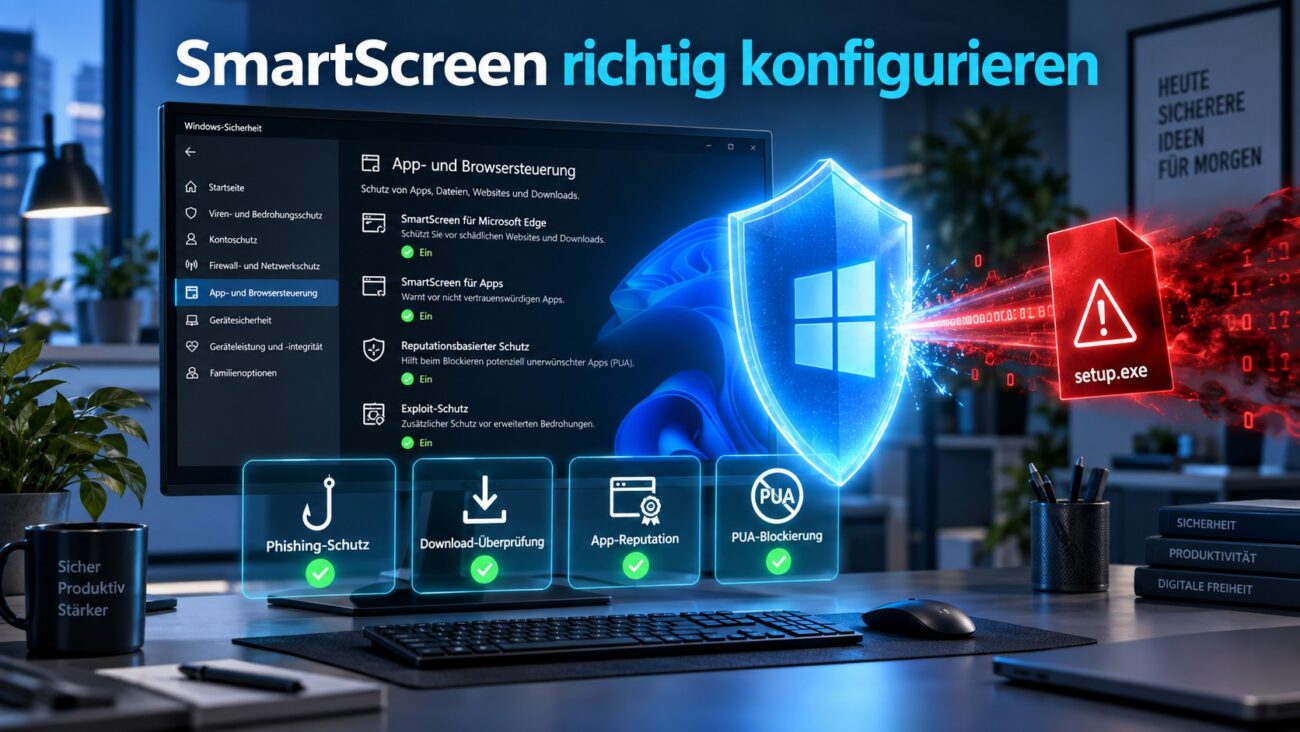
SmartScreen konfigurieren gehört zu den wichtigsten Maßnahmen für ein sicher eingerichtetes Windows-11-System. Die Schutzfunktion prüft Internetseiten, Downloads, Programme und Installationsdateien. Dadurch warnt Windows frühzeitig vor Phishing, Schadsoftware und unbekannten Anwendungen.
Microsoft Defender SmartScreen arbeitet dabei mit einer reputationsbasierten Prüfung. Das System untersucht, ob eine Webseite oder Datei bereits als vertrauenswürdig gilt. Außerdem gleicht es Inhalte mit bekannten Bedrohungen ab. Eine unbekannte Datei ist jedoch nicht automatisch gefährlich. Trotzdem sollten Sie eine SmartScreen-Warnung immer sorgfältig prüfen.
Viele Nutzer verwechseln SmartScreen mit Microsoft Defender Antivirus. Beide Funktionen ergänzen sich, übernehmen aber unterschiedliche Aufgaben. Defender Antivirus untersucht Dateien auf Schadcode. SmartScreen bewertet dagegen unter anderem deren Herkunft, Bekanntheit und Reputation.
In dieser Anleitung erfahren Sie, wie Sie SmartScreen unter Windows 11 richtig einstellen. Außerdem zeigen wir, welche Optionen sinnvoll sind und wie Unternehmen den Schutz zentral verwalten können. Die Empfehlungen richten sich an Privatanwender, Selbstständige und Administratoren kleiner IT-Umgebungen.
Kurz erklärt
Microsoft Defender SmartScreen schützt vor gefährlichen Webseiten, Phishing, schädlichen Downloads und unbekannten Anwendungen. Die Funktion ist in Windows 11 und Microsoft Edge integriert. Davon profitieren Privatanwender, Unternehmen und alle Nutzer, die Programme oder Dateien aus dem Internet herunterladen.
Das Wichtigste in 30 Sekunden
- Aktivieren Sie die Überprüfung von Apps und Dateien.
- Lassen Sie SmartScreen für Microsoft Edge eingeschaltet.
- Aktivieren Sie den erweiterten Phishing-Schutz.
- Blockieren Sie potenziell unerwünschte Apps und Downloads.
- Umgehen Sie Warnungen nur nach einer gründlichen Prüfung.
Was ist Microsoft Defender SmartScreen?
Microsoft Defender SmartScreen ist eine Sicherheitsfunktion von Windows und Microsoft Edge. Sie bewertet Webseiten, Downloads, Anwendungen und Installationsdateien. Dabei nutzt der Dienst Reputationsdaten, Bedrohungsinformationen und weitere technische Merkmale.
Microsoft beschreibt SmartScreen als Schutz gegen Phishing-Webseiten, Malware-Seiten und potenziell schädliche Downloads. Zusätzlich prüft SmartScreen, ob eine heruntergeladene Anwendung bereits bekannt und häufig verwendet wird.
Der Schutz besteht aus mehreren Bereichen:
- Windows prüft heruntergeladene Apps und Dateien.
- Microsoft Edge kontrolliert Webseiten und Downloads.
- Der Phishing-Schutz erkennt verdächtige Anmeldeversuche.
- Die PUA-Erkennung blockiert potenziell unerwünschte Anwendungen.
- Microsoft-Store-Apps erhalten Schutz vor gefährlichen Webinhalten.
PUA steht für „Potentially Unwanted Application“. Damit sind Programme gemeint, die nicht zwingend klassische Malware enthalten. Sie können jedoch Werbung einblenden, Einstellungen verändern oder unerwünschte Zusatzsoftware installieren.
SmartScreen ersetzt daher kein Antivirenprogramm. Stattdessen bildet die Funktion eine zusätzliche Schutzschicht. Zusammen mit Defender Antivirus, Windows Firewall und regelmäßigen Updates entsteht ein deutlich stärkeres Sicherheitskonzept.
Wie funktioniert SmartScreen?
SmartScreen verbindet lokale Prüfungen mit einem cloudbasierten Reputationsdienst. Sobald Sie eine Webseite aufrufen oder eine Datei herunterladen, bewertet das System verschiedene Informationen.
Bei Webseiten analysiert SmartScreen Hinweise auf verdächtiges Verhalten. Außerdem gleicht der Dienst die Adresse mit dynamischen Listen bekannter Phishing- und Malware-Seiten ab. Erkennt Microsoft eine Gefahr, erscheint eine auffällige Warnseite.
Bei Downloads berücksichtigt SmartScreen unter anderem folgende Merkmale:
- Herkunft und Adresse des Downloads
- Bekanntheit der Datei
- bisherige Downloadhäufigkeit
- digitale Signatur des Herausgebers
- frühere Sicherheitsergebnisse
- bekannte Verbindungen zu Malware
Eine bekannte und vertrauenswürdige Datei startet normalerweise ohne zusätzliche Warnung. Eine eindeutig schädliche Datei wird hingegen blockiert. Bei unbekannten Dateien zeigt Windows häufig eine Warnung an.
Dieser Unterschied ist wichtig: „Unbekannt“ bedeutet nicht automatisch „schädlich“. Neue Programme, kleine Open-Source-Projekte oder selbst entwickelte Anwendungen besitzen möglicherweise noch keine ausreichende Reputation.
Microsoft weist außerdem auf eine technische Grenze hin. SmartScreen konzentriert sich auf Dateien aus dem Internet. Schädliche Dateien aus internen Netzwerkfreigaben werden nicht in allen Fällen durch SmartScreen erfasst. Daher bleiben Virenschutz, Netzwerkschutz und Zugriffsrechte notwendig.
SmartScreen konfigurieren: Empfohlene Einstellungen
Wenn Sie SmartScreen konfigurieren, sollten Sie nicht nur einen einzelnen Schalter prüfen. Windows 11 unterteilt den reputationsbasierten Schutz in mehrere Bereiche.
Die folgende Tabelle zeigt eine sinnvolle Grundkonfiguration:
| Einstellung | Empfehlung | Wirkung |
|---|---|---|
| Apps und Dateien überprüfen | Ein | Prüft heruntergeladene Programme und Dateien |
| SmartScreen für Microsoft Edge | Ein | Warnt vor schädlichen Webseiten und Downloads |
| Phishingschutz | Ein | Erkennt gefährliche Anmeldeseiten und Passwortnutzung |
| Bei schädlichen Apps und Websites warnen | Ein | Zeigt Warnungen bei erkannten Bedrohungen |
| Bei Wiederverwendung von Kennwörtern warnen | Ein | Warnt, wenn das Windows-Kennwort erneut verwendet wird |
| Bei unsicherer Kennwortspeicherung warnen | Ein | Erkennt unsichere Kennwortablagen |
| Potenziell unerwünschte Apps blockieren | Ein | Blockiert Adware und unerwünschte Software |
| Apps blockieren | Ein | Prüft lokal gestartete PUA-Anwendungen |
| Downloads blockieren | Ein | Kontrolliert verdächtige Downloads |
| SmartScreen für Microsoft-Store-Apps | Ein | Prüft Webinhalte, die Store-Apps verwenden |
Diese Konfiguration bietet einen guten Schutz für die meisten Geräte. Gleichzeitig bleiben gewöhnliche Programme und vertrauenswürdige Downloads nutzbar.
Tipp: Schalten Sie SmartScreen nicht dauerhaft aus, nur weil eine einzelne Anwendung gewarnt wurde. Prüfen Sie stattdessen die Datei und erstellen Sie nur bei nachvollziehbaren Fehlalarmen eine Ausnahme.
SmartScreen konfigurieren: Schritt-für-Schritt-Anleitung für Windows 11
Die Einstellungen finden Sie in der App „Windows-Sicherheit“. Je nach Windows-Version kann die Bezeichnung einzelner Menüpunkte leicht abweichen.
1. Windows-Sicherheit öffnen
Öffnen Sie zunächst das Startmenü. Geben Sie anschließend Windows-Sicherheit in die Suche ein und starten Sie die gefundene Anwendung.
Alternativ erreichen Sie den Bereich über diesen Pfad:
- Öffnen Sie die Einstellungen.
- Wählen Sie Datenschutz und Sicherheit.
- Öffnen Sie Windows-Sicherheit.
- Klicken Sie auf Windows-Sicherheit öffnen.
Kontrollieren Sie auf der Startseite, ob Windows Warnungen anzeigt. Ein grünes Symbol bedeutet jedoch nicht, dass jede einzelne Option optimal eingestellt ist.
2. App- und Browsersteuerung aufrufen
Wählen Sie in der linken Navigation App- und Browsersteuerung. Dieser Bereich bündelt mehrere Schutzmechanismen für Anwendungen, Downloads und Webseiten.
Öffnen Sie anschließend die Einstellungen für reputationsbasierten Schutz. Windows zeigt nun die verfügbaren SmartScreen-Optionen an.
Auf verwalteten Firmenrechnern können einzelne Einstellungen ausgegraut sein. In diesem Fall setzt eine Gruppenrichtlinie oder eine MDM-Lösung die Konfiguration durch.
3. Apps und Dateien überprüfen
Aktivieren Sie Apps und Dateien überprüfen. Diese Funktion bewertet Dateien und Programme, die Sie aus dem Internet heruntergeladen haben.
Windows nutzt dabei auch die sogenannte Mark-of-the-Web-Kennzeichnung. Sie kann einer Datei mitteilen, dass sie aus dem Internet stammt. SmartScreen berücksichtigt diese Information beim ersten Start.
Diese Option sollte auf privaten und geschäftlichen Geräten aktiviert bleiben. Sie verhindert zwar nicht jeden Angriff, erschwert jedoch das unbemerkte Ausführen unbekannter Programme.
4. SmartScreen für Microsoft Edge einschalten
Aktivieren Sie SmartScreen für Microsoft Edge. Dadurch kontrolliert Edge besuchte Webseiten und heruntergeladene Dateien.
Die Funktion kann unter anderem vor folgenden Gefahren warnen:
- gefälschten Anmeldeseiten
- Malware-Webseiten
- betrügerischen Downloads
- manipulierten Werbeanzeigen
- bekannten Phishing-Domains
- potenziell unerwünschten Programmen
SmartScreen arbeitet in Edge auch im InPrivate-Modus und im Gastmodus. Die Einstellung wird jedoch nicht automatisch auf andere Geräte synchronisiert.
5. Phishingschutz konfigurieren
Öffnen Sie den Bereich Phishingschutz und aktivieren Sie die verfügbaren Warnoptionen. Besonders wichtig ist der Schutz des Windows-Anmeldekennworts.
Aktivieren Sie nach Möglichkeit:
- Warnung bei schädlichen Apps und Websites
- Warnung bei der Wiederverwendung von Kennwörtern
- Warnung bei unsicherer Kennwortspeicherung
Die Wiederverwendungswarnung hilft, wenn Sie Ihr Windows-Kennwort auf einer Webseite eingeben. Ein kompromittiertes Kennwort könnte sonst Angreifern den Zugriff auf das Benutzerkonto ermöglichen.
Die Warnung vor unsicherer Speicherung erkennt beispielsweise, wenn ein Kennwort in bestimmten Textprogrammen oder Dateien ungeschützt abgelegt wird. Diese Funktion ersetzt jedoch keinen Passwortmanager.
Wichtig: Verwenden Sie für Windows, E-Mail, Cloud-Dienste und Webseiten unterschiedliche Kennwörter. Aktivieren Sie zusätzlich die Mehrfaktor-Authentifizierung.
6. Potenziell unerwünschte Apps blockieren
Aktivieren Sie Potenziell unerwünschte Apps blockieren. Schalten Sie außerdem die beiden Unteroptionen Apps blockieren und Downloads blockieren ein.
Diese Funktion erkennt Programme, die beispielsweise:
- unerwünschte Werbung anzeigen
- Browser-Einstellungen verändern
- zusätzliche Programme nachinstallieren
- Ressourcen für Kryptomining verwenden
- irreführende Systemwarnungen erzeugen
- schwer zu entfernen sind
Für die meisten Nutzer überwiegen die Vorteile deutlich. Allerdings kann die Funktion gelegentlich legitime Verwaltungswerkzeuge oder kleine Programme beanstanden. Prüfen Sie solche Treffer einzeln.
7. SmartScreen für Microsoft-Store-Apps aktivieren
Aktivieren Sie abschließend SmartScreen für Microsoft-Store-Apps. Der Schalter schützt vor schädlichen Webinhalten, die unterstützte Store-Apps verwenden.
Diese Einstellung betrifft nicht nur die Installation aus dem Microsoft Store. Sie bewertet auch bestimmte Online-Inhalte, die innerhalb einer App geöffnet werden.
Starten Sie den Computer danach bei Bedarf neu. Normalerweise übernimmt Windows die Änderungen jedoch sofort.
SmartScreen in Microsoft Edge konfigurieren
Zusätzlich zur Windows-Sicherheit besitzt Microsoft Edge eigene SmartScreen-Einstellungen. Öffnen Sie in Edge folgende Adresse:
edge://settings/privacySuchen Sie dort nach dem Bereich Sicherheit. Aktivieren Sie Microsoft Defender SmartScreen. Schalten Sie außerdem die Blockierung potenziell unerwünschter Apps ein, sofern diese Option angezeigt wird.
Der genaue Pfad kann je nach Edge-Version leicht variieren:
- Öffnen Sie das Drei-Punkte-Menü.
- Wählen Sie Einstellungen.
- Öffnen Sie Datenschutz, Suche und Dienste.
- Scrollen Sie zum Bereich Sicherheit.
- Aktivieren Sie Microsoft Defender SmartScreen.
Microsoft zufolge gilt die Edge-Einstellung für alle Edge-Profile der jeweiligen Installation. Sie wird jedoch nicht automatisch zwischen verschiedenen Geräten synchronisiert.
Nutzen Sie Firefox oder Chrome, übernimmt Edge-SmartScreen dort nicht den vollständigen Webseitenschutz. Windows kann weiterhin heruntergeladene Dateien prüfen. Für einen umfassenden Schutz anderer Browser benötigen Unternehmen gegebenenfalls den Netzwerkschutz von Microsoft Defender for Endpoint.
SmartScreen-Warnungen richtig beurteilen
Eine SmartScreen-Warnung sollte immer eine bewusste Prüfung auslösen. Klicken Sie nicht reflexartig auf „Trotzdem ausführen“.
Prüfen Sie zunächst folgende Punkte:
- Haben Sie den Download selbst gestartet?
- Stammt die Datei von der offiziellen Herstellerseite?
- Passt der Dateiname zur erwarteten Anwendung?
- Ist ein bekannter Herausgeber angegeben?
- Besitzt die Datei eine gültige digitale Signatur?
- Stimmt die Prüfsumme mit der Herstellerangabe überein?
- Erkennt Defender Antivirus eine Bedrohung?
- Ist die Datei auch bei anderen Sicherheitsdiensten auffällig?
Praxisbeispiel: Unbekanntes Installationsprogramm
Sie laden ein neues Open-Source-Werkzeug von der offiziellen Projektseite herunter. SmartScreen meldet, dass Windows den PC geschützt hat. Gleichzeitig zeigt Defender keinen Malware-Fund an.
In diesem Fall kann eine geringe Verbreitung die Ursache sein. Prüfen Sie trotzdem den Herausgeber, die Projektseite und die Prüfsumme. Bei Open-Source-Software können Sie zusätzlich das Repository und die veröffentlichten Releases vergleichen.
Praxisbeispiel: Angebliches Browser-Update
Eine Webseite fordert Sie plötzlich zum Download eines „dringenden Browser-Updates“ auf. SmartScreen blockiert die Datei.
Brechen Sie den Vorgang sofort ab. Browser-Updates sollten direkt über die integrierte Aktualisierung oder die offizielle Herstellerseite erfolgen. Solche Meldungen sind ein häufiges Einfallstor für Schadsoftware.
Digitale Signatur kontrollieren
So prüfen Sie die Signatur einer heruntergeladenen Datei:
- Klicken Sie mit der rechten Maustaste auf die Datei.
- Öffnen Sie Eigenschaften.
- Wechseln Sie zu Digitale Signaturen.
- Wählen Sie den Eintrag aus.
- Öffnen Sie Details.
Eine gültige Signatur bestätigt den angegebenen Herausgeber und die Unversehrtheit. Sie beweist jedoch nicht automatisch, dass jede signierte Anwendung ungefährlich ist.
SmartScreen im Unternehmen verwalten
Unternehmen sollten SmartScreen nicht auf jedem Gerät manuell konfigurieren. Nutzen Sie stattdessen Gruppenrichtlinien, Microsoft Intune oder einen geeigneten MDM-Dienst.
Konfiguration über Gruppenrichtlinien
Öffnen Sie auf einem Testsystem den Gruppenrichtlinien-Editor mit:
gpedit.mscRelevante Einstellungen liegen je nach Windows-Version und installiertem Richtliniensatz unter Bereichen wie:
Computerkonfiguration
└─ Administrative Vorlagen
   └─ Windows-Komponenten
      ├─ Datei-Explorer
      ├─ Microsoft Defender SmartScreen
      └─ Windows Defender SmartScreen
Microsoft Edge besitzt zusätzliche Richtlinien. Diese finden Sie in den administrativen Vorlagen für Edge unter den SmartScreen-Einstellungen.
Aktivieren Sie in geschäftlichen Umgebungen mindestens:
- SmartScreen für heruntergeladene Apps und Dateien
- SmartScreen für Microsoft Edge
- Schutz vor potenziell unerwünschten Anwendungen
- erweiterten Phishing-Schutz
- Warnungen bei Kennwortwiederverwendung
- Blockierung bekannter schädlicher Webseiten
Testen Sie jede Richtlinie zunächst mit einer kleinen Gerätegruppe. Dadurch erkennen Sie Konflikte mit internen Anwendungen frühzeitig.
Konfiguration über Microsoft Intune
In Microsoft Intune können Administratoren SmartScreen über Sicherheitsrichtlinien oder den Einstellungskatalog verwalten. Die genaue Struktur verändert sich gelegentlich. Nutzen Sie daher die Suche im Einstellungskatalog nach Begriffen wie:
- SmartScreen
- Reputation-based protection
- Phishing protection
- Potentially unwanted applications
- Microsoft Edge SmartScreen
Dokumentieren Sie dabei jede gesetzte Richtlinie. Außerdem sollten Administratoren prüfen, ob Benutzer Warnungen umgehen dürfen.
In besonders geschützten Umgebungen kann eine Blockierung sinnvoll sein. Sie verhindert, dass Beschäftigte einen bekannten Risikohinweis einfach übergehen.
Datenschutz und Grenzen von SmartScreen
Für die Reputationsprüfung übermittelt Microsoft Edge relevante Informationen zu einer URL oder Datei an den SmartScreen-Dienst. Die Kommunikation erfolgt laut Microsoft verschlüsselt per TLS.
Microsoft gibt außerdem an, diese Daten für Sicherheitsdienste zu verwenden. Dennoch sollten Unternehmen die Verarbeitung im eigenen Datenschutz- und Sicherheitskonzept dokumentieren.
SmartScreen besitzt auch technische Grenzen:
- Der Dienst erkennt nicht jede neue Bedrohung.
- Unbekannte Dateien können Fehlalarme auslösen.
- Interne Netzwerkfreigaben sind nicht vollständig abgedeckt.
- Andere Browser erhalten nicht automatisch denselben Webschutz wie Edge.
- Benutzer können Warnungen teilweise umgehen.
- SmartScreen ersetzt keine Datensicherung.
- SmartScreen ersetzt keine Softwareaktualisierungen.
- SmartScreen ersetzt kein Berechtigungskonzept.
Betrachten Sie SmartScreen daher als eine Schicht innerhalb einer mehrstufigen Verteidigung. Vergleichbar ist das mit mehreren Türen: SmartScreen ist eine wichtige Tür, aber nicht das gesamte Gebäude.
Vorteile und Nachteile von Microsoft Defender SmartScreen
Die folgende Gegenüberstellung hilft bei der Einordnung der Schutzfunktion:
| Vorteile | Nachteile |
|---|---|
| In Windows 11 integriert | Benötigt für Reputationsprüfungen einen Onlinedienst |
| Schutz vor Phishing und Malware-Seiten | Kann unbekannte, legitime Programme warnen |
| Prüft Apps und Downloads | Deckt interne Freigaben nicht vollständig ab |
| Erkennt potenziell unerwünschte Apps | Nutzer können einige Warnungen umgehen |
| Zentral per Richtlinie verwaltbar | Menüpunkte können sich durch Updates verändern |
| Ergänzt Defender Antivirus | Andere Browser benötigen zusätzlichen Schutz |
Die Nachteile rechtfertigen keine dauerhafte Deaktivierung. Meist lassen sich Probleme durch eine gezielte Prüfung oder zentrale Ausnahmeregeln lösen.
Häufige Fehler beim SmartScreen-Konfigurieren
Ein typischer Fehler ist die vollständige Deaktivierung nach einem einzelnen Fehlalarm. Dadurch entfällt der Schutz auch für alle zukünftigen Downloads.
Vermeiden Sie insbesondere diese Fehler:
- SmartScreen dauerhaft ausschalten
- Warnungen ungeprüft umgehen
- Programme von Download-Portalen beziehen
- PUA-Schutz deaktivieren
- Edge und Windows getrennt betrachten
- SmartScreen mit Defender Antivirus verwechseln
- Firmenrichtlinien ohne Testgruppe ausrollen
- Ausnahmen ohne Dokumentation erstellen
- Warnungen als eindeutigen Malware-Beweis ansehen
Außerdem sollten Sie keine Registrierungsänderungen aus fragwürdigen Anleitungen übernehmen. Nutzen Sie die Windows-Oberfläche oder offizielle Verwaltungsrichtlinien.
Best Practices für SmartScreen 2026
Ein sinnvoller Schutz entsteht erst durch die Kombination mehrerer Maßnahmen. SmartScreen ist dabei eine wichtige, aber nicht alleinige Komponente.
Für 2026 empfehlen sich folgende Best Practices:
- Halten Sie Windows und Microsoft Edge aktuell.
- Aktivieren Sie alle relevanten SmartScreen-Bereiche.
- Verwenden Sie ein Standardkonto ohne Administratorrechte.
- Aktivieren Sie Defender Antivirus und die Windows Firewall.
- Nutzen Sie den PUA-Schutz.
- Speichern Sie Kennwörter in einem Passwortmanager.
- Aktivieren Sie Mehrfaktor-Authentifizierung.
- Laden Sie Programme nur aus vertrauenswürdigen Quellen.
- Prüfen Sie digitale Signaturen und Prüfsummen.
- Sichern Sie wichtige Daten regelmäßig.
- Dokumentieren Sie Ausnahmen im Unternehmen.
- Schulen Sie Nutzer im Umgang mit Warnmeldungen.
Unternehmen sollten zusätzlich SmartScreen-Ereignisse und Webschutzmeldungen überwachen. Dadurch lassen sich wiederkehrende riskante Downloads oder Phishing-Versuche erkennen.
Zusammenfassende Checkliste
Nutzen Sie diese Checkliste für die abschließende Kontrolle:
- Windows-Sicherheit wurde geöffnet.
- App- und Browsersteuerung ist erreichbar.
- „Apps und Dateien überprüfen“ ist aktiv.
- SmartScreen für Microsoft Edge ist aktiv.
- Der Phishingschutz ist eingeschaltet.
- Kennwortwiederverwendung wird erkannt.
- Unsichere Kennwortspeicherung wird gewarnt.
- Der PUA-Schutz ist aktiviert.
- Apps und Downloads werden blockiert.
- SmartScreen für Microsoft-Store-Apps ist aktiv.
- Windows und Edge sind aktuell.
- SmartScreen-Warnungen werden nicht ungeprüft umgangen.
- Unternehmensrichtlinien wurden mit Testgeräten geprüft.
- Ausnahmen sind begründet und dokumentiert.
- Backups und weitere Schutzmaßnahmen sind eingerichtet.
Fazit: SmartScreen konfigurieren und Schutz verbessern
Wer SmartScreen konfigurieren möchte, sollte alle Bereiche des reputationsbasierten Schutzes berücksichtigen. Dazu gehören die Prüfung von Apps und Dateien, Edge-Schutz, Phishing-Erkennung und PUA-Blockierung.
Für private Windows-11-Geräte empfiehlt es sich, sämtliche genannten Schutzoptionen einzuschalten. Unternehmen sollten die Einstellungen hingegen zentral über Gruppenrichtlinien oder Microsoft Intune verwalten.
Eine Warnung bedeutet nicht immer, dass eine Datei Schadsoftware enthält. Dennoch sollten Sie die Meldung ernst nehmen und Herkunft, Signatur sowie Prüfsumme kontrollieren. Eine dauerhafte Deaktivierung ist keine gute Lösung.
SmartScreen bietet den größten Nutzen als Teil eines mehrschichtigen Sicherheitskonzepts. Kombinieren Sie die Funktion daher mit Defender Antivirus, Firewall, Updates, Standardkonten und zuverlässigen Datensicherungen.
FAQ zu Microsoft Defender SmartScreen
Wie kann ich SmartScreen konfigurieren?
Öffnen Sie Windows-Sicherheit, wählen Sie App- und Browsersteuerung und öffnen Sie die Einstellungen für reputationsbasierten Schutz. Aktivieren Sie dort die Prüfung von Apps, Dateien, Webseiten, Downloads und potenziell unerwünschten Anwendungen.
Sollte Microsoft Defender SmartScreen aktiviert sein?
Ja. SmartScreen schützt vor bekannten Phishing-Seiten, schädlichen Downloads und unbekannten Anwendungen. Die Funktion ergänzt den Virenschutz und sollte normalerweise aktiviert bleiben.
Ist eine SmartScreen-Warnung ein sicherer Malware-Nachweis?
Nein. SmartScreen warnt auch vor unbekannten Dateien mit geringer Reputation. Prüfen Sie die Downloadquelle, die digitale Signatur und eine mögliche Hersteller-Prüfsumme. Führen Sie die Datei erst danach aus.
Ersetzt SmartScreen ein Antivirenprogramm?
Nein. SmartScreen bewertet hauptsächlich Webseiten, Downloads, Dateireputation und bestimmte Anmeldevorgänge. Defender Antivirus untersucht Dateien und Prozesse hingegen auf Schadcode. Beide Funktionen arbeiten zusammen.
Was sind potenziell unerwünschte Apps?
Potenziell unerwünschte Apps können Werbung anzeigen, Browser-Einstellungen verändern oder Zusatzsoftware installieren. Sie sind nicht immer klassische Malware. Dennoch können sie Leistung, Sicherheit und Datenschutz beeinträchtigen.
Funktioniert SmartScreen auch mit Chrome oder Firefox?
Die Windows-Prüfung kann heruntergeladene Dateien aus anderen Browsern kontrollieren. Der vollständige SmartScreen-Webseitenschutz ist jedoch direkt in Microsoft Edge integriert. Unternehmen können andere Browser zusätzlich über den Microsoft-Defender-Netzwerkschutz absichern.
Kann ich eine blockierte Datei trotzdem starten?
Je nach Einstellung können Sie über Weitere Informationen und Trotzdem ausführen fortfahren. Tun Sie das nur, wenn Sie Quelle, Signatur und Prüfsumme geprüft haben. Auf verwalteten Geräten kann der Administrator das Umgehen verhindern.
Warum ist eine SmartScreen-Einstellung ausgegraut?
Wahrscheinlich verwaltet eine Organisation die Einstellung über Gruppenrichtlinien, Intune oder eine andere MDM-Lösung. Außerdem können Sicherheitsprogramme oder bestimmte Windows-Konfigurationen Einfluss auf die Anzeige nehmen.
Verlangsamt SmartScreen den Computer?
Normalerweise ist die Belastung gering. Die Prüfung erfolgt gezielt bei Webseiten, Downloads und gestarteten Dateien. Der Sicherheitsgewinn ist für die meisten Systeme deutlich größer als der mögliche Leistungsaufwand.
Empfehlung zum Weiterlesen
Prüfen Sie jetzt die SmartScreen-Einstellungen auf Ihrem Windows-11-PC. Aktivieren Sie außerdem Defender Antivirus, Windows Firewall und den Ransomware-Schutz. Weitere praxisnahe Windows-Anleitungen finden Sie regelmäßig bei Lumio Studios.
Interne Verlinkungsvorschläge
- WordPress auf Linux hosten: Komplettanleitung
- Linux für Einsteiger: Der ultimative Start-Guide 2026
- Ubuntu Server installieren: Schritt-für-Schritt-Anleitung
- Fail2Ban konfigurieren und SSH-Angriffe verhindern
- Die besten KI-Tools 2026 für Selbstständige und Unternehmen
