
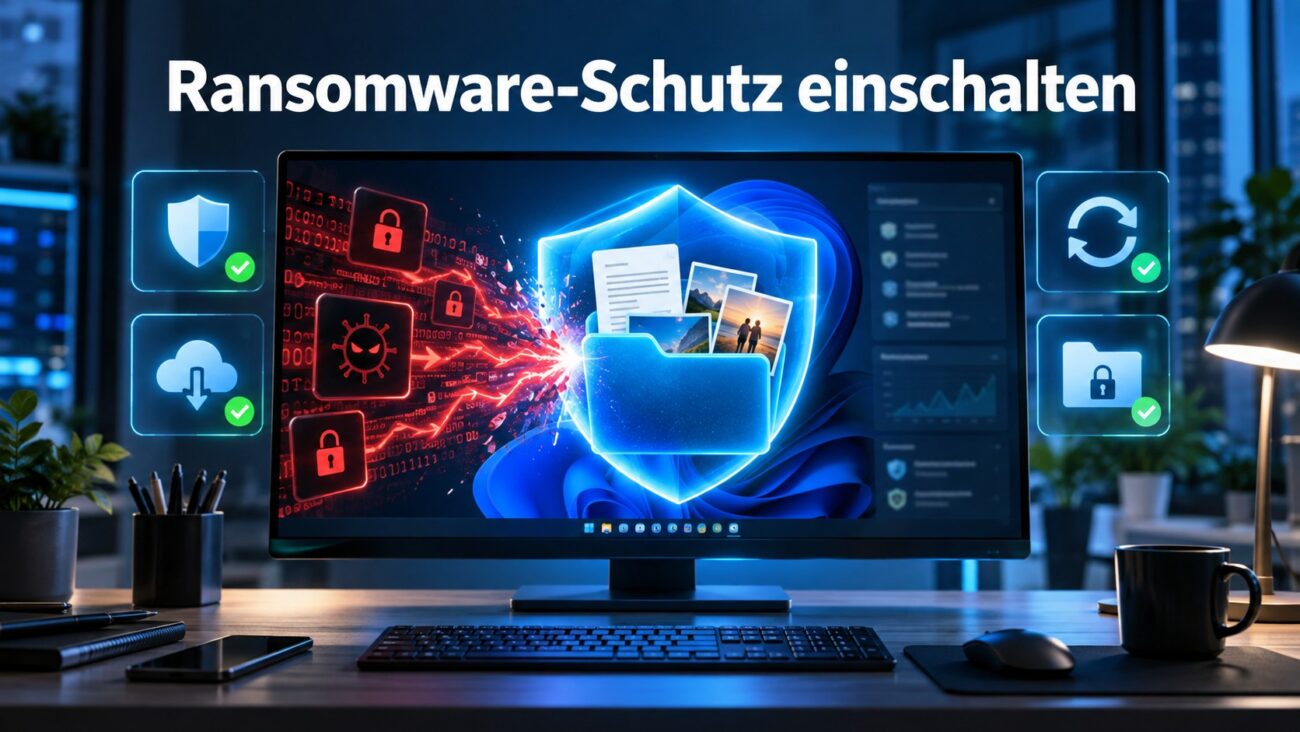
Ransomware-Schutz einschalten ist unter Windows 11 in wenigen Minuten möglich. Die passende Funktion steckt bereits in der Windows-Sicherheit. Microsoft nennt sie „Überwachter Ordnerzugriff“. Sie schützt wichtige Dateien vor unbekannten oder nicht vertrauenswürdigen Programmen. Dadurch kann sie verhindern, dass Schadsoftware Dokumente, Fotos oder andere Daten verschlüsselt.
Ein einzelner Schalter bietet jedoch keinen vollständigen Schutz. Ransomware gelangt häufig über manipulierte Anhänge, gefährliche Downloads, ungepatchte Programme oder gestohlene Zugangsdaten auf einen Computer. Moderne Angriffe stehlen Daten außerdem oft vor der Verschlüsselung. Deshalb gehören Updates, Backups und sichere Benutzerkonten ebenfalls zum Schutzkonzept.
Diese Anleitung zeigt dir den sicheren Weg unter Windows 11. Du aktivierst den überwachten Ordnerzugriff, prüfst geschützte Verzeichnisse und gibst seriöse Programme gezielt frei. Zusätzlich erfährst du, welche Grenzen die Funktion hat. Die Schritte eignen sich für private PCs, Selbstständige und kleine Unternehmen. Administratoren erhalten außerdem Hinweise für PowerShell, Gruppenrichtlinien und einen kontrollierten Rollout.
Kurz erklärt
Was ist das Thema? Der überwachte Ordnerzugriff schützt wichtige Windows-Ordner vor unerlaubten Änderungen.
Warum ist es wichtig? Ransomware kann Dateien verschlüsseln oder löschen.
Wer profitiert davon? Privatanwender, Selbstständige und Unternehmen mit Windows-11-Geräten.
Das Wichtigste in 30 Sekunden
- Öffne die Windows-Sicherheit und den Bereich „Viren- & Bedrohungsschutz“.
- Aktiviere unter „Ransomware-Schutz verwalten“ den überwachten Ordnerzugriff.
- Ergänze wichtige Datenordner, falls sie nicht standardmäßig geschützt sind.
- Erlaube nur eindeutig vertrauenswürdige Anwendungen.
- Sichere Daten zusätzlich offline oder unveränderbar und teste die Wiederherstellung.
Was ist Ransomware und wie funktioniert der Windows-Schutz?
Ransomware ist Schadsoftware, die Daten verschlüsselt oder den Zugriff auf Systeme sperrt. Anschließend verlangen Angreifer ein Lösegeld. Viele Gruppen kopieren vertrauliche Daten bereits vor der Verschlüsselung. Danach drohen sie zusätzlich mit einer Veröffentlichung. Dieses Vorgehen nennt sich doppelte Erpressung.
Unter Windows 11 gehört der „Überwachte Ordnerzugriff“ zu den Funktionen von Microsoft Defender Antivirus. Die englische Bezeichnung lautet Controlled Folder Access, kurz CFA. Die Funktion überwacht Änderungen in geschützten Ordnern. Vertrauenswürdige Programme dürfen dort weiterhin arbeiten. Unbekannte oder verdächtige Anwendungen werden hingegen blockiert.
Microsoft schützt standardmäßig typische Benutzerordner. Dazu zählen Dokumente, Bilder, Musik, Videos und Favoriten. Außerdem werden entsprechende öffentliche Ordner berücksichtigt. Eigene Speicherorte kannst du zusätzlich aufnehmen. Das ist zum Beispiel bei Projektverzeichnissen oder lokal gespeicherten Geschäftsdaten sinnvoll.
Der Schutz konzentriert sich auf unerlaubte Dateiänderungen. Er erkennt daher nicht jede Angriffsstufe. Phishing, Datendiebstahl oder ein kompromittiertes Benutzerkonto bleiben eigenständige Risiken. Der überwachte Ordnerzugriff ist somit eine zusätzliche Schutzschicht. Er ersetzt weder den Virenschutz noch ein belastbares Backup.
Voraussetzungen, bevor du den Ransomware-Schutz einschaltest
Prüfe zunächst, ob Microsoft Defender Antivirus aktiv ist. Der überwachte Ordnerzugriff benötigt Defender als primären Virenschutz. Außerdem muss der Echtzeitschutz eingeschaltet sein. Läuft ein anderes Antivirenprogramm als Hauptlösung, kann die Funktion deaktiviert oder nicht verfügbar sein.
Öffne dafür Start > Einstellungen > Datenschutz und Sicherheit > Windows-Sicherheit. Wähle anschließend Windows-Sicherheit öffnen. Unter Viren- & Bedrohungsschutz sollte kein roter Warnhinweis erscheinen. Installiere außerdem alle verfügbaren Windows- und Defender-Updates.
Vor der Aktivierung solltest du wichtige Dateien sichern. Der Schutz löscht zwar keine Daten. Dennoch können ältere Fachprogramme oder selten genutzte Werkzeuge zunächst blockiert werden. Ein aktuelles Backup schafft deshalb zusätzliche Sicherheit.
Kontrolliere besonders folgende Voraussetzungen:
- Microsoft Defender Antivirus arbeitet im aktiven Modus.
- Der Echtzeitschutz ist eingeschaltet.
- Windows 11 und installierte Programme sind aktuell.
- Wichtige Dateien besitzen mindestens eine getrennte Sicherung.
- Du kennst die Programme, die regelmäßig Projektdateien verändern.
Tipp: Aktiviere die Funktion zuerst zu einem ruhigen Zeitpunkt. So kannst du blockierte Programme ohne Zeitdruck prüfen und gezielt freigeben.
Ransomware-Schutz einschalten: Schritt-für-Schritt-Anleitung
Für einen einzelnen Windows-11-PC reicht die grafische Windows-Sicherheit. Die Menünamen können je nach Windows-Version leicht abweichen. Der grundsätzliche Pfad bleibt jedoch gleich.
Ransomware-Schutz einschalten über die Windows-Sicherheit
Gehe bei einem privaten PC oder Einzelgerät wie folgt vor:
- Öffne das Startmenü.
- Suche nach Windows-Sicherheit und starte die App.
- Öffne Viren- & Bedrohungsschutz.
- Scrolle zum Abschnitt Ransomware-Schutz.
- Klicke auf Ransomware-Schutz verwalten.
- Aktiviere Überwachter Ordnerzugriff.
- Bestätige die Abfrage der Benutzerkontensteuerung mit Ja.
Windows schützt nun die vorgesehenen Standardordner. Wenn eine nicht vertrauenswürdige App dort Dateien ändern möchte, blockiert Windows den Zugriff. Gleichzeitig erscheint normalerweise eine Benachrichtigung. Den Vorgang findest du außerdem im Schutzverlauf.
Starte danach deine wichtigsten Anwendungen. Öffne eine Testdatei und speichere eine kleine Änderung. Prüfe insbesondere Büroprogramme, Bildbearbeitung, Scan-Software, Backup-Programme und ältere Fachanwendungen. Funktioniert alles, bleibt die Schutzfunktion aktiv.
Wichtig: Schalte den Schutz nach einer Blockierung nicht sofort komplett aus. Prüfe zuerst die betroffene Anwendung. Gib nur die konkrete ausführbare Datei frei, wenn Herkunft und Zweck eindeutig sind.
Geschützte Ordner kontrollieren und ergänzen
Die Standardauswahl deckt viele persönliche Daten ab. Dennoch speichern nicht alle Programme ihre Dateien in den üblichen Benutzerordnern. Ein Projekt kann zum Beispiel unter D:\Kundenprojekte liegen. Auch Buchhaltung, Webentwicklung oder Content-Produktion nutzen oft eigene Verzeichnisse.
Öffne erneut Windows-Sicherheit > Viren- & Bedrohungsschutz > Ransomware-Schutz verwalten. Klicke anschließend auf Geschützte Ordner. Nach der Sicherheitsabfrage siehst du die Verwaltung. Wähle Geschützten Ordner hinzufügen und lege den gewünschten Speicherort fest.
Sinnvolle zusätzliche Ordner sind zum Beispiel:
- lokale Projekt- und Kundenverzeichnisse
- Ordner mit Rechnungen und Vertragsunterlagen
- Quellcode und Skripte außerhalb des Benutzerprofils
- lokale Website-Sicherungen und Medienarchive
- wichtige Daten auf dauerhaft angeschlossenen Laufwerken
Füge nicht wahllos ganze Laufwerke hinzu. Je größer der Schutzbereich ist, desto häufiger können legitime Anwendungen blockiert werden. Außerdem ersetzt ein geschütztes USB-Laufwerk kein Offline-Backup. Bleibt das Medium dauerhaft verbunden, kann ein Angreifer weitere Wege nutzen.
Netzwerkfreigaben erfordern besondere Planung. Microsoft unterstützt zusätzliche Pfade, doch Verfügbarkeit, Berechtigungen und Leistung müssen stimmen. In Unternehmen empfiehlt sich daher zuerst ein Audit-Modus. Anschließend wertet die IT die Ereignisse aus und aktiviert den Blockiermodus kontrolliert.
Blockierte Programme prüfen und sicher freigeben
Manchmal blockiert Windows eine seriöse Anwendung. Das betrifft besonders ältere Programme, selbst entwickelte Werkzeuge oder selten eingesetzte Dienstprogramme. Eine Blockierung beweist nicht automatisch, dass die App schädlich ist. Dennoch solltest du nicht unkritisch eine Ausnahme anlegen.
Eine App durch den Ransomware-Schutz zulassen
Prüfe zuerst den Programmnamen im Schutzverlauf. Kontrolliere danach Hersteller, Installationspfad und digitale Signatur. Lade aktuelle Versionen ausschließlich von der offiziellen Herstellerseite. Führe außerdem einen Defender-Scan der Datei aus.
Wenn die Anwendung eindeutig vertrauenswürdig ist, gehst du so vor:
- Öffne Ransomware-Schutz verwalten.
- Wähle App durch überwachten Ordnerzugriff zulassen.
- Bestätige die Sicherheitsabfrage.
- Wähle Kürzlich blockierte Apps oder Zugelassene App hinzufügen.
- Füge nur die benötigte Programmdatei hinzu.
- Starte die Anwendung neu und teste das Speichern.
Erlaube niemals einen unbekannten Download nur wegen einer Fehlermeldung. Eine Ausnahme durchbricht gezielt die Schutzschicht. Wird die zugelassene Anwendung später kompromittiert, kann sie geschützte Dateien verändern. Entferne daher nicht mehr benötigte Ausnahmen regelmäßig.
Praxisbeispiel: Eine ältere Scan-Software kann PDF-Dateien nicht mehr im Dokumentenordner speichern. Im Schutzverlauf erscheint ihre EXE-Datei. Nach Prüfung der Signatur und einem Malware-Scan erlaubt der Administrator genau diese Datei. Eine Freigabe des gesamten Installationsordners wäre unnötig weitreichend.
Ransomware-Schutz mit PowerShell und in Unternehmen verwalten
Administratoren können den Status per PowerShell prüfen. Öffne PowerShell dafür als Administrator. Der folgende Befehl zeigt den aktuellen Modus:
Get-MpPreference | Select-Object EnableControlledFolderAccessDer Wert 0 steht für deaktiviert. 1 aktiviert den Blockiermodus. 2 bezeichnet den Audit-Modus. Neuere Microsoft-Dokumentationen führen außerdem Modi für den Schutz von Datenträgersektoren auf.
Ransomware-Schutz einschalten mit PowerShell
Mit diesem Befehl aktivierst du den überwachten Ordnerzugriff im Blockiermodus:
Set-MpPreference -EnableControlledFolderAccess EnabledEinen zusätzlichen Ordner fügst du hinzu, ohne bestehende Einträge zu überschreiben:
Add-MpPreference -ControlledFolderAccessProtectedFolders "D:\Kundenprojekte"Für eine geprüfte Anwendung verwendest du ebenfalls Add-MpPreference:
Add-MpPreference -ControlledFolderAccessAllowedApplications "C:\Program Files\Hersteller\Programm.exe"Verwende zum Ergänzen bevorzugt Add-MpPreference. Set-MpPreference kann bei Listen vorhandene benutzerdefinierte Werte ersetzen. Prüfe daher vor Änderungen immer die bestehende Konfiguration.
In Unternehmen empfiehlt Microsoft eine zentrale Verwaltung, zum Beispiel über Intune. Gruppenrichtlinien, Configuration Manager und andere MDM-Lösungen sind ebenfalls möglich. Beginne mit dem Audit-Modus. Werte danach Blockierungen aus, pflege notwendige Ausnahmen und wechsle erst dann in den Blockiermodus. Dieser Ablauf verhindert unnötige Arbeitsunterbrechungen.
Ransomware-Schutz testen und regelmäßig kontrollieren
Ein aktivierter Schalter allein genügt nicht. Prüfe nach der Einrichtung, ob der Schutz wirklich arbeitet. Öffne dazu Windows-Sicherheit > Schutzverlauf. Dort sollten blockierte Zugriffe nachvollziehbar erscheinen. In verwalteten Umgebungen lassen sich Ereignisse zusätzlich zentral sammeln.
Teste keine echte Schadsoftware. Verwende auch keine unbekannten „Ransomware-Simulatoren“ aus beliebigen Downloadquellen. Für Unternehmen stellt Microsoft dokumentierte Evaluierungswege bereit. Privatanwender sollten stattdessen mit ihren regulären Programmen prüfen, ob Dateien weiterhin erstellt und geändert werden können.
Ein sinnvoller Funktionstest umfasst folgende Punkte:
- Der überwachte Ordnerzugriff steht auf „Ein“.
- Standardordner und wichtige Zusatzordner sind erfasst.
- Benötigte Programme können Dateien speichern.
- Blockierungen erscheinen im Schutzverlauf.
- Ausnahmen enthalten nur bekannte, geprüfte Anwendungen.
- Eine Testdatei lässt sich aus dem Backup wiederherstellen.
Kontrolliere diese Punkte monatlich sowie nach größeren Softwareänderungen. Prüfe außerdem Ausnahmen nach Programmupdates. Einige Anwendungen wechseln beim Update ihren Installationspfad. Andere benötigen die alte Ausnahme nicht mehr. Eine kurze regelmäßige Kontrolle hält die Konfiguration sauber.
Warum Backups für echten Ransomware-Schutz unverzichtbar sind
Der überwachte Ordnerzugriff senkt das Risiko. Er garantiert jedoch nicht, dass jeder Angriff scheitert. Ein separates Backup bleibt deshalb unverzichtbar. Eine reine Synchronisierung ist dabei nicht automatisch eine Sicherung. Gelöschte oder verschlüsselte Dateien können sich ebenfalls synchronisieren.
Nutze möglichst die 3-2-1-Regel: Halte drei Datenkopien auf zwei unterschiedlichen Medien. Lagere mindestens eine Kopie getrennt. Besonders wertvoll sind offline getrennte oder unveränderbare Sicherungen. Ein Angreifer sollte sie nicht mit denselben Administratordaten löschen können.
Eine praxistaugliche Kombination sieht so aus:
| Schutzschicht | Zweck | Beispiel |
|---|---|---|
| Defender und Echtzeitschutz | Schadsoftware erkennen | Microsoft Defender Antivirus |
| Überwachter Ordnerzugriff | Unerlaubte Dateiänderungen blockieren | Dokumente und Projektordner schützen |
| Updates | bekannte Sicherheitslücken schließen | Windows und Anwendungen aktualisieren |
| Getrenntes Backup | Daten wiederherstellen | externe Sicherung oder unveränderbarer Speicher |
| Sichere Konten | Ausbreitung begrenzen | Standardkonto, MFA und getrennte Admin-Konten |
Die Schichten ergänzen sich. Fällt eine Maßnahme aus, begrenzen die anderen den Schaden. Teste die Wiederherstellung regelmäßig. Ein Backup gilt erst dann als verlässlich, wenn sich daraus eine Datei erfolgreich zurückholen lässt.
Zusätzlich solltest du Makros aus unbekannten Quellen meiden. Öffne Anhänge nur nach Plausibilitätsprüfung. Aktiviere die Firewall und arbeite im Alltag ohne Administratorrechte. Mehrfaktor-Authentifizierung schützt außerdem Cloud- und Remote-Zugänge besser als ein Passwort allein.
Vorteile und Nachteile des überwachten Ordnerzugriffs
Die Windows-Funktion bietet einen sinnvollen Basisschutz ohne zusätzliche Softwarekosten. Sie lässt sich auf Einzelgeräten schnell aktivieren. Gleichzeitig verlangt sie bei besonderen Anwendungen etwas Pflege.
| Vorteile | Nachteile und Grenzen |
|---|---|
| bereits in Windows 11 integriert | standardmäßig nicht aktiviert |
| blockiert unerlaubte Änderungen in wichtigen Ordnern | kann legitime Programme zunächst blockieren |
| zusätzliche Ordner lassen sich ergänzen | schützt nicht vor jeder Form von Datendiebstahl |
| Verwaltung per App, PowerShell, GPO oder Intune | benötigt Defender im aktiven Modus |
| Ereignisse und Blockierungen sind nachvollziehbar | ersetzt keine getrennte Datensicherung |
Für die meisten privaten Windows-11-PCs überwiegen die Vorteile. Bei Spezialsoftware solltest du jedoch Zeit für Tests einplanen. Unternehmen erzielen den größten Nutzen durch einen stufenweisen Rollout und zentrale Überwachung.
Häufige Fehler beim Einschalten des Ransomware-Schutzes
Viele Probleme entstehen nicht durch die Funktion selbst. Meist fehlen vorherige Tests oder Ausnahmen werden zu großzügig gesetzt. Die folgenden Fehler solltest du vermeiden:
- Schutz nach der ersten Blockierung ausschalten: Prüfe stattdessen die betroffene App.
- Unbekannte Programme freigeben: Eine Ausnahme sollte nur nach Herkunfts- und Signaturprüfung erfolgen.
- Nur auf OneDrive vertrauen: Synchronisierung und Backup erfüllen unterschiedliche Aufgaben.
- Backup dauerhaft verbunden lassen: Ransomware oder Angreifer können erreichbare Sicherungen beschädigen.
- Gesamte Laufwerke schützen: Das erhöht mögliche Konflikte und erschwert die Pflege.
- Updates vernachlässigen: Der Ordnerschutz schließt keine Sicherheitslücken.
- Wiederherstellung nie testen: Ein nicht geprüftes Backup kann im Ernstfall wertlos sein.
Ein weiterer Fehler ist ein zu schneller Unternehmensrollout. Aktiviere dort zunächst den Audit-Modus. So erkennst du notwendige Fachanwendungen, ohne Arbeitsabläufe sofort zu blockieren. Dokumentiere danach jede Ausnahme mit Zweck, Verantwortlichem und Prüftermin.
Zusammenfassende Checkliste
Mit dieser Checkliste kontrollierst du deine Konfiguration:
- Windows 11 und alle wichtigen Anwendungen sind aktuell.
- Microsoft Defender Antivirus ist aktiv.
- Der Echtzeitschutz ist eingeschaltet.
- Der überwachte Ordnerzugriff ist aktiviert.
- Wichtige Zusatzordner wurden gezielt aufgenommen.
- Zugelassene Anwendungen wurden einzeln geprüft.
- Nicht mehr benötigte Ausnahmen wurden entfernt.
- Der Schutzverlauf wurde kontrolliert.
- Es existiert mindestens eine getrennte Sicherung.
- Eine Wiederherstellung wurde erfolgreich getestet.
- Im Alltag wird ein Standardkonto verwendet.
- Wichtige Onlinekonten nutzen Mehrfaktor-Authentifizierung.
Fazit: Ransomware-Schutz einschalten und sinnvoll ergänzen
Den Ransomware-Schutz einschalten solltest du auf einem Windows-11-PC ernsthaft erwägen. Der überwachte Ordnerzugriff blockiert nicht vertrauenswürdige Änderungen in wichtigen Verzeichnissen. Dadurch entsteht eine zusätzliche Hürde für Erpressungstrojaner und andere Schadprogramme.
Aktiviere die Funktion jedoch nicht isoliert. Prüfe geschützte Ordner, teste wichtige Anwendungen und erlaube nur eindeutig vertrauenswürdige Programme. Halte Windows sowie Software aktuell. Arbeite außerdem ohne dauerhafte Administratorrechte.
Der wichtigste Rückhalt bleibt eine getrennte, getestete Datensicherung. Erst die Kombination aus Prävention, Begrenzung und Wiederherstellung ergibt ein belastbares Schutzkonzept. Für Unternehmen empfiehlt sich zusätzlich ein Audit-Modus vor dem flächendeckenden Blockierbetrieb.
Häufig gestellte Fragen zum Ransomware-Schutz
Wie kann ich den Ransomware-Schutz einschalten?
Öffne Windows-Sicherheit > Viren- & Bedrohungsschutz > Ransomware-Schutz verwalten. Aktiviere dort den Überwachten Ordnerzugriff. Bestätige anschließend die Sicherheitsabfrage. Prüfe danach deine wichtigsten Programme und ergänze bei Bedarf eigene Datenordner.
Ist der Ransomware-Schutz in Windows 11 standardmäßig aktiv?
Nein. Microsoft dokumentiert den überwachten Ordnerzugriff als standardmäßig deaktiviert. Du musst ihn selbst aktivieren oder zentral verwalten lassen. Microsoft Defender Antivirus und der Echtzeitschutz müssen dafür aktiv sein.
Welche Ordner schützt Windows automatisch?
Windows schützt unter anderem Dokumente, Bilder, Musik, Videos und Favoriten. Auch entsprechende öffentliche Ordner gehören dazu. Umgeleitete Standardordner können ebenfalls erfasst werden. Eigene Projekt- oder Datenordner solltest du gezielt ergänzen.
Was tun, wenn ein seriöses Programm blockiert wird?
Prüfe zunächst den Schutzverlauf, den Hersteller, den Dateipfad und die digitale Signatur. Scanne die Datei zusätzlich. Ist die App eindeutig vertrauenswürdig, kannst du ihre konkrete Programmdatei zulassen. Schalte den gesamten Schutz nicht voreilig aus.
Ersetzt der überwachte Ordnerzugriff ein Backup?
Nein. Die Funktion erschwert unerlaubte Dateiänderungen, bietet aber keinen vollständigen Schutz. Ein getrenntes und getestetes Backup bleibt notwendig. Bewahre mindestens eine Sicherung offline oder unveränderbar auf.
Funktioniert der Schutz mit einem anderen Antivirenprogramm?
Der überwachte Ordnerzugriff benötigt Microsoft Defender Antivirus als primäre, aktive Antivirenlösung. Im passiven Modus oder bei deaktiviertem Echtzeitschutz arbeitet CFA laut Microsoft nicht. Prüfe daher die Kompatibilität deiner Sicherheitslösung.
Kann ich den Ransomware-Schutz per PowerShell aktivieren?
Ja. Starte PowerShell als Administrator und nutze Set-MpPreference -EnableControlledFolderAccess Enabled. Prüfe die bestehende Konfiguration vorher. In Unternehmen sind Intune, Gruppenrichtlinien oder andere zentrale Verwaltungswege meist besser geeignet.
Empfehlung zum Weiterlesen
Aktiviere jetzt den überwachten Ordnerzugriff und prüfe anschließend dein Backup. Weitere verständliche Windows- und Sicherheitsanleitungen findest du regelmäßig bei Lumio Studios.
Interne Verlinkungsvorschläge
- WordPress auf Linux hosten: Komplettanleitung
- Linux für Einsteiger: Der ultimative Start-Guide 2026
- Ubuntu Server installieren: Schritt-für-Schritt-Anleitung
- Fail2Ban konfigurieren und SSH-Angriffe verhindern
- Die besten KI-Tools 2026 für Selbstständige und Unternehmen
