
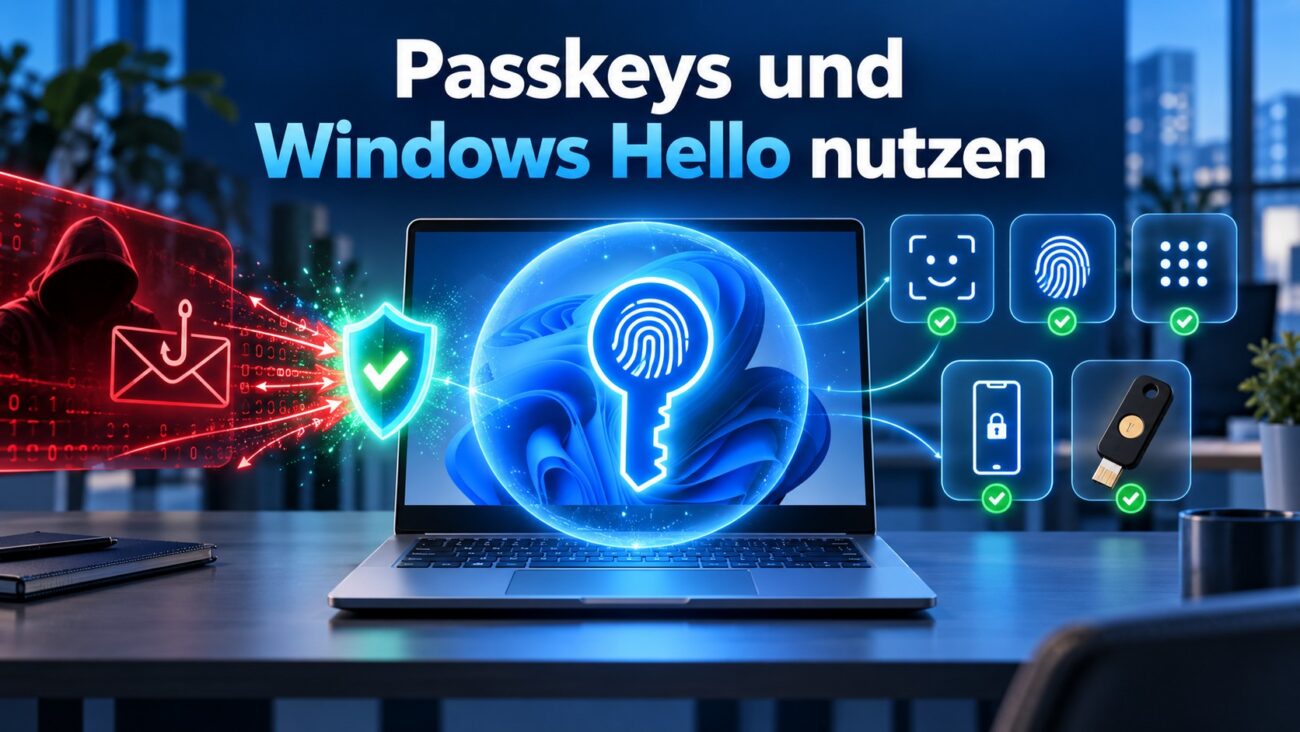
Passkeys und Windows Hello nutzen Sie, um sich schnell und ohne klassisches Passwort anzumelden. Statt eine lange Zeichenfolge einzugeben, bestätigen Sie Ihre Identität per PIN, Fingerabdruck oder Gesichtserkennung. Das ist bequemer und schützt zugleich besser vor Phishing.
Viele Angriffe beginnen mit einer gefälschten Anmeldeseite. Ein gestohlenes Passwort lässt sich dort direkt abgreifen. Ein Passkey funktioniert hingegen nur für den Dienst, für den er erstellt wurde. Dadurch kann er nicht einfach auf einer täuschend echten Kopie der Webseite eingesetzt werden.
Windows Hello übernimmt dabei die lokale Bestätigung. Es prüft also, ob Sie das Gerät verwenden dürfen. Der Passkey erledigt anschließend die kryptografische Anmeldung beim Onlinedienst. Beide Techniken greifen ineinander, sind aber nicht identisch.
In dieser Anleitung richten Sie Windows Hello ein und erstellen Ihren ersten Passkey. Außerdem lernen Sie die verschiedenen Speicherorte kennen. Sie erfahren auch, wie Sie Passkeys verwalten, löschen und auf einem anderen Gerät verwenden. Abschließend erhalten Sie praktische Empfehlungen für private Computer, Familiengeräte und Unternehmen.
Kurz erklärt
Passkeys ersetzen Passwörter durch ein kryptografisches Schlüsselpaar. Windows Hello gibt den privaten Schlüssel per PIN, Fingerabdruck oder Gesicht frei. Das schützt vor Phishing und erleichtert die Anmeldung. Davon profitieren Privatnutzer, Selbstständige und Unternehmen.
Das Wichtigste in 30 Sekunden
- Ein Passkey ist an den echten Onlinedienst gebunden.
- Windows Hello bestätigt Ihre Identität auf dem Gerät.
- Die Windows-Hello-PIN verlässt den PC nicht.
- Richten Sie vor dem Umstieg Wiederherstellungswege ein.
- Löschen Sie alte Passkeys nach einem Gerätewechsel kontrolliert.
Was sind Passkeys und Windows Hello?
Passkeys ermöglichen eine Anmeldung ohne geteiltes Geheimnis. Sie basieren auf den Standards FIDO2 und WebAuthn. Dabei entstehen zwei zusammengehörige Schlüssel. Der öffentliche Schlüssel liegt beim jeweiligen Onlinedienst. Der private Schlüssel bleibt geschützt auf Ihrem Gerät oder in einem synchronisierten Anmeldedaten-Manager.
Der Server sendet bei der Anmeldung eine einmalige kryptografische Aufgabe. Ihr Gerät signiert diese Aufgabe mit dem privaten Schlüssel. Anschließend prüft der Server die Signatur mit dem öffentlichen Schlüssel. Der private Teil wird dabei weder übertragen noch dem Anbieter offengelegt.
Windows Hello ist dagegen die lokale Anmelde- und Bestätigungsfunktion von Windows. Sie entsperren damit Ihren PC oder geben einen Passkey frei. Dafür verwenden Sie eine PIN, einen Fingerabdruck oder eine kompatible Kamera zur Gesichtserkennung.
Eine wichtige Unterscheidung lautet daher: Windows Hello prüft den Benutzer am Gerät. Der Passkey authentifiziert das Konto beim Dienst.
So arbeiten Passkeys und Windows Hello zusammen
Wenn Sie einen Passkey auf dem Windows-PC anlegen, kann Windows ihn im geschützten Anmeldebereich speichern. Beim späteren Login erscheint der Windows-Sicherheitsdialog. Danach bestätigen Sie die Anmeldung über Windows Hello.
Die Hello-PIN ist kein Ersatzpasswort für das Internet. Sie gilt nur auf dem betreffenden Gerät. Ein Angreifer kann sie daher nicht auf einem fremden PC verwenden. Das unterscheidet sie deutlich von einem überall nutzbaren Kontopasswort.
Je nach Windows-Version, Konto und Anbieter kann ein Passkey lokal, synchronisiert oder auf einem externen Sicherheitsschlüssel liegen. Prüfen Sie deshalb beim Erstellen immer den ausgewählten Speicherort.
Warum Passkeys und Windows Hello sicherer sind
Passwörter werden häufig wiederverwendet. Außerdem lassen sie sich erraten, abfangen oder aus Datenlecks übernehmen. Passkeys vermeiden viele dieser Risiken bereits durch ihre technische Konstruktion.
Ein Passkey ist an die Internetadresse des echten Dienstes gebunden. Eine gefälschte Webseite kann die Anmeldung für eine andere Domain nicht erfolgreich verwenden. Deshalb gelten Passkeys als phishing-resistent. Auch Credential Stuffing verliert seine Grundlage. Bei diesem Angriff testen Täter gestohlene Passwörter automatisiert bei weiteren Diensten.
Zudem speichert der Anbieter nur einen öffentlichen Schlüssel. Wird dessen Datenbank gestohlen, erhält der Angreifer kein direkt nutzbares Anmeldegeheimnis. Dennoch ersetzt ein Passkey nicht jede Sicherheitsmaßnahme. Ein entsperrtes oder kompromittiertes Gerät bleibt ein Risiko.
Die folgende Tabelle zeigt die wichtigsten Unterschiede. Sie erklärt zugleich, warum der Wechsel sinnvoll ist.
| Merkmal | Passwort | Passkey mit Windows Hello |
|---|---|---|
| Eingabe | Zeichenfolge | PIN, Gesicht oder Fingerabdruck |
| Phishing-Risiko | Hoch | Deutlich reduziert |
| Geheimnis beim Anbieter | Passwort-Hash | Öffentlicher Schlüssel |
| Wiederverwendung | Häufig | Pro Dienst eigener Schlüssel |
| Komfort | Passwort muss bekannt sein | Lokale Bestätigung genügt |
| Wiederherstellung | Passwort-Reset | Abhängig von Konto und Speicherort |
Passkeys bieten somit einen starken Schutz gegen typische Fernangriffe. Gute Gerätesicherheit und saubere Kontowiederherstellung bleiben jedoch weiterhin wichtig.
Voraussetzungen unter Windows 11
Vor der Einrichtung sollten Sie Windows aktualisieren. Die native Passkey-Verwaltung steht unter Windows 11 seit Version 22H2 mit dem entsprechenden Update bereit. Aktuelle Funktionsupdates verbessern außerdem die Unterstützung für Anmeldedaten-Manager.
Sie benötigen darüber hinaus ein Benutzerkonto mit eingerichteter Windows-Hello-PIN. Für Fingerabdruck oder Gesichtserkennung braucht der PC passende Hardware. Gesichtserkennung benötigt eine Windows-Hello-kompatible Infrarotkamera. Eine normale Webcam genügt nicht.
Prüfen Sie vorab diese Punkte:
- Installieren Sie alle aktuellen Windows-Sicherheitsupdates.
- Verwenden Sie einen aktuellen Browser wie Edge, Chrome oder Firefox.
- Richten Sie mindestens die Windows-Hello-PIN ein.
- Aktivieren Sie TPM und Secure Boot, sofern das Gerät sie unterstützt.
- Prüfen Sie die Wiederherstellungsdaten Ihres Microsoft-Kontos.
- Sichern Sie bei wichtigen Konten eine zweite Anmeldemethode.
Ein TPM schützt kryptografisches Material hardwaregestützt. Dennoch ist nicht jeder Passkey zwingend direkt im TPM gespeichert. Das hängt vom gewählten Anbieter, Speicherort und Gerät ab.
Windows Hello Schritt für Schritt einrichten
Windows Hello bildet die lokale Vertrauensbasis. Beginnen Sie daher mit einer sicheren PIN. Fügen Sie anschließend auf Wunsch biometrische Merkmale hinzu.
Windows-Hello-PIN einrichten
Die PIN gilt nur für den jeweiligen Windows-PC. Wählen Sie trotzdem keine leicht erratbare Zahlenfolge. Eine längere alphanumerische PIN bietet zusätzlichen Schutz.
- Öffnen Sie Start > Einstellungen.
- Wählen Sie Konten > Anmeldeoptionen.
- Öffnen Sie PIN (Windows Hello).
- Klicken Sie auf Einrichten oder PIN ändern.
- Bestätigen Sie Ihr Microsoft- oder Windows-Kennwort.
- Legen Sie eine ausreichend lange PIN fest.
- Aktivieren Sie bei Bedarf Buchstaben und Symbole.
Die PIN sollte nicht mit Ihrer Bank-PIN oder Smartphone-PIN identisch sein. Außerdem sollten Sie sie nicht zusammen mit dem Gerät aufbewahren.
Fingerabdruck oder Gesichtserkennung hinzufügen
Biometrie erhöht vor allem den Komfort. Windows speichert dabei keine gewöhnliche Fotodatei Ihres Gesichts. Stattdessen verarbeitet das System eine biometrische Repräsentation im geschützten Bereich.
- Öffnen Sie erneut Einstellungen > Konten > Anmeldeoptionen.
- Wählen Sie Gesichtserkennung oder Fingerabdruckerkennung.
- Klicken Sie auf Einrichten.
- Folgen Sie den Anweisungen auf dem Bildschirm.
- Erfassen Sie bei Fingerabdrücken möglichst einen zweiten Finger.
- Testen Sie danach die Sperre mit
Windows-Taste + L.
Tipp: Die PIN bleibt als Rückfalloption bestehen. Das ist sinnvoll, falls Kamera oder Sensor zeitweise nicht funktionieren.
Passkeys und Windows Hello nutzen: Schritt-für-Schritt-Anleitung
Passkeys werden normalerweise auf der Sicherheitsseite des jeweiligen Onlinedienstes erstellt. Die genaue Bezeichnung unterscheidet sich. Suchen Sie nach Passkey, Anmeldeschlüssel, Sicherheitsschlüssel oder passwortlos anmelden.
Einen Passkey unter Windows 11 erstellen
Das folgende Vorgehen funktioniert bei vielen großen Diensten ähnlich. Starten Sie nur auf der echten Webseite und kontrollieren Sie die Domain.
- Melden Sie sich beim gewünschten Dienst an.
- Öffnen Sie Konto > Sicherheit > Anmeldeoptionen.
- Wählen Sie Passkey erstellen.
- Entscheiden Sie, wo der Passkey gespeichert werden soll.
- Wählen Sie bei lokaler Nutzung Dieses Windows-Gerät.
- Bestätigen Sie den Vorgang mit Windows Hello.
- Vergeben Sie beim Dienst einen verständlichen Namen.
- Melden Sie sich ab und testen Sie den neuen Passkey.
Der angebotene Speicherort kann je nach Browser und installiertem Manager abweichen. Windows 11 unterstützt außerdem Passkey-Manager von Drittanbietern. Wählen Sie bewusst, ob der Schlüssel nur auf diesem Gerät oder synchronisiert verfügbar sein soll.
Mit einem Passkey anmelden
Öffnen Sie die reguläre Anmeldeseite des Dienstes. Wählen Sie danach Mit Passkey anmelden oder eine ähnliche Option. Windows zeigt den Sicherheitsdialog an. Bestätigen Sie ihn per Gesicht, Fingerabdruck oder PIN.
Manche Webseiten erkennen den passenden Passkey automatisch. Andere verlangen zuerst Ihre E-Mail-Adresse. Das ist normal, denn der Dienst muss das richtige Konto zuordnen.
Praxisbeispiel: Sie öffnen Ihr Microsoft-Konto auf einem Windows-11-Notebook. Statt das Passwort einzugeben, wählen Sie die Passkey-Anmeldung. Windows Hello prüft Ihren Fingerabdruck. Anschließend bestätigt der lokal geschützte Passkey die Anmeldung.
Passkey über Smartphone oder Sicherheitsschlüssel verwenden
Liegt der Passkey auf einem Smartphone, wählen Sie Anderes Gerät oder Passkey von einem anderen Gerät. Häufig erscheint dann ein QR-Code. Scannen Sie ihn mit dem Smartphone und bestätigen Sie dort die Anmeldung.
Bluetooth kann dabei zur Prüfung der räumlichen Nähe dienen. Schalten Sie Bluetooth deshalb auf beiden Geräten ein, wenn der Ablauf dies verlangt. Der QR-Code überträgt nicht einfach Ihren privaten Schlüssel auf den PC.
Bei einem FIDO2-Sicherheitsschlüssel stecken Sie das Gerät ein oder verwenden NFC. Danach geben Sie die Schlüssel-PIN ein und berühren gegebenenfalls den Sensor.
Passkeys unter Windows verwalten, prüfen und löschen
Eine regelmäßige Kontrolle verhindert veraltete oder unbekannte Einträge. Unter aktuellen Windows-11-Versionen finden Sie die lokale Übersicht unter Einstellungen > Konten > Passkeys. Die sichtbaren Funktionen hängen von Version und gespeichertem Anbieter ab.
Suchen Sie dort nach dem Namen des Dienstes. Kontrollieren Sie insbesondere Passkeys für Geräte, die Sie nicht mehr verwenden. Löschen Sie einen Eintrag jedoch erst, wenn eine andere Anmeldung sicher funktioniert.
Wichtig ist die doppelte Perspektive. Ein Passkey kann sowohl in Windows als auch im Sicherheitsbereich des Onlinedienstes aufgeführt sein. Entfernen Sie ihn daher an beiden Stellen, wenn Sie ihn vollständig außer Betrieb nehmen möchten.
Gehen Sie bei einem Gerätewechsel so vor:
- Richten Sie zuerst den neuen Computer ein.
- Aktualisieren Sie Windows und den Browser.
- Erstellen oder synchronisieren Sie einen neuen Passkey.
- Testen Sie die Anmeldung in einem privaten Browserfenster.
- Prüfen Sie Ihre Wiederherstellungsoptionen.
- Löschen Sie erst danach den alten Passkey.
- Setzen Sie das alte Gerät vor der Weitergabe vollständig zurück.
Achtung: Das Löschen eines lokalen Passkeys löscht nicht automatisch jede synchronisierte Kopie. Prüfen Sie zusätzlich den verwendeten Anmeldedaten-Manager.
Passkeys auf mehreren Geräten verwenden
Es gibt gerätegebundene und synchronisierte Passkeys. Gerätegebundene Schlüssel verbleiben auf einem Gerät oder Hardware-Sicherheitsschlüssel. Synchronisierte Passkeys stehen über einen geschützten Anmeldedaten-Manager auf mehreren Geräten bereit.
Synchronisierung erhöht den Komfort. Bei einem neuen Smartphone oder PC müssen Sie nicht jeden Schlüssel neu erstellen. Gleichzeitig vertrauen Sie dem jeweiligen Ökosystem und dessen Kontowiederherstellung.
Gerätegebundene Passkeys ermöglichen hingegen eine strengere Kontrolle. Sie eignen sich deshalb für besonders schützenswerte Administratorkonten. Allerdings brauchen Sie dann eine geplante Ersatzmethode.
Für viele Privatnutzer ist eine Kombination sinnvoll:
- synchronisierter Passkey für alltägliche Konten,
- zweiter Passkey auf einem weiteren vertrauenswürdigen Gerät,
- Hardware-Sicherheitsschlüssel für besonders wichtige Konten,
- sicher hinterlegte Wiederherstellungscodes als letzte Reserve.
Nutzen mehrere Personen denselben Windows-PC, sollte jede Person ein eigenes Windows-Konto verwenden. Dadurch bleiben Windows-Hello-Daten und Passkeys sauber getrennt.
Best Practices für 2026
Passkeys reduzieren das Phishing-Risiko deutlich. Der größte praktische Schwachpunkt ist jedoch oft die Wiederherstellung. Ein schlecht geschütztes E-Mail-Konto kann weiterhin zur Kontoübernahme führen.
Empfehlungen für Privatnutzer
Beginnen Sie mit Ihrem primären E-Mail-Konto. Dieses Konto dient häufig zur Wiederherstellung anderer Zugänge. Aktivieren Sie danach Passkeys bei Microsoft, Google, Shops und sozialen Netzwerken, sofern verfügbar.
Beachten Sie außerdem diese Regeln:
- Halten Sie Betriebssystem und Browser aktuell.
- Schützen Sie das Gerät mit automatischer Bildschirmsperre.
- Prüfen Sie hinterlegte Telefonnummern und E-Mail-Adressen.
- Bewahren Sie Wiederherstellungscodes offline auf.
- Erstellen Sie bei wichtigen Konten mindestens einen zweiten Zugang.
- Entfernen Sie verlorene oder verkaufte Geräte sofort aus dem Konto.
- Geben Sie niemals Windows-Hello-PINs oder Bestätigungscodes weiter.
Ein Passkey schützt nicht vor jeder Betrugsmasche. Kriminelle können Sie weiterhin zu Zahlungen oder zur Freigabe eines Geräts überreden. Bleiben Sie deshalb bei unerwarteten Aufforderungen vorsichtig.
Empfehlungen für Unternehmen
Unternehmen sollten Passkeys als Identitätsprojekt behandeln. Pilotgruppen, Gerätelebenszyklen und Helpdesk-Prozesse sind dabei genauso wichtig wie die Aktivierung selbst.
Administratoren sollten zunächst kompatible Plattformen und Anwendungen erfassen. Danach folgen Richtlinien für Registrierung, Ersatzgeräte, Offboarding und Wiederherstellung. Für privilegierte Konten bieten sich gerätegebundene Passkeys oder zertifizierte FIDO2-Sicherheitsschlüssel an.
Microsoft Entra unterstützt FIDO2-basierte Passkeys. Die konkrete Bereitstellung hängt jedoch von Mandant, Richtlinien, Lizenzierung und Plattform ab. Neue oder als Vorschau gekennzeichnete Funktionen sollten Unternehmen zuerst kontrolliert testen.
Zusätzlich sollten Sie Ereignisse zur Registrierung neuer Anmeldemethoden überwachen. Ein neuer Passkey ist sicher, wenn die berechtigte Person ihn erstellt. Erfolgt die Registrierung nach einer bereits erfolgreichen Kontoübernahme, kann er dagegen den Angreifer dauerhaft im Konto halten.
Vorteile und Nachteile von Passkeys
Passkeys sind ein großer Fortschritt, aber keine vollkommen reibungslose Universallösung. Die folgende Gegenüberstellung hilft bei einer realistischen Bewertung.
| Vorteile | Nachteile und Grenzen |
|---|---|
| Hoher Schutz vor Phishing | Noch nicht jeder Dienst unterstützt Passkeys |
| Kein wiederverwendbares Passwort | Abläufe unterscheiden sich je nach Anbieter |
| Schnelle Anmeldung mit Windows Hello | Gerätewechsel braucht Planung |
| Kein privater Schlüssel beim Dienst | Synchronisierung schafft Anbieterabhängigkeit |
| Weniger Passwort-Reset-Aufwand | Alte Systeme unterstützen WebAuthn teils nicht |
| Gute Nutzung mit Hardware-Schlüsseln | Wiederherstellung kann kompliziert sein |
Die Vorteile überwiegen für moderne Onlinedienste deutlich. Dennoch sollten Sie Passwörter nicht unüberlegt löschen. Prüfen Sie zuerst, ob alle benötigten Geräte und Notfallwege funktionieren.
Häufige Fehler und passende Lösungen
Probleme entstehen meist durch eine unklare Auswahl des Speicherorts oder durch fehlende Wiederherstellungsoptionen. Viele Fehler lassen sich daher vorab vermeiden.
Windows Hello wird nicht angeboten
Prüfen Sie zuerst, ob eine Hello-PIN eingerichtet ist. Installieren Sie danach aktuelle Windows- und Browser-Updates. In Firmen können Richtlinien die Funktion einschränken. Fragen Sie dann die zuständige Administration.
Der Passkey erscheint auf dem neuen PC nicht
Möglicherweise haben Sie einen gerätegebundenen Passkey erstellt. Nutzen Sie einen zweiten Passkey, Ihr Smartphone oder die Kontowiederherstellung. Legen Sie anschließend auf dem neuen PC einen eigenen Schlüssel an.
Windows verlangt eine PIN statt Fingerabdruck
Das ist meist kein Fehler. Windows fordert die PIN regelmäßig als sichere Rückfallmethode. Auch nach Neustarts oder mehreren fehlgeschlagenen biometrischen Versuchen kann sie notwendig sein.
Ein alter Passkey bleibt beim Dienst sichtbar
Das Entfernen aus Windows und das Entfernen beim Anbieter sind getrennte Vorgänge. Löschen Sie den veralteten Eintrag zusätzlich in den Sicherheitseinstellungen des Kontos.
Nach dem Löschen ist keine Anmeldung mehr möglich
Nutzen Sie einen Wiederherstellungscode, eine zweite Anmeldemethode oder den offiziellen Wiederherstellungsprozess. Vermeiden Sie dieses Problem, indem Sie jeden neuen Zugang vor dem Löschen des alten Passkeys testen.
Zusammenfassende Checkliste
Mit dieser Checkliste setzen Sie Passkeys kontrolliert ein:
- Windows 11 und Browser aktualisiert
- Windows-Hello-PIN eingerichtet
- Fingerabdruck oder Gesicht optional ergänzt
- Kontowiederherstellung geprüft
- Echten Domainnamen vor der Einrichtung kontrolliert
- Speicherort des Passkeys bewusst gewählt
- Passkey in einem privaten Fenster getestet
- Zweite Anmeldemethode eingerichtet
- Wiederherstellungscodes sicher hinterlegt
- Alte Geräte und Passkeys regelmäßig geprüft
- Gerät vor Verkauf vollständig zurückgesetzt
Fazit
Passkeys und Windows Hello nutzen Sie am besten gemeinsam. Windows Hello bestätigt lokal Ihre Identität. Der Passkey meldet Sie anschließend kryptografisch beim echten Dienst an. Dadurch entfallen leicht stehlbare und wiederverwendete Passwörter.
Beginnen Sie mit Ihrem wichtigsten E-Mail- oder Microsoft-Konto. Richten Sie vorher eine sichere Hello-PIN und verlässliche Wiederherstellungswege ein. Erstellen Sie danach den Passkey und testen Sie ihn in Ruhe.
Für kritische Konten empfiehlt sich ein zweiter Passkey oder Hardware-Sicherheitsschlüssel. Unternehmen sollten zusätzlich Registrierung, Gerätewechsel und Offboarding verbindlich regeln. So wird aus einer komfortablen Funktion ein belastbares Sicherheitskonzept.
FAQ: Häufige Fragen zu Passkeys und Windows Hello
Wie kann ich Passkeys und Windows Hello nutzen?
Richten Sie unter Einstellungen > Konten > Anmeldeoptionen zuerst Windows Hello ein. Öffnen Sie danach beim gewünschten Onlinedienst die Sicherheitseinstellungen. Wählen Sie Passkey erstellen und bestätigen Sie den Vorgang mit Windows Hello.
Sind Windows-Hello-PIN und Passkey dasselbe?
Nein. Die Hello-PIN entsperrt lokal den geschützten Bereich Ihres PCs. Der Passkey ist das kryptografische Anmeldemittel für einen bestimmten Dienst. Beide arbeiten bei der Anmeldung zusammen.
Ist ein Passkey wirklich sicherer als ein Passwort?
Gegen Phishing, Credential Stuffing und gestohlene Passwortdatenbanken bietet er deutliche Vorteile. Der private Schlüssel verlässt das geschützte Gerät nicht. Trotzdem müssen Sie das Gerät und die Kontowiederherstellung absichern.
Was passiert, wenn ich meinen PC verliere?
Entfernen Sie den PC sofort aus den vertrauenswürdigen Geräten Ihrer Konten. Sperren oder löschen Sie ihn aus der Ferne, sofern möglich. Melden Sie sich dann über einen zweiten Passkey oder eine Wiederherstellungsmethode an.
Kann ich einen Passkey auf mehreren Geräten verwenden?
Ja, wenn Ihr gewählter Anmeldedaten-Manager Passkeys synchronisiert. Alternativ erstellen Sie pro Gerät einen eigenen Passkey. Für wichtige Konten können Sie zusätzlich einen FIDO2-Sicherheitsschlüssel hinterlegen.
Funktionieren Passkeys auch ohne Fingerabdrucksensor?
Ja. Windows Hello kann den Passkey auch mit Ihrer Geräte-PIN freigeben. Ein Fingerabdrucksensor oder eine kompatible Infrarotkamera ist daher nicht zwingend erforderlich.
Kann ich mein Passwort sofort löschen?
Nur wenn der Anbieter einen vollständig passwortlosen Betrieb unterstützt und Ihre Ersatzwege funktionieren. Testen Sie zuerst alle wichtigen Geräte. Behalten Sie außerdem eine sichere Wiederherstellungsmethode.
Können Passkeys gehackt werden?
Kein System ist absolut unangreifbar. Passkeys verhindern jedoch viele typische Passwortangriffe. Risiken bleiben bei kompromittierten Geräten, unsicherer Kontowiederherstellung oder einer Registrierung durch einen bereits eingeloggten Angreifer.
Empfehlung zum Weiterlesen
Richten Sie jetzt Windows Hello ein und testen Sie einen Passkey zuerst bei einem wichtigen Konto. Speichern Sie diese Anleitung als Checkliste. Entdecken Sie außerdem weitere praxisnahe Windows-Sicherheitstipps auf Lumio Studios.
Interne Verlinkungsvorschläge
- WordPress auf Linux hosten: Komplettanleitung
- Linux für Einsteiger: Der ultimative Start-Guide 2026
- Ubuntu Server installieren: Schritt-für-Schritt-Anleitung
- Fail2Ban konfigurieren und SSH-Angriffe verhindern
- Die besten KI-Tools 2026 für Selbstständige und Unternehmen
Externe Quellen
Die technischen Empfehlungen stützen sich auf diese Primärquellen:
- Microsoft Support: Windows Hello konfigurieren
https://support.microsoft.com/de-de/windows/security/configure-windows-hello - Microsoft Learn: Unterstützung für Passkeys in Windows
https://learn.microsoft.com/en-us/windows/security/identity-protection/passkeys/ - Microsoft Support: Was Passkeys sind und warum sie wichtig sind
https://support.microsoft.com/en-us/accounts-billing/security/what-are-passkeys-why-they-matter - FIDO Alliance: Passkeys und phishing-resistente Anmeldung
https://fidoalliance.org/passkeys/ - Google-Konto-Hilfe: Mit einem Passkey statt Passwort anmelden
https://support.google.com/accounts/answer/13548313?hl=de
