
Einleitung
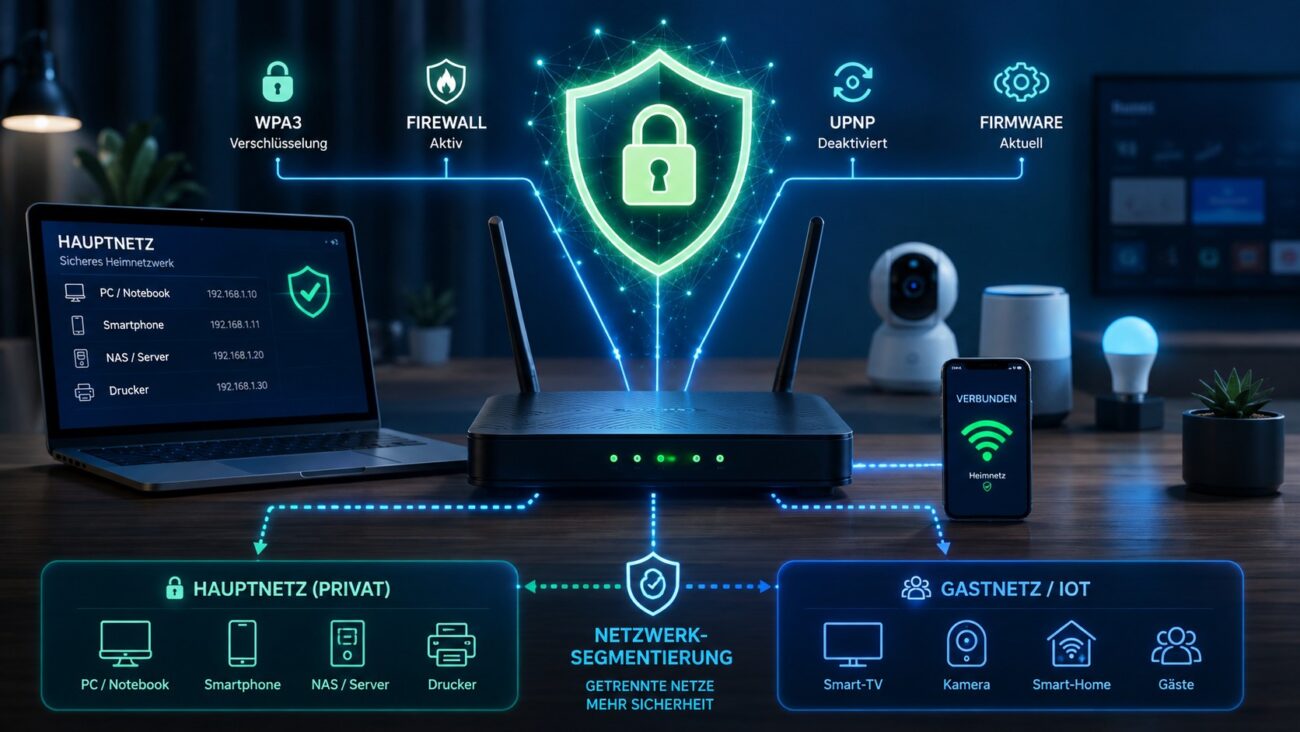
Router sicher konfigurieren gehört zu den wichtigsten Maßnahmen für ein geschütztes Heimnetzwerk. Der Router verbindet Computer, Smartphones, Smart-TVs, Drucker und Smart-Home-Geräte mit dem Internet. Gleichzeitig bildet er die zentrale Grenze zwischen Ihrem lokalen Netzwerk und der Außenwelt.
Trotzdem läuft der Router in vielen Haushalten jahrelang mit nahezu unveränderten Einstellungen. Unsichere Passwörter, alte Firmware oder unnötig aktivierte Funktionen können dadurch zum Sicherheitsrisiko werden.
Das ist insbesondere im Homeoffice problematisch. Dort befinden sich private Geräte und Arbeitscomputer oft im selben Netzwerk. Zusätzlich kommen immer mehr IoT-Geräte wie Kameras, Fernseher, Steckdosen oder Sprachassistenten hinzu.
Das Bundesamt für Sicherheit in der Informationstechnik empfiehlt unter anderem eine aktuelle WLAN-Verschlüsselung. Nach Möglichkeit sollte WPA3 verwendet werden. Unterstützt ein Gerät WPA3 noch nicht, bleibt WPA2 eine Alternative. Das BSI empfiehlt außerdem ein komplexes WLAN-Passwort mit mindestens 20 Zeichen.
In dieser Anleitung erfahren Sie Schritt für Schritt, wie Sie Ihren Router sicher konfigurieren und Ihr Heimnetzwerk deutlich besser schützen.
Kurz erklärt
Was ist das Thema? Sichere Konfiguration eines Internetrouters.
Warum ist es wichtig? Der Router schützt die zentrale Verbindung zwischen Heimnetz und Internet.
Wer profitiert davon? Privatanwender, Familien, Homeoffice-Nutzer und kleine Unternehmen.
Das Wichtigste in 30 Sekunden
- Router-Firmware regelmäßig aktualisieren.
- Administrator-Passwort absichern.
- WPA3 oder mindestens WPA2 verwenden.
- Ein starkes WLAN-Passwort einsetzen.
- Gast- und IoT-Geräte vom Hauptnetz trennen.
Warum Sie Ihren Router sicher konfigurieren sollten
Ein Router ist weit mehr als ein Gerät, das WLAN bereitstellt. Er steuert den Datenverkehr zwischen Ihrem lokalen Netzwerk und dem Internet.
Das macht ihn zu einem besonders wichtigen Bestandteil Ihrer IT-Sicherheit.
Das US-amerikanische National Institute of Standards and Technology (NIST) weist ebenfalls auf die zentrale Bedeutung sicherer Router hin. Besonders durch Smart-Home-Geräte, IoT und Homeoffice gewinnt deren Absicherung weiter an Bedeutung.
Ein typisches Heimnetz könnte beispielsweise so aussehen:
Internet → Router → Heimnetzwerk → Endgeräte
Am Router hängen anschließend verschiedene Geräte:
- Desktop-PCs und Notebooks
- Smartphones und Tablets
- Smart-TVs
- Netzwerkdrucker
- NAS-Systeme
- Überwachungskameras
- Smart-Home-Geräte
- Spielekonsolen
- Arbeitsnotebooks
Wird der Router kompromittiert, kann dadurch ein großer Teil des Netzwerks betroffen sein.
Daher lohnt es sich, die Sicherheitseinstellungen regelmäßig zu kontrollieren.
Router sicher konfigurieren: Schritt 1 – Router-Oberfläche öffnen
Bevor Sie Einstellungen ändern können, müssen Sie die Administrationsoberfläche öffnen.
Die genaue Adresse unterscheidet sich je nach Hersteller.
Häufig erfolgt der Zugriff über eine lokale Adresse oder die IP-Adresse des Routers. Typische lokale Router-Adressen liegen beispielsweise in Bereichen wie 192.168.x.x.
Das BSI nennt unter anderem 192.168.0.1 und 192.168.178.1 als häufige Beispiele.
Unter Windows können Sie die Router-Adresse schnell herausfinden.
Öffnen Sie dazu die Eingabeaufforderung und geben Sie ein:
ipconfigSuchen Sie anschließend nach:
StandardgatewayBeispiel:
Standardgateway . . . . . . : 192.168.178.1Diese Adresse geben Sie in die Adresszeile Ihres Browsers ein.
Router-Konfiguration nur aus dem eigenen Netzwerk durchführen
Ändern Sie wichtige Router-Einstellungen möglichst nur aus Ihrem vertrauenswürdigen Heimnetz.
Außerdem sollten Sie die Administrationsoberfläche nicht unnötig über das Internet erreichbar machen.
Für umfangreiche Änderungen kann eine LAN-Verbindung sinnvoll sein. Dadurch verlieren Sie während einer Änderung der WLAN-Konfiguration nicht plötzlich die Verbindung.
Router sicher konfigurieren: Schritt 2 – Administrator-Passwort absichern
Das Administrator-Passwort schützt die Konfiguration Ihres Routers.
Es ist daher nicht dasselbe wie Ihr WLAN-Passwort.
Mit Administratorrechten können je nach Router unter anderem folgende Einstellungen verändert werden:
- WLAN-Konfiguration
- DNS-Server
- Portfreigaben
- Firewall
- Gastnetz
- VPN
- Benutzerkonten
- Firmware
- Telefonie
Deshalb sollte das Administratorkonto besonders gut geschützt sein.
Das BSI empfiehlt bei vernetzten Geräten, voreingestellte Passwörter zu ändern und aktuelle Firmware zu installieren.
So wählen Sie ein sicheres Router-Passwort
Verwenden Sie ein einzigartiges Passwort, das Sie nirgendwo sonst einsetzen.
Eine lange Passphrase kann beispielsweise leichter zu merken sein als eine kurze Folge zufälliger Sonderzeichen.
Vermeiden Sie hingegen:
admin
password
12345678
router123
familienname2026
Nutzen Sie zusätzlich einen Passwortmanager, wenn Sie viele Zugangsdaten verwalten müssen.
Wichtig: Das Router-Administrator-Passwort sollte nicht mit dem WLAN-Passwort identisch sein.
Router sicher konfigurieren: Schritt 3 – Firmware aktualisieren
Router besitzen ein eigenes Betriebssystem. Dieses wird meist als Firmware bezeichnet.
Auch darin können Sicherheitslücken auftreten.
Hersteller veröffentlichen deshalb Updates, die Fehler korrigieren oder Sicherheitsprobleme schließen.
Prüfen Sie in der Router-Oberfläche Bereiche wie:
System → Update
oder:
Administration → Firmware
Die Bezeichnungen unterscheiden sich je nach Hersteller.
Automatische Updates aktivieren
Unterstützt Ihr Router automatische Sicherheitsupdates, sollten Sie diese in der Regel aktivieren.
Dadurch reduziert sich das Risiko, wichtige Aktualisierungen zu vergessen.
Das ist besonders wichtig, weil Router oft viele Jahre in Betrieb bleiben.
Prüfen Sie außerdem, ob der Hersteller Ihr Modell noch mit Sicherheitsupdates versorgt. Ein technisch funktionierender Router ist nicht automatisch ein sicherer Router.
Praxis-Tipp: Kontrollieren Sie die Firmware zusätzlich einige Male pro Jahr manuell. So erkennen Sie auch, wenn automatische Updates nicht mehr funktionieren.
Router sicher konfigurieren: Schritt 4 – WLAN mit WPA3 absichern
Die Verschlüsselung gehört zu den wichtigsten WLAN-Einstellungen.
Für moderne Geräte sollten Sie nach Möglichkeit WPA3 einsetzen.
Das BSI empfiehlt WPA3 und nennt WPA2 weiterhin als Alternative, wenn WPA3 noch nicht unterstützt wird.
Typische Einstellungen können beispielsweise so aussehen:
| Standard | Einschätzung 2026 |
|---|---|
| WEP | Nicht verwenden |
| WPA | Nicht verwenden |
| WPA2 | Für ältere Geräte noch relevant |
| WPA2/WPA3 | Sinnvoll bei gemischten Geräten |
| WPA3 | Bevorzugte Option bei kompatiblen Geräten |
Bei älteren Geräten kann ein WPA2/WPA3-Kompatibilitätsmodus erforderlich sein.
Wichtig: Verwenden Sie alte Standards nicht dauerhaft nur deshalb, weil ein einzelnes sehr altes Gerät sie benötigt. Prüfen Sie stattdessen, ob dieses Gerät ersetzt oder in ein getrenntes Netzwerk verschoben werden kann.
Sicheres WLAN-Passwort erstellen
Selbst moderne Verschlüsselung benötigt ein starkes Kennwort.
Das BSI empfiehlt für WLAN ein komplexes Passwort mit mindestens 20 Zeichen.
Eine lange Passphrase ist deshalb eine gute Lösung.
Ein konstruiertes Beispiel wäre:
Kranich!Tasse7-Nebel-WerkstattVerwenden Sie dieses Beispiel natürlich nicht als echtes Passwort.
Was ein gutes WLAN-Passwort auszeichnet
Ein gutes Kennwort sollte:
- mindestens 20 Zeichen besitzen,
- nicht aus persönlichen Daten bestehen,
- nicht in Wörterbuchlisten leicht erratbar sein,
- nicht bereits für andere Dienste verwendet werden,
- möglichst einzigartig sein.
Ändern Sie außerdem ein werkseitig gesetztes WLAN-Kennwort, wenn dessen Sicherheit unklar ist oder Sie es mit vielen Personen geteilt haben.
WPS richtig konfigurieren
WPS steht für Wi-Fi Protected Setup. Die Funktion soll das Verbinden neuer WLAN-Geräte vereinfachen.
Je nach Router und Verfahren kann WPS jedoch unnötige Angriffsfläche schaffen.
Die technische Richtlinie TR-03148 des BSI sieht für PIN-basiertes WPS besondere Sicherheitsanforderungen vor. Unter anderem soll dieses Verfahren im initialisierten Zustand deaktiviert sein und für neue Registrierungen neue PINs verwenden.
WPS deaktivieren, wenn Sie es nicht benötigen
Für viele Haushalte ist WPS nicht dauerhaft erforderlich.
Neue Geräte lassen sich stattdessen über das normale WLAN-Passwort oder einen vom Router erzeugten QR-Code verbinden.
Daher gilt als einfache Regel:
Nicht benötigte Router-Funktionen sollten deaktiviert werden.
Das reduziert die Angriffsfläche und macht die Konfiguration übersichtlicher.
Router sicher konfigurieren: Gastnetzwerk einrichten
Ein Gastnetzwerk gehört zu den sinnvollsten Sicherheitsfunktionen moderner Router.
Ihre Besucher erhalten dadurch Internetzugang, ohne direkt im normalen Heimnetzwerk zu arbeiten.
Das BSI empfiehlt ein solches getrenntes Netzwerk ausdrücklich und beschreibt auch die Einrichtung.
Warum ein Gastnetz sinnvoll ist
Angenommen, ein Besucher verbindet sein Notebook mit Ihrem WLAN.
Sie wissen nicht, ob dieses Gerät:
- aktuelle Sicherheitsupdates besitzt,
- frei von Schadsoftware ist,
- sicher konfiguriert wurde.
Im Hauptnetz könnte es möglicherweise andere Geräte erreichen.
Im isolierten Gastnetz ist das Risiko deutlich geringer.
Gastnetzwerk Schritt für Schritt einrichten
Die genaue Menüführung hängt vom Router ab. Grundsätzlich funktioniert die Einrichtung jedoch ähnlich:
- Öffnen Sie die Router-Oberfläche.
- Wechseln Sie zu WLAN, Netzwerk oder Gastzugang.
- Aktivieren Sie das Gastnetz.
- Vergeben Sie einen neutralen Netzwerknamen.
- Aktivieren Sie WPA3 oder mindestens WPA2.
- Erstellen Sie ein starkes Kennwort.
- Aktivieren Sie die Isolation vom Hauptnetz.
- Speichern Sie die Konfiguration.
- Testen Sie den Zugang mit einem Smartphone.
Das BSI empfiehlt auch für das Gastnetz ein starkes Passwort und nach Möglichkeit WPA3.
IoT- und Smart-Home-Geräte vom Hauptnetz trennen
Smart-Home-Geräte sind heute in vielen Haushalten selbstverständlich.
Dazu gehören beispielsweise:
- Überwachungskameras
- Smart-TVs
- Saugroboter
- intelligente Steckdosen
- Sprachassistenten
- Beleuchtungssysteme
- Türklingeln
Allerdings benötigen solche Geräte häufig keinen Zugriff auf Ihren Computer oder Ihr NAS.
Daher ist Netzwerksegmentierung sinnvoll.
Das bedeutet vereinfacht: Geräte mit unterschiedlichen Sicherheitsanforderungen werden in getrennte Netzwerkbereiche verschoben.
Das BSI empfiehlt beispielsweise, smarte Geräte über ein separates Netz vom sensiblen Hauptnetz zu trennen.
Beispiel für eine sichere Netzwerkstruktur
Ein einfaches Heimnetz könnte so aufgebaut sein:
Internet
   │
Router
   │
   ├── Hauptnetz
   │     ├── PC
   │     ├── Notebook
   │     └── NAS
   │
   └── Gast-/IoT-Netz
         ├── Smart-TV
         ├── Kamera
         ├── Saugroboter
         └── Gäste
Professionelle Router und Firewalls ermöglichen noch feinere Segmentierungen über VLANs.
Für normale Haushalte reicht jedoch häufig bereits ein sauber isoliertes Gast- oder IoT-Netz.
Fernzugriff auf den Router deaktivieren
Einige Router ermöglichen die Administration über das Internet.
Das kann praktisch sein. Gleichzeitig erhöht es jedoch die erreichbare Angriffsfläche.
Wenn Sie die Funktion nicht benötigen, sollten Sie sie deaktivieren.
Prüfen Sie Einstellungen wie:
Remote Administration
Fernzugriff
Remote Management
Webzugriff aus dem Internet
Ein benötigter Fernzugriff sollte hingegen möglichst über sichere Verfahren erfolgen. VPN-Lösungen sind dafür häufig besser geeignet als eine direkt erreichbare Administrationsoberfläche.
Auch Sicherheitsempfehlungen von CISA raten dazu, unnötiges Remote-Management zu deaktivieren.
UPnP und Portfreigaben überprüfen
UPnP steht für Universal Plug and Play.
Damit können Anwendungen und Geräte bestimmte Netzwerkfunktionen automatisch konfigurieren. Das ist komfortabel, kann aber unerwünschte Freigaben begünstigen.
CISA empfiehlt deshalb, UPnP zu deaktivieren, wenn die Funktion nicht benötigt wird.
Portfreigaben regelmäßig kontrollieren
Portfreigaben ermöglichen Verbindungen aus dem Internet zu bestimmten Geräten oder Diensten im lokalen Netzwerk.
Beispiele sind:
Internet → Router → NAS
Internet → Router → Spieleserver
Internet → Router → Webserver
Jede Freigabe sollte einen konkreten Zweck besitzen.
Fragen Sie sich deshalb regelmäßig:
Warum existiert diese Portfreigabe noch?
Kennen Sie die Antwort nicht, sollten Sie die Konfiguration genauer untersuchen.
Entfernen Sie allerdings keine Freigabe blind. Prüfen Sie zunächst, welcher Dienst sie verwendet.
Router-Firewall kontrollieren
Die meisten modernen Router besitzen eine integrierte Firewall.
Sie kontrolliert Verbindungen zwischen Internet und lokalem Netzwerk.
Diese Schutzfunktion sollte normalerweise aktiviert bleiben.
Das BSI empfiehlt ebenfalls, die im Router vorhandene Firewall zu verwenden.
Keine Geräte unnötig vollständig freigeben
Besondere Vorsicht gilt bei Funktionen wie:
Exposed Host
oder bestimmten DMZ-Konfigurationen.
Damit kann ein Gerät wesentlich stärker aus dem Internet erreichbar werden.
Solche Einstellungen werden manchmal bei Problemen mit Spielen oder Serverdiensten aktiviert und anschließend vergessen.
Für normale PCs, NAS-Systeme oder Smart-Home-Geräte ist eine vollständige Internetfreigabe normalerweise keine gute Standardlösung.
DNS-Einstellungen überprüfen
DNS steht für Domain Name System.
Das System übersetzt Namen wie:
lumio-studios.dein IP-Adressen.
Dadurch müssen sich Menschen keine komplizierten Zahlenfolgen merken.
Manipulierte DNS-Einstellungen können dagegen dazu führen, dass Anfragen unerwünscht umgeleitet werden.
Prüfen Sie deshalb bei einem Sicherheitscheck auch die DNS-Konfiguration Ihres Routers.
Wenn Sie dort unbekannte DNS-Server entdecken, obwohl Sie selbst keine Änderungen vorgenommen haben, sollten Sie die Ursache untersuchen.
Bei vielen Internetanschlüssen werden die DNS-Server automatisch vom Provider bezogen. Alternativ lassen sich bewusst andere vertrauenswürdige DNS-Dienste konfigurieren.
Verbundene Geräte regelmäßig kontrollieren
Moderne Router zeigen normalerweise alle aktuell oder früher verbundenen Geräte an.
Prüfen Sie diese Liste gelegentlich.
Sie finden dort beispielsweise:
| Gerät | Verbindung | Erwartet? |
|---|---|---|
| Desktop-PC | LAN | ✓ |
| Smartphone | WLAN | ✓ |
| Smart-TV | WLAN | ✓ |
| Arbeitsnotebook | WLAN | ✓ |
| Unbekanntes Gerät | WLAN | ? |
Ein unbekannter Eintrag bedeutet nicht automatisch einen Angriff.
Smartphones verwenden beispielsweise teilweise wechselnde beziehungsweise private MAC-Adressen. Dadurch können bekannte Geräte unter ungewohnten Bezeichnungen auftauchen.
Trotzdem sollten Sie unbekannte Einträge untersuchen.
Praxisbeispiel: Sicheres Heimnetzwerk mit Homeoffice
Nehmen wir einen Haushalt mit folgenden Geräten:
- zwei Smartphones
- Desktop-PC
- Arbeitsnotebook
- Smart-TV
- WLAN-Drucker
- Saugroboter
- NAS
- Spielekonsole
Alle Geräte könnten technisch im gleichen WLAN betrieben werden.
Sicherheitstechnisch ist eine Trennung jedoch sinnvoller.
Variante 1: Hauptnetz
Dort befinden sich vertrauenswürdige Geräte:
Desktop-PC
Arbeitsnotebook
NAS
Smartphone
Variante 2: Gast- oder IoT-Netz
Dort befinden sich weniger vertrauenswürdige Geräte:
Smart-TV
Saugroboter
Smart-Home-Geräte
Gäste
Dadurch kann beispielsweise ein unsicheres IoT-Gerät nicht ohne Weiteres auf persönliche Dateien des NAS zugreifen.
Genau hier zeigt sich der praktische Nutzen der Netzwerksegmentierung.
Tipps und Best Practices für Router-Sicherheit 2026
Wenn Sie Ihren Router sicher konfigurieren, sollten Sie nicht nur einzelne Einstellungen ändern. Entscheidend ist ein dauerhaft gepflegtes Sicherheitskonzept.
Besonders sinnvoll sind folgende Maßnahmen:
- automatische Firmware-Updates aktivieren,
- WPA3 bevorzugen,
- lange und einzigartige Passwörter verwenden,
- Administrator- und WLAN-Passwort trennen,
- Gastnetz aktivieren,
- IoT-Geräte isolieren,
- Fernadministration deaktivieren,
- unnötige Dienste abschalten,
- Portfreigaben dokumentieren,
- verbundene Geräte regelmäßig kontrollieren.
Zusätzlich sollten Sie beim Neukauf auf die Dauer der Sicherheitsupdates achten.
Das BSI bietet außerdem ein IT-Sicherheitskennzeichen für entsprechende Produkte an. Dieses kann Verbrauchern zusätzliche Informationen zu zugesicherten Sicherheitseigenschaften geben.
Häufige Fehler bei der Router-Konfiguration
Viele Sicherheitsprobleme entstehen nicht durch komplizierte Angriffe. Häufig sind einfache Fehlkonfigurationen die Ursache.
1. Router jahrelang nicht aktualisieren
Ein funktionierender Router wird schnell vergessen.
Prüfen Sie deshalb regelmäßig den Update-Status.
2. Schwaches WLAN-Passwort verwenden
Kurze Kennwörter wie Namen oder Telefonnummern sind ungeeignet.
Verwenden Sie stattdessen mindestens 20 Zeichen.
3. Alle Geräte im gleichen Netzwerk betreiben
PC, NAS, Überwachungskamera und Saugroboter benötigen nicht zwingend gegenseitigen Zugriff.
Nutzen Sie getrennte Netze.
4. Unnötige Portfreigaben behalten
Eine vor Jahren eingerichtete Weiterleitung kann heute längst überflüssig sein.
Kontrollieren Sie deshalb bestehende Regeln.
5. Fernzugriff dauerhaft aktivieren
Was nicht benötigt wird, sollte nicht aus dem Internet erreichbar sein.
Dadurch reduzieren Sie die Angriffsfläche.
6. Alte Verschlüsselung verwenden
WEP und veraltetes WPA sollten heute nicht mehr eingesetzt werden.
Nutzen Sie WPA3 oder bei Bedarf WPA2.
Router-Sicherheitscheck in 10 Minuten
Für einen schnellen Sicherheitscheck müssen Sie nicht jede Einstellung Ihres Routers verstehen.
Gehen Sie stattdessen systematisch vor:
- Router-Oberfläche öffnen.
- Firmware-Version überprüfen.
- Automatische Updates aktivieren.
- Administrator-Passwort kontrollieren.
- WPA3 beziehungsweise WPA2/WPA3 aktivieren.
- WLAN-Passwort überprüfen.
- WPS kontrollieren.
- Gastnetzwerk einrichten.
- Fernzugriff und Portfreigaben prüfen.
- Liste verbundener Geräte kontrollieren.
Damit decken Sie bereits einen großen Teil der typischen Sicherheitsprobleme ab.
Wiederholen Sie diesen Check beispielsweise alle drei bis sechs Monate und nach größeren Firmware-Updates.
Vorteile und mögliche Nachteile einer sicheren Router-Konfiguration
Eine stärkere Absicherung bietet klare Vorteile. Einige Maßnahmen reduzieren jedoch den Komfort.
| Maßnahme | Vorteil | Möglicher Nachteil |
|---|---|---|
| WPA3 | Moderne WLAN-Sicherheit | Alte Geräte eventuell inkompatibel |
| Gastnetz | Trennung vom Hauptnetz | Zusätzliche Konfiguration |
| IoT-Trennung | Reduziert Netzwerkzugriffe | Gerätekommunikation kann schwieriger werden |
| WPS deaktivieren | Weniger Angriffsfläche | Neue Geräte manuell verbinden |
| Fernzugriff deaktivieren | Router weniger exponiert | Keine direkte Administration unterwegs |
| UPnP deaktivieren | Mehr Kontrolle | Einige Anwendungen benötigen manuelle Freigaben |
Der wichtigste Grundsatz lautet daher: So wenig Dienste wie nötig, aber so viel Funktionalität wie tatsächlich gebraucht wird.
Fazit: Router sicher konfigurieren lohnt sich
Wer seinen Router sicher konfigurieren möchte, braucht weder Spezialhardware noch tiefgehende Netzwerkkenntnisse.
Bereits einige grundlegende Einstellungen verbessern die Sicherheit erheblich.
Aktualisieren Sie regelmäßig die Firmware. Nutzen Sie WPA3, sofern Ihre Geräte den Standard unterstützen. Verwenden Sie außerdem lange und einzigartige Passwörter.
Trennen Sie Gäste und möglichst auch IoT-Geräte vom Hauptnetz. Kontrollieren Sie zusätzlich Fernzugriffe, UPnP und bestehende Portfreigaben.
Besonders wichtig ist jedoch die regelmäßige Kontrolle. Router laufen häufig jahrelang im Hintergrund. Genau deshalb werden veraltete Einstellungen oder fehlende Updates leicht übersehen.
Ein sicher konfigurierter Router bildet die Grundlage für ein geschütztes Heimnetzwerk – vom privaten Smartphone bis zum Arbeitsnotebook im Homeoffice.
FAQ: Router sicher konfigurieren
Wie kann ich meinen Router sicher konfigurieren?
Aktualisieren Sie zuerst die Firmware und sichern Sie das Administratorkonto. Aktivieren Sie anschließend WPA3 und verwenden Sie ein langes WLAN-Passwort. Zusätzlich sollten Sie Gastnetz, Fernzugriff, WPS, UPnP und Portfreigaben kontrollieren.
Ist WPA3 besser als WPA2?
WPA3 ist der modernere WLAN-Sicherheitsstandard und sollte bei kompatiblen Geräten bevorzugt werden. Das BSI empfiehlt WPA3 beziehungsweise WPA2, wenn WPA3 noch nicht verfügbar ist.
Wie lang sollte mein WLAN-Passwort sein?
Das BSI empfiehlt ein komplexes WLAN-Passwort mit mindestens 20 Zeichen.
Sollte ich WPS deaktivieren?
Wenn Sie WPS nicht benötigen, können Sie die Funktion deaktivieren. Dadurch reduzieren Sie unnötige Funktionen und damit potenzielle Angriffsfläche.
Brauche ich ein Gast-WLAN?
Ein Gastnetz ist sehr empfehlenswert. Besucher erhalten dadurch Internetzugang, ohne direkt mit Geräten Ihres Hauptnetzes verbunden zu sein. Das BSI empfiehlt außerdem, smarte Geräte nach Möglichkeit in ein separates Netz einzubinden.
Sollte ich UPnP deaktivieren?
Wenn keine Geräte oder Anwendungen UPnP benötigen, ist eine Deaktivierung sinnvoll. Prüfen Sie jedoch vorher, ob beispielsweise Spielekonsolen oder andere Anwendungen die Funktion verwenden.
Wie oft sollte ich meinen Router aktualisieren?
Aktivieren Sie automatische Updates, sofern Ihr Router diese unterstützt. Kontrollieren Sie zusätzlich regelmäßig manuell, ob neue Firmware verfügbar ist.
Wann sollte ein alter Router ersetzt werden?
Ein Austausch ist insbesondere sinnvoll, wenn der Hersteller keine Sicherheitsupdates mehr bereitstellt oder moderne Sicherheitsstandards nicht mehr unterstützt. Ein Router kann technisch funktionieren und trotzdem sicherheitstechnisch veraltet sein.
Empfehlung zum Weiterlesen
Wie sicher ist Ihr Heimnetzwerk?
Nehmen Sie sich zehn Minuten Zeit und gehen Sie die Checkliste aus diesem Artikel direkt in Ihrer Router-Oberfläche durch.
Weitere praktische Anleitungen zu IT-Sicherheit, Linux, Windows und Netzwerken finden Sie auf Lumio Studios.
Interne Verlinkungsvorschläge
- WordPress auf Linux hosten: Komplettanleitung
- Linux für Einsteiger: Der ultimative Start-Guide 2026
- Ubuntu Server installieren: Schritt-für-Schritt-Anleitung
- Fail2Ban konfigurieren und SSH-Angriffe verhindern
- Die besten KI-Tools 2026 für Selbstständige und Unternehmen
Externe Quellen und weiterführende Informationen
Für diesen Artikel eignen sich besonders offizielle und fachlich belastbare Quellen.
- BSI – Basistipps zur IT-Sicherheit — Empfehlungen des Bundesamts für Sicherheit in der Informationstechnik zu WLAN-Verschlüsselung, WPA3 und sicheren Passwörtern.
- BSI – 8 Tipps für ein sicheres Heimnetzwerk — Kompakte Sicherheitsempfehlungen speziell für Router und Heimnetzwerke.
- BSI – Schritt für Schritt zum Gäste-WLAN — Offizielle Anleitung zur Einrichtung eines getrennten Gastnetzwerks.
- NIST – Cybersecurity Requirements for Consumer-Grade Routers — Technische Sicherheitsempfehlungen für Router, Heimnetzwerke und IoT.
Zusammenfassende Checkliste: Router sicher konfigurieren
Nutzen Sie diese Liste direkt beim Sicherheitscheck Ihres Routers:
- Router-Firmware aktuell
- Automatische Sicherheitsupdates aktiviert
- Sicheres Administrator-Passwort eingerichtet
- Administrator- und WLAN-Passwort unterschiedlich
- WPA3 aktiviert, sofern möglich
- Mindestens WPA2 bei älteren Geräten
- WLAN-Passwort mindestens 20 Zeichen
- WPS deaktiviert, wenn nicht benötigt
- Gastnetzwerk eingerichtet
- Gastnetz vom Hauptnetz getrennt
- IoT-Geräte möglichst isoliert
- Fernadministration deaktiviert, wenn nicht benötigt
- UPnP überprüft
- Portfreigaben überprüft
- Keine unnötigen Exposed-Host-/DMZ-Freigaben
- Router-Firewall aktiviert
- DNS-Einstellungen kontrolliert
- Unbekannte Netzwerkgeräte überprüft
- Support- und Updatezeitraum des Routers bekannt
- Router-Sicherheitscheck regelmäßig wiederholen
Kurz gesagt: Ein Router muss nicht kompliziert konfiguriert sein, um deutlich sicherer zu werden. Aktuelle Firmware, WPA3, starke Passwörter, Netzwerksegmentierung und möglichst wenige unnötige Dienste bilden 2026 eine solide Grundlage für ein sicheres Heimnetzwerk.
