
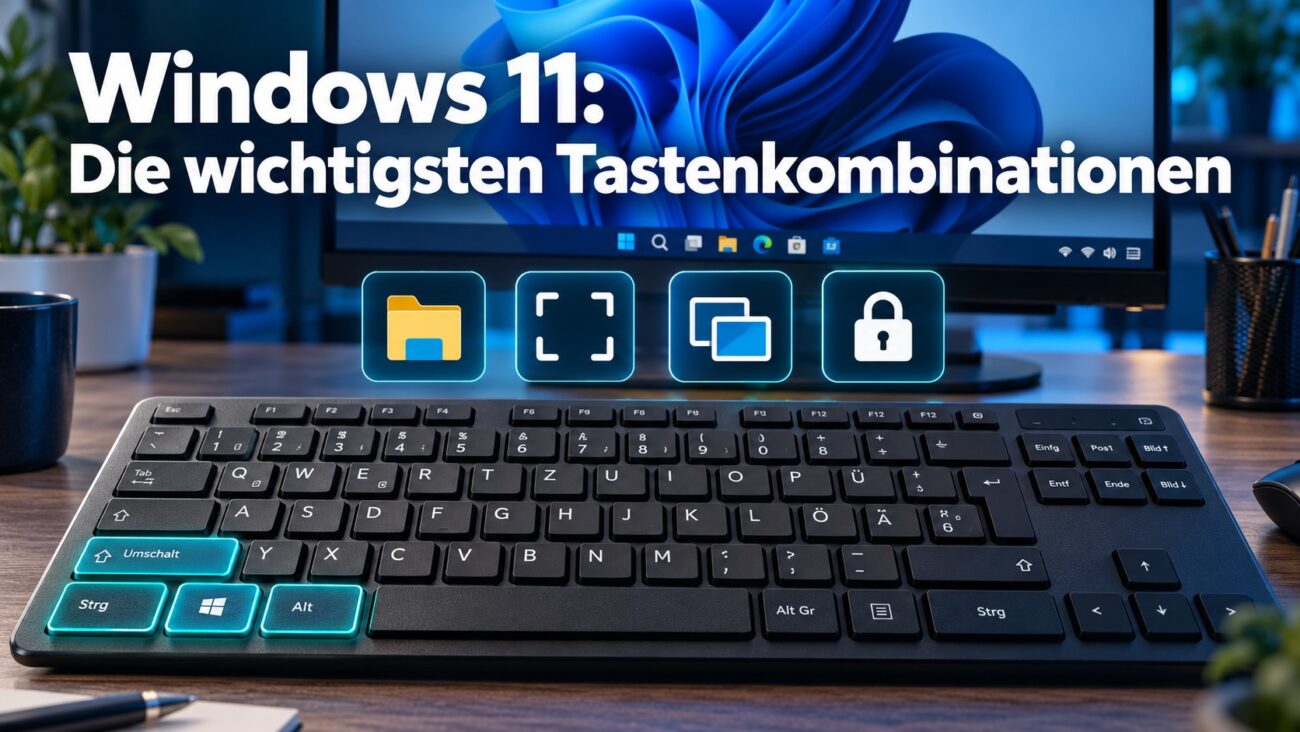
Windows-11-Tastenkombinationen helfen dir, deinen Computer schneller und komfortabler zu bedienen. Du öffnest Programme, wechselst zwischen Fenstern oder kopierst Dateien mit wenigen Tasten. Dadurch entfallen viele wiederkehrende Mausklicks.
Gerade bei täglichen Aufgaben macht sich das bemerkbar. Vielleicht schreibst du E-Mails, organisierst Dokumente oder recherchierst im Browser. Gleichzeitig möchtest du einen Screenshot erstellen oder eine Einstellung ändern. Für viele dieser Handgriffe bietet Windows passende Tastenkürzel.
Du musst jedoch keine riesige Liste auswendig lernen. Bereits einige ausgewählte Shortcuts erleichtern deinen Arbeitsalltag. Besonders hilfreich sind Kombinationen für den Datei-Explorer, die Zwischenablage und die Fensterverwaltung.
In diesem Ratgeber findest du wichtige Tastenkombinationen für Windows 11. Zusätzlich zeigen praktische Beispiele, wann sich welches Kürzel lohnt. Du erfährst außerdem, wie du typische Fehler vermeidest und neue Kombinationen schrittweise lernst.
Die Übersicht richtet sich an Einsteiger, Windows-Umsteiger und erfahrene Anwender. Auch im Homeoffice oder IT-Support kannst du viele Kombinationen direkt einsetzen.
Wichtig: Einzelne Kürzel hängen vom aktiven Programm, deiner Tastatur und den Windows-Einstellungen ab. Deshalb findest du bei entsprechenden Funktionen zusätzliche Hinweise. Eine Tastenkombination kann beispielsweise im Browser anders reagieren als im Terminal.
Kurz erklärt
Windows-11-Tastenkombinationen führen Befehle über mehrere Tasten aus. Sie erleichtern wiederkehrende Aufgaben wie Kopieren, Fensterwechsel und Screenshots. Davon profitieren Einsteiger, Büroanwender und IT-Fachkräfte. Besonders nützlich sind Strg + C, Alt + Tab, Windows + E und Windows + L.
Das Wichtigste in 30 Sekunden
Diese fünf Kombinationen sind ein guter Einstieg:
- Windows + E: Datei-Explorer öffnen.
- Alt + Tab: Zwischen geöffneten Fenstern wechseln.
- Windows + Umschalt + S: Screenshot-Bereich auswählen.
- Windows + V: Zwischenablageverlauf öffnen.
- Windows + L: Computer sofort sperren.
Windows-11-Tastenkombinationen verstehen
Eine Tastenkombination verbindet mehrere Tasten zu einem Befehl. Dabei hältst du meistens eine Taste gedrückt und betätigst anschließend eine weitere.
Die Schreibweise Windows + E bedeutet daher: Halte die Windows-Taste und drücke kurz E. Danach lässt du beide Tasten los. Das Pluszeichen dient lediglich als Trennzeichen.
Die Windows-Taste erkennst du am Windows-Logo. Sie befindet sich bei vielen Tastaturen zwischen Strg und Alt. Auf manchen Geräten findest du zusätzlich eine rechte Windows-Taste.
Strg entspricht der englischen Beschriftung Ctrl. Umschalt heißt auf englischen Tastaturen Shift. Beide Bezeichnungen meinen jeweils dieselbe Taste.
Außerdem solltest du zwischen systemweiten und programmspezifischen Kombinationen unterscheiden. Windows + E öffnet normalerweise unabhängig vom aktiven Programm den Explorer. Andere Kürzel verarbeitet hingegen die gerade verwendete Anwendung.
Windows-11-Tastenkombinationen richtig ausführen
Bei Kombinationen mit drei Tasten hältst du zunächst die beiden ersten Tasten. Anschließend drückst du die dritte Taste kurz.
Für Windows + Umschalt + S hältst du beispielsweise Windows und Umschalt gedrückt. Danach betätigst du S. Dadurch öffnest du die Auswahl für einen Screenshot.
Drücke die Tasten möglichst bewusst. Wenn du sie einzeln nacheinander antippst, entsteht häufig kein gemeinsamer Befehl.
Tipp: Probiere neue Kürzel zuerst mit unwichtigen Testdateien oder einem leeren Dokument aus. So lernst du die Wirkung ohne unnötige Folgen kennen.
Bei Notebook-Tastaturen kann zusätzlich Fn nötig sein. Das betrifft insbesondere Funktionstasten oder mehrfach belegte Sondertasten.
Windows-11-Tastenkombinationen für den Alltag
Die wichtigsten Alltagskürzel betreffen Kopieren, Einfügen und Fensterwechsel. Viele davon funktionieren außerdem in unterschiedlichen Anwendungen.
Die folgende Tabelle enthält eine kompakte Auswahl. Bei Speichern, Rückgängig und Suchen entscheidet jedoch das jeweilige Programm über die genaue Wirkung.
| Tastenkombination | Funktion |
|---|---|
| Strg + C | Auswahl kopieren |
| Strg + X | Auswahl ausschneiden |
| Strg + V | Inhalt einfügen |
| Strg + Z | Letzte Aktion rückgängig machen |
| Strg + A | Alles im aktiven Bereich auswählen |
| Strg + S | In vielen Programmen speichern |
| Strg + F | In vielen Programmen suchen |
| Alt + Tab | Fenster wechseln |
| Alt + F4 | Aktives Fenster schließen |
| Windows + D | Desktop ein- oder ausblenden |
| Windows + L | Computer sperren |
Diese Kombinationen bilden eine sinnvolle Grundausstattung. Microsoft weist allerdings auf mögliche Abweichungen zwischen Anwendungen hin. support.microsoft.com
Besonders wichtig ist der aktive Bereich. Wenn du in ein Textfeld klickst, betrifft Strg + A dessen Inhalt. Im Explorer markiert dieselbe Kombination hingegen die Elemente der aktuellen Ansicht.
Praxisbeispiel: Einen Text übernehmen
Du möchtest einen Absatz aus einer eigenen Notiz in eine E-Mail übertragen. Markiere zunächst den gewünschten Text. Drücke anschließend Strg + C.
Wechsle danach mit Alt + Tab zum E-Mail-Fenster. Klicke in den Nachrichtenbereich und drücke Strg + V.
Dadurch verbindest du mehrere häufige Handgriffe zu einem flüssigen Ablauf. Zusätzlich vermeidest du den Umweg über Kontextmenüs.
Achtung: Strg + X entfernt ausgewählten Text aus seiner bisherigen Position. Verwende deshalb Strg + C, wenn das Original erhalten bleiben soll.
Prüfe außerdem die eingefügte Formatierung. Manche Anwendungen übernehmen Schriftarten, Links oder zusätzliche Abstände aus der Quelle.
Dateien im Explorer verwalten
Der Datei-Explorer gehört zu den wichtigsten Werkzeugen unter Windows. Mit passenden Kürzeln öffnest du Ordner und bearbeitest Dateinamen schneller.
Die folgende Übersicht konzentriert sich auf häufige Aufgaben. Die Kombinationen gelten dabei für den Explorer und seinen jeweils aktiven Bereich.
| Tastenkombination | Funktion |
|---|---|
| Windows + E | Explorer öffnen |
| Strg + Umschalt + N | Neuen Ordner erstellen |
| F2 | Auswahl umbenennen |
| Alt + Eingabetaste | Eigenschaften anzeigen |
| Alt + Pfeil links | Zurück navigieren |
| Alt + Pfeil rechts | Vorwärts navigieren |
| Alt + Pfeil oben | Übergeordneten Ordner öffnen |
| Strg + L | Adressleiste auswählen |
| Strg + T | Neuen Tab öffnen |
| Strg + W | Aktuellen Tab schließen |
| Entf | Auswahl löschen |
Die Tabelle zeigt Standardkürzel aus Microsofts Explorer-Dokumentation. Achte bei Löschbefehlen trotzdem auf den Speicherort deiner Dateien. Microsoft Support
Schritt für Schritt: Einen Projektordner anlegen
Ein klar benannter Ordner erleichtert später die Suche. Für ein neues Projekt kannst du beispielsweise folgendermaßen vorgehen:
- Öffne den Explorer mit Windows + E.
- Navigiere zum gewünschten Speicherort.
- Drücke Strg + Umschalt + N.
- Gib beispielsweise
Website-Relaunchein. - Bestätige den Namen mit Eingabetaste.
- Erstelle bei Bedarf weitere Unterordner.
Zusätzlich kannst du vorhandene Dateien auswählen und hineinkopieren. Nutze dafür Strg + C und anschließend Strg + V im Zielordner.
Zum Umbenennen einer Datei reicht F2. Achte jedoch darauf, eine sichtbare Dateiendung nicht versehentlich zu verändern.
Sicherheitshinweis: Entf verschiebt Dateien nicht an jedem Speicherort in den Papierkorb. Bei Netzlaufwerken oder anderen Speicherorten kann die Löschung direkt erfolgen.
Fenster und virtuelle Desktops organisieren
Wenn mehrere Programme geöffnet sind, verliert man schnell die Übersicht. Tastenkürzel helfen dir deshalb beim Wechseln und Anordnen.
Andocken, auch „Snap“ genannt, ordnet Fenster an Bildschirmbereichen an. Mit Windows + Z öffnest du die verfügbaren Andocklayouts. Die Auswahl hängt unter anderem von deinem Bildschirm ab. Microsoft Support
Alternativ platzierst du ein aktives Fenster mit Windows + Pfeil links auf der linken Seite. Windows + Pfeil rechts nutzt entsprechend die rechte Seite.
Ein virtueller Desktop bildet hingegen eine zusätzliche Arbeitsfläche. Dabei öffnest du keine zweite Windows-Sitzung. Du organisierst lediglich deine Fenster in getrennten Ansichten.
Praxisbeispiel: Anleitung und Einstellungen nebeneinander
Du möchtest eine Windows-Anleitung lesen und gleichzeitig Einstellungen ändern. Zwei nebeneinander angeordnete Fenster erleichtern diesen Ablauf.
Gehe dafür folgendermaßen vor:
- Öffne die Anleitung im Browser.
- Drücke Windows + Pfeil links.
- Öffne die benötigten Einstellungen.
- Aktiviere das Einstellungsfenster.
- Drücke Windows + Pfeil rechts.
Jetzt kannst du die Anleitung verfolgen und Änderungen direkt umsetzen. Außerdem musst du seltener zwischen überlappenden Fenstern wechseln.
Falls das Andocken nicht funktioniert, öffne Einstellungen → System → Multitasking. Prüfe dort den Schalter Fenster andocken.
Virtuelle Desktops für getrennte Aufgaben
Über Windows + Tab öffnest du die Aufgabenansicht. Dort kannst du weitere Desktops anlegen und Fenster zuordnen.
Für die direkte Bedienung eignen sich diese Kombinationen:
- Windows + Strg + D: Neuen Desktop erstellen.
- Windows + Strg + Pfeil links/rechts: Desktop wechseln.
- Windows + Strg + F4: Aktuellen Desktop schließen.
Beim Schließen eines virtuellen Desktops bleiben geöffnete Anwendungen normalerweise erhalten. Windows verschiebt ihre Fenster auf eine verbleibende Arbeitsfläche. support.microsoft.com
Nutze beispielsweise einen Desktop für Recherche und einen weiteren für die eigentliche Schreibarbeit. Dadurch lässt sich die Fensteransicht besser strukturieren.
Virtuelle Desktops bieten jedoch keine Sicherheitsisolation. Sie ersetzen weder getrennte Benutzerkonten noch virtuelle Maschinen.
Screenshots und Zwischenablage verwenden
Screenshots dokumentieren Fehlermeldungen oder erklären einzelne Arbeitsschritte. Die Zwischenablage hilft hingegen beim Übertragen von Texten und Bildern.
Beide Funktionen ergänzen sich besonders im Support. Du erfasst einen relevanten Bildbereich und fügst ihn anschließend in eine Nachricht ein.
Einen Screenshot gezielt aufnehmen
Mit Windows + Umschalt + S öffnest du die Screenshot-Auswahl des Snipping Tools. Anschließend wählst du den gewünschten Aufnahmebereich.
Ein einfacher Ablauf sieht so aus:
- Zeige das betreffende Fenster an.
- Drücke Windows + Umschalt + S.
- Wähle einen passenden Aufnahmemodus.
- Markiere den relevanten Bereich.
- Öffne bei Bedarf die Aufnahme zur Bearbeitung.
- Speichere sie oder füge sie mit Strg + V ein.
Das Snipping Tool unterstützt unterschiedliche Aufnahmemodi. Prüfe seine Einstellungen, wenn du eine automatische Speicherung erwartest. support.microsoft.com
Tipp: Kontrolliere Screenshots vor dem Teilen. Namen, Kontodaten und interne Informationen sollten nicht unbeabsichtigt sichtbar sein.
Mehrere kopierte Inhalte wiederverwenden
Mit Windows + V öffnest du den Zwischenablageverlauf. Falls er ausgeschaltet ist, kannst du ihn dort aktivieren.
Anschließend lassen sich mehrere zuvor kopierte Inhalte auswählen. Das ist beispielsweise bei wiederkehrenden Textbausteinen hilfreich.
Microsoft nennt dafür 25 Einträge als Obergrenze. Pro Element gelten außerdem maximal 4 MB. Der Verlauf unterstützt Text, HTML und Bitmap-Bilder. Microsoft Support
Die lokale Verlaufsspeicherung und die geräteübergreifende Synchronisierung sind unterschiedliche Funktionen. Für den lokalen Verlauf musst du die Synchronisierung nicht aktivieren.
Datenschutztipp: Vermeide vertrauliche Inhalte im Verlauf. Prüfe außerdem angeheftete Einträge, wenn du gespeicherte Daten entfernen möchtest.
Browser, Einstellungen und Systemfunktionen bedienen
Auch außerhalb des Explorers sparen Tastenkürzel wiederkehrende Klicks. Besonders im Browser lohnt sich eine kleine persönliche Auswahl.
Die folgende Tabelle nennt verbreitete Browser-Kombinationen. Sie funktionieren in gängigen Desktop-Browsern, wobei einzelne Anwendungen abweichen können.
| Tastenkombination | Typische Browserfunktion |
|---|---|
| Strg + L | Adressleiste auswählen |
| Strg + T | Neuen Tab öffnen |
| Strg + W | Aktuellen Tab schließen |
| Strg + Umschalt + T | Geschlossenen Tab wieder öffnen |
| Strg + Tab | Zum nächsten Tab wechseln |
| Strg + F | Webseite durchsuchen |
| Strg + 0 | Seitenzoom zurücksetzen |
Damit kannst du eine Recherche strukturieren, ohne ständig die Maus zu verwenden. Zum Beispiel führt Strg + F direkt zu einem gesuchten Begriff.
Für Windows selbst sind Windows + I und Windows + S hilfreich. Damit öffnest du die Einstellungen beziehungsweise die Suche.
Task-Manager und Sicherheitsfunktionen gezielt nutzen
Strg + Umschalt + Esc öffnet direkt den Task-Manager. Dort kannst du beispielsweise die Auslastung eines Programms prüfen.
Strg + Alt + Entf führt hingegen zum Sicherheitsbildschirm. Dieser bietet mehrere Optionen und öffnet den Task-Manager deshalb nicht unmittelbar.
Wenn du deinen Arbeitsplatz verlässt, nutze Windows + L. Dadurch sperrst du die Sitzung und lässt deine Programme geöffnet. Microsoft Support
Beende Prozesse im Task-Manager dennoch nicht unüberlegt. Eine Anwendung kann dabei ungespeicherte Änderungen verlieren.
Bei neueren Funktionen solltest du außerdem Versionsunterschiede berücksichtigen. Insbesondere KI-bezogene Tasten und Belegungen können sich durch Updates oder Konfigurationen ändern.
Für deinen täglichen Ablauf sind deshalb etablierte Kombinationen meist der beste Einstieg.
Tastenkürzel sinnvoll lernen
Eine lange Shortcut-Liste hilft wenig, wenn du sie im Alltag nicht verwendest. Wähle deshalb zunächst Kombinationen für deine häufigsten Aufgaben.
Für viele Leser eignet sich ein Einstieg mit Kopieren, Einfügen und Fensterwechsel. Ergänze anschließend Explorer und Bildschirmsperre.
Ein einfacher Übungsplan für fünf Tage
Der folgende Plan verbindet neue Kombinationen mit konkreten Aufgaben:
- Tag 1: Kopiere und verschiebe Testtexte mit Strg + C, X und V.
- Tag 2: Wechsle mit Alt + Tab zwischen zwei Programmen.
- Tag 3: Öffne den Explorer mit Windows + E und benenne eine Testdatei mit F2 um.
- Tag 4: Ordne zwei Fenster mit Windows und den Pfeiltasten an.
- Tag 5: Erstelle einen Screenshot und sperre den PC mit Windows + L.
Wiederhole anschließend die Kombinationen, die dir besonders helfen. Dadurch entsteht eine kleine, passende Routine.
Du musst außerdem nicht vollständig auf die Maus verzichten. Manche Aufgaben funktionieren mit ihr weiterhin einfacher.
Vorteile und Grenzen im Arbeitsalltag
Tastenkürzel verkürzen häufige Bedienwege. Gleichzeitig bleiben deine Hände bei Schreibaufgaben näher an der Tastatur.
Außerdem erleichtern sie bestimmte Abläufe bei eingeschränkter Mausbedienung. Ihr Nutzen hängt jedoch von deiner Arbeitsweise ab.
Die wichtigsten Vor- und Nachteile lassen sich so einordnen:
| Vorteile | Grenzen |
|---|---|
| Weniger Menüs und wiederkehrende Klicks | Kombinationen brauchen Übung |
| Schneller Wechsel zwischen Aufgaben | Belegung kann je nach App abweichen |
| Gute Ergänzung zur Maus | Manche Tastaturen erfordern Fn |
| Direkter Zugriff auf Funktionen | Fehlbedienung bleibt möglich |
Nutze Shortcuts deshalb gezielt. Eine kleine Auswahl, die du regelmäßig verwendest, hilft mehr als selten genutztes Auswendigwissen.
Häufige Fehler vermeiden
Wenn eine Kombination nicht funktioniert, liegt das nicht automatisch an Windows. Häufig fehlen der richtige Fokus oder eine passende Einstellung.
Fokus bedeutet: Ein Fenster oder Eingabefeld nimmt deine Tastatureingaben entgegen. Ein Mausklick auf den gewünschten Bereich setzt diesen Fokus meistens neu.
Falsches Fenster oder falscher Eingabebereich
Du drückst Strg + A und erwartest markierte Dateien. Stattdessen wählt Windows den Text einer Suchleiste aus. In diesem Fall arbeitet die Kombination korrekt, jedoch im falschen Bereich.
Klicke deshalb zuerst in die Dateiansicht oder das gewünschte Textfeld. Teste den Befehl anschließend erneut.
Ähnliche Unterschiede entstehen zwischen Browsern, Editoren und Terminals. Beispielsweise kann Strg + C im Terminal einen laufenden Befehl unterbrechen.
Verwende außerdem Strg + Umschalt + V nicht als garantiert systemweiten Einfügebefehl. Das Einfügen ohne Formatierung hängt von der Anwendung ab. support.microsoft.com
Gesperrte Tasten und unerwartete Aktionen
Einige Tastaturen besitzen einen Spielmodus, der die Windows-Taste deaktiviert. Prüfe daher die Tastatursoftware oder die Herstelleranleitung.
Auf Notebooks verändert außerdem die Fn-Belegung das Verhalten der Funktionstasten. Wenn F2 nicht umbenennt, teste gegebenenfalls Fn + F2.
In Remote-Sitzungen können Kombinationen lokal oder auf dem entfernten Computer wirken. Kontrolliere deshalb die Einstellungen deines Remote-Clients.
Wichtig: Umschalt + Entf löscht im Explorer ohne den üblichen Papierkorbweg. Für Anfänger ist dieser Befehl daher keine sinnvolle Alltagsabkürzung.
Speichere außerdem deine Arbeit vor dem Schließen eines Fensters. Eine Speicherabfrage erscheint nicht bei jeder Anwendung.
Fazit: Windows-11-Tastenkombinationen gezielt einsetzen
Windows-11-Tastenkombinationen erleichtern viele wiederkehrende Aufgaben. Besonders Kopieren, Fensterwechsel, Explorer und Screenshots bieten einen schnellen Einstieg.
Du musst dafür keine vollständige Liste beherrschen. Beginne mit wenigen Kombinationen und verbinde sie mit konkreten Aufgaben.
Nutze beispielsweise Windows + E beim Öffnen deiner Dateien. Wechsle anschließend mit Alt + Tab zum Browser. Wenn du deinen Arbeitsplatz verlässt, sperrst du ihn mit Windows + L.
Zusätzlich lohnt sich ein Blick auf Fensteranordnung und Zwischenablageverlauf. Beide Funktionen helfen, wenn du regelmäßig mit mehreren Programmen oder Textbausteinen arbeitest.
Prüfe jedoch immer das aktive Fenster und den jeweiligen Eingabebereich. Dadurch vermeidest du viele unerwartete Aktionen.
Auch Sicherheitsaspekte gehören zur sinnvollen Nutzung. Teile Screenshots nur nach einer kurzen Kontrolle. Behandle gespeicherte Zwischenablageinhalte außerdem entsprechend ihrer Vertraulichkeit.
Meine Empfehlung: Wähle heute drei Shortcuts aus diesem Artikel. Nutze sie bei deinen nächsten Aufgaben bewusst. Ergänze weitere, sobald die ersten Kombinationen ohne Nachdenken funktionieren.
FAQ: Häufige Fragen zu Windows-Shortcuts
Die folgenden Antworten greifen typische Fragen aus dem Windows-Alltag auf. Sie helfen außerdem, ähnlich klingende Funktionen auseinanderzuhalten.
Welche Windows-11-Tastenkombinationen sollte ich zuerst lernen?
Beginne mit Strg + C, Strg + V, Alt + Tab, Windows + E und Windows + L. Sie decken häufige Aufgaben ab.
Was bedeutet das Pluszeichen zwischen den Tasten?
Es verbindet die beteiligten Tasten in der Schreibweise. Du drückst die Plus-Taste normalerweise nicht zusätzlich.
Warum funktioniert Windows + V nicht sofort?
Der Zwischenablageverlauf muss zunächst aktiviert sein. Drücke Windows + V und wähle gegebenenfalls die angebotene Aktivierung.
Öffnet Strg + Alt + Entf direkt den Task-Manager?
Nein. Die Kombination öffnet den Sicherheitsbildschirm. Mit Strg + Umschalt + Esc erreichst du den Task-Manager direkt.
Funktionieren alle Shortcuts in jedem Programm?
Nein. Manche Kombinationen hängen von der Anwendung oder dem aktiven Bereich ab. Besonders Editor- und Terminalbefehle können abweichen.
Was passiert beim Schließen eines virtuellen Desktops?
Windows beendet dadurch normalerweise keine Anwendungen. Die geöffneten Fenster wechseln auf eine verbleibende Arbeitsfläche.
Muss ich auf einem Notebook zusätzlich Fn drücken?
Manchmal. Das betrifft besonders Funktionstasten und hängt von der Tastaturbelegung ab. Prüfe gegebenenfalls die Fn-Lock-Einstellung.
Kann eine Tastenkombination Dateien endgültig löschen?
Ja. Umschalt + Entf umgeht im Explorer den Papierkorb. Auch andere Löschvorgänge bieten je nach Speicherort keinen Papierkorbschutz.
Zusammenfassende Checkliste
Diese Checkliste hilft dir beim Einstieg. Wähle zunächst wenige Punkte und ergänze die übrigen nach Bedarf.
Kontrolliere außerdem regelmäßig, welche Kombinationen du tatsächlich verwendest. So bleibt deine persönliche Auswahl praktisch und überschaubar.
Für deinen Windows-Alltag eignen sich folgende Schritte:
- Drei häufig benötigte Shortcuts auswählen.
- Windows + E zum Öffnen des Explorers nutzen.
- Alt + Tab beim Fensterwechsel ausprobieren.
- Dateien mit F2 gezielt umbenennen.
- Zwei Fenster nebeneinander anordnen.
- Screenshots mit Windows + Umschalt + S erstellen.
- Zwischenablageverlauf bei Bedarf aktivieren.
- Vertrauliche Inhalte vor dem Teilen prüfen.
- Computer mit Windows + L sperren.
- Vor Löschbefehlen Auswahl und Speicherort kontrollieren.
Abschließender Tipp: Bewahre die Übersicht dort auf, wo du sie leicht findest. Ein Browser-Lesezeichen reicht dafür meistens aus.
Übe außerdem mit deinen echten Alltagsaufgaben. Dadurch verknüpfst du eine Kombination mit ihrem Zweck. Das erleichtert die Erinnerung stärker als eine isolierte Liste.
Empfehlung zum Weiterlesen
Welche Tastenkombination nutzt du besonders häufig? Teile deinen Lieblingsshortcut in den Kommentaren und speichere diesen Artikel als Nachschlagewerk.
Interne Verlinkungsvorschläge
- Die besten KI-Tools 2026 für Selbstständige und Unternehmen
- WordPress auf Linux hosten: Komplettanleitung
- Linux für Einsteiger: Der ultimative Start-Guide 2026
- Ubuntu Server installieren: Schritt-für-Schritt-Anleitung
- Fail2Ban konfigurieren und SSH-Angriffe verhindern
Externe Quellen
Diese offiziellen Microsoft-Seiten dienen zur Vertiefung und Überprüfung:
