
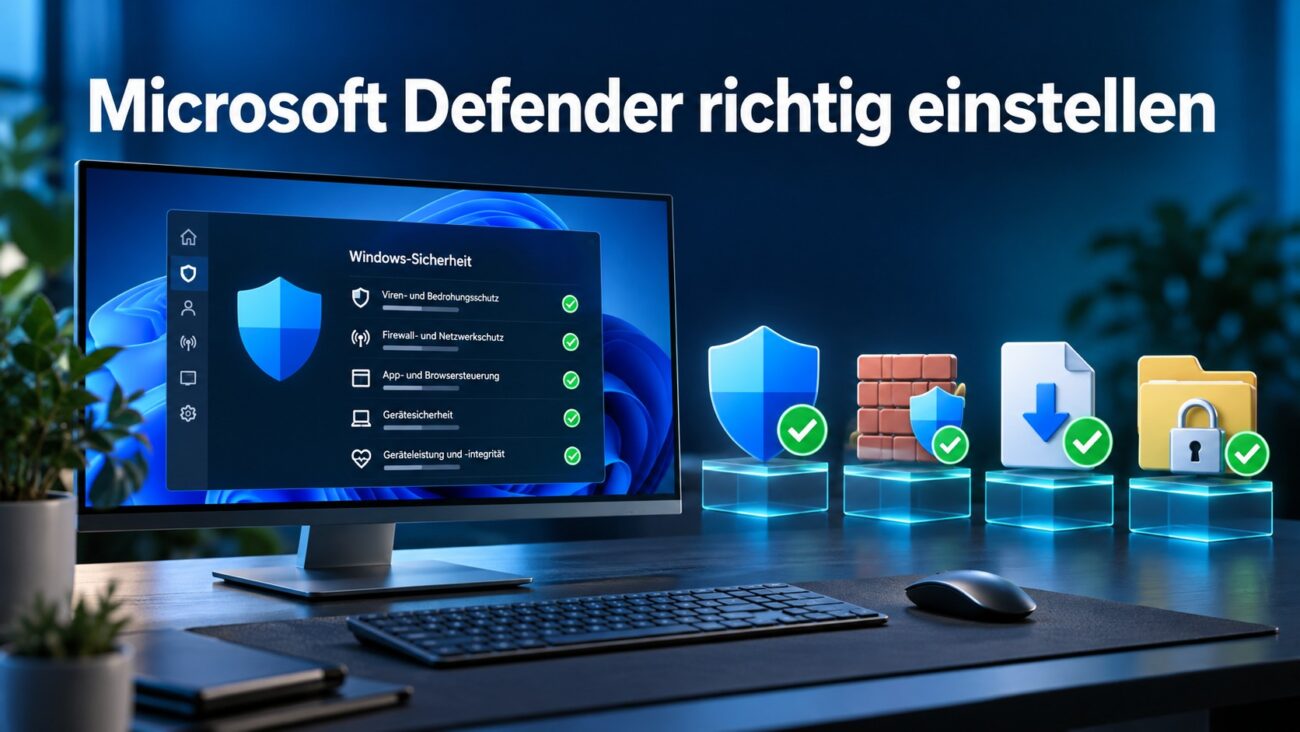
Microsoft Defender richtig einstellen bedeutet, die integrierten Schutzfunktionen von Windows bewusst zu prüfen und sinnvoll zu ergänzen. Dabei brauchst du für die grundlegende Absicherung keine zusätzliche Sicherheitssoftware.
Microsoft Defender Antivirus gehört zu Windows 11. Die Anwendung Windows-Sicherheit bündelt außerdem weitere Funktionen, darunter Firewall und App-Schutz. Deshalb findest du wichtige Einstellungen an mehreren Stellen. Microsoft Support
Viele Nutzer verlassen sich ausschließlich auf die voreinstellungen ihres Computers. Andere deaktivieren Schutzfunktionen, sobald ein Download oder ein Programm Probleme verursacht. Beide Vorgehensweisen können wichtige Fragen offenlassen: Welcher Virenschutz arbeitet tatsächlich? Welche Ordner benötigen zusätzlichen Schutz? Und wie gehst du mit einer Warnmeldung um?
Dieser Leitfaden hilft dir, diese Fragen systematisch zu beantworten. Du kontrollierst zunächst den aktiven Schutz. Anschließend prüfst du Cloud-Funktionen, verdächtige Downloads und den Schutz deiner persönlichen Dateien.
Zusätzlich zeigen konkrete Beispiele, wie du blockierte Anwendungen beurteilst. Du erfährst außerdem, welche Ausnahmen du vermeiden solltest und wie du Schutzmeldungen sinnvoll einordnest.
Die Anleitung richtet sich an private Windows-11-Nutzer, Einsteiger und Selbstständige. Auf verwalteten Firmenrechnern übernimmt hingegen häufig die IT-Abteilung die Konfiguration. Einzelne Bezeichnungen können je nach Windows-Version und Update-Stand abweichen.
Kurz erklärt
Microsoft Defender Antivirus ist der integrierte Virenschutz von Windows. Eine passende Konfiguration verbessert den Schutz vor Schadsoftware und ergänzt weitere Sicherheitsmaßnahmen. Davon profitieren insbesondere Windows-Nutzer, die ihren Computer für Internet, Dokumente, Homeoffice oder digitale Projekte verwenden.
Das Wichtigste in 30 Sekunden
Für einen sinnvoll abgesicherten Windows-PC solltest du diese fünf Punkte prüfen:
- Echtzeitschutz und Manipulationsschutz eingeschaltet lassen.
- Cloudbasierten Schutz und automatische Beispielübermittlung bewusst konfigurieren.
- SmartScreen und den Schutz vor unerwünschten Anwendungen aktivieren.
- Überwachten Ordnerzugriff mit deinen Programmen testen.
- Updates, Warnmeldungen und unabhängige Datensicherungen regelmäßig kontrollieren.
Microsoft Defender und Windows-Sicherheit verstehen
Bevor du Einstellungen änderst, solltest du die wichtigsten Begriffe unterscheiden. Dadurch vermeidest du Verwechslungen zwischen Virenschutz, Firewall und zusätzlichen Schutzfunktionen.
Microsoft Defender Antivirus untersucht Dateien und Programme auf Schadsoftware. Windows-Sicherheit ist hingegen die Oberfläche, über die du verschiedene Sicherheitsbereiche erreichst.
Der Begriff „Microsoft Defender“ erscheint außerdem bei weiteren Microsoft-Produkten. Dieser Artikel behandelt den integrierten Windows-Virenschutz und ergänzende Windows-Sicherheitsfunktionen. Microsoft Support
Öffne zunächst die Sicherheitsübersicht mit diesen Schritten:
- Klicke auf Start.
- Suche nach Windows-Sicherheit.
- Öffne die Anwendung.
- Prüfe die angezeigten Hinweise.
- Öffne anschließend Viren- & Bedrohungsschutz.
Achte besonders darauf, welcher Sicherheitsanbieter aktiv ist. Bei einem kompatiblen Antivirusprogramm eines anderen Herstellers deaktiviert Windows den integrierten Defender-Virenschutz normalerweise automatisch. Microsoft Support
Deshalb bedeutet ein ausgeschalteter Defender nicht zwangsläufig, dass dein Computer ungeschützt ist. Entscheidend ist der Zustand des tatsächlich verwendeten Sicherheitsprodukts.
Praxisbeispiel: Auf einem neuen Notebook läuft zunächst eine vorinstallierte Sicherheitssuite. Nach deren Entfernung solltest du den aktiven Virenschutz erneut kontrollieren. Prüfe außerdem, ob Windows einen Neustart verlangt.
Tipp: Notiere vor größeren Änderungen den bisherigen Zustand. So kannst du später nachvollziehen, welche Einstellung eine Warnmeldung oder ein Programmproblem ausgelöst hat.
Microsoft Defender richtig einstellen: Grundschutz prüfen
Beginne mit den zentralen Antivirus-Einstellungen. Zusätzliche Funktionen helfen wenig, wenn der grundlegende Schutz dauerhaft ausgeschaltet bleibt.
Öffne Windows-Sicherheit → Viren- & Bedrohungsschutz → Einstellungen verwalten.
Die folgende Übersicht zeigt die empfohlenen Ausgangspunkte für einen privaten Computer.
| Einstellung | Empfehlung | Zweck |
|---|---|---|
| Echtzeitschutz | Eingeschaltet | Dateien und Programme während der Nutzung prüfen |
| Cloudbasierter Schutz | Eingeschaltet | Aktuelle Erkenntnisse aus Microsofts Cloud einbeziehen |
| Automatische Beispielübermittlung | Für Privatgeräte meist eingeschaltet | Verdächtige Dateien zur Analyse übermitteln |
| Manipulationsschutz | Eingeschaltet | Unbefugte Änderungen wichtiger Schutzfunktionen erschweren |
Die Einstellungen ergänzen sich. Prüfe deshalb die gesamte Konfiguration und nicht ausschließlich den ersten Schalter. Microsoft beschreibt die Zusammenarbeit von Cloud-Schutz und Beispielübermittlung ausdrücklich als Schutz gegen neue Bedrohungen. Microsoft Support
Microsoft Defender richtig einstellen: Echtzeit- und Manipulationsschutz
Lass den Echtzeitschutz eingeschaltet. Er untersucht Dateien und Programme während ihrer Nutzung. Ein späterer manueller Scan ersetzt diesen laufenden Schutz nicht vollständig.
Aktiviere außerdem den Manipulationsschutz. Diese Funktion erschwert es schädlichen Anwendungen, wichtige Defender-Einstellungen zu verändern. Microsoft Learn
Wenn ein Installationsprogramm das Abschalten des Virenschutzes verlangt, solltest du zunächst dessen Herkunft prüfen. Suche zusätzlich nach einer aktuellen Version beim Hersteller.
Praxisbeispiel: Ein vermeintliches Optimierungsprogramm verlangt mehrere Sicherheitsfunktionen auszuschalten. Brich die Installation zunächst ab. Prüfe anschließend, ob du diese Software tatsächlich benötigst und eindeutig zuordnen kannst.
Dadurch triffst du eine bewusste Entscheidung, statt eine Schutzfunktion für einen unbekannten Download zu opfern.
Cloud-Schutz und Beispielübermittlung bewusst nutzen
Der cloudbasierte Schutz ergänzt die lokale Analyse durch Microsofts aktuelle Bedrohungserkenntnisse. Die automatische Beispielübermittlung kann verdächtige Dateien zur weiteren Untersuchung übertragen. Microsoft Learn
Für einen gewöhnlichen Privatcomputer empfiehlt sich meist, beide Funktionen aktiviert zu lassen. Gleichzeitig solltest du wissen, dass dabei Daten dein Gerät verlassen können.
Bei vertraulichen Kundenunterlagen oder betrieblichen Informationen gelten möglicherweise zusätzliche Vorgaben. Kläre deshalb die zulässige Konfiguration mit deinem Arbeitgeber oder Auftraggeber.
Schalte die Funktionen jedoch nicht allein wegen eines allgemeinen „Datenschutz-Tipps“ ab. Bewerte zuerst den konkreten Nutzen und die geltenden Anforderungen.
Wichtig: Cloud-Schutz bietet keine Garantie, dass jede neue Schadsoftware erkannt wird. Sichere Downloads und regelmäßige Aktualisierungen bleiben daher notwendig.
Microsoft Defender richtig einstellen: Downloads und Apps absichern
Neben dem Antivirusprogramm solltest du den Schutz vor riskanten Anwendungen prüfen. Gerade beim Herunterladen neuer Software entstehen vermeidbare Risiken.
Öffne Windows-Sicherheit → App- & Browsersteuerung → Einstellungen für zuverlässigkeitsbasierten Schutz. Je nach Version kann die Bezeichnung leicht abweichen.
Kontrolliere dort insbesondere Apps und Dateien überprüfen. Prüfe außerdem SmartScreen für Microsoft Edge und die Blockierung potenziell unerwünschter Anwendungen.
SmartScreen berücksichtigt die Reputation von Dateien oder Webseiten. Reputation beschreibt deren bekannte Vertrauenswürdigkeit. Eine Warnung verdient deshalb Aufmerksamkeit, auch wenn sie nicht automatisch einen bestätigten Schadsoftwarefund bedeutet. Microsoft Support
Praxisbeispiel: Du suchst einen PDF-Konverter. Ein Downloadportal bietet zunächst einen eigenen Downloadmanager an. Lade stattdessen die gewünschte Anwendung direkt beim Hersteller herunter.
Dadurch reduzierst du unnötige Zwischenstationen. Gleichzeitig behältst du einen besseren Überblick über die tatsächlich installierte Software.
SmartScreen und unerwünschte Anwendungen prüfen
Potentiell unerwünschte Anwendungen heißen auch PUA. Dazu zählen Programme, die beispielsweise unerwartete Werbung oder zusätzliche Software mitbringen.
Aktiviere unter der entsprechenden Einstellung Apps blockieren. Aktiviere zusätzlich Downloads blockieren, wenn die Option verfügbar ist.
Beachte jedoch: Die Downloadblockierung dieser Funktion arbeitet mit Microsoft Edge. Sie übernimmt nicht automatisch dieselbe Aufgabe in jedem anderen Browser. Microsoft Support
Prüfe deshalb auch die Schutzfunktionen deines bevorzugten Browsers. Verwende außerdem möglichst direkte Herstellerdownloads.
Tipp: Lade ein Programm nicht aus einer anderen unbekannten Quelle herunter, nur weil Windows die erste Datei blockiert. Prüfe zunächst den Grund der Warnung.
Smart App Control und Phishing-Schutz einordnen
Smart App Control kann schädliche oder nicht vertrauenswürdige Anwendungen blockieren. Die Funktion ergänzt den Virenschutz. Einzelne App-Freigaben unterstützt sie derzeit nicht.
Microsoft nennt inzwischen eine wichtige Änderung: Neuere Windows-Updates ermöglichen auf unterstützten Geräten eine Aktivierung ohne Neuinstallation. Prüfe daher zuerst deinen Update-Stand und die verfügbaren Optionen. Microsoft Support
Der zusätzliche Phishing-Schutz hat hingegen einen engeren Aufgabenbereich. Er schützt insbesondere das eingetippte Windows-Anmeldekennwort. Er überwacht nicht sämtliche Zugangsdaten eines Passwortmanagers. Microsoft Support
Nutze deshalb weiterhin unterschiedliche Passwörter und zusätzliche Anmeldefaktoren. Für selbst entwickelte Programme solltest du außerdem frühzeitig prüfen, ob Smart App Control deinen Arbeitsablauf beeinflusst.
Ransomware-Schutz für wichtige Dateien einrichten
Ransomware ist Schadsoftware, die Dateien verschlüsselt oder den Zugriff auf ein System blockiert. Anschließend verlangen Angreifer häufig Lösegeld.
Microsoft empfiehlt unter anderem aktuelle Software und den überwachten Ordnerzugriff als Schutzmaßnahmen. Trotzdem ersetzt keine einzelne Funktion eine verlässliche Datensicherung. Microsoft Support
Überlege deshalb zuerst, welche Daten besonders wichtig sind. Dazu gehören beispielsweise Familienfotos, Steuerunterlagen, Buchmanuskripte oder lokale Website-Projekte.
Erstelle anschließend eine nachvollziehbare Sicherungsstrategie. Eine externe Festplatte sollte nach dem Backup möglichst wieder getrennt werden. Teste außerdem gelegentlich, ob du eine gesicherte Datei wiederherstellen kannst.
Für ein digitales Projekt wie Lumio Studios betrifft das auch Dateien außerhalb des normalen Dokumentenordners. Ein Manuskript unter D:\Buchprojekte benötigt beispielsweise besondere Aufmerksamkeit.
Wichtig: Eine synchronisierte Cloud-Datei ist nicht automatisch eine unabhängige Sicherung. Prüfe zusätzlich Versionierung, Wiederherstellung und die Grenzen deines Tarifs.
Überwachten Ordnerzugriff aktivieren und testen
Der überwachte Ordnerzugriff beschränkt Änderungen durch nicht vertrauenswürdige Anwendungen. Prüfe nach der Aktivierung unbedingt deine alltäglichen Programme. Microsoft Support
Gehe dabei schrittweise vor:
- Öffne Viren- & Bedrohungsschutz.
- Wähle Ransomware-Schutz verwalten.
- Aktiviere Überwachter Ordnerzugriff.
- Kontrolliere Geschützte Ordner.
- Ergänze bei Bedarf deinen Projektordner.
- Teste das Speichern mit deinen wichtigsten Anwendungen.
Verwende für den Test zunächst eine unkritische Beispieldatei. So erkennst du mögliche Probleme, ohne produktive Arbeit zu unterbrechen.
Praxisbeispiel: Speichere ein neues Testdokument im geschützten Buchordner. Öffne es anschließend erneut und ändere einen Satz. Kontrolliere danach, ob Windows eine Blockierung meldet.
Blockierte Programme gezielt behandeln
Eine Blockierung bedeutet zunächst, dass eine Anwendung eine geschützte Aktion nicht ausführen durfte. Prüfe deshalb den Programmnamen und den vollständigen Dateipfad.
Ist die Anwendung eindeutig vertrauenswürdig, kannst du sie über App durch überwachten Ordnerzugriff zulassen freigeben. Diese Freigabe unterscheidet sich von einer Antivirus-Ausnahme. Microsoft Learn
Lass jedoch keine unbekannte Anwendung zu, nur weil sie einen vertrauten Namen trägt. Prüfe zusätzlich ihre Herkunft und den Zusammenhang zur ausgeführten Aufgabe.
Praxisbeispiel: Ein bekanntes Grafikprogramm kann ein Bild nicht speichern. Kontrolliere zunächst die gemeldete Programmdatei. Erlaube anschließend gezielt diese Anwendung und wiederhole den Speichertest.
So behältst du den Ordnerschutz bei und behebst das konkrete Problem.
Scans, Updates und Schutzmeldungen richtig nutzen
Ein eingerichteter Virenschutz benötigt weiterhin Aufmerksamkeit. Dazu gehören aktuelle Schutzinformationen und die Reaktion auf tatsächliche Warnungen.
Öffne regelmäßig die Sicherheitsübersicht. Prüfe insbesondere nach einer Neuinstallation oder dem Wechsel des Antivirusprogramms, ob Handlungsbedarf besteht.
Windows-Sicherheit bietet verschiedene Scanarten. Die folgende Tabelle hilft dir bei der Auswahl. Microsoft Support
| Scanart | Sinnvoller Anlass |
|---|---|
| Schnellüberprüfung | Erste Kontrolle bei einem Verdacht |
| Vollständige Überprüfung | Umfassendere Untersuchung des Computers |
| Benutzerdefinierte Überprüfung | Gezielte Prüfung bestimmter Ordner |
| Microsoft Defender Offline | Verdacht auf hartnäckige Schadsoftware |
Wähle den Scan anhand des Anlasses. Ein täglicher vollständiger Scan ist als allgemeine Routineempfehlung meist unnötig.
Notiere bei wiederkehrenden Meldungen außerdem Datum, Dateipfad und Erkennungsnamen. Dadurch kannst du nachvollziehen, ob derselbe Fund erneut auftaucht.
Updates und Scans im Alltag einplanen
Prüfe zunächst Einstellungen → Windows Update → Nach Updates suchen. Installiere verfügbare Aktualisierungen und beachte erforderliche Neustarts.
Kontrolliere zusätzlich die Schutzupdates innerhalb von Viren- & Bedrohungsschutz. Suche dort nach der Funktion zum Prüfen auf Aktualisierungen.
Für eine gezielte Dateiüberprüfung kannst du außerdem das Explorer-Kontextmenü verwenden. Unter Windows 11 erscheint die entsprechende Option gegebenenfalls erst unter Weitere Optionen anzeigen. Microsoft Support
Praxisbeispiel: Du übernimmst einen älteren Projektordner von einer externen Festplatte. Prüfe diesen zunächst gezielt, bevor du enthaltene Programme startest.
Ein unauffälliges Scanergebnis ersetzt jedoch keine Prüfung der Herkunft. Behandle unbekannte ausführbare Dateien weiterhin vorsichtig.
Schutzverlauf und Offline-Prüfung verstehen
Kontrolliere bei Warnmeldungen den Schutzverlauf. Eine Meldung kann einen abgewehrten Fund anzeigen. Sie beweist daher nicht automatisch eine erfolgreiche Infektion.
Stelle eine blockierte Datei nicht vorschnell wieder her. Prüfe zunächst, welche Anwendung sie benötigt und woher sie stammt.
Bei hartnäckigem Verdacht bietet sich Microsoft Defender Offline an. Speichere vorher deine Arbeit. Die Prüfung startet den Computer neu und läuft außerhalb der normalen Windows-Sitzung. Microsoft Support
Bei erkennbarer Verschlüsselung wichtiger Dateien solltest du außerdem Netzwerkverbindungen trennen. Verbinde keine Sicherungsplatte mit dem betroffenen System.
Nutze für Kontenprüfungen und Passwortänderungen möglichst ein anderes, vertrauenswürdiges Gerät. Auf einem Firmenrechner informierst du unmittelbar die zuständige IT.
Ausnahmen, Leistung und häufige Fehler
Probleme mit einem Programm führen häufig zu vorschnellen Ausnahmen. Dadurch kann jedoch ein dauerhaft ungeschützter Bereich entstehen.
Antivirus-Ausnahmen schließen bestimmte Dateien, Ordner oder andere Bereiche von relevanten Prüfungen aus. Ihr Umfang hängt vom jeweiligen Ausnahmetyp ab. Microsoft Learn
Vermeide deshalb pauschale Ausnahmen für das gesamte Laufwerk oder den Downloadordner. Dokumentiere begründete Ausnahmen außerdem mit Zweck und Datum.
Prüfe bei Leistungsproblemen zuerst den konkreten Arbeitsablauf. Tritt die Belastung während eines Scans auf? Entsteht sie bei einem bestimmten Projekt? Oder verursacht eine andere Anwendung das Problem?
Die folgenden Fehler solltest du besonders vermeiden:
- Virenschutz wegen einer Installationsanleitung dauerhaft abschalten.
- Unbekannte Dateien ungeprüft wiederherstellen.
- Ganze Laufwerke vom Virenschutz ausnehmen.
- Ordnerschutz bei jedem Speicherproblem deaktivieren.
- Cloud-Synchronisierung als vollständige Backup-Strategie betrachten.
Behebe stattdessen möglichst die konkrete Ursache. Dadurch bleiben deine Änderungen nachvollziehbar und du reduzierst unnötige Schutzlücken.
Leistung verbessern, ohne pauschal Schutz abzuschalten
Öffne bei längerer Belastung den Task-Manager. Beobachte anschließend, wann die Auslastung beginnt und endet.
Vergleiche mehrere Situationen, bevor du Einstellungen veränderst. Ein einzelner kurzer Ausschlag eignet sich kaum als Grundlage für eine dauerhafte Ausnahme.
Für Entwicklungsprojekte kann ein Dev Drive interessant sein. Der spezielle Defender-Leistungsmodus gilt jedoch nur für passende Dev-Drive-Laufwerke. Der Echtzeitschutz muss dabei aktiv bleiben.
Microsoft beschreibt außerdem einen Sicherheitskompromiss durch verzögerte Prüfungen. Dennoch bietet dieser Ansatz mehr Schutz als eine vollständige Ordnerausnahme. Microsoft Learn
Für normale Office-Arbeit brauchst du diese Entwicklerfunktion nicht. Prüfe hier zunächst Updates, Hintergrundprogramme und den tatsächlichen Scanstatus.
Vorteile, Grenzen und ergänzende Schutzmaßnahmen
Der integrierte Virenschutz bietet einen praktischen Ausgangspunkt. Die folgende Gegenüberstellung hilft dir, seinen Nutzen realistisch einzuschätzen.
| Vorteile | Grenzen |
|---|---|
| Bereits in Windows integriert | Keine Garantie gegen jede Bedrohung |
| Zentrale Bedienung über Windows-Sicherheit | Einzelne Optionen unterscheiden sich nach Gerät und Version |
| Ergänzende Funktionen für Apps und Dateien | Blockierungen können zusätzliche Prüfung erfordern |
| Für den grundlegenden Antivirus-Schutz kein Zusatzabo nötig | Backups und sichere Konten bleiben separate Aufgaben |
Diese Einordnung ersetzt einen pauschalen Produktvergleich. Entscheidend sind deine Anforderungen und die tatsächlich aktivierten Schutzmaßnahmen. Microsoft Support
Prüfe zusätzlich Firewall- & Netzwerkschutz. Lass die Firewall auch im Heimnetz eingeschaltet. Nutze für fremde Netzwerke grundsätzlich das öffentliche Netzwerkprofil. Microsoft Support
Verwende außerdem ein Standardkonto für alltägliche Arbeit. Installiere Programme bewusst und halte deinen Browser aktuell. Eine bezahlte Sicherheitssuite kann zusätzliche Funktionen bieten. Bewertet werden sollte deshalb ihr konkreter Mehrwert.
Fazit: Microsoft Defender richtig einstellen und regelmäßig kontrollieren
Microsoft Defender richtig einstellen beginnt mit einer klaren Bestandsaufnahme. Prüfe zuerst den aktiven Sicherheitsanbieter und den grundlegenden Virenschutz.
Kontrolliere anschließend Cloud-Schutz, SmartScreen und den Schutz deiner wichtigen Ordner. Teste Änderungen außerdem mit den Anwendungen, die du tatsächlich verwendest.
Besonders wichtig ist der Umgang mit Warnungen. Eine blockierte Datei sollte eine Prüfung auslösen. Sie sollte nicht automatisch zu einer Ausnahme führen.
Für einen Privatcomputer empfiehlt sich eine einfache Routine: Kontrolliere einmal monatlich die Sicherheitsübersicht, vorhandene Ausnahmen und deine Datensicherung. Prüfe zusätzlich nach größeren Softwareänderungen den Schutzstatus.
Diese Routine ist eine praktische Empfehlung und keine starre Microsoft-Vorgabe. Sie hilft dir jedoch, vergessene Änderungen rechtzeitig zu entdecken.
Abschließend bleibt eine realistische Erwartung entscheidend: Virenschutz reduziert Risiken. Verlässliche Backups, sichere Konten und aufmerksames Verhalten ergänzen ihn.
Call-to-Action: Öffne jetzt Windows-Sicherheit und arbeite die folgende Checkliste durch. Beginne mit dem aktiven Virenschutz und teste anschließend deinen wichtigsten Projektordner.
FAQ: Häufige Fragen zu Microsoft Defender
Die folgenden Antworten helfen bei typischen Unsicherheiten während der Einrichtung.
Wie kann ich Microsoft Defender richtig einstellen?
Prüfe Echtzeitschutz, Cloud-Schutz und Manipulationsschutz. Kontrolliere zusätzlich SmartScreen, unerwünschte Anwendungen, Schutzupdates und den überwachten Ordnerzugriff.
Brauche ich ein Microsoft-365-Abo für Defender Antivirus?
Nein. Microsoft Defender Antivirus ist in Windows integriert. Andere Microsoft-Produkte mit ähnlichen Namen können hingegen zusätzliche Lizenzen benötigen. Microsoft Support
Warum ist Defender auf meinem Computer ausgeschaltet?
Möglicherweise übernimmt ein anderes Antivirusprogramm den Schutz. Prüfe deshalb den aktiven Anbieter in Windows-Sicherheit. Microsoft Support
Muss ich täglich einen vollständigen Scan durchführen?
Als allgemeine Routine ist das meist unnötig. Nutze zusätzliche Prüfungen gezielt bei verdächtigen Dateien, Warnmeldungen oder ungewöhnlichem Verhalten.
Ersetzt der überwachte Ordnerzugriff ein Backup?
Nein. Er begrenzt bestimmte unerlaubte Änderungen. Eine Datensicherung hilft zusätzlich bei Hardwarefehlern, versehentlichem Löschen und anderen Datenverlusten.
Kann ich Smart App Control wieder einschalten?
Laut Microsoft ermöglichen neuere Windows-Updates dies auf unterstützten Geräten ohne Neuinstallation. Prüfe die verfügbaren Optionen auf deinem Computer. Microsoft Support
Was mache ich bei einem vermuteten Fehlalarm?
Prüfe Herkunft, Hersteller und gemeldeten Dateipfad. Lade gegebenenfalls eine aktuelle Herstellerfassung herunter. Stelle die Datei nicht ungeprüft wieder her.
Zusammenfassende Checkliste
Mit dieser Checkliste kontrollierst du die wichtigsten Einstellungen und Arbeitsweisen.
- Aktiven Antivirusanbieter geprüft.
- Echtzeitschutz eingeschaltet.
- Cloudbasierten Schutz geprüft.
- Beispielübermittlung bewusst konfiguriert.
- Manipulationsschutz eingeschaltet.
- SmartScreen-Einstellungen kontrolliert.
- Blockierung unerwünschter Anwendungen aktiviert.
- Verfügbarkeit von Smart App Control geprüft.
- Überwachten Ordnerzugriff eingerichtet und getestet.
- Unnötige Antivirus-Ausnahmen entfernt.
- Firewall eingeschaltet.
- Windows und Schutzinformationen aktualisiert.
- Unabhängiges Backup erstellt und Wiederherstellung getestet.
Praktischer Abschluss: Speichere eine Testdatei mit deinen wichtigsten Programmen. Kontrolliere danach den Schutzverlauf und die Sicherung dieser Datei.
Interne Verlinkungsvorschläge:
- Die besten KI-Tools 2026 für Selbstständige und Unternehmen
- WordPress auf Linux hosten: Komplettanleitung
- Linux für Einsteiger: Der ultimative Start-Guide 2026
- Ubuntu Server installieren: Schritt-für-Schritt-Anleitung
- Fail2Ban konfigurieren und SSH-Angriffe verhindern
Externe Quellen:
Für Leser eignen sich insbesondere diese offiziellen Microsoft-Anleitungen:
