
Einleitung
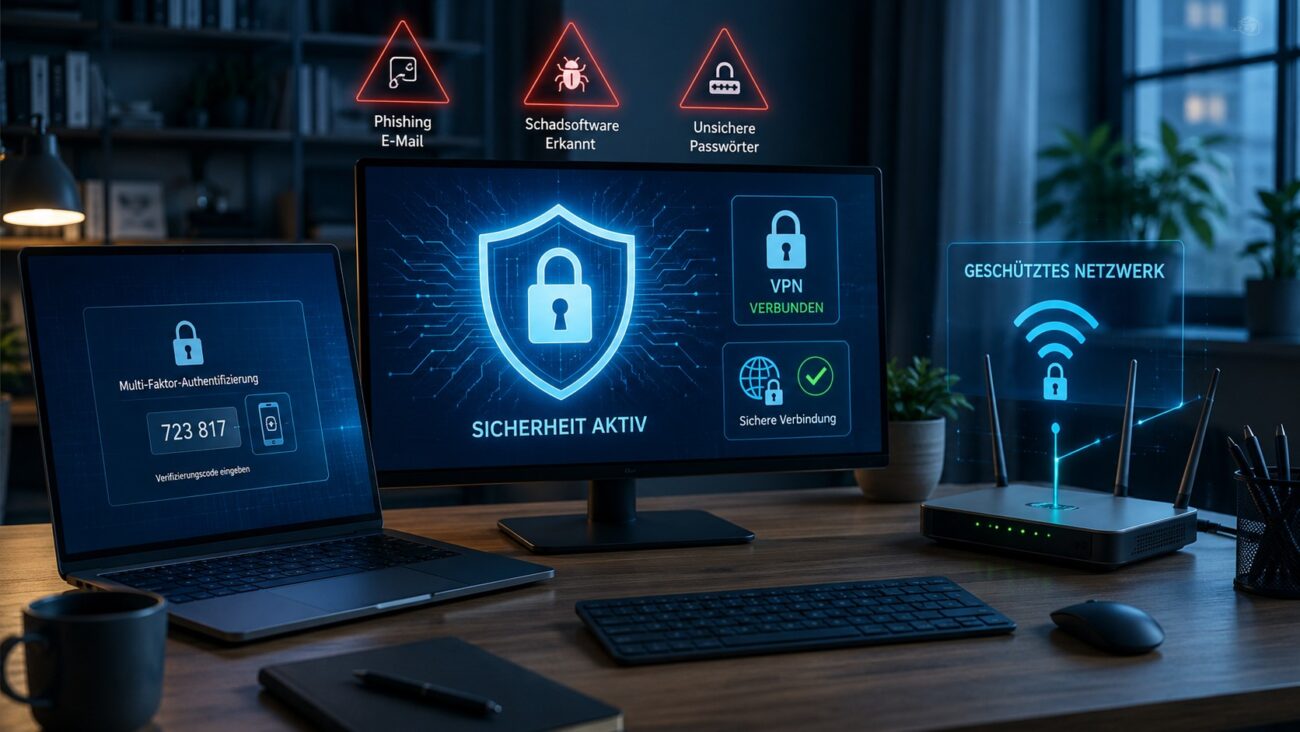
Sicherheitsfehler im Homeoffice gehören zu den häufigsten Ursachen für vermeidbare IT-Sicherheitsprobleme im Arbeitsalltag. Mitarbeiter greifen von zu Hause auf E-Mails, Cloud-Dienste, Unternehmensnetzwerke und sensible Dokumente zu. Dadurch verlagert sich ein Teil der IT-Sicherheit vom geschützten Firmennetzwerk in das private Umfeld.
Genau dort entstehen neue Risiken. Ein schlecht geschütztes WLAN, fehlende Updates oder ein unsicheres Passwort können bereits ausreichen. Zusätzlich setzen Cyberkriminelle verstärkt auf Phishing, gefälschte Anmeldeseiten und Social Engineering.
Dabei muss ein sicheres Homeoffice nicht kompliziert sein. Viele Risiken lassen sich mit wenigen Maßnahmen deutlich reduzieren. Dazu gehören automatische Updates, Mehrfaktor-Authentifizierung, sichere WLAN-Einstellungen und klare Regeln für berufliche Geräte.
In diesem Ratgeber erfährst du, welche Sicherheitsfehler im Homeoffice besonders kritisch sind. Außerdem zeigen wir dir Schritt für Schritt, wie du deinen Arbeitsplatz absicherst.
Der Artikel richtet sich sowohl an Arbeitnehmer als auch an Selbstständige und kleine Unternehmen. Auch IT-Verantwortliche erhalten eine praktische Checkliste für sichere Remote-Arbeitsplätze.
Kurz erklärt
Was ist das Thema? Häufige IT-Sicherheitsfehler bei der Arbeit von zu Hause.
Warum ist es wichtig? Unsichere Geräte, Konten und Netzwerke können Unternehmensdaten gefährden.
Wer profitiert davon? Arbeitnehmer, Selbstständige, Administratoren und kleine Unternehmen.
Das Wichtigste in 30 Sekunden
- Nutze starke und einzigartige Passwörter.
- Aktiviere Mehrfaktor-Authentifizierung.
- Installiere Sicherheitsupdates zeitnah.
- Sichere dein WLAN mit WPA2 oder besser WPA3.
- Prüfe E-Mails, Links und Anhänge besonders sorgfältig.
Warum IT-Sicherheit im Homeoffice wichtig ist
Im Büro kontrolliert normalerweise die IT-Abteilung einen großen Teil der technischen Infrastruktur. Dazu gehören Firewalls, Netzwerkzugänge, Endgeräte, Updates und Benutzerkonten.
Im Homeoffice sieht die Situation anders aus. Dort befindet sich das Arbeitsgerät häufig neben privaten Smartphones, Smart-TVs, Spielekonsolen und IoT-Geräten im gleichen Heimnetzwerk.
Zusätzlich wird der Internetzugang über einen privaten Router bereitgestellt. Dessen Konfiguration liegt normalerweise nicht in der Verantwortung der Unternehmens-IT.
Dadurch erweitert sich die mögliche Angriffsfläche.
Das National Institute of Standards and Technology, kurz NIST, weist bei Telework- und Remote-Access-Szenarien ausdrücklich auf die zusätzlichen Risiken externer Netzwerke und Endgeräte hin.
Auch das Bundesamt für Sicherheit in der Informationstechnik empfiehlt konkrete Schutzmaßnahmen für das Homeoffice. Dazu gehören unter anderem sichere VPN-Verbindungen, Zwei-Faktor-Authentifizierung, Verschlüsselung und Datensicherung.
Ein wichtiger Grundsatz lautet deshalb:
Das Homeoffice sollte sicherheitstechnisch als externer Arbeitsplatz betrachtet werden.
Das bedeutet jedoch nicht, dass jeder Mitarbeiter zum IT-Sicherheitsexperten werden muss. Viel wichtiger sind einige grundlegende Schutzmaßnahmen, die konsequent umgesetzt werden.
Die häufigsten Sicherheitsfehler im Homeoffice
Viele erfolgreiche Cyberangriffe benötigen keine hochentwickelte Schadsoftware. Stattdessen nutzen Angreifer alltägliche Fehler und unzureichend geschützte Benutzerkonten.
Zu den typischen Sicherheitsfehlern im Homeoffice gehören:
- schwache oder mehrfach verwendete Passwörter
- fehlende Mehrfaktor-Authentifizierung
- veraltete Betriebssysteme und Anwendungen
- unsicher konfigurierte WLAN-Netzwerke
- ungeschützte Router
- erfolgreiche Phishing-Angriffe
- Nutzung privater Geräte für sensible Daten
- fehlende VPN-Verbindungen
- unverschlüsselte Datenträger
- fehlende Backups
- offene Bildschirme bei Abwesenheit
- unsichere Cloud-Freigaben
Dabei hängen viele dieser Probleme zusammen.
Wird beispielsweise ein Passwort über eine Phishing-Seite gestohlen, kann MFA einen zusätzlichen Schutz bieten. Fehlt dieser zweite Faktor, erhält der Angreifer möglicherweise direkten Zugriff auf das Konto.
Sicherheit sollte deshalb nicht von einer einzelnen Maßnahme abhängen.
Dieses Prinzip nennt man Defense in Depth. Dabei schützen mehrere Sicherheitsebenen gleichzeitig ein System.
Sicherheitsfehler im Homeoffice: Unsichere Passwörter und fehlende MFA
Passwörter bleiben ein wichtiger Bestandteil vieler Authentifizierungssysteme. Dennoch verwenden Nutzer häufig dieselben Zugangsdaten für mehrere Dienste.
Das ist gefährlich.
Wird ein Passwort bei einem Dienst kompromittiert, probieren Angreifer diese Zugangsdaten automatisiert bei weiteren Plattformen aus. Dieses Vorgehen wird als Credential Stuffing bezeichnet.
Warum fehlende Mehrfaktor-Authentifizierung gefährlich ist
Mehrfaktor-Authentifizierung, kurz MFA, ergänzt das Passwort um einen weiteren Faktor.
Das kann beispielsweise sein:
- eine Authenticator-App
- ein Hardware-Sicherheitsschlüssel
- Windows Hello
- ein Passkey
- eine biometrische Anmeldung
Dadurch reicht ein gestohlenes Passwort allein nicht mehr aus.
Allerdings sind nicht alle MFA-Verfahren gleich sicher. SMS-Codes und einfache Push-Bestätigungen bieten zwar zusätzlichen Schutz. Moderne phishing-resistente Verfahren sind jedoch stärker.
Dazu gehören insbesondere Passkeys und FIDO2-Sicherheitsschlüssel.
Microsoft setzt beispielsweise verstärkt auf phishing-resistente MFA-Verfahren. Hintergrund sind moderne Angriffe, bei denen klassische Einmalcodes oder Push-Anfragen abgefangen beziehungsweise manipuliert werden können.
Praxis-Tipp: Aktiviere MFA zuerst für besonders wichtige Konten. Dazu gehören E-Mail, Microsoft 365, Google Workspace, VPN, Cloud-Speicher und Administratorkonten.
Fehlende Updates und veraltete Software
Ein weiterer häufiger Fehler sind aufgeschobene Sicherheitsupdates.
Betriebssysteme und Anwendungen enthalten komplexen Programmcode. Deshalb werden regelmäßig Schwachstellen entdeckt.
Hersteller schließen bekannte Sicherheitslücken über Updates. Wird ein Update nicht installiert, bleibt die Schwachstelle möglicherweise weiterhin nutzbar.
Besonders wichtig sind Updates für:
- Windows
- Linux
- macOS
- Browser
- Microsoft Office
- VPN-Clients
- PDF-Programme
- Videokonferenzsoftware
- Router
- Sicherheitssoftware
Automatische Updates sind daher für viele Anwender sinnvoll.
Sicherheitsupdates unter Windows prüfen
Unter Windows solltest du regelmäßig den Bereich Windows Update kontrollieren.
Öffne:
Einstellungen → Windows Update
Prüfe anschließend, ob wichtige Aktualisierungen ausstehen.
Zusätzlich sollten Browser wie Edge, Chrome oder Firefox aktuell bleiben.
Sicherheitsupdates unter Linux prüfen
Auch Linux-Systeme benötigen regelmäßige Aktualisierungen.
Unter Debian oder Ubuntu kannst du beispielsweise folgende Befehle verwenden:
sudo apt update
Anschließend:
sudo apt upgrade
Der erste Befehl aktualisiert die Paketinformationen. Der zweite installiert verfügbare Aktualisierungen.
In Unternehmen sollten Updates jedoch zentral gesteuert werden. Dadurch lassen sich Sicherheitsupdates kontrolliert und nachvollziehbar verteilen.
Sicherheitsfehler im Homeoffice durch unsicheres WLAN
Das Heimnetzwerk bildet die Verbindung zwischen deinem Arbeitsgerät und dem Internet. Deshalb spielt der WLAN-Router eine wichtige Rolle.
Ein häufiger Fehler besteht darin, die Standardeinstellungen des Routers unverändert zu übernehmen.
Problematisch können insbesondere schwache WLAN-Passwörter oder veraltete Verschlüsselungsverfahren sein.
So sollte dein WLAN 2026 geschützt sein
Nutze nach Möglichkeit WPA3. Falls Geräte WPA3 nicht unterstützen, ist WPA2 weiterhin eine mögliche Alternative.
Vermeide hingegen veraltete Verfahren wie WEP.
Zusätzlich solltest du:
- ein starkes WLAN-Passwort verwenden
- das Router-Administrationskennwort ändern
- Router-Updates installieren
- WPS deaktivieren, wenn es nicht benötigt wird
- unbekannte Geräte regelmäßig kontrollieren
- Fernadministration deaktivieren, wenn sie unnötig ist
Auch NIST empfiehlt für Heimnetzwerke eine sichere WLAN-Konfiguration und nennt WPA2 beziehungsweise WPA3 als geeignete Schutzmechanismen.
Praxisbeispiel: Unsicherer Router
Angenommen, dein Router verwendet seit Jahren dasselbe schwache Administrationspasswort.
Ein Angreifer erhält Zugriff auf die Router-Konfiguration. Anschließend könnte er Einstellungen verändern oder den Datenverkehr manipulieren.
Deshalb reicht es nicht, nur den Laptop zu schützen.
Merke: Der Router ist das zentrale Eingangstor deines Heimnetzwerks.
Phishing und Social Engineering
Technische Sicherheitsmaßnahmen sind wichtig. Dennoch versuchen Angreifer häufig, direkt den Menschen zu manipulieren.
Diese Methode nennt man Social Engineering.
Phishing ist eine besonders verbreitete Form davon. Dabei versuchen Angreifer, Passwörter, Zahlungsdaten oder andere vertrauliche Informationen zu erbeuten.
Typische Nachrichten lauten beispielsweise:
- „Ihr Microsoft-365-Passwort läuft heute ab.“
- „Ihr VPN-Zugang wurde gesperrt.“
- „Sie haben eine neue vertrauliche Datei erhalten.“
- „Ihr Paket konnte nicht zugestellt werden.“
- „Bestätigen Sie sofort Ihre Anmeldung.“
Dabei erzeugen Angreifer häufig künstlichen Zeitdruck.
So erkennst du Phishing im Homeoffice
Achte insbesondere auf folgende Warnsignale:
- ungewöhnliche Absenderadresse
- unerwartete Anhänge
- verkürzte oder verdächtige Links
- ungewöhnlicher Zeitdruck
- Aufforderung zur Passworteingabe
- unerwartete MFA-Anfragen
- angebliche Nachrichten von Vorgesetzten
- ungewöhnliche Zahlungsaufforderungen
Klicke im Zweifel nicht direkt auf einen Link.
Öffne stattdessen die bekannte Website selbst im Browser.
Praxisbeispiel: Gefälschte Microsoft-Anmeldung
Du erhältst eine E-Mail mit dem Hinweis, dass dein Microsoft-Konto gesperrt wurde.
Der enthaltene Link führt zu einer täuschend echten Anmeldeseite. Du gibst Benutzername und Passwort ein.
Damit landen die Zugangsdaten beim Angreifer.
Eine zusätzliche phishing-resistente Authentifizierung kann solche Angriffe erheblich erschweren.
Private und berufliche Geräte vermischen
Ein weiterer Sicherheitsfehler im Homeoffice ist die unkontrollierte Vermischung privater und beruflicher Systeme.
Beispielsweise wird eine berufliche Datei auf den privaten Laptop kopiert, um abends weiterzuarbeiten.
Das wirkt zunächst praktisch.
Allerdings kennt die Unternehmens-IT den Sicherheitszustand dieses Gerätes möglicherweise nicht.
Es könnte:
- veraltete Software enthalten
- Schadsoftware besitzen
- von mehreren Familienmitgliedern genutzt werden
- unverschlüsselt sein
- keine zentrale Sicherheitsverwaltung besitzen
Besser: Verwaltete Arbeitsgeräte nutzen
Unternehmen sollten nach Möglichkeit eigene Endgeräte bereitstellen.
Diese können zentral verwaltet werden.
Dazu gehören beispielsweise:
- Festplattenverschlüsselung
- Endpoint Protection
- zentrale Updates
- Mobile Device Management
- automatische Bildschirmsperre
- VPN-Konfiguration
- Sicherheitsrichtlinien
BYOD bedeutet Bring Your Own Device. Dabei nutzen Mitarbeiter private Geräte für berufliche Aufgaben.
BYOD kann Kosten reduzieren und flexibel sein. Gleichzeitig erhöht es jedoch den Aufwand für Datenschutz und IT-Sicherheit.
Ungeschützter Zugriff auf Unternehmensdaten
Remote-Arbeit benötigt Zugriff auf interne Ressourcen.
Dafür kommen beispielsweise VPN, Remote Desktop, Cloud-Dienste oder Zero-Trust-Lösungen zum Einsatz.
Ein gefährlicher Fehler besteht darin, interne Dienste direkt über das Internet erreichbar zu machen.
Besonders kritisch sind schlecht geschützte Remote-Zugänge.
VPN als zusätzliche Sicherheitsebene
VPN bedeutet Virtual Private Network.
Dabei entsteht eine verschlüsselte Verbindung zwischen Endgerät und Unternehmensnetzwerk beziehungsweise einem definierten VPN-Endpunkt.
Das BSI nennt sichere und skalierbare VPN-Lösungen ebenfalls im Zusammenhang mit Homeoffice-Sicherheit.
VPN allein löst jedoch nicht jedes Sicherheitsproblem.
Ein kompromittierter Laptop bleibt beispielsweise auch mit VPN kompromittiert.
Deshalb sollten Unternehmen VPN mit weiteren Maßnahmen kombinieren:
- MFA
- Endpoint Security
- Geräteverwaltung
- Zugriffsrichtlinien
- Protokollierung
- Netzwerksegmentierung
Moderne Unternehmen setzen zusätzlich zunehmend auf Zero-Trust-Ansätze.
Dabei gilt vereinfacht:
Keinem Zugriff automatisch vertrauen. Jeden Zugriff prüfen.
Fehlende Verschlüsselung und Datensicherung
Ein Laptop kann verloren gehen oder gestohlen werden.
Ohne Verschlüsselung könnten gespeicherte Daten anschließend ausgelesen werden.
Deshalb sollten insbesondere mobile Arbeitsgeräte eine vollständige Datenträgerverschlüsselung verwenden.
Unter Windows steht dafür beispielsweise BitLocker zur Verfügung. Linux-Systeme können unter anderem LUKS verwenden.
Auch macOS bietet mit FileVault eine integrierte Lösung.
Backups gehören ebenfalls zur Homeoffice-Sicherheit
Datensicherung schützt nicht nur vor Hardwaredefekten.
Sie ist auch ein wichtiger Bestandteil einer Ransomware-Strategie.
Dabei verschlüsselt Schadsoftware Dateien und fordert anschließend Lösegeld.
Ein funktionierendes Backup kann helfen, Daten wiederherzustellen.
Wichtig ist jedoch:
Ein Backup ist erst dann zuverlässig, wenn die Wiederherstellung getestet wurde.
Unternehmen sollten daher klare Backup- und Recovery-Prozesse definieren.
Homeoffice Schritt für Schritt absichern
Ein sicherer Arbeitsplatz muss nicht kompliziert sein. Mit der folgenden Vorgehensweise kannst du die wichtigsten Risiken systematisch reduzieren.
Schritt 1: Betriebssystem aktualisieren
Installiere zunächst alle wichtigen Sicherheitsupdates.
Aktiviere anschließend automatische Updates, wenn dies mit den Unternehmensrichtlinien vereinbar ist.
Schritt 2: Anwendungen aktualisieren
Kontrolliere Browser, Office-Programme, VPN-Clients und Videokonferenzsoftware.
Deinstalliere zusätzlich Programme, die du nicht mehr benötigst.
Schritt 3: Konten absichern
Verwende für wichtige Dienste einzigartige Passwörter.
Ein Passwortmanager kann dabei helfen.
Aktiviere zusätzlich MFA oder Passkeys.
Schritt 4: WLAN kontrollieren
Prüfe die Verschlüsselung deines Routers.
Nutze nach Möglichkeit WPA3. Ändere außerdem schwache Standardpasswörter.
Schritt 5: Arbeitsgerät schützen
Aktiviere die automatische Bildschirmsperre.
Nutze außerdem Festplattenverschlüsselung und die vorgeschriebene Endpoint-Security-Lösung.
Schritt 6: Remote-Zugänge absichern
Nutze ausschließlich die vom Unternehmen freigegebenen Zugangswege.
Vermeide unbekannte Remote-Desktop-Dienste oder private Cloud-Lösungen.
Schritt 7: Backup prüfen
Kontrolliere, welche Daten automatisch gesichert werden.
Teste außerdem regelmäßig, ob sich wichtige Dateien wiederherstellen lassen.
Schritt 8: Phishing-Regeln festlegen
Prüfe unerwartete Links und Anhänge besonders sorgfältig.
Bestätige ungewöhnliche Zahlungs- oder Passwortanforderungen über einen zweiten Kommunikationsweg.
Best Practices für Unternehmen
Homeoffice-Sicherheit darf nicht ausschließlich vom Verhalten einzelner Mitarbeiter abhängen.
Unternehmen sollten deshalb technische und organisatorische Schutzmaßnahmen kombinieren.
Eine sinnvolle Basis besteht aus folgenden Bereichen:
| Bereich | Empfohlene Maßnahme |
|---|---|
| Identitäten | MFA oder phishing-resistente Authentifizierung |
| Endgeräte | zentrale Verwaltung und Endpoint Protection |
| Updates | automatisiertes Patch-Management |
| Netzwerk | sichere Remote-Zugänge |
| Daten | Verschlüsselung und Backups |
| Benutzer | regelmäßige Security-Awareness-Schulungen |
| Zugriffsrechte | Least-Privilege-Prinzip |
| Überwachung | Logging und Monitoring |
| Notfälle | Incident-Response-Prozess |
Die Tabelle zeigt, dass Homeoffice-Sicherheit aus mehreren Ebenen besteht. Ein einzelnes Sicherheitsprodukt reicht daher nicht aus.
Least Privilege konsequent umsetzen
Das Least-Privilege-Prinzip bedeutet, dass Benutzer nur die Rechte erhalten, die sie tatsächlich benötigen.
Ein normaler Mitarbeiter benötigt beispielsweise normalerweise keine lokalen Administratorrechte.
Dadurch kann auch Schadsoftware weniger Schaden verursachen.
Gleichzeitig sollten privilegierte Administratorkonten getrennt von normalen Benutzerkonten verwendet werden.
Klare Meldewege schaffen
Mitarbeiter müssen wissen, was bei einem Sicherheitsvorfall zu tun ist.
Beispiele sind:
- verdächtige E-Mail geöffnet
- Passwort eingegeben
- Laptop verloren
- ungewöhnliche MFA-Anfrage erhalten
- Schadsoftware entdeckt
- ungewöhnliches Verhalten des Computers festgestellt
Hier zählt Geschwindigkeit.
Mitarbeiter sollten deshalb nicht überlegen müssen, wen sie kontaktieren sollen.
Ein klar definierter Helpdesk oder Security-Kontakt erleichtert die schnelle Reaktion.
Häufige Sicherheitsfehler im Homeoffice im Überblick
Die folgende Übersicht fasst wichtige Risiken und Gegenmaßnahmen zusammen.
| Sicherheitsfehler | Risiko | Gegenmaßnahme |
| Schwaches Passwort | Kontoübernahme | Passwortmanager |
| Keine MFA | einfacher Kontozugriff | MFA oder Passkey |
| Fehlende Updates | bekannte Schwachstellen | Patch-Management |
| Unsicheres WLAN | Netzwerkangriffe | WPA2/WPA3 |
| Offener Bildschirm | Datenzugriff | automatische Sperre |
| Private Geräte | unbekannter Sicherheitszustand | verwaltete Geräte |
| Phishing | Zugangsdatenverlust | Schulung und MFA |
| Kein Backup | Datenverlust | Backup-Strategie |
| Keine Verschlüsselung | Datenleck bei Diebstahl | Festplattenverschlüsselung |
| Unsicherer Remote-Zugang | Eindringen ins Firmennetz | VPN/Zero Trust und MFA |
Besonders gefährlich wird es, wenn mehrere Fehler gleichzeitig auftreten.
Ein ungepatchter privater Laptop mit schwachem Passwort und fehlender MFA stellt beispielsweise ein wesentlich größeres Risiko dar als ein zentral verwaltetes Arbeitsgerät.
Vorteile eines gut abgesicherten Homeoffice
IT-Sicherheit wird häufig nur als zusätzlicher Aufwand betrachtet.
Eine gute Sicherheitsarchitektur bietet jedoch mehrere Vorteile.
Dazu gehören:
- geringeres Risiko von Datenverlust
- besserer Schutz von Unternehmensinformationen
- weniger erfolgreiche Phishing-Angriffe
- kontrollierbare Remote-Zugänge
- schnellere Reaktion auf Sicherheitsvorfälle
- bessere Nachvollziehbarkeit
- zuverlässigere Arbeitsgeräte
Allerdings entstehen auch zusätzliche Kosten.
Unternehmen benötigen möglicherweise Geräteverwaltung, VPN-Infrastruktur, MFA-Lösungen, Backup-Systeme und Schulungen.
Dieser Aufwand sollte jedoch mit den möglichen Folgen eines Sicherheitsvorfalls verglichen werden.
Fazit: Kleine Maßnahmen verhindern große Sicherheitsprobleme
Die meisten Sicherheitsfehler im Homeoffice lassen sich mit überschaubarem Aufwand reduzieren.
Besonders wichtig sind aktuelle Systeme, starke Authentifizierung, sichere Netzwerke und ein bewusster Umgang mit E-Mails.
Dabei sollte IT-Sicherheit niemals von einer einzelnen Maßnahme abhängen.
Ein sicheres Passwort schützt beispielsweise nicht vor einer ungepatchten Sicherheitslücke. Ein VPN wiederum schützt nicht automatisch einen bereits infizierten Computer.
Deshalb ist ein mehrstufiges Sicherheitskonzept sinnvoll.
Für Privatanwender und Selbstständige beginnt dieses Konzept mit wenigen Grundlagen: Updates installieren, MFA aktivieren, Router absichern, Daten verschlüsseln und Backups erstellen.
Unternehmen sollten zusätzlich zentrale Geräteverwaltung, Monitoring, Zugriffsrichtlinien und Incident Response etablieren.
So wird das Homeoffice nicht zum schwächsten Glied der IT-Infrastruktur.
FAQ: Häufige Fragen zur Homeoffice-Sicherheit
Was sind die häufigsten Sicherheitsfehler im Homeoffice?
Zu den häufigsten Fehlern gehören schwache Passwörter, fehlende MFA, veraltete Software, unsichere WLAN-Netzwerke und erfolgreiche Phishing-Angriffe. Auch private Geräte und fehlende Backups können Risiken verursachen.
Brauche ich im Homeoffice immer ein VPN?
Das hängt von der Unternehmensinfrastruktur ab. Wenn dein Arbeitgeber einen VPN-Zugang vorschreibt, solltest du diesen verwenden. Moderne Cloud- und Zero-Trust-Umgebungen können jedoch andere Sicherheitskonzepte einsetzen.
Ist WPA3 im Homeoffice notwendig?
WPA3 bietet moderne Sicherheitsmechanismen und sollte verwendet werden, wenn Router und Endgeräte es unterstützen. WPA2 kann für ältere Geräte weiterhin erforderlich sein. Veraltete Verfahren wie WEP solltest du vermeiden.
Reicht ein Virenscanner für ein sicheres Homeoffice?
Nein. Endpoint-Security ist nur eine Sicherheitsebene. Updates, MFA, sichere Passwörter, Verschlüsselung, Backups und sichere Remote-Zugänge bleiben ebenfalls wichtig.
Sollte ich meinen privaten Computer für die Arbeit nutzen?
Nur wenn dein Arbeitgeber dies erlaubt und entsprechende Sicherheitsregeln definiert hat. Für sensible Unternehmensdaten sind zentral verwaltete Arbeitsgeräte normalerweise die bessere Lösung.
Was sollte ich tun, wenn ich auf einen Phishing-Link geklickt habe?
Informiere bei einem Firmengerät möglichst sofort die zuständige IT-Abteilung. Falls du Zugangsdaten eingegeben hast, sollte das betroffene Konto schnell abgesichert werden. Ändere Passwörter jedoch nicht unkoordiniert, wenn ein Incident-Response-Prozess existiert.
Sind Passkeys sicherer als normale Passwörter?
Passkeys können einen deutlich stärkeren Schutz gegen klassische Phishing-Angriffe bieten. Sie basieren auf kryptografischer Authentifizierung und übertragen kein wiederverwendbares Passwort an die Website.
Zusammenfassende Checkliste
Mit dieser Checkliste kannst du deinen Homeoffice-Arbeitsplatz überprüfen:
- Betriebssystem ist aktuell
- Browser und Anwendungen sind aktuell
- Automatische Sicherheitsupdates sind aktiviert
- Einzigartige Passwörter werden verwendet
- Passwortmanager ist eingerichtet
- MFA oder Passkeys sind aktiviert
- WLAN verwendet WPA2 oder WPA3
- Router-Administrationspasswort wurde geändert
- Router-Firmware ist aktuell
- Arbeitsgerät sperrt sich automatisch
- Festplattenverschlüsselung ist aktiviert
- Berufliche und private Daten werden getrennt
- Remote-Zugänge sind abgesichert
- Backups werden regelmäßig erstellt
- Wiederherstellung wurde getestet
- Phishing-Mails werden sorgfältig geprüft
- Sicherheitsvorfälle können schnell gemeldet werden
Empfehlung zum Weiterlesen
Wie sicher ist dein Homeoffice wirklich?
Gehe die Checkliste oben Punkt für Punkt durch. Schon wenige Änderungen können dein Sicherheitsniveau deutlich verbessern.
Auf Lumio Studios findest du weitere verständliche Anleitungen rund um IT-Sicherheit, Linux, Windows, WordPress und moderne IT-Infrastruktur.
Interne Verlinkungsvorschläge
- WordPress auf Linux hosten: Komplettanleitung
- Linux für Einsteiger: Der ultimative Start-Guide 2026
- Ubuntu Server installieren: Schritt-für-Schritt-Anleitung
- Fail2Ban konfigurieren und SSH-Angriffe verhindern
- Die besten KI-Tools 2026 für Selbstständige und Unternehmen
Externe Quellen und weiterführende Informationen
Für die fachliche Vertiefung und weiterführende Informationen eignen sich folgende seriöse Quellen:
Bundesamt für Sicherheit in der Informationstechnik (BSI)
Das Bundesamt für Sicherheit in der Informationstechnik (BSI) bietet Empfehlungen zur IT-Sicherheit im Homeoffice. Dazu gehören unter anderem sichere Remote-Zugänge, VPN, Zwei-Faktor-Authentifizierung, Verschlüsselung und Datensicherung.
Weiterführende Informationen:
BSI – Sicherheit im Homeoffice
https://www.bsi.bund.de/SharedDocs/Downloads/DE/BSI/Cyber-Sicherheit/Themen/checkliste-home-office_linkliste.pdf
National Institute of Standards and Technology (NIST)
Das National Institute of Standards and Technology (NIST) stellt mit dem Guide to Enterprise Telework, Remote Access, and Bring Your Own Device (BYOD) Security einen umfangreichen Leitfaden für Unternehmen bereit.
Der Leitfaden behandelt unter anderem Remote Access, mobile Endgeräte, BYOD und die sichere Anbindung externer Arbeitsplätze.
Weiterführende Informationen:
NIST SP 800-46 Revision 2 – Guide to Enterprise Telework, Remote Access, and BYOD Security
https://www.nist.gov/publications/guide-enterprise-telework-remote-access-and-bring-your-own-device-byod-security
NIST – Telework Security Basics
Zusätzlich bietet das NIST praktische Sicherheitsempfehlungen für die Arbeit außerhalb des Unternehmensnetzwerks.
Behandelt werden unter anderem sichere Heimnetzwerke, Software-Updates, VPN-Verbindungen und der Schutz vor Social Engineering.
Weiterführende Informationen:
NIST – Telework Security Basics
https://www.nist.gov/blogs/cybersecurity-insights/telework-security-basics
Microsoft Security / Microsoft Learn
Microsoft stellt umfangreiche Informationen zu modernen Authentifizierungsverfahren und Zero-Trust-Sicherheitskonzepten bereit.
Besonders interessant sind die Empfehlungen zu phishing-resistenter Mehrfaktor-Authentifizierung. Dazu gehören beispielsweise Passkeys und FIDO2-Sicherheitsschlüssel.
Weiterführende Informationen:
Microsoft Learn – Phishing-resistant MFA
https://learn.microsoft.com/en-us/security/zero-trust/sfi/phishing-resistant-mfa
