
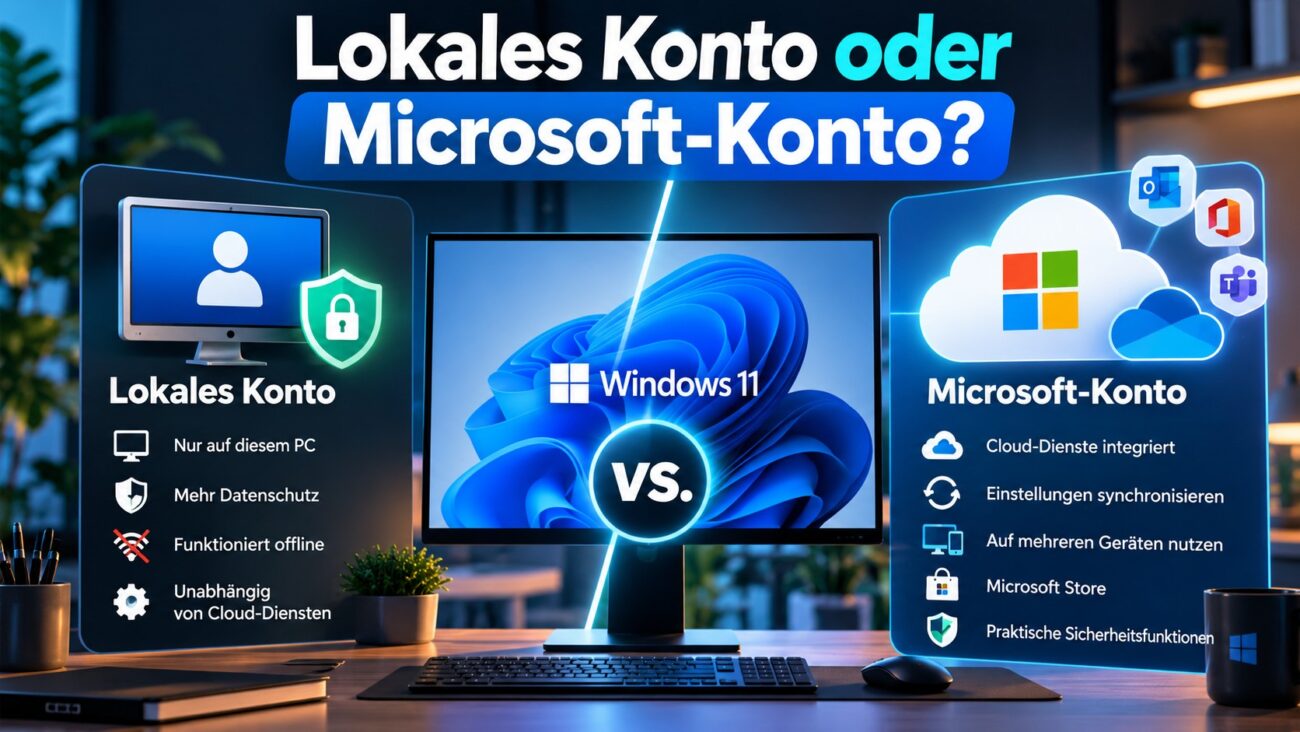
Lokales Benutzerkonto oder Microsoft-Konto – diese Entscheidung begegnet fast jedem Windows-11-Nutzer früher oder später. Besonders bei einem neuen PC stellt sich die Frage: Muss Windows wirklich mit einem Microsoft-Konto verbunden sein?
Beide Varianten haben ihre Berechtigung. Ein lokales Benutzerkonto funktioniert weitgehend unabhängig von Microsofts Cloud-Diensten. Die Anmeldung gilt nur für den jeweiligen PC. Dadurch behältst du mehr Kontrolle darüber, welche Dienste du mit deinem Windows-System verknüpfst.
Ein Microsoft-Konto setzt dagegen stärker auf Vernetzung. Dienste wie OneDrive, Microsoft Store und die geräteübergreifende Synchronisierung lassen sich einfacher nutzen. Außerdem kann Windows auf geeigneten Geräten die Geräteverschlüsselung automatisch aktivieren und den Wiederherstellungsschlüssel mit dem Konto verknüpfen.
Microsoft selbst empfiehlt inzwischen ausdrücklich die Anmeldung mit einem Microsoft-Konto. Das bedeutet jedoch nicht automatisch, dass diese Variante für jeden Nutzer die beste Wahl ist.
In diesem Ratgeber vergleichen wir deshalb Datenschutz, Sicherheit, Komfort, Wiederherstellung und Cloud-Funktionen. Anschließend kannst du entscheiden, welche Kontoart besser zu deinem Windows-11-PC passt.
Kurz erklärt
Was ist das Thema? Lokale und Microsoft-Konten sind zwei Möglichkeiten zur Windows-Anmeldung.
Warum ist es wichtig? Die Wahl beeinflusst Datenschutz, Cloud-Dienste, Wiederherstellung und Komfort.
Wer profitiert davon? Windows-11-Nutzer, Administratoren und datenschutzbewusste Anwender.
Das Wichtigste in 30 Sekunden
- Lokale Konten funktionieren ohne Cloud-Anbindung.
- Microsoft-Konten bieten mehr Synchronisierung und Komfort.
- Für OneDrive und andere Microsoft-Dienste ist das Microsoft-Konto praktischer.
- Ein lokales Konto bietet mehr Trennung zwischen Windows-Anmeldung und Cloud.
- Für viele Privatnutzer ist das Microsoft-Konto komfortabler, lokale Konten bleiben aber sinnvoll.
Was ist ein lokales Benutzerkonto?
Ein lokales Benutzerkonto existiert grundsätzlich nur auf dem jeweiligen Windows-PC. Microsoft beschreibt es als gerätespezifisches Konto, das nicht mit seinen Cloud-Diensten verbunden sein muss.
Du meldest dich beispielsweise mit einem Benutzernamen und Kennwort an. Zusätzlich kannst du Windows Hello verwenden, sofern das Gerät diese Funktion unterstützt.
Der entscheidende Punkt ist die Trennung vom Microsoft-Konto. Deine Windows-Anmeldung muss dadurch nicht gleichzeitig deine Identität für OneDrive, Outlook oder andere Microsoft-Dienste darstellen.
Wie funktioniert ein lokales Konto?
Windows speichert die notwendigen Kontoinformationen lokal auf dem Computer. Eine Internetverbindung ist für die normale Anmeldung deshalb nicht erforderlich.
Das ist insbesondere bei Test-PCs, virtuellen Maschinen oder Geräten interessant, die bewusst möglichst unabhängig von Cloud-Diensten betrieben werden sollen.
Ein lokales Konto verhindert allerdings nicht automatisch die Nutzung von Microsoft-Diensten. Du kannst dich beispielsweise innerhalb einzelner Anwendungen separat mit einem Microsoft-Konto anmelden.
Praxisbeispiel: Du betreibst einen Windows-11-PC hauptsächlich für lokale Anwendungen und möchtest OneDrive nicht verwenden. Dann kann ein lokales Konto eine einfache und saubere Lösung darstellen.
Was ist ein Microsoft-Konto?
Ein Microsoft-Konto ist ein zentraler Online-Account für verschiedene Microsoft-Dienste. Dazu gehören unter anderem Windows, OneDrive, Microsoft 365, Outlook.com und Xbox.
Im Gegensatz zum lokalen Konto kann dieselbe Identität deshalb auf mehreren Geräten und Diensten eingesetzt werden. Microsoft hebt insbesondere die Synchronisierung und Integration seiner Dienste als Vorteile hervor.
Welche Vorteile bietet das Microsoft-Konto?
Der größte Vorteil liegt im Zusammenspiel verschiedener Microsoft-Dienste. Nutzt du mehrere Windows-Geräte oder OneDrive intensiv, reduziert ein Microsoft-Konto den Verwaltungsaufwand.
Außerdem lässt sich eine digitale Windows-Lizenz mit dem Microsoft-Konto verknüpfen. Das kann beispielsweise bei bestimmten Aktivierungsproblemen nach Hardwareänderungen hilfreich sein.
Hinzu kommen Funktionen wie „Mein Gerät suchen“. Microsoft setzt dafür unter anderem ein persönliches Microsoft-Konto voraus.
Für typische Privatnutzer ergibt sich dadurch ein stärker integriertes Windows-Erlebnis.
Lokales Benutzerkonto oder Microsoft-Konto im direkten Vergleich
Wer sich zwischen beiden Varianten entscheiden möchte, sollte nicht nur auf den Anmeldevorgang achten. Entscheidend ist vielmehr, wie Windows später genutzt werden soll.
Die folgende Tabelle zeigt die wichtigsten Unterschiede:
| Merkmal | Lokales Konto | Microsoft-Konto |
|---|---|---|
| Windows-Anmeldung ohne Internet | Ja | Ja, nach Einrichtung grundsätzlich möglich |
| Cloud-Verknüpfung | Nicht erforderlich | Ja |
| OneDrive-Integration | Separate Anmeldung möglich | Direkt integriert |
| Geräteübergreifende Nutzung | Eingeschränkt | Besser integriert |
| Microsoft Store | Separate Anmeldung möglich | Komfortabler |
| Datenschutz | Mehr lokale Trennung | Stärkere Cloud-Verknüpfung |
| Kontowiederherstellung | Lokal | Online möglich |
| Automatische Geräteverschlüsselung | Nicht automatisch durch Kontoanmeldung | Auf unterstützten Geräten möglich |
| BitLocker-Schlüssel im Microsoft-Konto | Nicht automatisch | Möglich |
| „Mein Gerät suchen“ | Nein | Mit persönlichem Microsoft-Konto möglich |
| Geeignet für Test-PCs/VMs | Sehr gut | Oft unnötig |
| Geeignet für Microsoft-Ökosystem | Eingeschränkt | Sehr gut |
Die Tabelle zeigt: Es gibt keinen pauschalen Gewinner. Das Microsoft-Konto punktet bei Integration und Komfort. Das lokale Konto punktet bei Unabhängigkeit und Trennung von Cloud-Diensten.
Lokales Benutzerkonto oder Microsoft-Konto beim Datenschutz?
Beim Datenschutz hat das lokale Konto einen konzeptionellen Vorteil: Die Windows-Anmeldung ist nicht automatisch mit einem persönlichen Microsoft-Cloudkonto verbunden.
Das bedeutet allerdings nicht, dass Windows mit einem lokalen Konto vollständig offline arbeitet oder keinerlei Daten überträgt. Windows Update, Microsoft Defender, Telemetrie und andere Online-Funktionen sind davon getrennte Themen.
Warum bietet ein lokales Konto mehr Trennung?
Beim lokalen Konto bleibt die Benutzeridentität zunächst auf den jeweiligen Computer beschränkt. Einstellungen und Dateien werden nicht allein wegen der Kontoart zwischen verschiedenen Windows-PCs synchronisiert.
Das kann sinnvoll sein, wenn du möglichst wenige Cloud-Funktionen verwenden möchtest.
Allerdings kannst du auch mit einem lokalen Windows-Konto später OneDrive, Microsoft 365 oder andere Dienste nutzen. Dafür meldest du dich gezielt innerhalb der jeweiligen Anwendung an.
Tipp: Datenschutz ist keine reine Kontoentscheidung. Prüfe zusätzlich die Windows-Datenschutzeinstellungen, OneDrive-Konfiguration, App-Berechtigungen und Diagnoseoptionen.
Lokales Benutzerkonto oder Microsoft-Konto bei der Sicherheit?
Die Sicherheitsfrage ist komplexer. Ein lokales Konto ist nicht automatisch sicherer, nur weil es keine Cloud-Anmeldung verwendet.
Gleichzeitig ist ein Microsoft-Konto nicht automatisch unsicherer, nur weil es online funktioniert.
Entscheidend sind Kennwortschutz, Windows Hello, Geräteverschlüsselung, Kontowiederherstellung und der Schutz des Microsoft-Kontos.
Geräteverschlüsselung ist ein wichtiger Unterschied
Auf geeigneten Windows-Geräten kann die Geräteverschlüsselung automatisch aktiviert werden, wenn du das Gerät mit einem Microsoft-Konto oder Geschäfts-, Schul- beziehungsweise Unikonto einrichtest.
Der Wiederherstellungsschlüssel wird dabei mit dem entsprechenden Konto verknüpft. Bei einem lokalen Konto wird die Geräteverschlüsselung laut Microsoft nicht automatisch aktiviert.
Das ist ein wichtiger Sicherheitsaspekt.
Denn die Verschlüsselung schützt deine Daten beispielsweise dann, wenn ein Notebook gestohlen und dessen SSD ausgebaut wird.
Wiederherstellungsschlüssel nicht unterschätzen
BitLocker verwendet einen 48-stelligen Wiederherstellungsschlüssel. Windows kann diesen beispielsweise nach bestimmten Hardware-, Firmware- oder Sicherheitsänderungen verlangen.
Bei automatischer Geräteverschlüsselung kann der Schlüssel im Microsoft-Konto hinterlegt sein. Microsoft bietet dafür eine eigene Wiederherstellungsfunktion an.
Unabhängig von der Kontoart gilt daher:
Wichtig: Prüfe nach der Aktivierung einer Laufwerksverschlüsselung immer, wo dein Wiederherstellungsschlüssel gespeichert ist. Verlasse dich nicht darauf, ihn später schon irgendwie zu finden.
Vorteile und Nachteile beider Kontoarten
Beide Kontoarten verfolgen unterschiedliche Konzepte. Deshalb solltest du die Entscheidung von deinem Einsatzgebiet abhängig machen.
Vorteile eines lokalen Benutzerkontos
Ein lokales Konto bietet vor allem Kontrolle und Unabhängigkeit.
Die wichtigsten Vorteile sind:
- keine zwingende Verbindung der Windows-Anmeldung mit einem persönlichen Microsoft-Konto
- lokale Anmeldung ohne Cloud-Abhängigkeit
- klare Trennung zwischen Windows und Microsoft-Onlinediensten
- gut für Testsysteme und virtuelle Maschinen
- sinnvoll für bewusst lokal betriebene PCs
- Microsoft-Dienste können bei Bedarf separat angemeldet werden
Gerade erfahrene Anwender schätzen diese Trennung.
Nachteile eines lokalen Benutzerkontos
Die Unabhängigkeit bringt jedoch zusätzlichen Verwaltungsaufwand mit sich.
Insbesondere Kontowiederherstellung und Verschlüsselung benötigen mehr Aufmerksamkeit. Microsoft empfiehlt beispielsweise für lokale Konten einen Kennwortzurücksetzungsdatenträger.
Außerdem fehlen einige Komfortfunktionen des Microsoft-Ökosystems.
Vorteile eines Microsoft-Kontos
Ein Microsoft-Konto eignet sich besonders für Nutzer, die Windows zusammen mit Microsoft-Diensten verwenden.
Zu den Vorteilen gehören:
- bessere Integration von Microsoft-Diensten
- komfortablere Nutzung von OneDrive
- geräteübergreifende Funktionen
- Online-Kontowiederherstellung
- Verknüpfung mit einer digitalen Windows-Lizenz möglich
- Wiederherstellungsschlüssel kann im Konto hinterlegt werden
- Unterstützung für „Mein Gerät suchen“
- einfachere Nutzung mehrerer Windows-Geräte
Microsoft empfiehlt diese Kontoart inzwischen ausdrücklich für die Windows-Anmeldung.
Nachteile eines Microsoft-Kontos
Dafür entsteht eine stärkere Verbindung zwischen deinem PC und dem Microsoft-Ökosystem.
Wer Cloud-Dienste bewusst vermeiden möchte, kann dies als Nachteil betrachten. Außerdem solltest du dein Microsoft-Konto besonders gut schützen.
Ein kompromittiertes Online-Konto kann schließlich mehrere Microsoft-Dienste gleichzeitig betreffen.
Für wen eignet sich welches Konto?
Die richtige Entscheidung hängt von deinem Nutzungsprofil ab.
Für einen typischen privaten Windows-11-PC ist ein Microsoft-Konto häufig die komfortablere Lösung. Das gilt besonders dann, wenn du ohnehin OneDrive, Microsoft 365 oder mehrere Windows-Geräte nutzt.
Ein lokales Konto ist dagegen interessant, wenn du Cloud-Dienste bewusst trennen möchtest.
Praxisbeispiel 1: Familien-PC
Auf einem gemeinsam genutzten PC sollte jede Person ein eigenes Benutzerkonto besitzen. Dadurch bleiben Dateien, Einstellungen und Browserprofile getrennt.
Microsoft unterstützt sowohl Microsoft-Konten als auch lokale Konten für zusätzliche Benutzer. Ein lokales Konto lässt sich über Einstellungen → Konten → Andere Benutzer hinzufügen.
Praxisbeispiel 2: Notebook mit OneDrive
Du nutzt dein Notebook täglich und speicherst Dokumente in OneDrive. Außerdem besitzt du Microsoft 365.
Hier ist das Microsoft-Konto meistens die praktischere Variante. Die verschiedenen Dienste greifen dadurch besser ineinander.
Praxisbeispiel 3: Test-PC oder virtuelle Maschine
Du installierst Windows 11 in einer virtuellen Maschine, um Software zu testen.
Hier ist ein lokales Konto häufig sinnvoller. Eine vollständige Verknüpfung mit deinem persönlichen Microsoft-Konto bringt in diesem Szenario oft wenig Nutzen.
Praxisbeispiel 4: Datenschutzorientierter Einzel-PC
Du verwendest nur einen Desktop-PC und speicherst deine Daten lokal oder auf einem eigenen NAS.
Dann kann ein lokales Konto ebenfalls sinnvoll sein. Cloud-Dienste kannst du anschließend nur dort anmelden, wo du sie tatsächlich brauchst.
Zwischen lokalem Konto und Microsoft-Konto wechseln
Du musst dich nicht dauerhaft festlegen. Windows erlaubt weiterhin den Wechsel zwischen beiden Kontoarten.
Von einem lokalen Konto zum Microsoft-Konto wechseln
Der Wechsel erfolgt direkt über die Windows-Einstellungen:
- Öffne Einstellungen.
- Wähle Konten.
- Öffne Ihre Informationen.
- Klicke auf Stattdessen mit einem Microsoft-Konto anmelden.
- Gib die Daten deines Microsoft-Kontos ein.
- Folge dem Assistenten.
- Melde dich anschließend erneut an.
Danach verwendet dein Windows-Benutzer das Microsoft-Konto für die Anmeldung.
Vom Microsoft-Konto zum lokalen Konto wechseln
Auch der umgekehrte Weg ist möglich:
- Öffne Einstellungen.
- Gehe zu Konten → Ihre Informationen.
- Wähle Stattdessen mit einem lokalen Konto anmelden.
- Bestätige deine Identität.
- Lege Benutzername und Kennwort fest.
- Wähle Weiter.
- Melde dich ab und anschließend wieder an.
Microsoft weist darauf hin, dass das Unternehmen selbst die Nutzung eines Microsoft-Kontos empfiehlt. Die Option zum Wechsel auf ein lokales Konto ist jedoch weiterhin dokumentiert.
Best Practices für Windows 11 im Jahr 2026
Unabhängig vom Kontotyp solltest du einige grundlegende Sicherheitsregeln beachten. Dadurch ist dein PC wesentlich besser geschützt.
Windows Hello verwenden
Windows Hello ermöglicht eine Anmeldung über PIN, Fingerabdruck oder Gesichtserkennung. Microsoft beschreibt Windows Hello als sicherere und persönlichere Methode für den Zugriff auf Windows-Geräte.
Nutze die Funktion daher, wenn dein Gerät sie unterstützt.
Nicht dauerhaft mit Administratorrechten arbeiten
Für besonders sicherheitskritische Umgebungen lohnt sich eine Trennung zwischen Standardkonto und Administratorkonto.
Dadurch erhält nicht jede Anwendung automatisch weitreichende Rechte.
Verschlüsselung kontrollieren
Öffne unter Windows 11 die Einstellungen und prüfe den Status der Geräteverschlüsselung beziehungsweise von BitLocker.
Sichere anschließend den Wiederherstellungsschlüssel an einem geeigneten Ort.
Microsoft-Konto zusätzlich absichern
Wenn du ein Microsoft-Konto verwendest, solltest du dessen Sicherheitsfunktionen vollständig einrichten.
Dazu gehören insbesondere starke Anmeldeverfahren, aktuelle Wiederherstellungsinformationen und nach Möglichkeit kennwortlose Verfahren beziehungsweise Passkeys.
Microsoft unterstützt inzwischen auch Passkeys für Websites und Anwendungen.
Häufige Fehler bei Windows-Benutzerkonten
Viele Probleme entstehen nicht durch die Wahl des Kontotyps selbst. Vielmehr fehlen oft grundlegende Sicherheitsmaßnahmen.
Kein Wiederherstellungsweg vorhanden
Besonders problematisch wird ein vergessenes Kennwort bei lokalen Konten.
Microsoft empfiehlt deshalb einen Kennwortzurücksetzungsdatenträger. Alternativ können beim lokalen Konto zuvor eingerichtete Sicherheitsfragen für die Wiederherstellung genutzt werden.
BitLocker-Schlüssel nicht kontrolliert
Viele Nutzer beschäftigen sich erst mit dem Wiederherstellungsschlüssel, wenn Windows danach fragt.
Dann ist es möglicherweise bereits zu spät.
Prüfe deshalb direkt nach der Einrichtung, wo dein Schlüssel gespeichert wurde.
Gemeinsames Konto für mehrere Personen
Mehrere Familienmitglieder sollten nicht dasselbe Windows-Konto verwenden.
Separate Konten verbessern Datenschutz, Übersicht und Sicherheit.
Microsoft-Konto unzureichend geschützt
Wer sein Microsoft-Konto für Windows, OneDrive und weitere Dienste nutzt, bündelt mehrere Funktionen in einer Identität.
Daher muss dieses Konto besonders gut geschützt werden.
Fazit: Lokales Benutzerkonto oder Microsoft-Konto – was ist besser?
Lokales Benutzerkonto oder Microsoft-Konto? Für die meisten privaten Windows-11-Nutzer ist das Microsoft-Konto 2026 die komfortablere Lösung.
Es integriert OneDrive und andere Microsoft-Dienste besser. Außerdem bietet es Vorteile bei Wiederherstellung, Synchronisierung und automatischer Geräteverschlüsselung auf unterstützten Geräten.
Dennoch bleibt das lokale Konto sinnvoll.
Es eignet sich besonders für datenschutzbewusste Nutzer, Test-PCs, virtuelle Maschinen oder Systeme, die möglichst unabhängig von Cloud-Diensten arbeiten sollen.
Für erfahrene Anwender kann sogar eine Mischform interessant sein: Windows verwendet ein lokales Konto, während einzelne Microsoft-Anwendungen separat angemeldet werden.
Unsere Empfehlung: Nutzt du Microsoft 365, OneDrive und mehrere Windows-Geräte intensiv, spricht viel für das Microsoft-Konto. Möchtest du maximale Trennung zwischen Betriebssystem und Cloud-Diensten, ist das lokale Konto weiterhin eine gute Wahl.
Entscheidend ist nicht nur der Kontotyp. Ein aktuelles Windows-System, Windows Hello, Verschlüsselung, Backups und sichere Wiederherstellungsoptionen sind mindestens genauso wichtig.
FAQ: Lokales Benutzerkonto oder Microsoft-Konto
Ist ein lokales Benutzerkonto oder Microsoft-Konto sicherer?
Das lässt sich nicht pauschal beantworten. Ein Microsoft-Konto bietet zusätzliche Cloud-basierte Sicherheits- und Wiederherstellungsfunktionen. Ein lokales Konto reduziert dagegen die direkte Cloud-Verknüpfung. Entscheidend sind zusätzlich Kennwortschutz, Windows Hello, Verschlüsselung und sichere Wiederherstellungsoptionen.
Kann ich Windows 11 mit einem lokalen Konto verwenden?
Ja. Microsoft dokumentiert weiterhin lokale Benutzerkonten und den Wechsel zwischen lokalem Konto und Microsoft-Konto. Außerdem lassen sich zusätzliche lokale Benutzer über die Windows-Einstellungen anlegen.
Kann ich OneDrive mit einem lokalen Windows-Konto nutzen?
Ja. Ein lokales Windows-Konto verhindert nicht grundsätzlich die Nutzung von OneDrive oder anderen Microsoft-Diensten. Du kannst dich innerhalb der jeweiligen Anwendung separat mit deinem Microsoft-Konto anmelden.
Kann ich später von einem lokalen Konto zum Microsoft-Konto wechseln?
Ja. Öffne Einstellungen → Konten → Ihre Informationen. Dort kannst du zu einem Microsoft-Konto wechseln. Auch der Wechsel zurück zu einem lokalen Konto ist möglich.
Brauche ich ein Microsoft-Konto für den Microsoft Store?
Nicht zwingend als Windows-Anmeldekonto. Du kannst Windows mit einem lokalen Konto nutzen und dich bei benötigten Microsoft-Diensten separat anmelden. Je nach Funktion oder App kann jedoch eine Microsoft-Anmeldung erforderlich sein.
Funktioniert ein Microsoft-Konto ohne Internet?
Nach der Einrichtung kannst du dich grundsätzlich auch ohne aktive Internetverbindung am bekannten Windows-Gerät anmelden. Für Cloud-Funktionen, Synchronisierung und bestimmte Kontovorgänge wird jedoch eine Internetverbindung benötigt.
Was passiert mit BitLocker bei einem lokalen Konto?
Ein lokales Konto verhindert BitLocker nicht. Allerdings weist Microsoft darauf hin, dass die Geräteverschlüsselung bei der erstmaligen Einrichtung mit einem lokalen Konto nicht automatisch aktiviert wird. Bei einem Microsoft-Konto kann der Wiederherstellungsschlüssel automatisch mit dem Konto verknüpft werden.
Zusammenfassende Checkliste
Bevor du dich für eine Kontoart entscheidest, prüfe folgende Punkte:
- Nutze ich OneDrive regelmäßig?
- Verwende ich Microsoft 365?
- Besitze ich mehrere Windows-Geräte?
- Möchte ich Einstellungen und Dienste geräteübergreifend nutzen?
- Möchte ich meine Windows-Anmeldung bewusst von Cloud-Diensten trennen?
- Ist die Geräteverschlüsselung aktiviert?
- Weiß ich, wo mein BitLocker-Wiederherstellungsschlüssel gespeichert ist?
- Habe ich eine funktionierende Wiederherstellungsmöglichkeit?
- Verwende ich Windows Hello?
- Sind alle Familienmitglieder mit eigenen Konten ausgestattet?
Wenn du die ersten drei Fragen überwiegend mit Ja beantwortest, ist ein Microsoft-Konto meistens komfortabler.
Stehen hingegen lokale Kontrolle und Cloud-Trennung im Vordergrund, spricht mehr für ein lokales Benutzerkonto.
Empfehlung zum Weiterlesen
Welches Konto nutzt du unter Windows 11?
Bevorzugst du ein lokales Benutzerkonto oder nutzt du bewusst ein Microsoft-Konto wegen OneDrive, Synchronisierung und anderer Microsoft-Dienste?
Schreib deine Erfahrungen gerne in die Kommentare. Weitere praktische Anleitungen zu Windows 11, IT-Sicherheit und Systemadministration findest du bei Lumio Studios.
Interne Verlinkungsvorschläge
- Die besten KI-Tools 2026 für Selbstständige und Unternehmen
- WordPress auf Linux hosten: Komplettanleitung
- Linux für Einsteiger: Der ultimative Start-Guide 2026
- Ubuntu Server installieren: Schritt-für-Schritt-Anleitung
- Fail2Ban konfigurieren und SSH-Angriffe verhindern
Externe Quellen
Für weiterführende Informationen eignen sich primär die offiziellen Microsoft-Dokumentationen:
1. Microsoft Support – Von einem lokalen Konto zu einem Microsoft-Konto wechseln
Erklärt die Unterschiede sowie den Wechsel zwischen beiden Kontoarten.
2. Microsoft Support – Benutzerkonten in Windows verwalten
Beschreibt das Erstellen und Verwalten lokaler und Microsoft-Konten.
3. Microsoft Support – Geräteverschlüsselung in Windows
Erklärt den Zusammenhang zwischen Benutzerkonto, Geräteverschlüsselung und Wiederherstellungsschlüssel.
4. Microsoft Support – BitLocker-Wiederherstellungsschlüssel suchen
Zeigt, wo ein hinterlegter Wiederherstellungsschlüssel gefunden werden kann.
5. Microsoft Support – Windows aktivieren
Dokumentiert unter anderem die Verknüpfung einer digitalen Windows-Lizenz mit einem Microsoft-Konto.
