
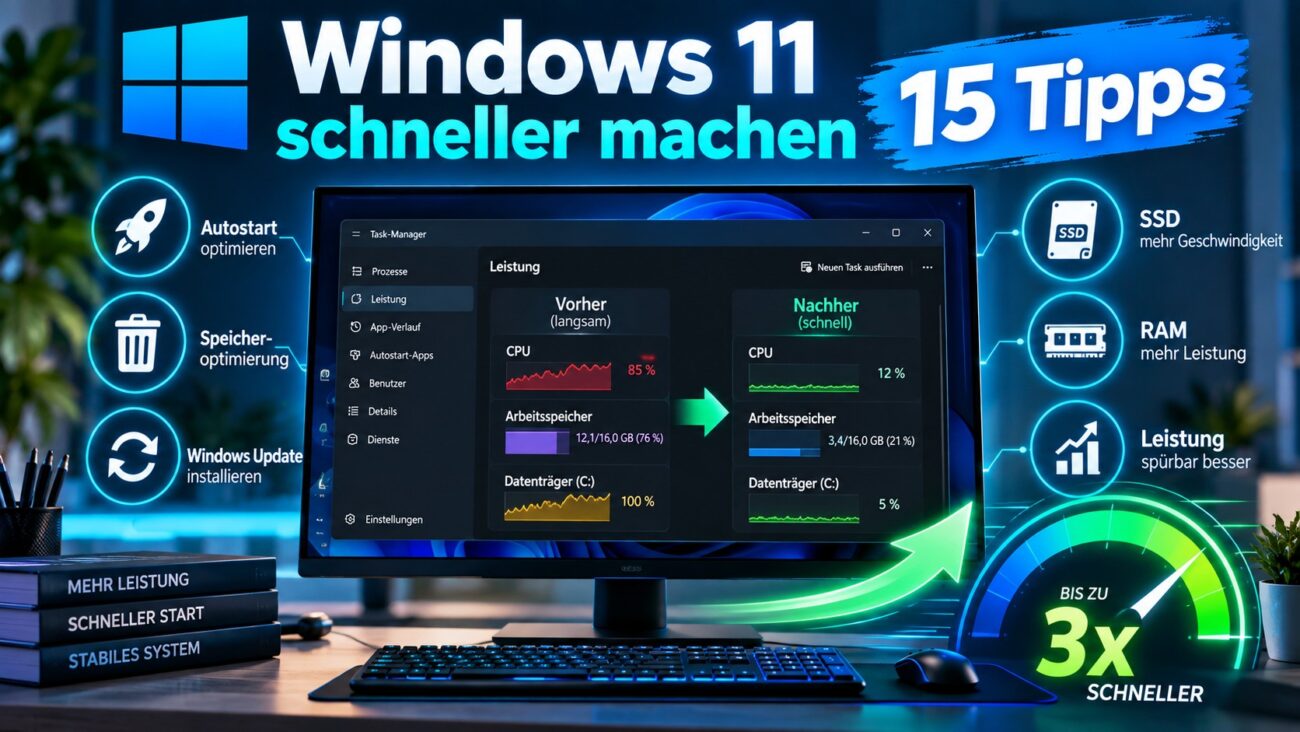
Windows 11 schneller machen ist oft einfacher, als viele Nutzer vermuten. Ein langsamer PC benötigt nicht automatisch neue Hardware. Häufig bremsen zu viele Autostart-Programme, unnötige Hintergrundprozesse, knapper Speicherplatz oder veraltete Software das System.
Besonders nach mehreren Monaten Nutzung sammeln sich Programme und temporäre Dateien an. Gleichzeitig starten Anwendungen automatisch mit Windows. Dadurch verlängert sich nicht nur der Systemstart. Auch Arbeitsspeicher und Prozessor werden dauerhaft belastet.
Windows 11 bringt bereits viele Werkzeuge mit, um solche Probleme zu erkennen. Der Task-Manager zeigt zum Beispiel die Auslastung von CPU, RAM und Datenträger. Die Speicheroptimierung entfernt dagegen unnötige Dateien. Zusätzlich lassen sich Autostart, Energieeinstellungen und visuelle Effekte gezielt anpassen.
In diesem Ratgeber zeige ich dir 15 praktische Maßnahmen für Windows 11. Dabei konzentrieren wir uns auf sichere Optimierungen. Dubiose Registry-Cleaner oder angebliche „1-Klick-Tuning-Tools“ sind nicht notwendig.
Viele Maßnahmen kannst du innerhalb weniger Minuten durchführen. Außerdem erfährst du, wann eine SSD- oder RAM-Aufrüstung sinnvoller ist als weitere Softwareoptimierung.
Kurz erklärt
Was ist das Thema? Windows 11 gezielt beschleunigen.
Warum ist es wichtig? Unnötige Prozesse verschwenden Systemressourcen.
Wer profitiert davon? Nutzer langsamer PCs und Notebooks.
Viele Leistungsprobleme lassen sich mit Windows-Bordmitteln erkennen und beheben.
Das Wichtigste in 30 Sekunden
- Autostart aufräumen.
- Unnötige Programme entfernen.
- Windows und Treiber aktualisieren.
- Speicherplatz freigeben.
- CPU-, RAM- und Datenträgerauslastung kontrollieren.
Warum wird Windows 11 mit der Zeit langsamer?
Ein frisch eingerichteter Windows-PC wirkt meistens schnell. Nach einigen Monaten kann sich das ändern. Dafür gibt es jedoch selten nur eine Ursache.
Installierte Anwendungen richten beispielsweise Autostart-Komponenten oder Hintergrunddienste ein. Browser sammeln Erweiterungen und temporäre Daten. Gleichzeitig sinkt der freie Speicherplatz.
Hinzu kommen möglicherweise veraltete Treiber oder Anwendungen. Auch ein Programmfehler kann eine ungewöhnlich hohe CPU-Auslastung verursachen.
Besonders wichtig sind daher vier Ressourcen: Prozessor, Arbeitsspeicher, Datenträger und freier Speicherplatz.
Öffne den Task-Manager mit Strg + Umschalt + Esc. Unter Leistung kannst du diese Bereiche kontrollieren.
Eine dauerhaft hohe Auslastung liefert wichtige Hinweise. Sind beispielsweise 90 Prozent des Arbeitsspeichers belegt, kann zusätzlicher RAM helfen. Liegt die Datenträgerauslastung ständig bei 100 Prozent, solltest du dagegen den Datenträger genauer untersuchen.
Praxis-Tipp: Optimiere nicht wahllos alle Einstellungen. Suche zuerst den tatsächlichen Engpass. Dadurch vermeidest du unnötige Änderungen.
Windows 11 schneller machen: Die wichtigsten Maßnahmen
Wer Windows 11 schneller machen möchte, sollte mit risikoarmen Maßnahmen beginnen. Autostart, Speicherplatz und laufende Prozesse bieten dafür besonders viel Potenzial.
Nicht jeder Tipp bringt auf jedem Rechner denselben Effekt. Auf einem modernen Desktop mit 32 GB RAM wirst du beispielsweise kaum einen Unterschied durch minimale Speicheroptimierungen bemerken.
Ein älteres Notebook mit 8 GB RAM und vielen Autostart-Programmen reagiert hingegen deutlich stärker.
Die folgende Tabelle zeigt, wo sich Optimierungen besonders lohnen.
| Maßnahme | Möglicher Effekt | Aufwand | Risiko |
|---|---|---|---|
| Autostart aufräumen | Hoch | Niedrig | Niedrig |
| Programme entfernen | Mittel | Niedrig | Niedrig |
| Speicher freigeben | Mittel | Niedrig | Niedrig |
| Windows aktualisieren | Mittel | Niedrig | Niedrig |
| Energieprofil ändern | Mittel | Niedrig | Niedrig |
| Effekte reduzieren | Niedrig bis mittel | Niedrig | Niedrig |
| RAM erweitern | Hoch bei RAM-Mangel | Mittel | Niedrig |
| HDD gegen SSD tauschen | Sehr hoch | Mittel | Mittel |
Die Tabelle zeigt: Beginne mit kostenlosen Softwaremaßnahmen. Hardware solltest du erst aufrüsten, wenn ein tatsächlicher Engpass besteht.
Tipp 1: Autostart-Programme deaktivieren
Der Autostart gehört zu den wichtigsten Ansatzpunkten. Viele Programme starten automatisch, obwohl du sie nicht direkt benötigst.
Microsoft weist darauf hin, dass Startanwendungen sowohl den Systemstart als auch die allgemeine Leistung beeinflussen können.
Windows 11 schneller machen durch einen sauberen Autostart
Öffne zunächst den Task-Manager:
- Drücke
Strg + Umschalt + Esc. - Öffne Autostart-Apps.
- Prüfe die Spalte mit den Startauswirkungen.
- Markiere eine unnötige Anwendung.
- Klicke auf Deaktivieren.
Messenger, Spiele-Launcher oder Updater müssen häufig nicht sofort starten. Sicherheitssoftware oder wichtige Hardwareprogramme solltest du hingegen nicht ohne Grund deaktivieren.
Windows zeigt außerdem an, welche Programme hohe Auswirkungen auf den Start besitzen. Genau dort solltest du zuerst ansetzen.
Tipp: Deaktivieren bedeutet nicht deinstallieren. Du kannst das Programm weiterhin manuell starten.
Tipp 2: Unnötige Programme deinstallieren
Programme benötigen nicht nur Speicherplatz. Einige installieren zusätzlich Dienste, Updater und Hintergrundprozesse.
Öffne Einstellungen → Apps → Installierte Apps. Sortiere die Liste anschließend nach Größe oder Installationsdatum.
Prüfe Programme, die du seit Monaten nicht mehr benutzt. Alte Spiele, Testsoftware oder nicht mehr benötigte Herstellerprogramme können häufig entfernt werden.
Deinstalliere jedoch keine Komponenten, deren Funktion du nicht kennst. Das gilt insbesondere für Hardwaretreiber und Microsoft-Komponenten.
Ein sauberer Softwarebestand erleichtert außerdem die Wartung. Weniger Anwendungen bedeuten weniger Updates und potenziell weniger Hintergrundprozesse.
Tipp 3: Hintergrundprogramme überprüfen
Nicht jedes laufende Programm besitzt ein sichtbares Fenster. Viele Anwendungen arbeiten permanent im Hintergrund.
Öffne deshalb den Task-Manager und kontrolliere den Bereich Prozesse. Sortiere beispielsweise nach CPU oder Arbeitsspeicher.
So erkennst du schnell auffällige Programme.
Praxisbeispiel
Angenommen, dein PC reagiert plötzlich langsam. Im Task-Manager siehst du einen Prozess mit 30 Prozent CPU-Auslastung.
Bevor du Windows selbst verdächtigst, solltest du diesen Prozess identifizieren. Vielleicht synchronisiert gerade eine Cloud-Anwendung Tausende Dateien. Eventuell hängt aber auch ein Programm.
Beende Prozesse jedoch nicht wahllos. Insbesondere Windows-Systemprozesse solltest du nur verändern, wenn du ihre Funktion kennst.
Tipp 4: Speicherplatz freigeben
Ein fast volles Systemlaufwerk kann Probleme verursachen. Außerdem benötigt Windows freien Speicher für Updates, temporäre Dateien und verschiedene Systemvorgänge.
Öffne Einstellungen → System → Speicher.
Windows zeigt dort verschiedene Kategorien. Dazu gehören installierte Apps, temporäre Dateien und persönliche Daten.
Prüfe insbesondere große Dateien und nicht mehr benötigte Anwendungen. Zusätzlich kannst du den Papierkorb kontrollieren.
Microsoft weist darauf hin, dass geringer freier Speicher zu Leistungsproblemen führen kann. Außerdem können Windows-Updates bei Platzmangel scheitern.
Best Practice: Lösche persönliche Dateien nicht blind. Verschiebe große Videos oder Archive bei Bedarf auf ein anderes Laufwerk oder ein geeignetes Backup-Medium.
Tipp 5: Speicheroptimierung aktivieren
Windows 11 besitzt mit der Speicheroptimierung eine automatische Aufräumfunktion.
Du findest sie unter:
Einstellungen → System → Speicher → Speicheroptimierung
Die Funktion kann beispielsweise temporäre Dateien und ältere Papierkorbinhalte automatisch entfernen.
Dabei solltest du die Einstellungen trotzdem kontrollieren. Besonders wichtig sind die Regeln für Downloads und Cloud-Dateien.
Microsoft gibt an, dass die Speicheroptimierung standardmäßig auf dem Systemlaufwerk arbeitet. Das ist normalerweise Laufwerk C:.
Für viele Nutzer ist diese Funktion sinnvoller als zusätzliche „PC Cleaner“.
Tipp 6: Windows Update installieren
Updates dienen nicht ausschließlich der Sicherheit. Microsoft veröffentlicht außerdem Fehlerkorrekturen und Verbesserungen für Windows.
Öffne:
Einstellungen → Windows Update
Installiere verfügbare reguläre Updates. Starte den Computer danach bei Bedarf neu.
Ein veraltetes System kann bekannte Fehler enthalten. Gleichzeitig solltest du bei einem produktiv genutzten Rechner nicht jedem optionalen Preview-Update hinterherlaufen.
Reguläre Sicherheits- und Qualitätsupdates haben dagegen eine hohe Priorität.
Tipp: Erstelle vor größeren Systemänderungen ein Backup. Bei wichtigen Arbeitsrechnern solltest du Updates außerdem kontrolliert installieren.
Tipp 7: Treiber aktualisieren
Treiber verbinden Windows mit der Hardware. Fehlerhafte oder ungeeignete Treiber können deshalb Leistung und Stabilität beeinträchtigen.
Windows Update installiert viele empfohlene Treiber automatisch. Optionale Treiber findest du gegebenenfalls unter:
Einstellungen → Windows Update → Erweiterte Optionen → Optionale Updates
Microsoft empfiehlt Windows Update als primären Weg für Treiberupdates.
Bei Grafikkarten oder speziellen Geräten kann dagegen ein aktueller Hersteller-Treiber sinnvoll sein. Nutze dafür ausschließlich vertrauenswürdige Herstellerquellen.
Vermeide sogenannte Driver-Updater von unbekannten Drittanbietern. Sie bieten selten einen echten Vorteil und können ungeeignete Treiber installieren.
Tipp 8: Energiemodus auf Leistung einstellen
Windows 11 kann die Balance zwischen Energieverbrauch und Leistung verändern.
Öffne:
Einstellungen → System → Energie & Akku → Energiemodus
Je nach Gerät stehen Optionen wie Beste Energieeffizienz, Ausgeglichen und Beste Leistung bereit.
Für einen Desktop-PC kann „Beste Leistung“ sinnvoll sein, wenn maximale Performance wichtiger ist als Energieverbrauch.
Bei einem Notebook sieht es anders aus. Der leistungsstärkere Modus kann die Akkulaufzeit verkürzen. Außerdem kann das Gerät wärmer und dadurch lauter werden.
Nutze den Modus daher gezielt statt dauerhaft.
Tipp 9: Visuelle Effekte reduzieren
Animationen, Schatten und andere Effekte benötigen Ressourcen. Auf moderner Hardware ist der Unterschied meistens gering.
Bei älteren Geräten kann eine Reduzierung dennoch helfen.
Suche im Startmenü nach:
Darstellung und Leistung von Windows anpassen
Unter Visuelle Effekte kannst du einzelne Optionen abschalten. Alternativ bietet Windows die Einstellung Für optimale Leistung anpassen.
Microsoft nennt das Reduzieren visueller Effekte ausdrücklich als Möglichkeit, die Reaktionsfähigkeit zu verbessern.
Du musst jedoch nicht alles deaktivieren. Häufig bietet eine individuelle Auswahl den besseren Kompromiss zwischen Optik und Geschwindigkeit.
Tipp 10: Task-Manager zur Fehlersuche nutzen
Der Task-Manager sollte dein erstes Diagnosewerkzeug sein, wenn Windows plötzlich langsam wird.
Öffne ihn mit Strg + Umschalt + Esc.
Kontrolliere anschließend:
- CPU
- Arbeitsspeicher
- Datenträger
- Netzwerk
- GPU
Sortiere Prozesse nach ihrer Auslastung. Dadurch findest du Ressourcenfresser schnell.
Eine kurze Lastspitze ist allerdings normal. Windows Update, Defender oder eine Softwareinstallation können vorübergehend viele Ressourcen benötigen.
Interessanter sind Prozesse, die über längere Zeit ungewöhnlich hohe Werte verursachen.
Praxisbeispiel: Zeigt der Task-Manager nach jedem Systemstart 95 Prozent RAM-Auslastung, solltest du zuerst Autostart und laufende Anwendungen prüfen. Bleibt der Wert hoch, kann mehr RAM sinnvoll sein.
Tipp 11: Browser aufräumen
Der Webbrowser gehört bei vielen Nutzern zu den größten RAM-Verbrauchern.
Dutzende Tabs und Erweiterungen können mehrere Gigabyte Arbeitsspeicher belegen. Besonders auf Rechnern mit 8 GB RAM wird das schnell spürbar.
Schließe daher Tabs, die du nicht mehr benötigst. Entferne außerdem Erweiterungen, die du nicht verwendest.
Prüfe zusätzlich den integrierten Task-Manager deines Browsers, sofern vorhanden. Damit erkennst du besonders ressourcenintensive Webseiten oder Erweiterungen.
Ein kompletter Browser-Reset sollte dagegen nur der letzte Schritt sein. Häufig reichen weniger Tabs und Erweiterungen bereits aus.
Tipp 12: Malware als Ursache ausschließen
Plötzlich auftretende Leistungsprobleme können auch auf Schadsoftware hindeuten. Das gilt besonders bei ungewöhnlich hoher CPU- oder Netzwerkauslastung.
Öffne Windows-Sicherheit → Viren- & Bedrohungsschutz.
Führe zunächst eine Schnellüberprüfung durch. Bei einem konkreten Verdacht kannst du anschließend eine umfassendere Überprüfung starten.
Deaktiviere Microsoft Defender nicht, um vermeintlich mehr Leistung zu erhalten. Dadurch reduzierst du die Sicherheit des Systems.
Auch mehrere gleichzeitig aktive Echtzeit-Antivirenprogramme sind keine gute Idee. Sie können sich gegenseitig behindern und zusätzliche Ressourcen verbrauchen.
Tipp 13: SSD und HDD richtig optimieren
Windows besitzt eine integrierte Laufwerksoptimierung.
Suche nach:
Laufwerke defragmentieren und optimieren
Windows behandelt HDDs und SSDs dabei unterschiedlich.
Klassische Festplatten werden bei Bedarf defragmentiert. Bei SSDs verwendet Windows dagegen passende Optimierungsverfahren wie TRIM.
Microsoft gibt an, dass Windows Laufwerke standardmäßig automatisch optimiert. Eine manuelle tägliche Defragmentierung ist daher nicht notwendig.
Wichtig: Nutze keine alten Anleitungen, die SSDs wie klassische HDDs behandeln. Überlasse die reguläre Optimierung normalerweise Windows.
Tipp 14: Arbeitsspeicher erweitern
Softwareoptimierung besitzt Grenzen. Wenn regelmäßig fast der gesamte Arbeitsspeicher belegt ist, kann ein RAM-Upgrade deutlich mehr bringen.
Prüfe unter Task-Manager → Leistung → Arbeitsspeicher, wie viel RAM vorhanden und belegt ist.
Ein PC mit 8 GB kann für Office und einfaches Surfen ausreichen. Gleichzeitig können Browser, Teams, Bildbearbeitung und andere Programme diesen Speicher schnell auslasten.
16 GB RAM sind für viele Alltags- und Produktivsysteme eine komfortable Basis. Anspruchsvollere Anwendungen können dagegen von 32 GB oder mehr profitieren.
Prüfe vor einem Upgrade, welchen Speichertyp dein Gerät unterstützt. Bei manchen Notebooks ist der RAM fest verlötet.
Tipp 15: HDD gegen SSD austauschen
Verwendet dein PC noch eine mechanische Festplatte als Systemlaufwerk, bietet eine SSD häufig den größten spürbaren Leistungssprung.
Windows startet schneller. Programme öffnen sich schneller. Außerdem reagieren Dateioperationen deutlich flotter.
Eine SSD macht den Prozessor zwar nicht schneller. Sie reduziert jedoch die Wartezeit beim Zugriff auf Daten erheblich.
Vor dem Austausch solltest du ein vollständiges Backup erstellen. Anschließend kannst du Windows neu installieren oder das bestehende System auf die SSD migrieren.
Bei älteren Computern lohnt sich daher oft die Kombination aus SSD und ausreichend RAM stärker als jede Softwareoptimierung.
Windows 11 schneller machen: Was du besser nicht tun solltest
Nicht jede angebliche Optimierung verbessert die Leistung. Einige Maßnahmen verursachen sogar neue Probleme.
Vermeide insbesondere Registry-Cleaner und unbekannte „PC Booster“. Moderne Windows-Systeme benötigen keine regelmäßige Registry-Bereinigung.
Deaktiviere außerdem nicht pauschal Windows-Dienste. Viele Dienste starten nur bei Bedarf oder besitzen wichtige Abhängigkeiten.
Auch Microsoft Defender solltest du nicht für wenige Prozent vermeintliche Mehrleistung abschalten.
Ähnliches gilt für die Auslagerungsdatei. Windows verwaltet sie normalerweise selbst. Eine komplette Deaktivierung kann bei Speichermangel Probleme verursachen.
Häufige Fehler beim Optimieren
Typische Fehlentscheidungen sind:
- wahlloses Beenden von Systemprozessen,
- pauschales Deaktivieren von Windows-Diensten,
- Installation mehrerer Tuning-Programme,
- Nutzung dubioser Driver-Updater,
- Abschalten wichtiger Sicherheitsfunktionen,
- manuelles Löschen unbekannter Systemdateien,
- Hardware kaufen, ohne den tatsächlichen Engpass zu kennen.
Grundregel: Erst messen, dann optimieren.
Vorteile und Grenzen der Windows-Optimierung
Eine gezielte Optimierung bietet mehrere Vorteile. Sie kostet häufig nichts und kann innerhalb weniger Minuten durchgeführt werden.
Besonders Autostart und unnötige Hintergrundprogramme lassen sich schnell verbessern. Außerdem lernst du dabei, welche Anwendungen tatsächlich Ressourcen verbrauchen.
Softwareoptimierung kann veraltete Hardware jedoch nicht unbegrenzt kompensieren.
Ein Rechner mit sehr wenig RAM oder langsamer HDD bleibt trotz sauberem Autostart eingeschränkt. In solchen Fällen ist eine Hardwareaufrüstung sinnvoller.
Deshalb sollte die Optimierung immer auf einer kurzen Diagnose basieren.
Praxisbeispiel: Einen langsamen Windows-11-PC systematisch optimieren
Nehmen wir einen typischen Büro-PC. Windows benötigt lange zum Starten. Nach der Anmeldung reagiert der Rechner weitere zwei Minuten langsam.
Zuerst öffnen wir den Task-Manager.
Dort entdecken wir acht automatisch gestartete Programme. Drei besitzen hohe Startauswirkungen. Gleichzeitig sind bereits 75 Prozent des Arbeitsspeichers belegt.
Wir deaktivieren zwei nicht benötigte Launcher und einen Messenger im Autostart.
Anschließend entfernen wir alte Software. Danach aktivieren wir die Speicheroptimierung und installieren ausstehende Windows-Updates.
Nach einem Neustart kontrollieren wir den Task-Manager erneut.
Das Ergebnis lässt sich jetzt objektiv vergleichen. Bleibt der Arbeitsspeicher trotzdem dauerhaft knapp, prüfen wir als nächsten Schritt ein RAM-Upgrade.
Dieses Vorgehen ist sinnvoller als zehn Tuning-Programme gleichzeitig zu installieren.
Zusammenfassende Checkliste
Wenn du Windows 11 schneller machen möchtest, arbeite die Maßnahmen am besten in dieser Reihenfolge ab:
- Task-Manager öffnen und Auslastung kontrollieren
- Autostart-Programme überprüfen
- Unnötige Programme deinstallieren
- Hintergrundprozesse kontrollieren
- Freien Speicherplatz prüfen
- Speicheroptimierung aktivieren
- Windows Update durchführen
- Treiber kontrollieren
- Energieprofil prüfen
- Visuelle Effekte bei schwacher Hardware reduzieren
- Browser-Tabs und Erweiterungen aufräumen
- Malware-Scan durchführen
- Laufwerksoptimierung kontrollieren
- RAM-Auslastung überprüfen
- Bei HDD über SSD-Upgrade nachdenken
Fazit: Windows 11 schneller machen funktioniert oft ohne Zusatzsoftware
Wer Windows 11 schneller machen möchte, braucht normalerweise keine kostenpflichtige Tuning-Suite. Windows bringt bereits leistungsfähige Werkzeuge für Diagnose und Optimierung mit.
Beginne mit dem Task-Manager. Räume anschließend den Autostart auf und entferne nicht benötigte Programme. Prüfe außerdem Speicherplatz, Windows Update und Treiber.
Besonders wichtig ist ein systematisches Vorgehen. Verändere nicht zehn Einstellungen gleichzeitig. Sonst weißt du später nicht, welche Maßnahme tatsächlich geholfen hat.
Bei älterer Hardware stößt Softwareoptimierung irgendwann an Grenzen. Eine SSD kann dann einen enormen Unterschied machen. Auch zusätzlicher RAM hilft, wenn der vorhandene Speicher regelmäßig ausgelastet ist.
Vermeide dagegen aggressive Registry-Eingriffe und dubiose Optimierungsprogramme. Ein sauber konfiguriertes Windows 11 benötigt solche Werkzeuge nicht.
FAQ zu Windows 11 schneller machen
Wie kann ich Windows 11 schneller machen?
Beginne mit dem Autostart und dem Task-Manager. Entferne unnötige Programme und gib Speicherplatz frei. Installiere außerdem Windows- und relevante Treiberupdates. Bei älteren PCs können mehr RAM oder eine SSD deutlich mehr Leistung bringen.
Warum ist mein Windows 11 plötzlich so langsam?
Eine Anwendung kann ungewöhnlich viele Ressourcen verwenden. Auch Updates, Hintergrundprozesse, Malware oder geringer Speicherplatz kommen infrage. Öffne zuerst den Task-Manager und kontrolliere CPU, RAM und Datenträger.
Welche Programme darf ich aus dem Autostart entfernen?
Programme wie Spiele-Launcher, Messenger oder nicht benötigte Updater müssen häufig nicht automatisch starten. Sicherheitssoftware und wichtige Hardwareprogramme solltest du dagegen nur deaktivieren, wenn du ihre Funktion kennst.
Sind Windows-Tuning-Programme sinnvoll?
Meistens nicht. Windows 11 besitzt bereits Werkzeuge für Autostart, Speicherbereinigung, Laufwerksoptimierung und Leistungsanalyse. Zusätzliche Tuning-Programme können unnötige Änderungen vornehmen und neue Probleme verursachen.
Macht mehr RAM Windows 11 schneller?
Mehr RAM hilft, wenn der vorhandene Arbeitsspeicher regelmäßig ausgelastet ist. Bei 8 GB RAM kann ein Upgrade auf 16 GB beispielsweise bei Multitasking deutlich helfen. Ist bereits genügend RAM vorhanden, bringt zusätzlicher Speicher dagegen kaum Vorteile.
Macht eine SSD Windows 11 schneller?
Ja. Besonders der Wechsel von einer HDD auf eine SSD verkürzt Start- und Ladezeiten deutlich. Programme und Dateien öffnen sich schneller. Eine SSD erhöht jedoch nicht direkt die Rechenleistung der CPU.
Sollte ich eine SSD unter Windows 11 defragmentieren?
Windows erkennt den Laufwerkstyp und verwendet geeignete Optimierungsverfahren. SSDs werden anders behandelt als klassische Festplatten. Nutze deshalb die integrierte Windows-Laufwerksoptimierung statt alter Defragmentierungsprogramme.
Empfehlung zum Weiterlesen
Dein Windows-11-PC läuft immer noch langsam?
Dann beginne mit dem Task-Manager und prüfe zuerst CPU, RAM und Datenträger. Arbeite anschließend unsere Checkliste Schritt für Schritt ab.
Auf Lumio Studios findest du weitere praxisnahe Anleitungen rund um Windows 11, IT-Sicherheit, Linux und Systemoptimierung.
Interne Verlinkungsvorschläge
- Die besten KI-Tools 2026 für Selbstständige und Unternehmen
- WordPress auf Linux hosten: Komplettanleitung
- Linux für Einsteiger: Der ultimative Start-Guide 2026
- Ubuntu Server installieren: Schritt-für-Schritt-Anleitung
- Fail2Ban konfigurieren und SSH-Angriffe verhindern
Externe Quellen
Für weiterführende technische Informationen eignen sich insbesondere die offiziellen Microsoft-Dokumentationen:
Microsoft Support – Tipps zur Verbesserung der PC-Leistung in Windows
Behandelt unter anderem visuelle Effekte, Energiemodus und Ressourcenanalyse.
Microsoft Support – Konfigurieren von Startanwendungen in Windows
Erklärt die Verwaltung des Autostarts über Einstellungen und Task-Manager.
Microsoft Support – Verwalten von Laufwerkspeicher mit Speicheroptimierung
Dokumentiert die automatische Bereinigung temporärer und nicht mehr benötigter Dateien.
Microsoft Support – Automatisches Abrufen empfohlener und aktualisierter Hardwaretreiber
Erklärt die Treiberverwaltung über Windows Update.
Microsoft Support – Defragmentieren und Optimieren von Datenlaufwerken
Erklärt die Unterschiede bei der Optimierung von HDDs und SSDs.
