
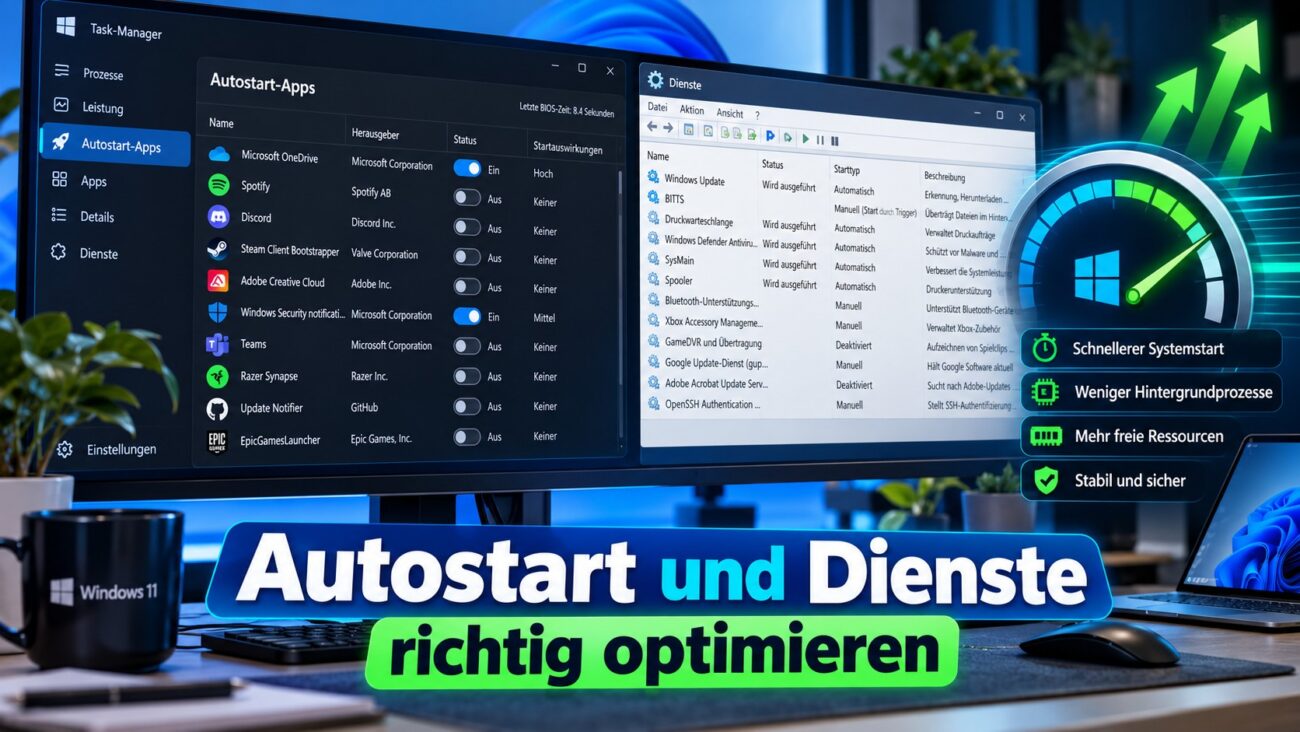
Autostart und unnötige Dienste prüfen gehört zu den sinnvollsten Maßnahmen, wenn Windows 11 langsam startet oder dauerhaft viele Ressourcen verbraucht. Viele Programme richten bei ihrer Installation automatische Starts ein. Cloud-Tools, Spiele-Launcher, Update-Helfer oder Kommunikationsprogramme laufen dadurch bereits wenige Sekunden nach der Anmeldung.
Zusätzlich arbeiten unter Windows zahlreiche Dienste im Hintergrund. Viele davon sind für Sicherheit, Netzwerk, Updates oder Hardware notwendig. Andere gehören hingegen zu Programmen, die du vielleicht kaum noch verwendest.
Ein überladener Autostart kann den Systemstart verlängern. Außerdem können unnötige Hintergrundprozesse Arbeitsspeicher, CPU-Zeit und Datenträgerleistung beanspruchen. Microsoft nennt zu viele automatisch gestartete Apps ausdrücklich als mögliche Ursache für eine schlechtere Windows-Leistung. Microsoft Support
Allerdings solltest du nicht wahllos Programme und Dienste deaktivieren. Gerade Windows-Dienste besitzen Abhängigkeiten und erfüllen teilweise wichtige Systemfunktionen.
In dieser Anleitung zeige ich dir deshalb einen sicheren Ansatz. Du prüfst zunächst den Autostart, analysierst anschließend laufende Prozesse und gehst erst danach an Dienste. Für eine tiefergehende Analyse verwenden wir zusätzlich Microsoft Autoruns.
Wichtig: Ziel ist nicht, möglichst viele Einträge abzuschalten. Ziel ist ein schlankes System, bei dem nur unnötige Komponenten deaktiviert werden.
Kurz erklärt
Was ist das Thema? Autostart-Programme und Hintergrunddienste unter Windows 11 kontrollieren.
Warum ist es wichtig? Unnötige Prozesse können Startzeit und Ressourcenverbrauch erhöhen.
Wer profitiert davon? Nutzer langsamer PCs, Administratoren, Gamer und alle, die Windows gezielt optimieren möchten.
Das Wichtigste in 30 Sekunden
- Prüfe zuerst die Autostart-Apps im Task-Manager.
- Deaktiviere nur Programme, deren Funktion du kennst.
- Kontrolliere anschließend auffällige Hintergrundprozesse.
- Windows-Dienste solltest du wesentlich vorsichtiger behandeln.
- Microsoft Autoruns ermöglicht eine besonders detaillierte Analyse.
Warum du Autostart und unnötige Dienste prüfen solltest
Windows startet beim Hochfahren nicht nur das eigentliche Betriebssystem. Zusätzlich werden Treiber, Systemkomponenten, Dienste und verschiedene Anwendungen geladen.
Je mehr Programme automatisch starten, desto mehr Aufgaben muss das System nach der Anmeldung erledigen.
Microsoft weist darauf hin, dass automatisch gestartete Anwendungen sowohl die Startgeschwindigkeit als auch die allgemeine Systemleistung beeinflussen können. Deshalb stellt Windows mehrere Möglichkeiten zur Verwaltung dieser Anwendungen bereit. Microsoft Support
Typische Kandidaten sind zum Beispiel:
- Spiele-Launcher
- Chat-Programme
- Cloud-Anwendungen
- Drucker-Hilfsprogramme
- RGB-Software
- Update-Helfer
- Hardware-Konfigurationstools
- Herstellerprogramme
Nicht jeder Eintrag ist automatisch schlecht. Ein Passwortmanager oder benötigter Cloud-Client soll möglicherweise direkt verfügbar sein.
Ein Spiele-Launcher hingegen muss auf einem Arbeitsrechner normalerweise nicht unmittelbar nach jeder Anmeldung starten.
Es geht nicht nur um die Startzeit
Ein Autostart-Programm verschwindet nach dem Hochfahren nicht zwangsläufig wieder. Häufig läuft es anschließend dauerhaft im Hintergrund.
Dadurch können mehrere kleine Prozesse gemeinsam messbare Ressourcen belegen.
Microsoft empfiehlt deshalb unter anderem, Autostart-Apps sowie die CPU-, Arbeitsspeicher- und Datenträgerauslastung im Task-Manager zu kontrollieren. Microsoft Support
Gerade auf älteren Rechnern mit wenig Arbeitsspeicher kann sich eine Bereinigung daher lohnen.
Autostart und unnötige Dienste prüfen: Was ist der Unterschied?
Bevor du Einstellungen änderst, solltest du zwischen Anwendungen und Diensten unterscheiden.
Eine Autostart-App startet normalerweise bei oder nach deiner Anmeldung. Ein Windows-Dienst kann hingegen unabhängig von einer Benutzeranmeldung im Hintergrund arbeiten. Microsoft beschreibt Dienste als Anwendungen, die beispielsweise automatisch beim Systemstart oder durch andere Anwendungen gestartet werden können. Microsoft Learn
Die folgende Tabelle zeigt die wichtigsten Unterschiede.
| Bereich | Autostart-App | Windows-Dienst |
|---|---|---|
| Typischer Start | Benutzeranmeldung | Systemstart oder bei Bedarf |
| Verwaltung | Einstellungen / Task-Manager | Diensteverwaltung |
| Benutzeroberfläche | häufig vorhanden | meistens keine |
| Risiko beim Deaktivieren | meist geringer | teilweise deutlich höher |
| Beispiele | Launcher, Messenger | Netzwerk-, Update- oder Sicherheitsdienste |
Diese Unterscheidung ist wichtig. Einen nicht benötigten Launcher zu deaktivieren, ist normalerweise relativ unkritisch. Bei einem unbekannten Windows-Dienst solltest du hingegen zuerst dessen Aufgabe und Abhängigkeiten prüfen.
Unterschied zwischen „Manuell“ und „Deaktiviert“
Auch beim Starttyp eines Dienstes gibt es wichtige Unterschiede.
Ein Dienst mit dem Starttyp Manuell beziehungsweise bedarfsgesteuert kann gestartet werden, wenn eine Anwendung oder das System ihn benötigt.
Ein deaktivierter Dienst kann hingegen nicht normal gestartet werden, solange sein Starttyp nicht wieder geändert wird. Microsoft unterscheidet entsprechend zwischen automatischem, bedarfsgesteuertem und deaktiviertem Start. Microsoft Learn
Deshalb ist „Deaktiviert“ nicht automatisch die beste Optimierung.
Autostart unter Windows 11 prüfen
Der einfachste Einstieg führt über den Task-Manager. Dort bekommst du schnell einen Überblick über automatisch gestartete Programme.
Microsoft empfiehlt diesen Weg ebenfalls zur Reduzierung unnötiger Hintergrundaktivität. Microsoft Support
Autostart und unnötige Dienste prüfen: Schritt für Schritt beginnen
So kontrollierst du zunächst die Autostart-Apps:
- Drücke Strg + Umschalt + Esc.
- Der Task-Manager öffnet sich.
- Wähle links Autostart-Apps.
- Prüfe die aufgelisteten Anwendungen.
- Achte insbesondere auf den Status.
- Markiere ein nicht benötigtes Programm.
- Wähle Deaktivieren.
- Starte Windows anschließend neu.
Das Programm wird dadurch normalerweise nicht deinstalliert. Du verhinderst lediglich seinen automatischen Start.
Du kannst es später weiterhin manuell öffnen.
Autostart über die Windows-Einstellungen verwalten
Windows 11 bietet außerdem eine zweite komfortable Möglichkeit.
Öffne:
Einstellungen → Apps → Autostart
Dort kannst du einzelne Anwendungen über Schalter aktivieren oder deaktivieren. Microsoft nennt sowohl die Einstellungen als auch den Task-Manager als reguläre Verwaltungswege. Microsoft Support
Für Einsteiger ist diese Oberfläche besonders übersichtlich.
Der Task-Manager bietet hingegen zusätzliche Informationen und eignet sich deshalb besser für eine genauere Analyse.
Welche Autostart-Programme kannst du deaktivieren?
Eine universelle Liste gibt es nicht. Entscheidend ist, welche Anwendungen du tatsächlich verwendest.
Programme sollten nicht allein deshalb deaktiviert werden, weil ihr Name unbekannt klingt.
Häufig verzichtbare Autostart-Einträge
Bei diesen Kategorien lohnt sich eine Prüfung besonders:
- Spiele-Launcher
- Musik-Streaming-Clients
- Chat-Programme
- Meeting-Software
- Adobe- oder Hersteller-Hilfsprogramme
- Drucker-Zusatzsoftware
- RGB- und Gaming-Helfer
- automatische Updater von Drittanbietern
Allerdings hängt die Entscheidung vom Einsatzzweck ab.
Wenn du beispielsweise täglich mit einer Kommunikationsplattform arbeitest, kann deren Autostart sinnvoll sein. Startest du sie einmal pro Woche, kannst du sie hingegen manuell öffnen.
Bei diesen Einträgen solltest du vorsichtig sein
Besondere Vorsicht gilt bei:
- Sicherheitssoftware
- Endpoint-Security-Lösungen
- Backup-Agenten
- Verschlüsselungssoftware
- Treiberkomponenten
- VPN-Clients mit Sicherheitsfunktionen
- Unternehmenssoftware
- Hardwarediensten
Ein deaktivierter Backup-Agent kann beispielsweise dazu führen, dass geplante Sicherungen nicht mehr funktionieren.
Praxis-Tipp: Frage dich bei jedem Eintrag: „Brauche ich diese Anwendung unmittelbar nach jeder Windows-Anmeldung?“ Lautet die Antwort nein, ist sie ein Kandidat für eine genauere Prüfung.
Hintergrundprozesse kontrollieren
Nicht jedes ressourcenintensive Programm erscheint offensichtlich im Autostart. Deshalb solltest du zusätzlich die laufenden Prozesse kontrollieren.
Öffne erneut den Task-Manager.
Unter Prozesse kannst du unter anderem die Auslastung von CPU, Arbeitsspeicher und Datenträger beobachten.
Microsoft empfiehlt diese Ansicht ausdrücklich, um Komponenten mit hoher Ressourcennutzung zu identifizieren. Microsoft Support
So gehst du systematisch vor
Starte den Rechner zunächst neu. Warte danach einige Minuten, bis Windows seine Startvorgänge abgeschlossen hat.
Öffne anschließend den Task-Manager und prüfe:
- CPU-Auslastung
- Arbeitsspeicher
- Datenträgeraktivität
- laufende Anwendungen
- Hintergrundprozesse
Sortiere beispielsweise nach Arbeitsspeicher oder CPU.
Ein Prozess mit hoher Auslastung ist jedoch nicht automatisch unnötig. Windows Update, ein Virenscanner oder eine Cloud-Synchronisation können zeitweise deutlich mehr Ressourcen benötigen.
Beobachte daher zunächst das Verhalten.
Best Practice: Optimieren bedeutet messen, ändern und erneut messen. Deaktiviere nicht zehn Komponenten gleichzeitig. Sonst weißt du später nicht, welche Änderung einen Fehler verursacht hat.
Unnötige Dienste unter Windows 11 prüfen
Nach den Autostart-Apps kannst du die Dienste untersuchen. Hier ist deutlich mehr Vorsicht erforderlich.
Windows verwendet den Service Control Manager, kurz SCM, zur Verwaltung seiner Dienste. Dabei berücksichtigt Windows unter anderem Starttypen und Abhängigkeiten zwischen Diensten. Microsoft Learn
Diensteverwaltung öffnen
Drücke:
Windows-Taste + R
Gib anschließend ein:
services.mscBestätige mit Enter.
Nun erscheint die Windows-Diensteverwaltung.
Du siehst unter anderem:
- Dienstname
- Beschreibung
- Status
- Starttyp
Öffnest du einen Dienst, bekommst du weitere Informationen.
Starttypen richtig verstehen
Typischerweise begegnen dir unterschiedliche Startkonfigurationen.
Automatisch bedeutet, dass Windows den Dienst beim Systemstart automatisch starten kann.
Manuell bedeutet hingegen, dass der Dienst bei Bedarf gestartet werden kann.
Deaktiviert verhindert einen normalen Start des Dienstes. Microsoft Learn
Daher solltest du einen unbekannten Dienst nicht einfach auf „Deaktiviert“ setzen.
Drittanbieter-Dienste zuerst untersuchen
Für eine Optimierung sind Dienste installierter Programme häufig interessanter als Windows-Komponenten.
Achte beispielsweise auf Dienste von Software, die du gar nicht mehr verwendest.
Noch besser ist in diesem Fall häufig eine vollständige Deinstallation des Programms. Dadurch entfernst du neben dem Dienst möglicherweise weitere Komponenten.
Welche Dienste solltest du nicht deaktivieren?
Eine pauschale „Diese 20 Windows-Dienste kannst du abschalten“-Liste ist keine gute Vorgehensweise.
Windows 11 nutzt zahlreiche miteinander verbundene Komponenten. Außerdem unterscheiden sich PCs durch Hardware, installierte Anwendungen und Einsatzzweck.
Microsoft dokumentiert ausdrücklich Dienstabhängigkeiten. Ein automatisch gestarteter Dienst kann beispielsweise einen anderen Dienst benötigen, der normalerweise nur bei Bedarf startet. Windows startet diese Abhängigkeit dann ebenfalls. Microsoft Learn
Sei deshalb besonders vorsichtig bei Diensten aus diesen Bereichen:
- Windows-Sicherheit
- Netzwerk
- Benutzeranmeldung
- Windows Update
- Kryptografie
- Gerätekonfiguration
- Audio
- Drucksystem, falls benötigt
- Datenträger und Speicher
- Gruppenrichtlinien
- Unternehmensverwaltung
Das bedeutet nicht, dass jeder Dienst immer laufen muss.
Es bedeutet lediglich: Ändere seinen Starttyp erst, wenn du seine Funktion verstanden hast.
Bei Unternehmensrechnern solltest du zusätzlich interne Richtlinien berücksichtigen. Endpoint-Security, Monitoring, Backup oder Management-Agenten dürfen nicht eigenmächtig deaktiviert werden.
Autostart mit Microsoft Autoruns analysieren
Für fortgeschrittene Anwender und Administratoren bietet Microsoft ein wesentlich mächtigeres Werkzeug: Sysinternals Autoruns.
Autoruns zeigt deutlich mehr Autostart-Orte als der Task-Manager. Dazu gehören beispielsweise Run- und RunOnce-Einträge, Dienste, Explorer-Erweiterungen und weitere Systembereiche. Microsoft Learn
Die aktuelle Microsoft-Dokumentation beschreibt Autoruns Version 14.3 mit Veröffentlichungsdatum 17. Juni 2026. Microsoft Learn
Microsoft Sysinternals Autoruns
Warum Autoruns so hilfreich ist
Der Task-Manager zeigt dir die wichtigsten Autostart-Anwendungen. Autoruns geht wesentlich tiefer.
Interessant sind beispielsweise die Bereiche:
- Logon
- Services
- Drivers
- Scheduled Tasks
- Explorer
Außerdem kannst du signierte Microsoft-Einträge ausblenden. Dadurch konzentrierst du dich leichter auf Komponenten von Drittanbietern. Microsoft Learn
Das ist besonders hilfreich, wenn du nach Resten alter Software suchst.
Admin-Tipp: Autoruns ist mächtig. Deaktiviere dort keine Treiber, Dienste oder Systemkomponenten, deren Funktion du nicht eindeutig kennst.
Praxisbeispiel: Einen langsamen Windows-Start untersuchen
Angenommen, ein Windows-11-PC benötigt nach der Anmeldung ungewöhnlich lange, bis er flüssig reagiert.
Direkt nach dem Start laufen beispielsweise mehrere Launcher, ein Chat-Client, Cloud-Software und verschiedene Herstellerprogramme.
Statt wahllos Dienste abzuschalten, gehst du strukturiert vor.
Schritt 1: Ausgangssituation beobachten
Starte Windows neu und beobachte die ersten Minuten.
Öffne danach den Task-Manager. Prüfe CPU, Arbeitsspeicher und Datenträger.
Schritt 2: Autostart analysieren
Öffne Autostart-Apps.
Deaktiviere zunächst Programme, die du eindeutig nicht automatisch benötigst.
Beispiele wären ein selten verwendeter Spiele-Launcher oder ein nicht benötigtes Meeting-Programm.
Schritt 3: Neu starten
Starte Windows neu und beobachte das Verhalten erneut.
Dadurch kannst du feststellen, ob sich die Änderung tatsächlich bemerkbar macht.
Schritt 4: Drittanbieter-Dienste untersuchen
Erst danach kontrollierst du services.msc.
Findest du einen Dienst eines längst ungenutzten Programms, solltest du zunächst prüfen, ob du die gesamte Anwendung deinstallieren kannst.
Schritt 5: Autoruns einsetzen
Bleiben weiterhin unbekannte Startkomponenten übrig, hilft Autoruns bei der tieferen Analyse.
Dieses Vorgehen dauert etwas länger. Gleichzeitig reduziert es jedoch das Risiko unnötiger Systemänderungen.
Vorteile und mögliche Nachteile
Das Optimieren von Autostart und Diensten kann Vorteile bringen. Falsche Änderungen können jedoch neue Probleme verursachen.
| Vorteile | Mögliche Nachteile |
|---|---|
| schnellerer Systemstart | benötigte Programme starten nicht automatisch |
| weniger Hintergrundprozesse | Komfortfunktionen können fehlen |
| geringerer RAM-Verbrauch möglich | Hardware-Software kann beeinträchtigt werden |
| übersichtlicheres System | falsche Dienständerungen können Fehler verursachen |
| weniger unnötige Softwareaktivität | Fehlersuche bei vielen Änderungen schwierig |
Deshalb solltest du immer schrittweise vorgehen.
Insbesondere auf modernen PCs mit schneller SSD und viel Arbeitsspeicher darfst du keine Wunder erwarten. Microsoft weist ebenfalls darauf hin, dass die Wirkung von Optimierungsmaßnahmen von der vorhandenen Hardware abhängt. Microsoft Support
Häufige Fehler beim Optimieren
Viele Probleme entstehen nicht durch Windows selbst, sondern durch zu aggressive Optimierung.
Fehler 1: Alle unbekannten Dienste deaktivieren
Ein unbekannter Name bedeutet nicht, dass ein Dienst unnötig ist.
Prüfe deshalb zuerst Hersteller, Beschreibung und Abhängigkeiten.
Fehler 2: „Deaktiviert“ grundsätzlich bevorzugen
Das ist keine sinnvolle Strategie.
Ein bedarfsgesteuerter Dienst verbraucht nicht zwangsläufig dauerhaft relevante Ressourcen.
Fehler 3: Zehn Änderungen gleichzeitig durchführen
Dadurch wird die Fehlersuche unnötig schwierig.
Ändere stattdessen wenige Komponenten und teste anschließend das System.
Fehler 4: Sicherheitssoftware abschalten
Security-Agenten, Backup-Dienste oder Schutzkomponenten solltest du nicht für minimale Leistungsgewinne deaktivieren.
Sicherheit hat hier Vorrang.
Fehler 5: Tuning-Tools blind vertrauen
Programme mit Versprechen wie „100 unnötige Windows-Dienste deaktivieren“ solltest du kritisch betrachten.
Eine universelle Optimierung kann unterschiedliche Hardware und Nutzungsszenarien kaum berücksichtigen.
Best Practices für Windows 11 im Jahr 2026
Wenn du Autostart und unnötige Dienste prüfen möchtest, solltest du nach einem festen Schema arbeiten.
Die folgende Reihenfolge hat sich für eine kontrollierte Fehlersuche bewährt:
- Windows vollständig aktualisieren.
- Nicht mehr benötigte Programme deinstallieren.
- Autostart-Apps kontrollieren.
- Hintergrundprozesse beobachten.
- Ressourcenverbrauch vergleichen.
- Drittanbieter-Dienste prüfen.
- Unbekannte Komponenten recherchieren.
- Bei Bedarf Autoruns einsetzen.
- Änderungen einzeln testen.
- Nach jeder größeren Änderung neu starten.
Dadurch gehst du vom risikoarmen zum komplexeren Bereich.
Außerdem bleibt dein Vorgehen nachvollziehbar.
Für Administratoren ist Dokumentation besonders wichtig. Notiere den ursprünglichen Starttyp eines Dienstes, bevor du ihn änderst.
So kannst du die Änderung später gezielt zurücknehmen.
Zusammenfassende Checkliste
Mit dieser Checkliste kannst du deinen Windows-PC strukturiert überprüfen:
- Task-Manager öffnen
- Autostart-Apps kontrollieren
- Unnötige Anwendungen deaktivieren
- Ressourcenverbrauch beobachten
- Nicht benötigte Software deinstallieren
services.mscöffnen- Drittanbieter-Dienste kontrollieren
- Systemdienste nicht blind deaktivieren
- Dienstabhängigkeiten berücksichtigen
- Bei Bedarf Microsoft Autoruns verwenden
- Änderungen schrittweise durchführen
- Windows anschließend neu starten
- Systemfunktionen testen
- Änderungen dokumentieren
Die wichtigste Regel bleibt dabei einfach: Nicht die Anzahl deaktivierter Komponenten entscheidet über eine gute Optimierung, sondern die richtige Auswahl.
Fazit: Autostart und unnötige Dienste prüfen lohnt sich
Autostart und unnötige Dienste prüfen kann Windows 11 schlanker machen und unnötige Hintergrundaktivitäten reduzieren. Besonders der Autostart ist ein guter Ausgangspunkt.
Beginne deshalb mit dem Task-Manager. Entferne anschließend nicht mehr benötigte Software und beobachte den Ressourcenverbrauch.
Bei Windows-Diensten solltest du wesentlich vorsichtiger vorgehen. Sie können Abhängigkeiten besitzen und wichtige Funktionen bereitstellen. Microsoft Autoruns eignet sich schließlich für eine tiefergehende Analyse.
Der beste Ansatz lautet daher nicht: möglichst viel deaktivieren.
Prüfen → verstehen → ändern → neu starten → testen.
Damit bleibt dein Windows-System schnell, nachvollziehbar und vor allem stabil.
FAQ: Häufige Fragen zu Autostart und Windows-Diensten
1. Wie kann ich Autostart und unnötige Dienste prüfen?
Öffne für Autostart-Programme den Task-Manager mit Strg + Umschalt + Esc und wähle Autostart-Apps. Dienste erreichst du über Windows + R → services.msc. Prüfe bei Diensten immer zuerst Funktion und Abhängigkeiten.
2. Welche Programme kann ich aus dem Autostart entfernen?
Typische Kandidaten sind Spiele-Launcher, selten verwendete Messenger und verschiedene Zusatzprogramme. Sicherheitssoftware, Backup-Agenten und wichtige Hardwarekomponenten solltest du hingegen nicht ohne Prüfung deaktivieren.
3. Macht ein aufgeräumter Autostart Windows 11 schneller?
Das kann passieren. Microsoft nennt zu viele Start-Apps als möglichen Faktor für eine geringere PC-Leistung. Wie groß der Unterschied ausfällt, hängt jedoch von Hardware und installierter Software ab. Microsoft Support
4. Sollte ich unnötige Windows-Dienste deaktivieren?
Nur nach genauer Prüfung. Windows-Dienste können voneinander abhängig sein. Außerdem werden manche Dienste nur bei Bedarf gestartet. Ein manueller Starttyp bedeutet daher nicht automatisch unnötigen Ressourcenverbrauch. Microsoft Learn
5. Was ist Microsoft Autoruns?
Autoruns gehört zu Microsoft Sysinternals. Das Werkzeug zeigt zahlreiche Autostart-Speicherorte, Dienste und weitere automatisch geladene Komponenten. Es bietet wesentlich mehr Details als die normale Autostart-Ansicht des Task-Managers. Microsoft Learn
6. Kann ich Autostart-Programme später wieder aktivieren?
Ja. Öffne erneut Task-Manager → Autostart-Apps. Anschließend kannst du einen zuvor deaktivierten Eintrag wieder aktivieren.
7. Sollte ich einen Dienst auf „Manuell“ oder „Deaktiviert“ stellen?
Das hängt vom Dienst ab. „Manuell“ erlaubt einen Start bei Bedarf. Ein deaktivierter Dienst kann hingegen nicht normal gestartet werden. Deshalb solltest du „Deaktiviert“ nur bewusst einsetzen. Microsoft Learn
8. Sind Windows-Tuning-Programme sinnvoll?
Für die Verwaltung des Autostarts brauchst du normalerweise kein zusätzliches Tuning-Programm. Windows bringt bereits Task-Manager und Diensteverwaltung mit. Für eine detaillierte Analyse bietet Microsoft zusätzlich Autoruns an.
Empfehlung zum Weiterlesen
Windows 11 weiter optimieren
Ein aufgeräumter Autostart ist nur ein Teil einer guten Windows-Konfiguration. Prüfe außerdem regelmäßig Updates, Sicherheitseinstellungen, Backups und laufende Prozesse.
Auf Lumio Studios findest du weitere praxisnahe Windows-Anleitungen für einen sicheren, stabilen und schnellen PC.
Interne Verlinkungsvorschläge
- Die besten KI-Tools 2026 für Selbstständige und Unternehmen
- WordPress auf Linux hosten: Komplettanleitung
- Linux für Einsteiger: Der ultimative Start-Guide 2026
- Ubuntu Server installieren: Schritt-für-Schritt-Anleitung
- Fail2Ban konfigurieren und SSH-Angriffe verhindern
Externe Quellen
Für weiterführende technische Informationen eignen sich vor allem die offiziellen Microsoft-Dokumentationen:
