
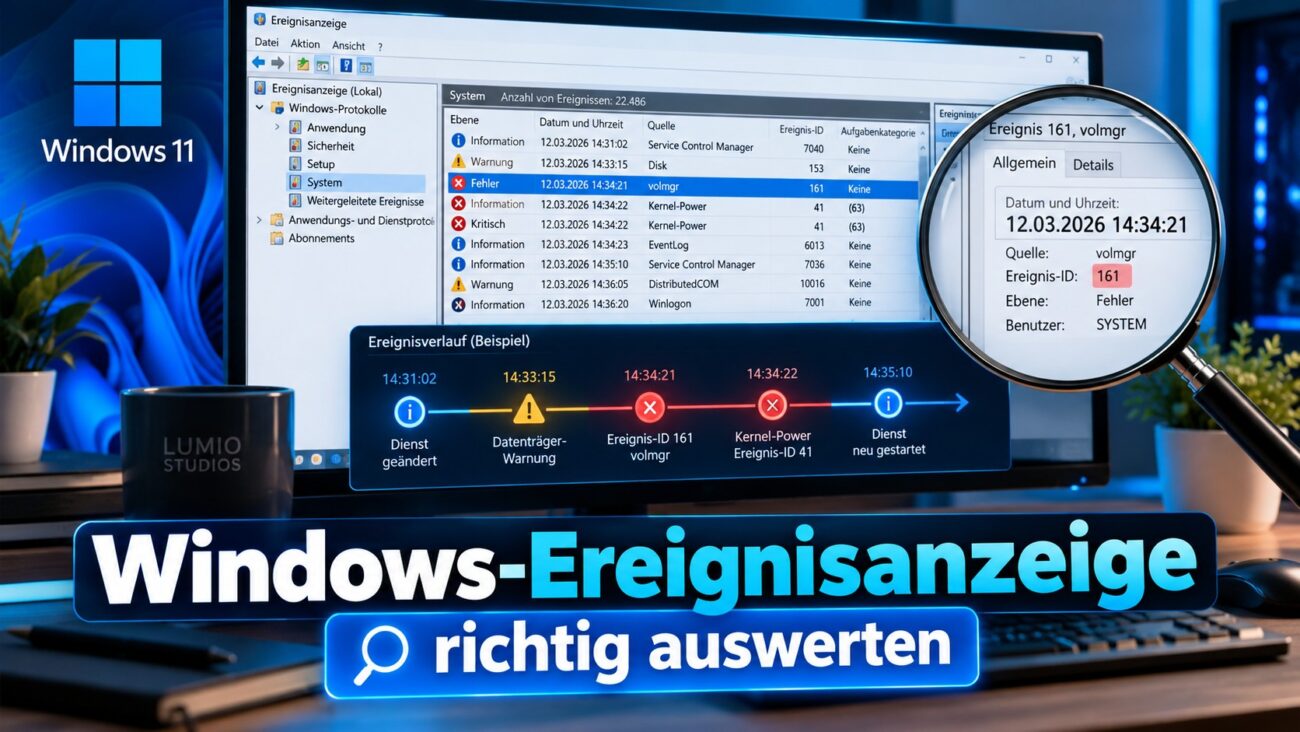
Die Windows-Ereignisanzeige richtig auswerten zu können, gehört zu den wichtigsten Grundlagen bei der Fehlersuche unter Windows 11 und Windows Server. Windows protokolliert dort zahlreiche Vorgänge des Betriebssystems, von Anwendungen und Diensten. Dadurch lassen sich Abstürze, Treiberprobleme, fehlgeschlagene Dienste und viele andere Fehler nachvollziehen.
Allerdings wirkt die Ereignisanzeige auf den ersten Blick kompliziert. Tausende Einträge, Warnungen und rote Fehlersymbole können schnell den Eindruck vermitteln, dass mit dem Rechner etwas nicht stimmt. Das ist jedoch nicht automatisch der Fall.
Ein einzelner Fehler in einem Protokoll beweist noch keine konkrete Störung. Entscheidend sind vielmehr Zeitpunkt, Quelle, Ereignis-ID und der technische Zusammenhang. Besonders wichtig ist die Frage, was unmittelbar vor und nach einem Problem passiert ist.
In dieser Anleitung lernst du deshalb einen systematischen Ansatz kennen. Du erfährst, welche Windows-Protokolle wichtig sind, wie du Ereignisse filterst und wie du Ereignis-IDs sinnvoll untersuchst. Zusätzlich zeige ich dir, wie Administratoren PowerShell für eine schnellere Analyse einsetzen können.
Kurz erklärt
Was ist das Thema? Die Windows-Ereignisanzeige protokolliert wichtige System-, Anwendungs- und Sicherheitsereignisse.
Warum ist sie wichtig? Sie hilft dabei, Abstürze, Dienstfehler und andere Windows-Probleme systematisch einzugrenzen.
Wer profitiert davon? Windows-Nutzer, Support-Mitarbeiter und Administratoren.
Das Wichtigste in 30 Sekunden
- Nicht jeder rote Eintrag bedeutet ein ernstes Problem.
- Prüfe zuerst den genauen Zeitpunkt der Störung.
- Beachte Quelle und Ereignis-ID gemeinsam.
- Untersuche mehrere Ereignisse im zeitlichen Zusammenhang.
- Nutze Filter oder PowerShell statt tausende Einträge einzeln zu durchsuchen.
Was ist die Windows-Ereignisanzeige?
Die Windows-Ereignisanzeige ist ein integriertes Verwaltungswerkzeug von Windows. Sie stellt Ereignisse dar, die verschiedene Komponenten und Anwendungen in Ereignisprotokolle schreiben.
Dabei entstehen im normalen Betrieb sehr viele Einträge. Ein Ereignis kann beispielsweise den erfolgreichen Start eines Dienstes dokumentieren. Gleichzeitig können Anwendungen Fehler oder Warnungen protokollieren.
Die Ereignisanzeige ist deshalb kein klassischer „Fehlerscanner“. Sie ist vielmehr eine zentrale Oberfläche für Protokolldaten.
Für die Fehlersuche ist das ein wichtiger Unterschied.
Du solltest nicht einfach nach roten Symbolen suchen. Stattdessen beginnst du mit einem konkreten Problem und einem möglichst genauen Zeitpunkt.
Ein typisches Beispiel lautet:
„Der Rechner ist heute gegen 09:42 Uhr unerwartet neu gestartet.“
Nun kannst du gezielt Ereignisse untersuchen, die kurz vor oder nach 09:42 Uhr aufgezeichnet wurden.
Merke: Gute Log-Analyse beginnt mit einer konkreten Fragestellung und nicht mit dem ersten roten Symbol.
Windows-Ereignisanzeige richtig auswerten: Schritt für Schritt
Wenn du die Windows-Ereignisanzeige richtig auswerten möchtest, solltest du immer nach einem festen Schema vorgehen. Dadurch vermeidest du Fehlinterpretationen.
Windows-Ereignisanzeige richtig öffnen
Eine schnelle Möglichkeit führt über die Windows-Suche:
- Öffne das Startmenü.
- Suche nach Ereignisanzeige.
- Starte die Anwendung.
- Öffne links Windows-Protokolle.
- Wähle beispielsweise System oder Anwendung.
Alternativ kannst du den Ausführen-Dialog mit Windows-Taste + R öffnen.
Gib anschließend folgenden Befehl ein:
eventvwr.msc
Bestätige mit Enter. Danach öffnet Windows die Ereignisanzeige.
Die richtige Reihenfolge bei der Fehlersuche
Für eine systematische Untersuchung hat sich folgende Reihenfolge bewährt:
- Problem definieren
- Zeitpunkt bestimmen
- Passendes Protokoll auswählen
- Zeitraum eingrenzen
- Quelle prüfen
- Ereignis-ID notieren
- Beschreibung lesen
- Benachbarte Ereignisse untersuchen
- Ursache mit weiteren Informationen bestätigen
Diese Reihenfolge ist entscheidend. Andernfalls besteht die Gefahr, dass du einen irrelevanten Fehler als Ursache interpretierst.
Die wichtigsten Windows-Protokolle verstehen
Unter Windows-Protokolle findest du mehrere zentrale Kategorien. Nicht jedes Protokoll ist für jede Fehlersuche gleich wichtig.
Die folgende Tabelle zeigt eine praktische Einordnung.
| Protokoll | Typischer Inhalt | Geeignet für |
|---|---|---|
| Anwendung | Programme und Anwendungsdienste | Abstürze und Softwareprobleme |
| Sicherheit | Sicherheits- und Überwachungsereignisse | Anmeldungen und Auditing |
| Setup | Installationsbezogene Ereignisse | Setup- und Komponentenprobleme |
| System | Windows-Komponenten, Dienste und Treiber | System- und Hardwarediagnose |
| Weitergeleitete Ereignisse | Zentral gesammelte Ereignisse | Administration größerer Umgebungen |
Für normale Fehleranalysen sind System und Anwendung besonders wichtig. In Unternehmensumgebungen kommt zusätzlich das Sicherheitsprotokoll hinzu.
Das Systemprotokoll
Das Systemprotokoll enthält Ereignisse wichtiger Windows-Komponenten. Dazu gehören beispielsweise Dienste, Treiber und verschiedene Systemkomponenten.
Bei folgenden Problemen solltest du deshalb zuerst dort suchen:
- unerwartete Neustarts
- Probleme mit Diensten
- Treiberfehler
- Startprobleme
- Netzwerkprobleme
- bestimmte Hardwareprobleme
Allerdings solltest du auch hier nicht jeden Fehler isoliert betrachten.
Das Anwendungsprotokoll
Das Anwendungsprotokoll ist dagegen besonders interessant, wenn ein bestimmtes Programm Probleme verursacht.
Stürzt beispielsweise eine Anwendung regelmäßig ab, prüfst du Ereignisse zum entsprechenden Zeitpunkt.
Achte dabei insbesondere auf die Quelle, die Ereignis-ID und die Beschreibung.
Das Sicherheitsprotokoll
Das Sicherheitsprotokoll enthält Ereignisse, die durch die Windows-Überwachungsrichtlinien erfasst werden. Dazu können erfolgreiche oder fehlgeschlagene Zugriffsversuche gehören.
Dieses Protokoll ist daher besonders für Administratoren und Sicherheitsanalysen interessant.
Wichtig: Die Interpretation von Sicherheitsereignissen benötigt Kontext. Ein fehlgeschlagener Anmeldeversuch ist allein noch kein Beweis für einen Angriff.
Windows-Ereignisanzeige richtig auswerten: Kritisch, Fehler und Warnungen
Windows unterscheidet verschiedene Ereignistypen beziehungsweise Ebenen. Ihre Bedeutung solltest du kennen.
Microsoft beschreibt Fehlerereignisse beispielsweise als Ereignisse, die auf Probleme wie einen Verlust von Funktionalität hinweisen können. Warnungen können hingegen auf mögliche zukünftige Probleme hinweisen.
Für die Praxis kannst du folgende Einordnung verwenden:
| Ebene | Bedeutung | Reaktion |
|---|---|---|
| Kritisch | Schwerwiegendes Ereignis | zeitnah untersuchen |
| Fehler | Funktion oder Vorgang ist fehlgeschlagen | Kontext prüfen |
| Warnung | Mögliches Problem | beobachten und einordnen |
| Information | Normaler Betriebszustand oder Vorgang | meist keine Aktion |
Diese Einstufung hilft bei der Priorisierung. Sie ersetzt jedoch keine Analyse.
Warum rote Fehler nicht automatisch gefährlich sind
Das ist einer der wichtigsten Punkte dieser Anleitung.
Öffnest du die Ereignisanzeige eines funktionierenden Rechners, findest du häufig trotzdem Fehler und Warnungen.
Ein Programm könnte beispielsweise einen Vorgang zunächst nicht erfolgreich abschließen. Wenig später funktioniert der nächste Versuch.
Daher gilt:
Ein Ereignis muss zu deinem tatsächlichen Problem passen.
Tritt ein Fehler jeden Tag auf, während der Rechner problemlos funktioniert, besitzt er möglicherweise nur geringe Relevanz für deine aktuelle Untersuchung.
Taucht hingegen exakt zum Zeitpunkt eines Absturzes ein passendes Ereignis auf, solltest du genauer hinsehen.
Ereignis-ID und Quelle richtig interpretieren
Jedes relevante Ereignis enthält mehrere Informationen. Besonders wichtig sind Quelle, Ereignis-ID, Zeitpunkt und die eigentliche Ereignisbeschreibung.
Eine Ereignis-ID allein reicht jedoch häufig nicht aus.
Ereignis-ID nicht isoliert betrachten
Ein häufiger Fehler besteht darin, lediglich nach einer Nummer zu suchen.
Zum Beispiel:
Ereignis-ID 1000
Die Nummer allein liefert nicht immer genügend Kontext. Du solltest zusätzlich die Quelle beziehungsweise den Provider berücksichtigen.
Ein sinnvoller Analyseansatz lautet deshalb:
Protokoll + Quelle/Provider + Ereignis-ID + Zeitpunkt + Beschreibung
Erst diese Kombination ermöglicht eine belastbarere Einordnung.
Details und XML-Ansicht verwenden
Öffnest du ein Ereignis, findest du normalerweise eine allgemeine Darstellung und detaillierte Informationen.
Für eine tiefergehende Untersuchung kann die XML-Darstellung hilfreich sein.
Dort findest du strukturierte Daten wie:
- Provider
- Event-ID
- Level
- Zeitpunkt
- Computer
- EventData
- weitere ereignisspezifische Felder
Gerade bei automatisierten Analysen sind diese strukturierten Daten wertvoll.
Windows-Ereignisanzeige filtern statt endlos suchen
Ein System kann sehr viele Ereignisse erzeugen. Deshalb solltest du große Protokolle nicht manuell durchscrollen.
Windows bietet dafür Filterfunktionen.
Aktuelles Protokoll filtern
Öffne beispielsweise:
Ereignisanzeige → Windows-Protokolle → System
Wähle anschließend rechts:
Aktuelles Protokoll filtern
Nun kannst du die Ergebnisse unter anderem anhand bestimmter Kriterien eingrenzen.
Besonders hilfreich sind:
- Zeitraum
- Ereignisebene
- Quelle
- Ereignis-ID
- Benutzer
- Computer
Dadurch werden aus tausenden Einträgen häufig nur noch wenige relevante Ereignisse.
Benutzerdefinierte Ansicht erstellen
Wenn du bestimmte Ereignisse regelmäßig kontrollierst, lohnt sich eine benutzerdefinierte Ansicht.
Dadurch musst du denselben Filter nicht bei jeder Analyse neu konfigurieren.
Das ist insbesondere auf Administrationssystemen praktisch. Gleichzeitig verbessert eine konsistente Ansicht die Vergleichbarkeit verschiedener Untersuchungen.
Praxis-Tipp: Filtere zunächst nach dem Zeitraum des Problems. Grenze die Ergebnisse anschließend anhand von Quelle und Ereignis-ID weiter ein.
Praxisbeispiel: Einen unerwarteten Neustart untersuchen
Angenommen, dein Windows-PC startet um 14:35 Uhr plötzlich neu.
Nun möchtest du herausfinden, was passiert ist.
Schritt 1: Zeitpunkt dokumentieren
Notiere zunächst den ungefähren Zeitpunkt:
14:35 Uhr
Je genauer dieser Zeitpunkt ist, desto leichter wird die weitere Untersuchung.
Schritt 2: Systemprotokoll öffnen
Navigiere zu:
Ereignisanzeige → Windows-Protokolle → System
Filtere anschließend einen sinnvollen Zeitraum rund um 14:35 Uhr.
Schritt 3: Ereignisse vor dem Neustart untersuchen
Jetzt beginnt der wichtigste Teil.
Konzentriere dich nicht ausschließlich auf das erste kritische Ereignis nach dem Neustart. Untersuche zusätzlich die Minuten vor dem Ausfall.
Möglicherweise findest du dort Hinweise auf:
- einen abgestürzten Dienst
- ein Treiberproblem
- einen unerwarteten Systemzustand
- ein Update
- einen Speicher- oder Datenträgerfehler
- andere Komponentenfehler
Schritt 4: Ereignisse korrelieren
Angenommen, mehrere Ereignisse treten unmittelbar nacheinander auf.
Dann solltest du ihre zeitliche Reihenfolge rekonstruieren:
Warnung → Dienstfehler → Systemproblem → Neustart
Dadurch entsteht eine Ereigniskette.
Allerdings bedeutet eine zeitliche Reihenfolge noch nicht automatisch einen ursächlichen Zusammenhang. Deshalb solltest du zusätzliche Informationen einbeziehen.
Schritt 5: Hypothese überprüfen
Nun vergleichst du die Ereignisse mit weiteren Diagnosedaten.
Je nach Problem eignen sich beispielsweise:
- Zuverlässigkeitsverlauf
- Geräte-Manager
- Windows Update
- Herstellerdiagnose
- SMART- beziehungsweise Laufwerksinformationen
- Dump-Dateien
- Anwendungslogs
- Performance-Monitoring
Best Practice: Ereignisprotokolle liefern Hinweise. Eine zuverlässige Diagnose entsteht häufig erst durch die Kombination mehrerer Datenquellen.
Ereignisanzeige mit PowerShell professionell auswerten
Administratoren müssen Ereignisse nicht ausschließlich über die grafische Oberfläche untersuchen.
PowerShell bietet mit Get-WinEvent ein leistungsfähiges Werkzeug zum Abrufen und Filtern von Windows-Ereignissen. Microsoft unterstützt damit unter anderem klassische System- und Anwendungsprotokolle sowie weitere Windows-Ereignisprotokolle.
Die neuesten Systemereignisse anzeigen
Ein einfacher Einstieg lautet:
Get-WinEvent -LogName System -MaxEvents 20
Dadurch erhältst du die neuesten Ereignisse aus dem Systemprotokoll.
Für eine bessere Übersicht kannst du relevante Eigenschaften auswählen:
Get-WinEvent -LogName System -MaxEvents 20 | Select-Object TimeCreated, Id, LevelDisplayName, ProviderName
Damit erkennst du schnell:
- Zeitpunkt
- Ereignis-ID
- Ebene
- Provider
Ereignisse der letzten 24 Stunden filtern
Bei großen Protokollen solltest du bereits beim Abruf filtern.
Ein praktisches Beispiel lautet:
Get-WinEvent -FilterHashtable @{LogName='System'; StartTime=(Get-Date).AddHours(-24)}
Microsoft empfiehlt FilterHashtable für effiziente Abfragen. Das ist insbesondere bei großen Ereignisprotokollen sinnvoll, weil die Filterung bereits während des Abrufs erfolgt.
Fehler der letzten 24 Stunden anzeigen
Die Abfrage lässt sich zusätzlich nach der Ereignisebene filtern:
Get-WinEvent -FilterHashtable @{LogName='System'; Level=2; StartTime=(Get-Date).AddHours(-24)}
Anschließend kannst du die Ausgabe übersichtlicher darstellen:
Get-WinEvent -FilterHashtable @{LogName='System'; Level=2; StartTime=(Get-Date).AddHours(-24)} | Select-Object TimeCreated, Id, ProviderName, Message
Dadurch eignet sich PowerShell hervorragend für wiederkehrende Analysen und Administrationsaufgaben.
Ereignisprotokolle exportieren und sichern
Bei komplexen Fehlern solltest du relevante Protokolle sichern, bevor du größere Änderungen am System vornimmst.
Das ist besonders bei Supportfällen oder wiederkehrenden Problemen sinnvoll.
Export über die Ereignisanzeige
Markiere das gewünschte Protokoll und wähle die entsprechende Speicherfunktion.
Das native EVTX-Format ist für spätere Analysen besonders nützlich, weil die Ereignisstruktur erhalten bleibt.
Export mit wevtutil
Windows stellt außerdem das Kommandozeilenwerkzeug wevtutil bereit.
Damit lassen sich Ereignisprotokolle abfragen, konfigurieren, exportieren und archivieren. Microsoft führt das Werkzeug weiterhin für Windows 11 und aktuelle Windows-Server-Versionen auf.
Ein Beispiel für einen Export lautet:
wevtutil epl System C:\Logs\System.evtx
Der Zielordner muss dabei bereits vorhanden sein.
Eine schnelle Abfrage der letzten drei Ereignisse aus dem Anwendungsprotokoll ist ebenfalls möglich:
wevtutil qe Application /c:3 /rd:true /f:text
Damit eignet sich wevtutil auch für Skripte und administrative Diagnoseabläufe.
Wichtig: Lösche Ereignisprotokolle bei einer laufenden Fehleranalyse nicht vorschnell. Dadurch könnten wichtige Informationen verloren gehen. Sichere relevante Logs zuerst.
Typische Fehler bei der Auswertung
Die Ereignisanzeige ist leistungsfähig. Gleichzeitig kann sie leicht falsch interpretiert werden.
Fehler 1: Jeden roten Eintrag reparieren wollen
Das ist unnötig und kann sogar kontraproduktiv sein.
Untersuche primär Ereignisse, die zu einem realen Problem passen.
Fehler 2: Nur die Ereignis-ID googeln
Eine Ereignis-ID ohne Quelle und Kontext kann zu falschen Ergebnissen führen.
Suche deshalb möglichst nach:
Quelle + Ereignis-ID + Fehlermeldung
Fehler 3: Nur den Zeitpunkt nach dem Absturz betrachten
Die eigentliche Ursache kann Sekunden oder Minuten vorher aufgetreten sein.
Untersuche daher immer ein Zeitfenster vor und nach dem Problem.
Fehler 4: Die erste gefundene Meldung als Ursache festlegen
Korrelation bedeutet nicht automatisch Kausalität.
Ein Ereignis kann zeitgleich auftreten, ohne das Problem verursacht zu haben.
Fehler 5: Protokolle vorschnell löschen
Damit entfernst du möglicherweise genau die Daten, die du später für die Diagnose benötigst.
Exportiere wichtige Ereignisse daher zuerst.
Vorteile und Nachteile der Windows-Ereignisanzeige
Die Ereignisanzeige ist bereits Bestandteil von Windows. Dennoch besitzt sie sowohl Stärken als auch Grenzen.
Die folgende Tabelle fasst die wichtigsten Punkte zusammen.
| Vorteile | Nachteile |
|---|---|
| Direkt in Windows integriert | Für Anfänger zunächst unübersichtlich |
| Sehr viele Diagnosedaten | Große Anzahl irrelevanter Ereignisse |
| Gute Filtermöglichkeiten | Ereignisse benötigen Kontext |
| Ereignis-IDs erleichtern Recherche | Einzelne IDs können missverstanden werden |
| PowerShell-Unterstützung | Komplexe Fehler brauchen weitere Werkzeuge |
| EVTX-Export möglich | Keine automatische Ursachenanalyse für jedes Problem |
Somit eignet sich die Ereignisanzeige hervorragend für die Fehlereingrenzung. Sie ersetzt jedoch keine vollständige Diagnose komplexer Systemprobleme.
Best Practices für die Ereignisanalyse 2026
Eine professionelle Auswertung folgt einem reproduzierbaren Ablauf.
Dadurch kannst du auch später nachvollziehen, warum du eine bestimmte Ursache vermutet hast.
Problem und Zeitpunkt dokumentieren
Notiere möglichst genau:
- Was ist passiert?
- Wann ist es passiert?
- Welche Anwendung war betroffen?
- War das Problem reproduzierbar?
- Welche Änderungen gab es vorher?
Dadurch besitzt du einen Ausgangspunkt für deine Untersuchung.
Von grob nach fein arbeiten
Beginne mit dem passenden Hauptprotokoll und Zeitraum.
Danach filterst du schrittweise nach:
Zeit → Ebene → Provider → Ereignis-ID → Details
Das ist wesentlich effizienter als wahlloses Durchsuchen.
Wiederholungen beachten
Ein einzelnes Ereignis kann zufällig auftreten.
Erscheint derselbe Fehler dagegen regelmäßig vor derselben Störung, steigt seine diagnostische Relevanz.
Änderungen dokumentieren
Ändere nicht fünf Einstellungen gleichzeitig.
Führe möglichst eine Änderung durch und teste anschließend erneut. Dadurch kannst du besser feststellen, welche Maßnahme tatsächlich geholfen hat.
Logs zentralisieren
In größeren IT-Umgebungen reicht die lokale Ereignisanzeige irgendwann nicht mehr aus.
Dort können zentrale Log-Systeme, Windows Event Forwarding oder SIEM-Lösungen sinnvoll sein. Dadurch lassen sich Ereignisse mehrerer Systeme zentral sammeln und korrelieren.
Zusammenfassende Checkliste
Mit dieser Checkliste kannst du deine nächste Windows-Fehleranalyse strukturiert durchführen:
- Problem möglichst genau beschreiben
- Zeitpunkt dokumentieren
- Ereignisanzeige mit
eventvwr.mscöffnen - Passendes Protokoll auswählen
- Zeitraum eingrenzen
- Kritische Ereignisse, Fehler und Warnungen prüfen
- Provider beziehungsweise Quelle notieren
- Ereignis-ID notieren
- Ereignisbeschreibung vollständig lesen
- Ereignisse vor und nach dem Problem untersuchen
- Wiederkehrende Muster erkennen
- Bei Bedarf XML-Details prüfen
- Relevante Ereignisse exportieren
- Weitere Diagnosedaten hinzuziehen
- Änderungen einzeln durchführen und dokumentieren
- Ergebnis nach der Änderung erneut überprüfen
Diese Vorgehensweise reduziert Fehlinterpretationen und macht die Diagnose nachvollziehbarer.
Fazit: Windows-Ereignisanzeige richtig auswerten
Wer die Windows-Ereignisanzeige richtig auswerten kann, besitzt ein leistungsfähiges Werkzeug für die Windows-Fehlerdiagnose.
Entscheidend ist jedoch die richtige Vorgehensweise. Suche nicht einfach nach roten Fehlersymbolen. Beginne stattdessen mit einem konkreten Problem und dessen Zeitpunkt.
Prüfe anschließend das passende Protokoll. Betrachte Quelle, Ereignis-ID und Beschreibung immer gemeinsam. Außerdem solltest du benachbarte Ereignisse berücksichtigen.
Für einzelne Rechner reicht die grafische Ereignisanzeige häufig aus. Administratoren können hingegen mit Get-WinEvent und wevtutil deutlich effizienter arbeiten.
Die wichtigste Regel lautet daher:
Ein Ereignis ist zunächst ein Hinweis – nicht automatisch die Ursache.
Erst der technische und zeitliche Zusammenhang macht aus einzelnen Logeinträgen eine belastbare Diagnose.
FAQ zur Windows-Ereignisanzeige
Wie kann ich die Windows-Ereignisanzeige richtig auswerten?
Beginne mit dem Zeitpunkt des Problems. Öffne anschließend das passende Protokoll und filtere den Zeitraum. Prüfe danach Quelle, Ereignis-ID und Beschreibung. Untersuche außerdem benachbarte Ereignisse. Ein einzelner Fehler sollte nicht ohne weiteren Kontext als Ursache bewertet werden.
Sind rote Fehler in der Ereignisanzeige gefährlich?
Nicht automatisch. Auch auf funktionierenden Windows-Systemen können Fehler und Warnungen auftreten. Relevant werden sie vor allem dann, wenn sie zeitlich und technisch zu einem beobachteten Problem passen.
Welches Ereignisprotokoll ist am wichtigsten?
Das hängt vom Problem ab. Für System-, Dienst- und Treiberprobleme ist das Systemprotokoll besonders wichtig. Bei Softwareproblemen solltest du zusätzlich das Anwendungsprotokoll prüfen.
Was bedeutet eine Ereignis-ID?
Eine Ereignis-ID kennzeichnet einen bestimmten Ereignistyp eines Providers. Sie sollte deshalb nicht allein interpretiert werden. Berücksichtige zusätzlich Quelle beziehungsweise Provider, Beschreibung und Zeitpunkt.
Kann ich die Ereignisanzeige mit PowerShell auswerten?
Ja. Dafür eignet sich insbesondere Get-WinEvent. Mit FilterHashtable kannst du große Ereignisprotokolle effizient nach Zeitraum, Provider, Ereignis-ID und weiteren Eigenschaften filtern.
Kann ich Ereignisprotokolle exportieren?
Ja. Ereignisse und Protokolle können beispielsweise als EVTX-Datei gespeichert werden. Zusätzlich unterstützt wevtutil den Export von Ereignisprotokollen.
Sollte ich alte Ereignisprotokolle löschen?
Bei einer laufenden Fehleranalyse solltest du relevante Logs nicht vorschnell löschen. Exportiere wichtige Daten zuerst. Für produktive Systeme sollte außerdem eine geeignete Aufbewahrungsstrategie bestehen.
Empfehlung zum Weiterlesen
Windows-Probleme systematisch statt durch Ausprobieren lösen
Die Ereignisanzeige ist nur eines von vielen Werkzeugen für eine professionelle Windows-Fehleranalyse. Auf Lumio Studios findest du weitere praxisnahe Anleitungen zu Windows 11, PowerShell, IT-Sicherheit, Administration und Systempflege.
Interne Verlinkungsvorschläge
- Die besten KI-Tools 2026 für Selbstständige und Unternehmen
- WordPress auf Linux hosten: Komplettanleitung
- Linux für Einsteiger: Der ultimative Start-Guide 2026
- Ubuntu Server installieren: Schritt-für-Schritt-Anleitung
- Fail2Ban konfigurieren und SSH-Angriffe verhindern
Externe Quellen
Für weiterführende technische Informationen eignen sich insbesondere offizielle Microsoft-Quellen:
Microsoft Learn – Get-WinEvent
Dokumentation zum Abrufen und Filtern von Windows-Ereignissen mit PowerShell.
Microsoft Learn – FilterHashtable mit Get-WinEvent
Technische Anleitung für effiziente Filterabfragen großer Ereignisprotokolle.
Microsoft Learn – Event Types
Dokumentation zu Fehlern, Warnungen, Informations- und Überwachungsereignissen.
Microsoft Learn – wevtutil
Dokumentation zum Abfragen, Exportieren, Archivieren und Verwalten von Windows-Ereignisprotokollen.
