
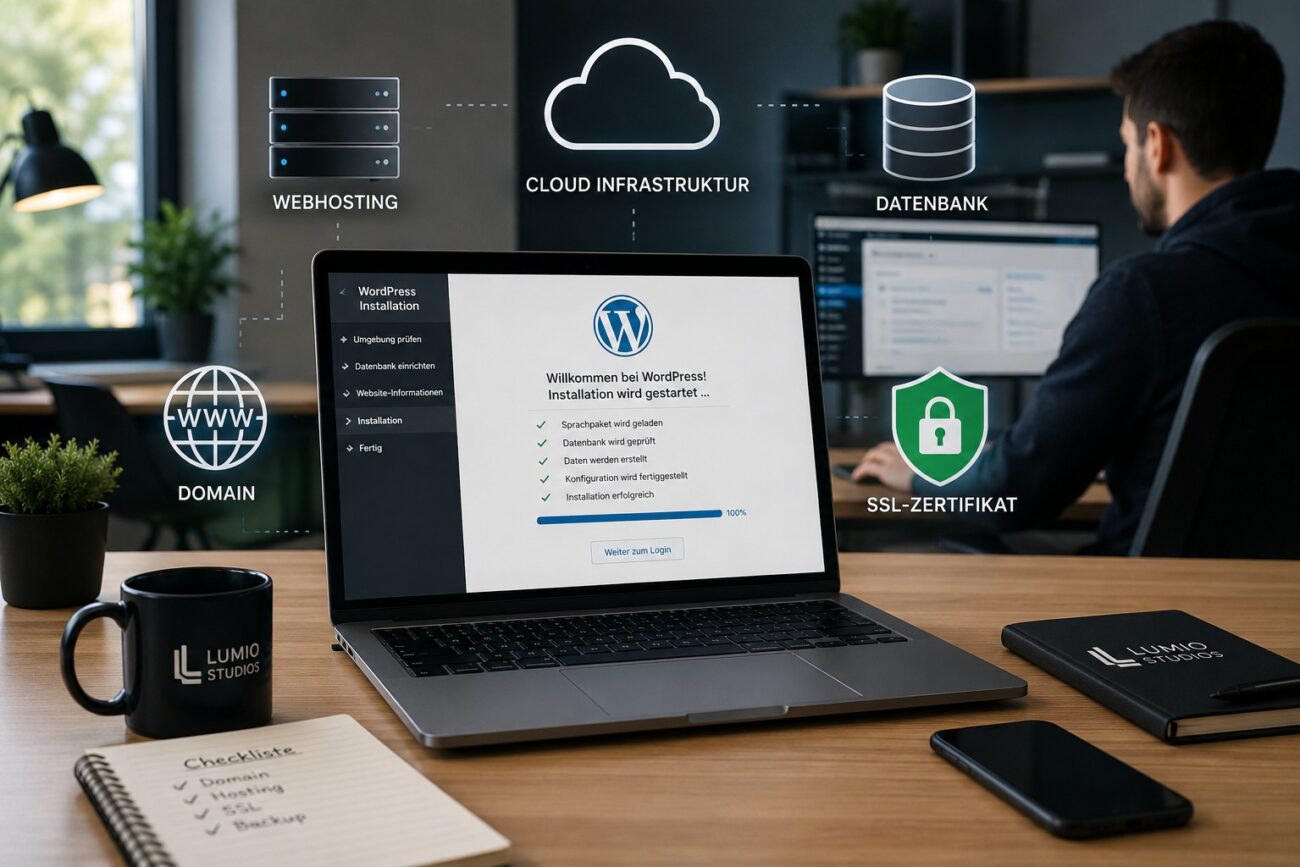
Wer eine professionelle Website, einen Blog oder einen Online-Shop erstellen möchte, kommt an WordPress kaum vorbei. Das weltweit meistgenutzte Content-Management-System (CMS) betreibt inzwischen über 40 % aller Websites im Internet. Der große Vorteil: WordPress ist flexibel, kostenlos und sowohl für Anfänger als auch für erfahrene Administratoren geeignet.
In dieser Anleitung erfährst du Schritt für Schritt, wie du WordPress installieren kannst – von der Auswahl des Hostings bis zur ersten Anmeldung im Backend. Dabei gehen wir sowohl auf die automatische Installation über Hosting-Anbieter als auch auf die manuelle Installation ein.
Wenn du WordPress installieren möchtest, aber bisher keine Erfahrung mit Webhosting, Datenbanken oder Domains hast, bist du hier genau richtig. Alle Schritte werden verständlich erklärt und mit praxisnahen Beispielen ergänzt.
Voraussetzungen für WordPress
Bevor du WordPress installieren kannst, benötigst du einige grundlegende Voraussetzungen.
| Voraussetzung | Beschreibung |
|---|---|
| Domain | Adresse deiner Website |
| Webhosting | Speicherplatz für Dateien |
| Datenbank | Speicherung von Inhalten |
| PHP | Programmiersprache von WordPress |
| SSL-Zertifikat | HTTPS-Verschlüsselung |
Empfohlene technische Anforderungen 2026
- PHP 8.2 oder neuer
- MariaDB 10.6+ oder MySQL 8+
- HTTPS/SSL aktiviert
- Mindestens 2 GB RAM beim Hosting
- SSD- oder NVMe-Speicher
Hosting und Domain auswählen
Die Wahl des richtigen Hostings beeinflusst Geschwindigkeit, Sicherheit und SEO.
Worauf solltest du achten?
- Gute Ladezeiten
- Deutsche Serverstandorte
- Tägliche Backups
- Kostenloses SSL
- WordPress-Support
- Ein-Klick-Installation
Für wen eignet sich welches Hosting?
| Nutzer | Empfehlung |
| Anfänger | Managed WordPress Hosting |
| Blogger | Shared Hosting |
| Unternehmen | VPS oder Cloud Server |
| IT-Profis | Eigener Linux-Server |
WordPress installieren: Automatische Installation
Die meisten Hosting-Anbieter bieten mittlerweile eine Ein-Klick-Installation an.
Schritt 1: Domain anlegen
Melde dich beim Hosting-Provider an und verbinde deine Domain mit dem Webspace.
Schritt 2: WordPress Installer öffnen
Im Kundenbereich findest du häufig:
- WordPress Toolkit
- Softaculous
- Installatron
- One-Click-Installer
Schritt 3: Installationsdaten eingeben
Typische Angaben:
- Website-Name
- Benutzername
- Passwort
- E-Mail-Adresse
- Sprache
Schritt 4: Installation starten
Nach wenigen Minuten wird WordPress automatisch eingerichtet.
Schritt 5: Backend aufrufen
Anschließend erreichst du das Dashboard unter:
https://deinedomain.de/wp-adminWordPress installieren: Manuelle Installation
Fortgeschrittene Administratoren bevorzugen oft die manuelle Installation.
Schritt 1: WordPress herunterladen
Lade die aktuelle Version von WordPress von der offiziellen Website herunter.
Schritt 2: Dateien hochladen
Nutze:
- FTP
- SFTP
- Hosting-Dateimanager
Beliebte Programme:
- FileZilla
- WinSCP
Schritt 3: Datenbank erstellen
Im Hosting-Panel:
- Neue Datenbank anlegen
- Datenbankbenutzer erstellen
- Rechte vergeben
Notiere:
- Datenbankname
- Benutzername
- Passwort
- Datenbankserver
Schritt 4: wp-config.php konfigurieren
Die Datei enthält die Datenbankverbindung.
Wichtige Einträge:
DB_NAME
DB_USER
DB_PASSWORD
DB_HOST
Schritt 5: Installationsassistent starten
Rufe anschließend die Domain im Browser auf.
WordPress erkennt die Installation automatisch und führt durch die restlichen Schritte.
Erste Schritte nach der Installation
Nach der Installation solltest du einige Grundeinstellungen vornehmen.
Permalinks anpassen
Unter:
Einstellungen → Permalinks
Empfohlen:
BeitragsnameBeispiel:
https://deinedomain.de/wordpress-installierenSEO-freundlich und benutzerfreundlich.
Zeitzone einstellen
Unter:
Einstellungen → Allgemein
Zeitzone:
BerlinBenutzer überprüfen
Verwende niemals:
adminals Benutzernamen.
Wichtige Sicherheitseinstellungen
Die Sicherheit sollte direkt nach der Installation eingerichtet werden.
SSL aktivieren
HTTPS ist heute Pflicht.
Vorteile:
- Bessere SEO
- Höhere Sicherheit
- Vertrauen bei Besuchern
Starke Passwörter verwenden
Empfohlen:
- Mindestens 16 Zeichen
- Groß- und Kleinbuchstaben
- Zahlen
- Sonderzeichen
Zwei-Faktor-Authentifizierung
Geeignete Plugins:
- Wordfence
- Solid Security
- WP 2FA
Regelmäßige Updates
Aktualisiere:
- WordPress Core
- Plugins
- Themes
Plugins und Themes installieren
Was sind Plugins?
Plugins erweitern den Funktionsumfang von WordPress.
Beispiele:
| Plugin | Zweck |
| Yoast SEO | Suchmaschinenoptimierung |
| Rank Math | SEO |
| UpdraftPlus | Backups |
| Wordfence | Sicherheit |
| WP Super Cache | Performance |
Was sind Themes?
Themes bestimmen das Design der Website.
Beliebte Themes 2026:
- GeneratePress
- Astra
- Kadence
- Blocksy
- Neve
Praxisbeispiele
Beispiel 1: Firmenwebsite
Ein Handwerksbetrieb benötigt:
- Startseite
- Leistungen
- Kontakt
- Blog
WordPress lässt sich innerhalb weniger Stunden vollständig einrichten.
Beispiel 2: IT-Blog
Ein Administrator möchte Linux-Tutorials veröffentlichen.
Benötigt werden:
- Blog-System
- Kategorien
- SEO-Plugin
- Kommentarfunktion
WordPress bietet dafür bereits alle wichtigen Funktionen.
Beispiel 3: Affiliate-Projekt
Für Affiliate-Marketing werden häufig eingesetzt:
- Vergleichstabellen
- Produktbewertungen
- SEO-Optimierung
- Landingpages
WordPress eignet sich hervorragend für solche Projekte.
Tipps und Best Practices
Theme schlank halten
Nutze möglichst leichte Themes.
Nur notwendige Plugins installieren
Zu viele Plugins können die Website verlangsamen.
Automatische Backups einrichten
Empfohlen:
- Täglich bei Blogs
- Stündlich bei Shops
Caching verwenden
Caching verbessert die Ladegeschwindigkeit erheblich.
Bilder optimieren
Nutze moderne Formate:
- WebP
- AVIF
Häufige Fehler vermeiden
Fehler 1: Schwache Passwörter
Ein häufiger Grund für erfolgreiche Angriffe.
Fehler 2: Keine Updates
Veraltete Plugins sind ein großes Sicherheitsrisiko.
Fehler 3: Zu viele Plugins
Führt oft zu:
- Langsamer Website
- Konflikten
- Höherem Wartungsaufwand
Fehler 4: Fehlende Backups
Ohne Backup kann ein Fehler schnell teuer werden.
Fehler 5: Kein SSL
Google bevorzugt sichere Websites.
Fazit
WordPress installieren ist heute einfacher als je zuvor. Dank moderner Hosting-Anbieter gelingt die Einrichtung meist in wenigen Minuten. Wer mehr Kontrolle benötigt, kann WordPress auch manuell installieren und individuell konfigurieren.
Für die meisten Nutzer empfiehlt sich die automatische Installation über das Hosting-Panel. Anschließend sollten Sicherheit, Backups und SEO-Einstellungen eingerichtet werden, damit die Website langfristig erfolgreich betrieben werden kann.
Egal ob Blog, Unternehmenswebsite oder Affiliate-Projekt – WordPress bleibt auch 2026 die erste Wahl für professionelle Webseiten.
FAQ
Wie lange dauert die Installation von WordPress?
Bei einer automatischen Installation meist weniger als 10 Minuten.
Ist WordPress kostenlos?
Ja. Die Software selbst ist kostenlos. Kosten entstehen lediglich für Hosting und Domain.
Kann ich WordPress ohne Programmierkenntnisse nutzen?
Ja. Die meisten Funktionen lassen sich über die grafische Oberfläche verwalten.
Was kostet eine WordPress-Website?
Für kleine Projekte reichen oft 5 bis 15 Euro pro Monat für Hosting und Domain.
Sollte ich WordPress manuell oder automatisch installieren?
Anfänger profitieren von der automatischen Installation. Fortgeschrittene Nutzer bevorzugen häufig die manuelle Variante.
Welche Datenbank benötigt WordPress?
MySQL oder MariaDB.
Ist WordPress für Unternehmen geeignet?
Ja. Zahlreiche Unternehmen setzen WordPress für Websites, Blogs und Online-Shops ein.
Empfehlung zum Weiterlesen
Möchtest du weitere WordPress-Anleitungen, Hosting-Tipps und SEO-Guides erhalten? Dann besuche regelmäßig den Blog von Lumio Studios und entdecke unsere neuesten Tutorials rund um WordPress, Linux, Webdesign und digitale Projekte.
Interne Verlinkungsvorschläge
- Ubuntu Server installieren: Schritt-für-Schritt-Anleitung (2026)
- Die besten KI-Apps für den Alltag 2026
- Die besten Linux-Apps 2026: Diese Programme solltest du kennen
- Die besten KI-Apps für den Alltag 2026
- Die besten kostenlosen Programme für Windows 11 im Jahr 2026
Externe Quellen
- https://wordpress.org
- https://developer.wordpress.org
- https://make.wordpress.org
- https://developer.mozilla.org
- https://www.php.net
Zusammenfassende Checkliste
Vor der Installation
- Domain registriert
- Hosting gebucht
- SSL verfügbar
- Datenbank vorhanden
Installation
- WordPress heruntergeladen
- Dateien hochgeladen
- Datenbank verbunden
- Installation abgeschlossen
Nach der Installation
- Permalinks angepasst
- SSL aktiviert
- Sicherheitsplugin installiert
- Backup-Lösung eingerichtet
- SEO-Plugin installiert
- Theme ausgewählt
- Updates durchgeführt
- Erste Inhalte erstellt
