
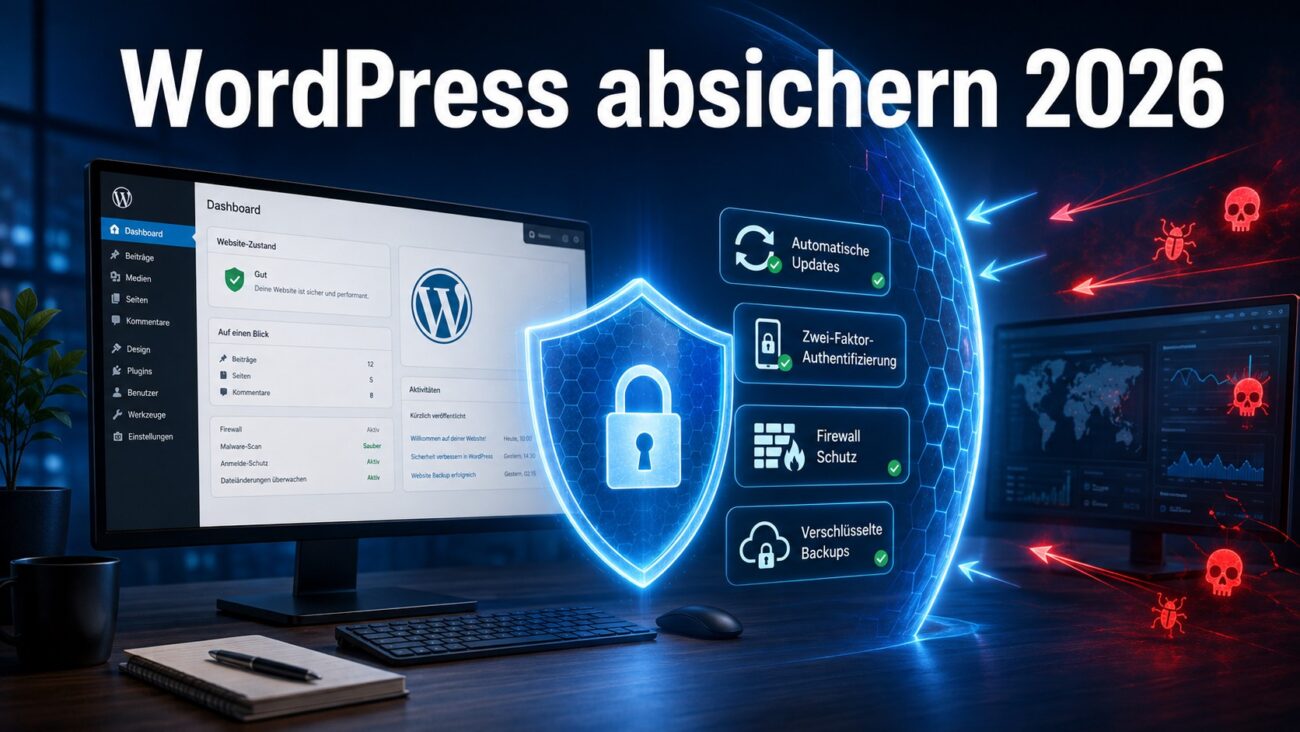
WordPress absichern gehört zu den wichtigsten Aufgaben jedes Website-Betreibers. Denn eine erfolgreiche Website zieht nicht nur Besucher an. Sie kann ebenso automatisierte Bots, Spam und gezielte Angriffe anlocken.
Eine unsichere Installation kann schwerwiegende Folgen haben. Angreifer könnten Inhalte verändern, Schadsoftware verbreiten oder persönliche Daten entwenden. Außerdem kann Google eine infizierte Website aus den Suchergebnissen entfernen. Dadurch gehen Reichweite, Vertrauen und mögliche Einnahmen verloren.
Die gute Nachricht lautet: Sie benötigen kein großes IT-Sicherheitsteam. Bereits einige gezielte Maßnahmen senken das Risiko deutlich. Entscheidend sind regelmäßige Updates, sichere Benutzerkonten und funktionierende Backups. Zusätzlich sollten Sie Plugins bewusst auswählen und Zugriffsrechte begrenzen.
In diesem Ratgeber erfahren Sie, wie Sie WordPress Schritt für Schritt absichern. Die Anleitung richtet sich an Anfänger, Selbstständige, Blogger und kleine Unternehmen. Viele Empfehlungen lassen sich direkt im WordPress-Dashboard umsetzen.
Dabei verfolgen wir einen praktischen Ansatz. Jede Schutzmaßnahme soll einen konkreten Zweck erfüllen. Schließlich entsteht echte Sicherheit nicht durch möglichst viele Plugins. Sie entsteht durch mehrere sinnvoll aufeinander abgestimmte Schutzebenen.
Kurz erklärt
Was ist das Thema? Die technische und organisatorische Absicherung einer WordPress-Website.
Warum ist es wichtig? Sicherheitslücken können Datenverlust, Schadsoftware und Ausfälle verursachen.
Wer profitiert davon? Blogger, Unternehmen, Selbstständige, Online-Shops und alle WordPress-Verantwortlichen.
Das Wichtigste in 30 Sekunden
- Halten Sie WordPress, Plugins und Themes aktuell.
- Schützen Sie Administratorkonten mit 2FA.
- Erstellen Sie automatische externe Backups.
- Löschen Sie ungenutzte Erweiterungen und Benutzerkonten.
- Überwachen Sie Anmeldungen, Änderungen und verdächtige Zugriffe.
Warum Sie WordPress absichern sollten
WordPress ist aufgrund seiner großen Verbreitung ein attraktives Ziel. Angreifer suchen jedoch selten ausschließlich nach einer bestimmten Website. Stattdessen durchsuchen automatische Programme das Internet nach bekannten Schwachstellen.
Dabei testen Bots beispielsweise veraltete Plugins, schwache Passwörter und offene Anmeldeformulare. Ein kleines Blogprojekt kann deshalb genauso betroffen sein wie ein großer Online-Shop.
Die häufigsten Risiken entstehen durch:
- veraltete Plugins, Themes oder WordPress-Versionen,
- schwache oder mehrfach verwendete Passwörter,
- unsichere Administratorkonten,
- schlecht gepflegte Erweiterungen,
- fehlende Backups,
- falsche Datei- und Serverberechtigungen,
- kompromittierte Endgeräte,
- unzureichende Überwachung.
Ein erfolgreicher Angriff verursacht nicht nur technische Probleme. Zusätzlich können rechtliche und wirtschaftliche Folgen entstehen. Das gilt insbesondere bei gespeicherten Kundendaten.
Außerdem leidet das Vertrauen Ihrer Leser. Besucher könnten auf gefälschte Seiten umgeleitet werden. Ebenso könnten Angreifer Spam-Seiten oder schädliche Downloads veröffentlichen.
Sicherheit funktioniert daher wie der Schutz eines Hauses. Eine stabile Tür allein reicht nicht. Sie benötigen zusätzlich gute Schlösser, kontrollierte Schlüssel und einen Plan für Notfälle.
WordPress absichern: Die wichtigsten Grundlagen
Wer WordPress absichern möchte, sollte zuerst die vorhandene Installation überprüfen. Installieren Sie nicht sofort mehrere Sicherheitsplugins. Verschaffen Sie sich stattdessen einen Überblick.
Notieren Sie folgende Bestandteile:
| Bereich | Zu prüfende Punkte | Empfohlene Maßnahme |
|---|---|---|
| WordPress-Core | Version und verfügbare Updates | Zeitnah aktualisieren |
| Plugins | Nutzung, Herkunft und letzter Stand | Unnötige Plugins löschen |
| Themes | Aktives und ungenutzte Themes | Nur benötigte Themes behalten |
| Benutzer | Rollen und letzte Nutzung | Alte Konten entfernen |
| Hosting | PHP, TLS und Backups | Unterstützte Versionen verwenden |
| Datenbank | Zugriff und Sicherung | Separat sichern |
| Administratorzugang | Passwort und 2FA | Stark absichern |
Diese Bestandsaufnahme zeigt unnötige Angriffsflächen. Jede zusätzliche Erweiterung bringt weiteren Programmcode mit. Dieser Code kann Fehler oder Schwachstellen enthalten.
Entfernen Sie deshalb alles, was Sie nicht mehr benötigen. Das reine Deaktivieren eines Plugins reicht nicht immer. Die Dateien bleiben auf dem Server und könnten weiterhin angreifbar sein.
Prüfen Sie anschließend den WordPress-Website-Zustand. Sie finden ihn unter Werkzeuge → Website-Zustand. Dort erkennt WordPress einige veraltete Komponenten und technische Fehlkonfigurationen.
Praxis-Tipp: Dokumentieren Sie Änderungen mit Datum und kurzer Begründung. Dadurch lassen sich spätere Fehler schneller zuordnen.
WordPress durch regelmäßige Updates absichern
Updates schließen bekannte Sicherheitslücken. Deshalb gehören sie zu den wirksamsten Schutzmaßnahmen. Das offizielle WordPress-Handbuch warnt ausdrücklich vor veralteten Versionen. Nach Veröffentlichung eines Sicherheitsupdates werden Details zur Schwachstelle häufig schnell bekannt. Alte Installationen werden dadurch besonders interessant für Angreifer.
Aktualisieren Sie regelmäßig:
- den WordPress-Core,
- sämtliche aktiven Plugins,
- das verwendete Theme,
- die PHP-Version,
- Datenbank- und Serverkomponenten,
- Werkzeuge des Hosting-Anbieters.
WordPress unterstützt automatische Aktualisierungen. Dennoch sollten Sie wichtige Websites nicht vollständig unbeaufsichtigt aktualisieren. Ein fehlerhaftes Update kann zu Darstellungsfehlern oder inkompatiblen Plugins führen.
WordPress-Updates sicher durchführen
Gehen Sie bei wichtigen Websites nach diesem Ablauf vor:
- Prüfen Sie, welche Updates verfügbar sind.
- Lesen Sie bei größeren Änderungen die Versionshinweise.
- Erstellen Sie ein vollständiges Backup.
- Testen Sie größere Updates auf einer Staging-Website.
- Aktualisieren Sie zuerst weniger kritische Komponenten.
- Prüfen Sie anschließend Formulare, Menüs und Anmeldung.
- Leeren Sie bei Bedarf den Cache.
- Kontrollieren Sie das Fehlerprotokoll.
Eine Staging-Website ist eine nicht öffentliche Kopie Ihrer Website. Dort können Sie Updates ohne Risiko für Besucher testen.
Kleine Sicherheitsupdates des WordPress-Cores dürfen automatisch installiert werden. Bei größeren Versionswechseln empfiehlt sich hingegen ein kontrollierter Test.
Wichtig: Verschieben Sie Sicherheitsupdates nicht über mehrere Wochen. Ein Backup ersetzt kein Update. Es hilft lediglich bei der Wiederherstellung.
Anmeldung und Benutzerkonten wirksam schützen
Die WordPress-Anmeldeseite ist dauerhaft über das Internet erreichbar. Deshalb versuchen Bots dort automatisch verschiedene Zugangsdaten. Diese sogenannten Brute-Force-Angriffe testen viele Passwortkombinationen.
WordPress empfiehlt starke, einmalige Passwörter und einen Passwortmanager. Zusätzlich sollten Administratoren eine Zwei-Faktor-Authentifizierung verwenden. WordPress selbst bringt 2FA derzeit nicht im Core mit. Sie benötigen dafür ein geeignetes Plugin oder einen externen Identitätsdienst.
WordPress absichern mit starken Zugangsdaten
Ein gutes Passwort sollte:
- lang und zufällig sein,
- nur für diese Website verwendet werden,
- keine persönlichen Daten enthalten,
- in einem Passwortmanager gespeichert werden.
Eine lange Passphrase kann ebenfalls sicher sein. Verwenden Sie jedoch keine bekannten Zitate oder leicht erkennbare Wortfolgen.
Aktivieren Sie anschließend 2FA für alle Benutzer mit erweiterten Rechten. Bei der Anmeldung ist dann zusätzlich ein zeitlich begrenzter Code erforderlich. Noch stärker können Passkeys mit WebAuthn schützen. Sie gelten als besonders widerstandsfähig gegen Phishing.
Benutzerrollen nach dem Minimalprinzip vergeben
Nicht jeder Benutzer benötigt Administratorrechte. WordPress bietet mehrere Rollen mit unterschiedlichen Berechtigungen.
| Rolle | Typische Verwendung | Zugriff |
|---|---|---|
| Administrator | Technische Verwaltung | Vollständig |
| Redakteur | Inhalte verwalten | Umfangreich |
| Autor | Eigene Beiträge veröffentlichen | Begrenzt |
| Mitarbeiter | Beiträge vorbereiten | Stark begrenzt |
| Abonnent | Profil und geschützte Inhalte | Minimal |
Vergeben Sie immer die kleinste erforderliche Rolle. Ein externer Autor benötigt normalerweise keinen Administratorzugang.
Entfernen Sie außerdem ehemalige Mitarbeiter und ungenutzte Konten. Prüfen Sie diese Liste mindestens einmal pro Quartal.
Begrenzen Sie zusätzlich fehlgeschlagene Anmeldungen. Diese Funktion kann auf Server-, CDN- oder WAF-Ebene umgesetzt werden. Ein CAPTCHA kann automatisierte Anmeldeversuche ebenfalls bremsen.
Plugins und Themes sicher auswählen
Plugins erweitern WordPress um neue Funktionen. Gleichzeitig vergrößern sie die Angriffsfläche. Daher sollten Sie Erweiterungen nicht allein nach ihrem Funktionsumfang auswählen.
Prüfen Sie vor der Installation:
- Stammt das Plugin aus einer vertrauenswürdigen Quelle?
- Wird es regelmäßig gepflegt?
- Ist es mit Ihrer WordPress-Version kompatibel?
- Gibt es nachvollziehbare Versionshinweise?
- Reagiert der Anbieter auf Sicherheitsprobleme?
- Benötigen Sie die Funktion wirklich?
- Gibt es auffällig viele aktuelle Problemmeldungen?
Kostenpflichtige Erweiterungen sollten direkt vom Hersteller stammen. Verwenden Sie keine illegal angebotenen Premium-Plugins. Solche „Nulled Plugins“ können manipulierten Code enthalten.
Löschen Sie ungenutzte Plugins vollständig. Das gilt ebenso für alte Themes. Behalten Sie neben dem aktiven Theme höchstens ein aktuelles Standard-Theme. Dieses kann bei einer Fehlersuche hilfreich sein.
Weniger Erweiterungen bedeuten weniger Aufwand
Die Anzahl allein entscheidet nicht über die Sicherheit. Zehn gepflegte Plugins können sicherer sein als zwei veraltete Erweiterungen.
Dennoch steigt mit jedem Plugin der Wartungsaufwand. Zusätzlich können sich Erweiterungen gegenseitig beeinflussen. Setzen Sie deshalb auf wenige, gut gepflegte Lösungen.
Vermeiden Sie außerdem mehrere Sicherheitsplugins mit gleichen Funktionen. Zwei parallel aktive Firewalls oder Anmeldefilter können Konflikte verursachen. Entscheiden Sie sich stattdessen für eine klare Sicherheitsarchitektur.
Backups richtig einrichten und testen
Ein Backup verhindert keinen Angriff. Dennoch begrenzt es mögliche Schäden. Nach einer kompromittierten Installation kann ein sauberes Backup die Wiederherstellung deutlich beschleunigen.
Eine vollständige WordPress-Sicherung besteht aus zwei Bereichen:
- WordPress-Dateien, Themes, Plugins und Uploads,
- Datenbank mit Beiträgen, Einstellungen und Benutzerdaten.
Sichern Sie beide Bestandteile. Ein reines Datenbank-Backup enthält beispielsweise keine hochgeladenen Bilder.
Die 3-2-1-Regel für WordPress-Backups
Die bewährte 3-2-1-Regel empfiehlt:
- drei Kopien Ihrer Daten,
- zwei unterschiedliche Speichermedien,
- eine Kopie an einem getrennten Ort.
Speichern Sie Backups daher nicht ausschließlich auf demselben Webserver. Wird der Server beschädigt oder verschlüsselt, könnten auch diese Sicherungen verloren gehen.
Nutzen Sie beispielsweise den Backup-Speicher Ihres Hosters und einen getrennten Cloud-Speicher. Schützen Sie den externen Speicher ebenfalls mit 2FA.
Die passende Häufigkeit hängt von Ihrer Website ab:
| Website-Typ | Empfohlene Sicherung |
|---|---|
| Kleine statische Website | Wöchentlich |
| Regelmäßig gepflegter Blog | Täglich |
| Mitgliederbereich | Mehrmals täglich |
| Online-Shop | Echtzeit oder sehr kurze Intervalle |
Testen Sie die Wiederherstellung mindestens einmal pro Quartal. Das offizielle WordPress-Handbuch empfiehlt außerdem, automatische Sicherungen gelegentlich manuell zu kontrollieren. Ein nicht getestetes Backup ist lediglich eine Hoffnung.
Hosting, HTTPS und Server absichern
Die Sicherheit beginnt bereits beim Hosting. Wählen Sie einen Anbieter, der PHP, Datenbank und Webserver aktiv pflegt. Außerdem sollte er automatische Backups und aktuelle TLS-Zertifikate anbieten.
HTTPS verschlüsselt die Verbindung zwischen Browser und Server. Dadurch können Dritte Anmeldedaten nicht einfach mitlesen. Das offizielle WordPress-Handbuch beschreibt dafür auch die Konstante FORCE_SSL_ADMIN.
Wenn HTTPS auf dem Server korrekt eingerichtet ist, können Sie folgende Zeile in die Datei wp-config.php eintragen:
define( 'FORCE_SSL_ADMIN', true );Dadurch erzwingt WordPress eine verschlüsselte Verbindung für Anmeldung und Administrationsbereich.
Achtung: Erstellen Sie vor Änderungen an
wp-config.phpein Backup. Ein Syntaxfehler kann die Website vorübergehend unerreichbar machen.
Verwenden Sie außerdem eine unterstützte PHP-Version. Veraltete PHP-Versionen erhalten irgendwann keine Sicherheitsupdates mehr. Prüfen Sie jedoch vorher die Kompatibilität Ihrer Plugins und Themes.
Ein sicherer Hosting-Zugang umfasst zusätzlich:
- SFTP oder SSH statt unverschlüsseltem FTP,
- ein eigenes starkes Hosting-Passwort,
- 2FA für das Kundenkonto,
- getrennte Zugänge für Mitarbeiter,
- aktuelle DNS- und Kontaktinformationen,
- protokollierte Änderungen.
WordPress-Dateien und Konfiguration schützen
Die Dateiberechtigungen bestimmen, wer Dateien lesen oder verändern darf. Zu weit gefasste Rechte erleichtern Missbrauch. Die passenden Werte hängen jedoch von der Serverkonfiguration ab.
Als häufige Ausgangswerte gelten:
- Verzeichnisse:
755 - Dateien:
644 wp-config.php: je nach Hosting restriktiver
Übernehmen Sie diese Werte nicht blind. Fragen Sie im Zweifel Ihren Hosting-Anbieter. Insbesondere verwaltete Hosting-Systeme können andere Vorgaben verwenden.
Datei-Editor im Dashboard deaktivieren
Administratoren können Theme- und Plugin-Dateien direkt im Dashboard bearbeiten. Diese Funktion ist bequem. Nach einem gestohlenen Administratorkonto erleichtert sie jedoch schädliche Änderungen.
Sie können den Editor in wp-config.php deaktivieren:
define( 'DISALLOW_FILE_EDIT', true );Bearbeiten Sie Dateien anschließend ausschließlich über einen kontrollierten Entwicklungsprozess oder einen sicheren Serverzugang.
Datenbank und Konfigurationsdateien schützen
Verwenden Sie für jede WordPress-Installation eigene Datenbank-Zugangsdaten. Das Datenbankkonto sollte nur die notwendigen Rechte besitzen.
Aktivieren Sie auf produktiven Websites außerdem keine sichtbaren Debug-Ausgaben. Fehlermeldungen können interne Pfade und technische Details verraten.
Für die Entwicklung dürfen Sie Fehler protokollieren. Besucher sollten diese Informationen jedoch nicht sehen. Kontrollieren Sie deshalb Ihre Debug-Einstellungen vor jeder Veröffentlichung.
Sicherheitsplugin und Web Application Firewall einsetzen
Ein gutes Sicherheitsplugin kann mehrere Aufgaben bündeln. Dazu gehören Anmeldebegrenzung, Dateiüberwachung, Malware-Scans und Sicherheitsmeldungen.
Eine Web Application Firewall, kurz WAF, filtert verdächtige Webanfragen. Sie kann bekannte Angriffsmuster blockieren, bevor diese WordPress erreichen. Eine externe WAF arbeitet häufig über ein CDN. Eine lokale Lösung läuft dagegen innerhalb der WordPress-Installation.
Beide Varianten haben Vorteile:
| Lösung | Vorteile | Einschränkungen |
|---|---|---|
| Externe WAF | Filtert Zugriffe vor dem Server | Einrichtung kann komplexer sein |
| Lokale Firewall | Einfach über WordPress verwaltbar | WordPress verarbeitet Teile der Anfrage |
| Hosting-Firewall | Zentral durch Anbieter gepflegt | Weniger eigene Kontrolle |
Eine Firewall ersetzt jedoch keine Updates. Sie bildet lediglich eine zusätzliche Schutzschicht.
Konfigurieren Sie Sicherheitsmeldungen bewusst. Zu viele Benachrichtigungen führen schnell zu Alarmmüdigkeit. Priorisieren Sie deshalb folgende Ereignisse:
- neue Administratoren,
- geänderte Plugins oder Themes,
- ungewöhnlich viele Anmeldefehler,
- veränderte Systemdateien,
- deaktivierte Sicherheitsfunktionen,
- erkannte Schadsoftware.
WordPress überwachen und einen Notfallplan erstellen
Sicherheit endet nicht nach der Einrichtung. Sie müssen erkennen können, wenn sich etwas verändert. Prüfen Sie daher regelmäßig Protokolle, Benutzerkonten und installierte Erweiterungen.
Achten Sie auf typische Warnzeichen:
- unbekannte Administratoren,
- neue Weiterleitungen,
- veränderte Suchergebnisse,
- ungewöhnlich langsame Ladezeiten,
- unbekannte Dateien,
- plötzlich versendete Spam-Mails,
- Sicherheitswarnungen des Hosters,
- veränderte Startseiten oder Beiträge.
Praxisbeispiel: Unbekannter Administrator
Angenommen, Sie entdecken ein unbekanntes Administratorkonto. Löschen Sie es nicht sofort, ohne weitere Spuren zu sichern. Ein voreiliges Löschen kann wichtige Hinweise beseitigen.
Gehen Sie stattdessen so vor:
- Versetzen Sie die Website bei Bedarf in den Wartungsmodus.
- Sichern Sie Protokolle und den aktuellen Datenbestand.
- Sperren Sie das verdächtige Konto.
- Ändern Sie alle relevanten Passwörter.
- Widerrufen Sie aktive Sitzungen.
- Prüfen Sie Dateien und Datenbank auf Manipulationen.
- Aktualisieren oder ersetzen Sie gefährdete Komponenten.
- Stellen Sie bei Bedarf ein geprüftes Backup wieder her.
- Dokumentieren Sie Ursache und Maßnahmen.
- Prüfen Sie mögliche Meldepflichten.
Ein Notfallplan spart in dieser Situation wertvolle Zeit. Hinterlegen Sie darin Kontakte zum Hoster, Backup-Speicherorte und Wiederherstellungsschritte.
Häufige Fehler bei der WordPress-Sicherheit
Viele Betreiber verlassen sich auf eine einzige technische Lösung. Häufig wird ein Sicherheitsplugin installiert und anschließend nicht mehr kontrolliert. Das vermittelt jedoch nur scheinbare Sicherheit.
Vermeiden Sie insbesondere diese Fehler:
- Updates über längere Zeit verschieben,
- Backups nur auf dem Webserver speichern,
- Wiederherstellungen niemals testen,
- allen Mitarbeitern Administratorrechte geben,
- Passwörter mehrfach verwenden,
- Plugins aus unbekannten Quellen installieren,
- deaktivierte Erweiterungen nicht löschen,
- Warnmeldungen des Hosters ignorieren,
- Änderungen direkt auf der Live-Website testen,
- mehrere gleichartige Sicherheitsplugins parallel betreiben.
Auch das Umbenennen der Anmelde-URL bietet keinen vollständigen Schutz. Es kann einfache Bots reduzieren. Gezielte Angriffe verhindert es jedoch nicht. 2FA, Rate-Limits und starke Passwörter bleiben wichtiger.
Ebenso sollten Sie Ihre WordPress-Version nicht zwanghaft verstecken. Angreifer können das verwendete System oft auf anderen Wegen erkennen. Investieren Sie Ihre Zeit besser in Updates und Zugriffsschutz.
Vorteile und mögliche Nachteile der Absicherung
Eine konsequente Absicherung bringt klare Vorteile. Dennoch können einzelne Maßnahmen zusätzlichen Aufwand erzeugen.
| Maßnahme | Vorteil | Möglicher Nachteil |
|---|---|---|
| Automatische Updates | Schließt Lücken schnell | Seltene Kompatibilitätsprobleme |
| Zwei-Faktor-Authentifizierung | Schützt gestohlene Passwörter | Zusätzlicher Anmeldeschritt |
| Web Application Firewall | Blockiert viele Angriffe früh | Kosten oder Fehlalarme |
| Häufige Backups | Schnelle Wiederherstellung | Mehr Speicherbedarf |
| Wenige Benutzerrechte | Begrenzter möglicher Schaden | Rollen müssen geplant werden |
| Staging-System | Sichere Tests | Zusätzlicher Verwaltungsaufwand |
Die Nachteile lassen sich meist gut kontrollieren. Testen Sie größere Updates vorab. Bewahren Sie 2FA-Wiederherstellungscodes sicher auf. Außerdem sollten Sie Firewall-Regeln schrittweise einführen.
Das Ziel ist keine theoretisch perfekte Sicherheit. Stattdessen benötigen Sie ein angemessenes Schutzniveau. Dieses muss zur Bedeutung Ihrer Website und der verarbeiteten Daten passen.
Zusammenfassende Checkliste: WordPress absichern
Nutzen Sie diese Liste für Ihre erste Sicherheitsprüfung:
- WordPress-Core ist aktuell.
- Alle Plugins und Themes sind aktuell.
- Ungenutzte Erweiterungen wurden gelöscht.
- PHP und Datenbank erhalten Sicherheitsupdates.
- Jedes Konto verwendet ein eigenes Passwort.
- Administratorkonten sind mit 2FA geschützt.
- Benutzer besitzen nur erforderliche Rechte.
- Ehemalige Benutzer wurden entfernt.
- HTTPS ist auf der gesamten Website aktiv.
- Hosting- und Domainkonten verwenden 2FA.
- SFTP oder SSH ersetzt unverschlüsseltes FTP.
- Automatische externe Backups sind eingerichtet.
- Eine Wiederherstellung wurde getestet.
- Der Datei-Editor wurde deaktiviert.
- Debug-Ausgaben sind öffentlich nicht sichtbar.
- Anmeldeversuche werden begrenzt.
- Sicherheitsereignisse werden protokolliert.
- Wichtige Warnmeldungen erreichen eine betreute Adresse.
- Ein schriftlicher Notfallplan liegt vor.
- Die Sicherheitsprüfung wird regelmäßig wiederholt.
Fazit: WordPress absichern ist ein fortlaufender Prozess
Wer WordPress absichern möchte, braucht keine unübersichtliche Sammlung von Sicherheitsplugins. Viel wichtiger ist ein klarer und regelmäßig gepflegter Prozess.
Beginnen Sie mit Updates, starken Zugangsdaten und 2FA. Entfernen Sie anschließend ungenutzte Plugins, Themes und Benutzerkonten. Richten Sie zudem automatische externe Backups ein. Testen Sie auch deren Wiederherstellung.
HTTPS, ein sicherer Hosting-Zugang und begrenzte Dateirechte bilden weitere Schutzebenen. Eine Firewall kann diese Maßnahmen sinnvoll ergänzen. Sie darf Updates und Wartung jedoch nicht ersetzen.
Planen Sie abschließend den Ernstfall. Ein dokumentierter Notfallplan reduziert Ausfallzeiten und verhindert hektische Fehlentscheidungen. Überprüfen Sie Ihre Maßnahmen mindestens einmal pro Quartal. Bei wichtigen Websites empfiehlt sich eine monatliche Kontrolle.
WordPress-Sicherheit ist kein einmaliges Projekt. Sie ähnelt eher der Wartung eines Servers. Regelmäßige kleine Aufgaben verhindern später große Probleme.
FAQ zum Absichern von WordPress
Wie kann ich WordPress am besten absichern?
Halten Sie WordPress, Plugins und Themes aktuell. Nutzen Sie außerdem starke Passwörter und 2FA. Löschen Sie unnötige Erweiterungen und erstellen Sie externe Backups. Ergänzend helfen eine Firewall, begrenzte Benutzerrechte und eine regelmäßige Sicherheitskontrolle.
Reicht ein Sicherheitsplugin für WordPress aus?
Nein. Ein Sicherheitsplugin ist nur eine zusätzliche Schutzebene. Es ersetzt weder Updates noch sichere Passwörter und Backups. Außerdem muss das Plugin korrekt konfiguriert und selbst aktuell gehalten werden.
Wie oft sollte ich WordPress aktualisieren?
Installieren Sie Sicherheitsupdates möglichst zeitnah. Prüfen Sie mindestens einmal pro Woche auf neue Versionen. Bei geschäftlichen Websites empfiehlt sich eine automatische Überwachung. Größere Updates sollten Sie zuerst in einer Staging-Umgebung testen.
Brauche ich für WordPress eine Zwei-Faktor-Authentifizierung?
Für Administratoren ist 2FA dringend zu empfehlen. Sie schützt das Konto auch dann, wenn das Passwort bekannt wird. Verwenden Sie vorzugsweise eine Authenticator-App, einen Sicherheitsschlüssel oder einen Passkey.
Wie oft sollte ich ein WordPress-Backup erstellen?
Die Häufigkeit hängt von den Änderungen ab. Ein kleiner Blog kann täglich oder wöchentlich gesichert werden. Shops und Mitgliederseiten benötigen deutlich kürzere Intervalle. Sichern Sie Dateien und Datenbank immer gemeinsam.
Ist WordPress grundsätzlich unsicher?
Nein. Eine gepflegte WordPress-Installation kann sicher betrieben werden. Probleme entstehen häufig durch veraltete Erweiterungen, schwache Zugangsdaten oder schlechte Serverkonfigurationen. Entscheidend sind daher Wartung und ein mehrstufiges Sicherheitskonzept.
Sollte ich die WordPress-Anmeldeadresse ändern?
Eine geänderte Anmeldeadresse kann einfache Bot-Anfragen reduzieren. Sie stellt jedoch keinen zuverlässigen Zugriffsschutz dar. Starke Passwörter, 2FA und begrenzte Anmeldeversuche sind wesentlich wichtiger.
Was soll ich tun, wenn meine WordPress-Seite gehackt wurde?
Trennen Sie die Website bei Bedarf vom öffentlichen Zugriff. Sichern Sie anschließend Protokolle und den aktuellen Zustand. Ändern Sie Passwörter, widerrufen Sie Sitzungen und informieren Sie den Hoster. Prüfen Sie danach Dateien, Datenbank und Backups. Bei personenbezogenen Daten müssen Sie mögliche Meldepflichten bewerten.
Empfehlung zum Weiterlesen
Wie sicher ist Ihre WordPress-Website?
Gehen Sie die Checkliste noch heute vollständig durch. Beginnen Sie mit Updates, 2FA und einem externen Backup. Entdecken Sie außerdem weitere verständliche Anleitungen rund um WordPress, Hosting und IT-Sicherheit auf Lumio Studios.
Interne Verlinkungsvorschläge
- WordPress auf Linux hosten: Komplettanleitung
- Linux für Einsteiger: Der ultimative Start-Guide 2026
- Ubuntu Server installieren: Schritt-für-Schritt-Anleitung
- Fail2Ban konfigurieren und SSH-Angriffe verhindern
- Die besten KI-Tools 2026 für Selbstständige und Unternehmen
