
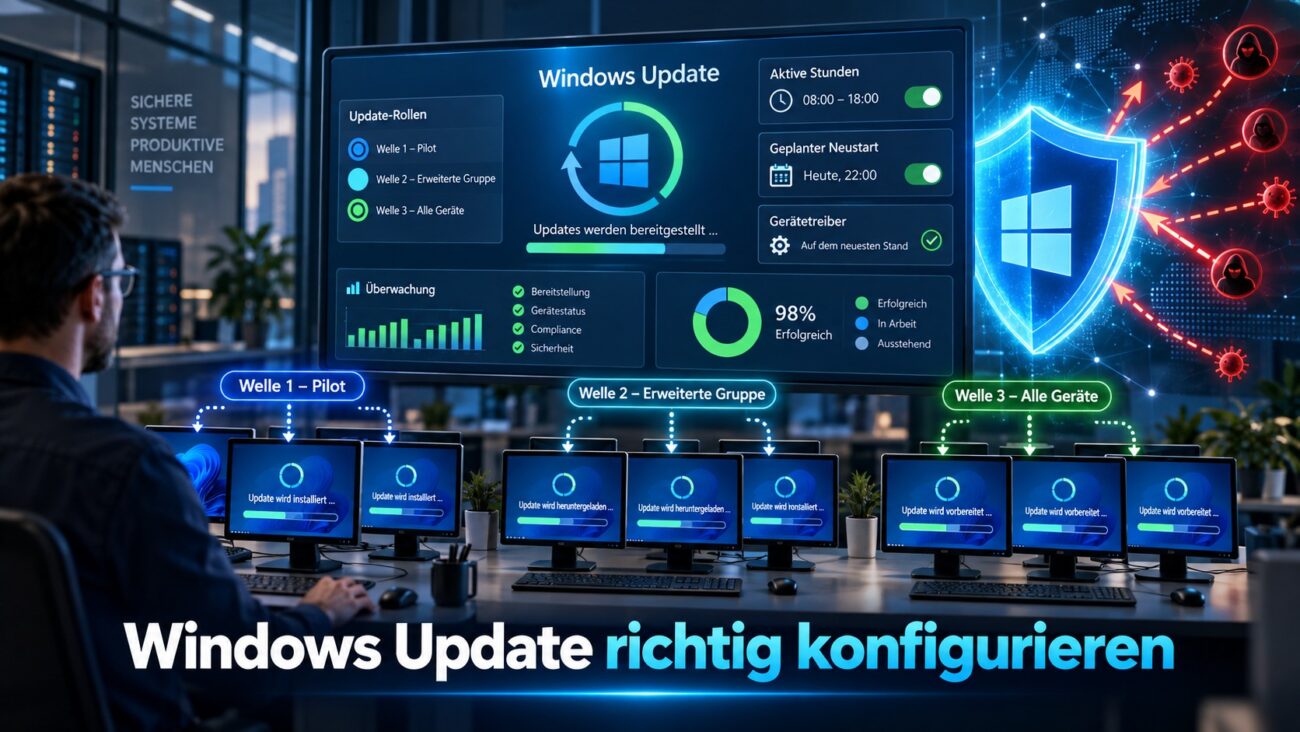
Windows Update richtig konfigurieren bedeutet, Sicherheitsupdates schnell einzuspielen und ungeplante Neustarts zu vermeiden. Die Standardwerte von Windows 11 eignen sich für viele private Geräte. Dennoch lohnt sich eine kurze Kontrolle. Falsche Aktivitätszeiten, dauerhaft pausierte Updates oder ungeprüfte Treiber können den Alltag stören. In Unternehmen erhöhen uneinheitliche Einstellungen zusätzlich das Sicherheitsrisiko.
Microsoft veröffentlicht reguläre Sicherheitsupdates meist am zweiten Dienstag eines Monats. Diese kumulativen Pakete enthalten auch frühere Korrekturen. Dadurch reicht grundsätzlich das jeweils aktuelle Qualitätsupdate. Funktionsupdates erscheinen hingegen jährlich und besitzen einen eigenen Supportzeitraum. Deshalb müssen Administratoren nicht nur Updates installieren. Sie müssen auch Versionen, Fristen und erfolgreiche Neustarts überwachen.
Diese Anleitung zeigt die passenden Einstellungen für Windows 11 im Jahr 2026. Sie erklärt außerdem Update-Pausen, optionale Vorschauen, Treiber und Übermittlungsoptimierung. Für Unternehmen folgen praxistaugliche Update-Ringe sowie konkrete Gruppenrichtlinien. So entsteht ein kontrollierter Prozess, der Sicherheit und Verfügbarkeit miteinander verbindet.
Kurz erklärt
Was ist das Thema? Die sichere und störungsarme Konfiguration von Windows Update.
Warum ist es wichtig? Updates schließen Schwachstellen und beheben Fehler.
Wer profitiert davon? Privatanwender, Administratoren und Unternehmen mit Windows-11-Geräten.
Das Wichtigste in 30 Sekunden
- Sicherheitsupdates nicht dauerhaft pausieren.
- Aktivitätszeiten passend einstellen.
- Neustartbenachrichtigungen aktivieren.
- Optionale Vorschauupdates nur gezielt testen.
- Unternehmen sollten Updates in Ringen verteilen.
Warum eine saubere Update-Konfiguration wichtig ist
Windows-Updates erfüllen mehrere Aufgaben. Sie schließen bekannte Sicherheitslücken und korrigieren Programmfehler. Außerdem aktualisieren sie Systemkomponenten und verbessern gelegentlich die Leistung. Ein aktuelles System senkt daher die Angriffsfläche deutlich.
Updates allein reichen jedoch nicht. Viele Korrekturen werden erst nach einem Neustart vollständig aktiv. Deshalb bleibt ein Rechner mit ausstehendem Neustart teilweise ungeschützt. Microsoft empfiehlt für verwaltete Geräte klare Fristen. Bei Qualitätsupdates soll die gesamte Zeit aus Aufschub, Frist und Kulanz höchstens sieben Tage betragen.
Gleichzeitig kann eine unüberlegte Verteilung neue Probleme erzeugen. Ein fehlerhafter Treiber betrifft dann sofort alle Arbeitsplätze. Daher braucht eine gute Konfiguration sowohl Geschwindigkeit als auch Kontrolle. Update-Ringe lösen diesen Zielkonflikt. Eine kleine Pilotgruppe testet zuerst. Danach folgen normale Arbeitsplätze und zuletzt besonders kritische Systeme.
Auch der Lebenszyklus verdient Aufmerksamkeit. Windows 11 erhält jährlich ein Funktionsupdate. Home- und Pro-Versionen werden grundsätzlich 24 Monate unterstützt. Enterprise und Education erhalten grundsätzlich 36 Monate. Prüfen Sie dennoch immer die aktuelle Microsoft-Lifecycle-Seite, weil Edition und Version entscheidend sind.
Praxis-Tipp: Ein installiertes Update ist noch kein erfolgreicher Prozess. Kontrollieren Sie zusätzlich Neustartstatus, Fehlerquote und unterstützte Windows-Version.
Welche Update-Arten Windows 11 unterscheidet
Nicht jedes angebotene Paket hat dieselbe Dringlichkeit. Deshalb sollten Sie die Kategorien kennen. So vermeiden Sie unnötige Vorschauinstallationen und priorisieren Sicherheitskorrekturen richtig.
Die folgende Tabelle ordnet die wichtigsten Update-Arten ein. Sie zeigt außerdem eine sinnvolle Behandlung im Alltag.
| Update-Art | Inhalt | Empfehlung |
|---|---|---|
| Qualitätsupdate | Monatliche Sicherheits- und Fehlerkorrekturen | Zeitnah installieren |
| Funktionsupdate | Neue Windows-Version mit größeren Änderungen | Geplant und gestaffelt verteilen |
| Optionales Vorschauupdate | Nicht sicherheitsrelevante Korrekturen vor dem Folgemonat | Nur bei konkretem Bedarf testen |
| Treiberupdate | Gerätetreiber für Hardware | Bei stabilen Geräten kontrolliert einsetzen |
| Microsoft-Produktupdate | Updates etwa für weitere Microsoft-Produkte | Meist aktivieren |
| Out-of-Band-Update | Außerplanmäßige dringende Korrektur | Anlass und bekannte Probleme prüfen |
Qualitätsupdates sind kumulativ. Somit enthält das aktuelle Paket grundsätzlich frühere monatliche Korrekturen. Optionale Vorschauupdates dienen hingegen vor allem der frühen Fehlerbehebung. Sie sind kein Ersatz für reguläre Sicherheitsupdates.
Der Schalter „Erhalten Sie die neuesten Updates, sobald sie verfügbar sind“ beschleunigt vor allem optionale Neuerungen und Verbesserungen. Sicherheitsupdates kommen auch bei ausgeschaltetem Schalter. Für produktive Firmenrechner sollte eine zentrale Richtlinie entscheiden. Auf einem Testgerät kann die frühe Bereitstellung hingegen sinnvoll sein.
Windows Update richtig konfigurieren: Schritt für Schritt
Die folgende Grundeinstellung passt zu den meisten privaten und kleinen geschäftlichen Windows-11-Geräten. Bezeichnungen können je nach Build leicht abweichen. Prüfen Sie deshalb auch, ob eine Unternehmensrichtlinie einzelne Optionen sperrt.
Windows Update richtig konfigurieren in den Einstellungen
Öffnen Sie zunächst die zentrale Update-Seite. Danach prüfen Sie den Status und legen störungsarme Neustarts fest.
- Öffnen Sie Start > Einstellungen > Windows Update.
- Klicken Sie auf Nach Updates suchen.
- Installieren Sie verfügbare Sicherheits- und Qualitätsupdates.
- Öffnen Sie Erweiterte Optionen > Aktivitätszeiten.
- Wählen Sie die automatische Erkennung oder tragen Sie Ihre Nutzungszeit ein.
- Aktivieren Sie die Benachrichtigung bei erforderlichem Neustart.
- Planen Sie einen ausstehenden Neustart außerhalb Ihrer Arbeitszeit.
- Öffnen Sie anschließend den Updateverlauf und prüfen Sie Fehler.
Automatische Aktivitätszeiten eignen sich für regelmäßige Tagesabläufe. Bei wechselnden Schichten ist eine manuelle Zeitspanne oft besser. Aktivitätszeiten verhindern jedoch keinen Neustart für immer. Nach Ablauf verbindlicher Fristen darf Windows trotzdem neu starten.
Lassen Sie ein Notebook während eines geplanten Wartungsfensters am Netzteil. Außerdem sollte es Internetzugriff besitzen. Microsoft nennt für einen zuverlässigen Updateabschluss typischerweise mindestens sechs aktive Stunden. Davon sollten zwei Stunden zusammenhängend sein.
Sinnvolle Grundeinstellung für einen privaten PC
Ein privater Rechner braucht selten komplizierte Richtlinien. Dennoch sollten einige Optionen bewusst gesetzt werden. Aktivieren Sie automatische Updates und realistische Aktivitätszeiten. Schalten Sie außerdem die Neustartbenachrichtigung ein.
Den Schalter für frühestmögliche Updates können Sie ausgeschaltet lassen. Dann erhalten Sie reguläre Sicherheitsupdates weiterhin normal. Neue, nicht sicherheitsrelevante Funktionen kommen jedoch später. Das reduziert Überraschungen auf einem wichtigen Arbeits- oder Gaming-PC.
Prüfen Sie optionale Treiber nur bei einem konkreten Problem. Ein neuer Grafiktreiber kann beispielsweise einen Fehler beheben. Gleichzeitig kann er auf einem stabilen System neue Schwierigkeiten verursachen. Für Grafikkarten empfiehlt sich häufig der geprüfte Treiber des Herstellers.
Pausieren Sie Updates nur kurzfristig. Ein sinnvoller Anlass wäre ein dokumentierter Fehler mit einem bestimmten KB-Paket. Setzen Sie sich außerdem einen festen Termin zur erneuten Prüfung. Eine dauerhafte Pause vergrößert hingegen das Sicherheitsrisiko.
Erweiterte Einstellungen sinnvoll wählen
Windows 11 bietet mehr Optionen als die einfache Suche nach Updates. Diese Einstellungen steuern Neustarts, Downloads und zusätzliche Pakete. Daher lohnt sich eine gezielte Auswahl.
Aktivitätszeiten und Neustarts abstimmen
Aktivitätszeiten markieren Ihre übliche Nutzungsphase. Windows versucht, automatische Neustarts außerhalb dieses Fensters durchzuführen. Wählen Sie keine unrealistisch lange Zeitspanne. Sonst fehlt dem System ein geeignetes Wartungsfenster.
Aktivieren Sie unter Windows Update > Erweiterte Optionen die Neustartbenachrichtigung. Dadurch erkennen Sie einen ausstehenden Neustart früh. Speichern Sie offene Arbeit und wählen Sie bei Bedarf Neustart planen. Das ist besonders bei langen Renderings, Backups oder virtuellen Maschinen wichtig.
Ein heruntergefahrener Rechner kann nachts keine Updates verarbeiten. Deshalb sollte ein Firmennotebook im Wartungsfenster eingeschaltet, verbunden und geladen sein. Energiesparrichtlinien dürfen das Zeitfenster außerdem nicht vollständig blockieren.
Optionale Updates und Treiber kontrollieren
Öffnen Sie Einstellungen > Windows Update > Erweiterte Optionen > Optionale Updates. Installieren Sie dort nicht pauschal jedes Paket. Lesen Sie zuerst Beschreibung, Anbieter und Version.
Optionale nicht sicherheitsrelevante Vorschauen erscheinen häufig später im Monat. Sie liefern einen Ausblick auf Korrekturen des nächsten regulären Pakets. Installieren Sie diese nur, wenn sie ein vorhandenes Problem adressieren. Auf Pilotgeräten helfen sie außerdem bei der frühen Kompatibilitätsprüfung.
Treiber über Windows Update sind bequem. Dennoch sollten Unternehmen kritische Grafik-, Storage- oder Netzwerktreiber testen. Ein Rollback ist nicht in jeder Situation reibungslos. Dokumentieren Sie daher die vorherige Version und halten Sie einen Wiederherstellungsweg bereit.
Übermittlungsoptimierung richtig einsetzen
Die Übermittlungsoptimierung verteilt Update-Daten effizienter. Geräte können Inhalte von Microsoft und optional von anderen PCs beziehen. Dadurch sinkt der externe Datenverkehr an mehreren Standorten.
Öffnen Sie Windows Update > Erweiterte Optionen > Übermittlungsoptimierung. Für private Geräte reicht meist der Bezug aus dem lokalen Netzwerk. Die Freigabe ins Internet sollten Sie nur bewusst aktivieren. Zusätzlich lassen sich Bandbreitenlimits für Vorder- und Hintergrund festlegen.
In Firmen reduziert eine lokale Verteilung die WAN-Last. Gleichzeitig müssen Netzwerkgrenzen korrekt definiert sein. Messen Sie deshalb den tatsächlichen Effekt. Eine unnötig strenge Begrenzung kann Updates hingegen stark verzögern.
Windows Update im Unternehmen konfigurieren
Unternehmen brauchen verbindliche und nachvollziehbare Regeln. Geeignete Werkzeuge sind Microsoft Intune, Windows Update Client Policies, Gruppenrichtlinien und je nach Umgebung WSUS. Vermischen Sie jedoch nicht unkontrolliert mehrere Steuerungswege.
Konfiguration mit Gruppenrichtlinien
Die Windows-Update-Richtlinien liegen unter Computerkonfiguration > Administrative Vorlagen > Windows-Komponenten > Windows Update. Einige Einstellungen befinden sich in Unterordnern für Endbenutzererfahrung oder angebotene Updates.
Gehen Sie für eine domänenbasierte Konfiguration strukturiert vor:
- Aktualisieren Sie den zentralen ADMX-Richtlinienspeicher.
- Erstellen Sie Sicherheitsgruppen für Ihre Update-Ringe.
- Legen Sie pro Ring ein eigenes Gruppenrichtlinienobjekt an.
- Definieren Sie Zielversion, Fristen und Neustartverhalten.
- Verknüpfen Sie das GPO nur mit der vorgesehenen Gruppe.
- Testen Sie das Ergebnis mit
gpresult /h report.html. - Überwachen Sie Installation, Neustart und Fehler zentral.
Microsoft empfiehlt automatische Updates grundsätzlich beizubehalten. Für verbindliche Compliance eignen sich getrennte Fristen für Qualitäts- und Funktionsupdates. Alte Neustartrichtlinien können den neuen Fristen widersprechen. Deaktivieren Sie daher überholte oder doppelte Einstellungen.
Wichtig: Die Richtlinie „Kein automatischer Neustart, wenn Benutzer angemeldet sind“ kann Updates praktisch unbegrenzt verzögern. Nutzen Sie stattdessen klare Fristen und eine Kulanzzeit.
Empfohlene Fristen und Zielversionen
Microsoft nennt als Standardempfehlung eine eintägige Frist für Qualitätsupdates. Dazu kommen zwei Tage Kulanz. Für Funktionsupdates nennt Microsoft zwei Tage Frist und sieben Tage Kulanz. Diese aggressiven Werte passen nicht ungeprüft zu jeder Organisation.
Entscheidend ist jedoch die Sicherheitsgrenze. Aufschub, Frist und Kulanz für Qualitätsupdates sollten zusammen höchstens sieben Tage ergeben. Ein praxistauglicher Ring könnte daher null bis drei Tage Aufschub nutzen. Danach folgt eine kurze Installationsfrist.
Mit der Richtlinie für eine Zielversion des Funktionsupdates halten Sie Geräte kontrolliert auf einer unterstützten Version. Aktualisieren Sie diesen Wert rechtzeitig vor dem Supportende. Eine veraltete oder ungültige Zielversion kann die weitere Funktionsaktualisierung blockieren.
Update-Ringe als Best Practice für 2026
Update-Ringe verteilen Änderungen in kontrollierten Wellen. Dadurch zeigen Pilotgeräte mögliche Konflikte zuerst. Gleichzeitig bleibt die Sicherheitsverzögerung für die breite Masse kurz.
Die folgende Beispielstruktur eignet sich für viele mittelgroße Umgebungen. Passen Sie Größen und Fristen an Ihren Betrieb an.
| Ring | Typische Geräte | Qualitätsupdate | Zweck |
|---|---|---|---|
| Pilot | IT, freiwillige Power-User, repräsentative Hardware | Tag 0 | Frühe technische Prüfung |
| Standard | Mehrheit der Arbeitsplätze | Tag 2–3 | Schnelle, kontrollierte Verteilung |
| Kritisch | Leitstände, Spezialsoftware, sensible Geräte | Tag 5 | Zusätzliche Validierung |
Nach dem letzten Ring darf die Gesamtfrist nicht ausufern. Microsoft rät, Qualitätsupdates innerhalb von sieben Tagen abzuschließen. Bei aktiv ausgenutzten Schwachstellen kann eine schnellere Notfallverteilung nötig sein.
Ein Ring braucht repräsentative Hardware und Software. Nur IT-Laptops zu testen genügt nicht. Nehmen Sie beispielsweise VPN-Clients, Druckertreiber, Fachanwendungen und unterschiedliche Chipsätze auf. Definieren Sie außerdem klare Abbruchkriterien. Dazu zählen Bluescreens, Startfehler oder der Ausfall geschäftskritischer Anwendungen.
Praxisbeispiel: Ein Unternehmen mit 300 Geräten nutzt 15 Pilotgeräte. Nach 48 stabilen Stunden folgt der Standardring. Kritische Produktionsrechner erhalten das Paket am fünften Tag. Bei schweren Fehlern pausiert die IT gezielt und dokumentiert Ursache sowie Entscheidung.
Update-Probleme systematisch beheben
Fehler entstehen oft durch fehlenden Speicher, beschädigte Komponenten oder Treiberkonflikte. Beginnen Sie deshalb mit risikoarmen Prüfungen. Löschen Sie ein Update nicht sofort.
Diagnose in sinnvoller Reihenfolge
Die folgende Reihenfolge grenzt die häufigsten Ursachen ein. Starten Sie nach jedem größeren Schritt neu und testen Sie erneut.
- Prüfen Sie Internetverbindung, Datum und Uhrzeit.
- Schaffen Sie ausreichend freien Speicherplatz.
- Öffnen Sie den Updateverlauf und notieren Sie Fehlercode sowie KB-Nummer.
- Starten Sie die Windows-Update-Problembehandlung.
- Trennen Sie unnötige USB-Geräte vorübergehend.
- Prüfen Sie Systemdateien als Administrator mit
DISM /Online /Cleanup-Image /RestoreHealth. - Führen Sie danach
sfc /scannowaus. - Recherchieren Sie bekannte Probleme auf der Windows-Release-Health-Seite.
DISM repariert den Windows-Komponentenspeicher. SFC prüft anschließend geschützte Systemdateien. Beide Befehle ersetzen jedoch kein Backup. Bei geschäftskritischen Geräten sollten Sie vor tieferen Eingriffen einen Wiederherstellungspunkt oder ein geprüftes Image besitzen.
Deinstallieren Sie ein Qualitätsupdate nur bei einem klaren Zusammenhang. Dokumentieren Sie dabei Zeitpunkt, KB-Nummer und Fehlersymptom. Danach sollte die IT das Gerät weiterhin überwachen. Andernfalls bleibt die Schutzlücke unbemerkt bestehen.
Häufige Fehler vermeiden
Viele Update-Probleme entstehen nicht durch Windows selbst. Häufig fehlt ein klarer Prozess. Die folgenden Fehler sollten Sie deshalb vermeiden:
- Updates dauerhaft pausieren: Dadurch fehlen neue Sicherheitskorrekturen.
- Alle optionalen Pakete installieren: Vorschauen können unnötige Änderungen bringen.
- Neustarts unbegrenzt verhindern: Manche Schutzmaßnahmen bleiben dann inaktiv.
- Alle Geräte gleichzeitig aktualisieren: Ein Fehler trifft sofort die gesamte Umgebung.
- Treiber ungeprüft verteilen: Besonders Storage und Netzwerk sind kritisch.
- Supportende ignorieren: Eine fehlerfreie Altversion kann trotzdem unsicher sein.
- GPO und MDM widersprüchlich setzen: Das Ergebnis wird schwer vorhersehbar.
- Nur die Installation prüfen: Auch Neustart und Gerätestatus gehören zur Compliance.
Außerdem ist der manuelle Klick auf Nach Updates suchen kein vollständiges Management. Unternehmen brauchen Berichte, Verantwortlichkeiten und Eskalationswege. Definieren Sie daher eine Quote für erfolgreiche Installationen. Prüfen Sie Ausnahmen täglich bis zum Abschluss.
Vorteile und mögliche Nachteile
Eine kontrollierte Konfiguration bietet klare Vorteile. Sie bringt jedoch auch organisatorischen Aufwand. Die folgende Gegenüberstellung hilft bei der Planung.
| Vorteile | Mögliche Nachteile |
|---|---|
| Sicherheitslücken werden schneller geschlossen | Updates können Neustarts erfordern |
| Aktivitätszeiten reduzieren Störungen | Tests benötigen Zeit und geeignete Geräte |
| Ringe begrenzen die Auswirkung fehlerhafter Pakete | Zu lange Aufschübe erhöhen das Risiko |
| Zentrale Richtlinien schaffen einheitliche Standards | Widersprüchliche Werkzeuge erschweren die Diagnose |
| Berichte machen Ausnahmen sichtbar | Treiber und Altsoftware bleiben Sonderfälle |
Der größte Nutzen entsteht durch Balance. Ein schneller Pilotring liefert Erkenntnisse. Eine verbindliche Abschlussfrist verhindert gleichzeitig monatelange Ausnahmen. Somit bleiben Geräte sicher, ohne den Betrieb unnötig zu stören.
Zusammenfassende Checkliste
Nutzen Sie diese Checkliste für private und verwaltete Windows-11-Geräte:
- Unterstützte Windows-Version und Edition geprüft
- Automatische Sicherheitsupdates aktiviert
- Realistische Aktivitätszeiten festgelegt
- Neustartbenachrichtigung aktiviert
- Offenen Neustart kontrolliert
- Optionale Vorschauupdates nur bei Bedarf installiert
- Treiberstrategie festgelegt
- Übermittlungsoptimierung und Bandbreite geprüft
- Updateverlauf auf Fehler kontrolliert
- Backup oder Wiederherstellungsweg vorhanden
- Unternehmen: mindestens Pilot- und Standardring eingerichtet
- Unternehmen: Frist für Qualitätsupdates definiert
- Unternehmen: GPO- und MDM-Konflikte ausgeschlossen
- Unternehmen: Update-Erfolg und Neustartstatus überwacht
Fazit
Windows Update richtig konfigurieren ist kein einmaliger Klick. Gute Einstellungen verbinden automatische Sicherheitsupdates mit planbaren Neustarts. Für einzelne Rechner reichen meist passende Aktivitätszeiten, Benachrichtigungen und ein kontrollierter Umgang mit optionalen Paketen.
Unternehmen brauchen zusätzlich Update-Ringe, verbindliche Fristen und aussagekräftige Berichte. Pilotgeräte erkennen Fehler früh. Dennoch darf die breite Verteilung nicht wochenlang warten. Bei Qualitätsupdates sollte der gesamte Prozess grundsätzlich innerhalb von sieben Tagen abgeschlossen sein.
Prüfen Sie außerdem regelmäßig den Supportstatus Ihrer Windows-Version. So vermeiden Sie ungeschützte Altstände. Mit diesem Ansatz bleibt Windows 11 aktuell, stabil und im Alltag gut planbar.
FAQ zu Windows Update
Wie kann ich Windows Update richtig konfigurieren?
Öffnen Sie Einstellungen > Windows Update. Aktivieren Sie automatische Updates und stellen Sie passende Aktivitätszeiten ein. Schalten Sie außerdem Neustartbenachrichtigungen ein. Optionale Updates sollten Sie nur gezielt installieren. Unternehmen ergänzen Update-Ringe, Fristen und zentrales Monitoring.
Sollte ich „Neueste Updates erhalten“ aktivieren?
Für Testgeräte und technikaffine Nutzer kann der Schalter sinnvoll sein. Sie erhalten neue Funktionen und nicht sicherheitsrelevante Korrekturen früher. Für besonders wichtige Produktivgeräte ist ein späterer, kontrollierter Rollout oft stabiler. Reguläre Sicherheitsupdates erhalten Sie in beiden Fällen.
Wie lange darf ich Windows-Updates pausieren?
Pausieren Sie nur bei einem konkreten, dokumentierten Problem. Heben Sie die Pause auf, sobald eine Lösung verfügbar ist. Microsoft erlaubt bei verwalteten Richtlinien längere Zeiträume. Dennoch sollten Qualitätsupdates wegen des Sicherheitsrisikos grundsätzlich innerhalb weniger Tage abgeschlossen sein.
Verhindern Aktivitätszeiten jeden automatischen Neustart?
Nein. Windows versucht Neustarts während der Aktivitätszeiten zu vermeiden. Eine verbindliche Updatefrist kann diese Begrenzung jedoch übersteuern. Planen Sie den Neustart deshalb frühzeitig. So verhindern Sie Datenverlust und unerwartete Unterbrechungen.
Soll ich optionale Windows-Updates installieren?
Nur bei konkretem Bedarf oder auf Testgeräten. Optionale Vorschauupdates enthalten meist nicht sicherheitsrelevante Korrekturen. Sie werden später häufig Teil eines regulären kumulativen Updates. Prüfen Sie daher Beschreibung und bekannte Probleme vor der Installation.
Sind Treiber über Windows Update sicher?
Windows Update liefert geprüfte und passende Treiber. Dennoch kann ein neuer Treiber mit bestimmter Hardware oder Software kollidieren. Unternehmen sollten kritische Treiber deshalb zuerst testen. Auf einem stabilen Privatgerät besteht ohne konkreten Anlass meist kein Aktualisierungsdruck.
Was bedeuten Update-Ringe?
Update-Ringe sind gestaffelte Gerätegruppen. Eine kleine Pilotgruppe erhält Updates zuerst. Danach folgen normale und besonders kritische Systeme. Dadurch erkennt die IT Probleme früh und begrenzt deren Auswirkungen. Gleichzeitig sorgen Fristen für einen zeitnahen Abschluss.
Was tun, wenn Windows Update immer wieder fehlschlägt?
Notieren Sie Fehlercode und KB-Nummer. Prüfen Sie danach Speicherplatz, Verbindung und Updateverlauf. Führen Sie die Problembehandlung sowie DISM und SFC aus. Kontrollieren Sie außerdem bekannte Probleme bei Microsoft. Eine Deinstallation sollte nur gezielt erfolgen.
Empfehlung zum Weiterlesen
Wie verwalten Sie Windows-Updates auf Ihren Geräten? Teilen Sie Ihre Erfahrungen in den Kommentaren. Weitere praxisnahe Windows- und Sicherheitstipps finden Sie regelmäßig bei Lumio Studios.
Interne Verlinkungsvorschläge
Verlinken Sie passende Lumio-Studios-Beiträge mit beschreibenden Ankertexten:
- WordPress auf Linux hosten: Komplettanleitung
- Linux für Einsteiger: Der ultimative Start-Guide 2026
- Ubuntu Server installieren: Schritt-für-Schritt-Anleitung
- Fail2Ban konfigurieren und SSH-Angriffe verhindern
- Die besten KI-Tools 2026 für Selbstständige und Unternehmen
Externe Quellen
- Microsoft Learn: Richtlinien für Update-Compliance und Benutzererfahrung
- Microsoft Learn: Windows-Update-Richtlinien per Gruppenrichtlinie
- Microsoft Support: Aktivitätszeiten für Windows-Updates
- Microsoft Learn: Windows 11 – Versions- und Supportinformationen
- Microsoft Support: Neueste Updates frühzeitig erhalten
