
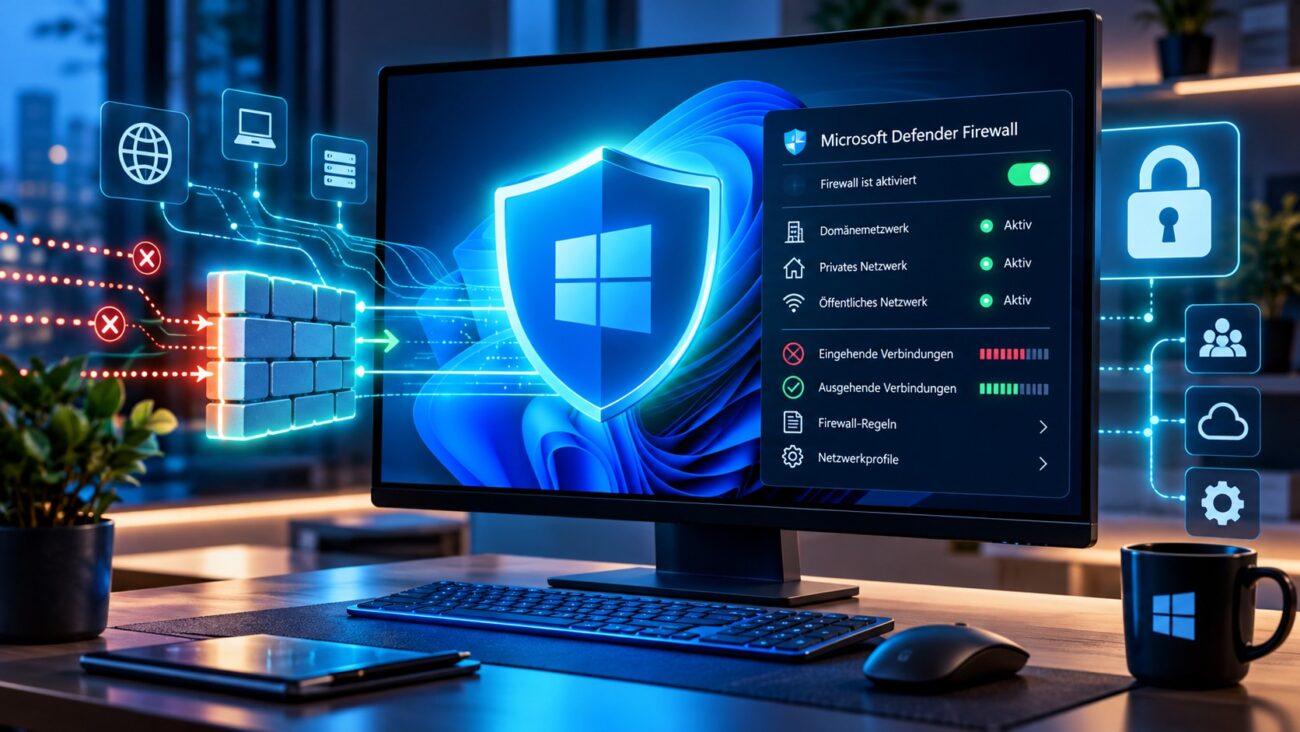
Die Windows Firewall richtig konfigurieren ist ein wichtiger Schritt, um deinen Computer vor unerwünschten Netzwerkverbindungen zu schützen. Windows 11 bringt dafür bereits eine leistungsfähige Sicherheitsfunktion mit: die Microsoft Defender Firewall.
Sie überwacht den Netzwerkverkehr und entscheidet anhand festgelegter Regeln, welche Verbindungen erlaubt oder blockiert werden.
Viele Nutzer wissen jedoch nicht, wie diese Schutzfunktion arbeitet. Andere deaktivieren die Firewall, sobald ein Programm keine Netzwerkverbindung herstellen kann. Dadurch entstehen unnötige Sicherheitsrisiken.
Dabei lässt sich die Windows-Firewall auch ohne besondere IT-Kenntnisse sinnvoll einrichten.
Du kannst beispielsweise unterschiedliche Regeln für private und öffentliche Netzwerke festlegen. Außerdem kannst du einzelnen Anwendungen den Netzwerkzugriff erlauben oder gezielt blockieren.
Für fortgeschrittene Nutzer bietet Windows zusätzliche Möglichkeiten. Dazu gehören benutzerdefinierte Regeln, Portfreigaben und die Überwachung blockierter Verbindungen.
In diesem Leitfaden erfährst du Schritt für Schritt, wie du die Windows-Firewall unter Windows 11 überprüfst, aktivierst und sicher konfigurierst.
Du lernst außerdem, welche Einstellungen wirklich sinnvoll sind und welche Änderungen du besser vermeidest.
So erhältst du eine verständliche Grundlage für mehr Netzwerksicherheit im Alltag, Homeoffice und kleinen Unternehmensnetzwerk.
Kurz erklärt
Die Windows-Firewall kontrolliert ein- und ausgehende Netzwerkverbindungen. Sie schützt vor unerlaubten Zugriffen und begrenzt die Kommunikation von Programmen. Besonders profitieren Privatanwender, Homeoffice-Nutzer und Administratoren. Mit passenden Netzwerkprofilen und gezielten Regeln verbesserst du die Sicherheit, ohne notwendige Verbindungen zu unterbrechen.
Das Wichtigste in 30 Sekunden
- Die Microsoft Defender Firewall sollte dauerhaft aktiviert bleiben.
- Öffentliche Netzwerke benötigen besonders restriktive Einstellungen.
- Erlaube Programme nur, wenn du ihren Netzwerkzugriff benötigst.
- Öffne eingehende Ports ausschließlich für konkrete Anwendungen.
- Prüfe bestehende Firewall-Regeln regelmäßig.
Was ist die Windows-Firewall und wie funktioniert sie?
Die Windows-Firewall ist eine integrierte Sicherheitsfunktion von Microsoft Windows. Unter Windows 11 heißt sie Microsoft Defender Firewall.
Ihre wichtigste Aufgabe besteht darin, den Netzwerkverkehr deines Computers zu kontrollieren.
Dafür verwendet sie sogenannte Firewall-Regeln. Diese bestimmen, welche Netzwerkverbindungen erlaubt oder blockiert werden.
Eine Firewall arbeitet somit wie ein digitaler Zugangskontrolleur. Sie überprüft Verbindungen anhand definierter Kriterien und setzt entsprechende Sicherheitsrichtlinien durch.
Eingehende und ausgehende Verbindungen
Grundsätzlich unterscheidet Windows zwei Arten von Netzwerkverkehr.
Eingehende Verbindungen entstehen, wenn ein anderes Gerät eine Verbindung zu deinem Computer aufbauen möchte.
Beispiele dafür sind Remote-Desktop-Verbindungen, Netzwerkfreigaben und Serverdienste.
Ausgehende Verbindungen entstehen hingegen, wenn dein Computer eine Verbindung zu einem anderen Gerät oder Internetdienst aufbaut.
Dazu gehören beispielsweise Webseitenaufrufe, Softwareupdates und Cloud-Synchronisierungen.
Die folgende Tabelle zeigt die Unterschiede.
| Verbindung | Beispiel | Windows-Standardverhalten |
|---|---|---|
| Eingehend | Zugriff auf eine Dateifreigabe | Nicht ausdrücklich erlaubte Verbindungen blockieren |
| Ausgehend | Browser ruft eine Webseite auf | In der Regel erlauben |
| Eingehend | Remote Desktop | Nur mit passender Freigabe erlauben |
| Ausgehend | Windows Update | Normalerweise erlauben |
Diese Standardeinstellungen bieten bereits einen guten Basisschutz.
Dennoch solltest du zusätzliche Regeln prüfen, wenn du Netzwerkdienste oder spezielle Anwendungen verwendest.
Warum die Windows-Firewall wichtig ist
Eine aktivierte Firewall reduziert die Angriffsfläche deines Computers.
Insbesondere in öffentlichen WLAN-Netzwerken können unbekannte Geräte versuchen, erreichbare Dienste anzusprechen.
Die Firewall hilft dabei, solche unerwünschten Verbindungsversuche zu blockieren.
Außerdem kann sie die Kommunikation bestimmter Anwendungen begrenzen.
Allerdings ersetzt sie weder Virenschutz noch regelmäßige Sicherheitsupdates.
Für einen umfassenderen Schutz solltest du mehrere Sicherheitsmaßnahmen kombinieren.
Windows Firewall richtig konfigurieren: Die wichtigsten Grundeinstellungen
Windows 11 aktiviert die Microsoft Defender Firewall normalerweise automatisch.
Trotzdem lohnt sich eine Überprüfung. Schließlich können Drittanbieterprogramme oder frühere Änderungen den Schutz beeinflussen.
Die folgenden Schritte funktionieren grundsätzlich unter Windows 11 Home und Pro.
Schritt 1: Windows-Firewall öffnen
Öffne zunächst die Windows-Sicherheit. Dort findest du die wichtigsten Einstellungen für den integrierten Schutz.
Gehe folgendermaßen vor:
- Öffne das Windows-Startmenü.
- Suche nach Windows-Sicherheit.
- Starte die Anwendung.
- Wähle Firewall & Netzwerkschutz.
- Überprüfe den Status der angezeigten Netzwerkprofile.
Windows zeigt normalerweise drei Profile an: Domänennetzwerk, privates Netzwerk und öffentliches Netzwerk.
Das aktuell verwendete Profil ist entsprechend gekennzeichnet.
Schritt 2: Firewall aktivieren
Wähle das aktive Netzwerkprofil aus.
Anschließend findest du den Schalter für die Microsoft Defender Firewall.
Stelle sicher, dass die Firewall eingeschaltet ist.
Falls sie deaktiviert wurde, kannst du sie hier wieder aktivieren. Allerdings können Unternehmensrichtlinien oder andere Sicherheitsprodukte die Einstellung verwalten.
Praxis-Tipp
Deaktiviere die gesamte Firewall nicht, nur weil eine Anwendung nicht funktioniert. Erstelle stattdessen eine gezielte Ausnahmeregel. Dadurch bleibt der übrige Netzwerkschutz erhalten.
Schritt 3: Eingehende Verbindungen kontrollieren
In den Profileinstellungen findest du auch die Option, alle eingehenden Verbindungen zu blockieren.
Diese Einstellung kann selbst Verbindungen verhindern, die bereits durch eine Ausnahmeregel erlaubt wurden.
Sie eignet sich deshalb für besonders restriktive Situationen.
Beispielsweise kannst du sie in einem unsicheren öffentlichen Netzwerk einsetzen.
Im normalen Heimnetzwerk ist diese zusätzliche Sperre jedoch nicht immer erforderlich.
Insbesondere Netzwerkdrucker, Freigaben oder andere lokale Dienste können dadurch eingeschränkt werden.
Für die meisten Privatanwender reichen die regulären Firewall-Standardeinstellungen aus.
Netzwerkprofile verstehen und richtig einstellen
Windows unterscheidet mehrere Netzwerkprofile, damit du unterschiedliche Sicherheitsanforderungen berücksichtigen kannst.
Ein Heimnetzwerk benötigt beispielsweise andere Einstellungen als ein öffentliches WLAN.
Deshalb solltest du wissen, welches Profil Windows gerade verwendet.
Privates Netzwerk
Das private Netzwerkprofil eignet sich für vertrauenswürdige Netzwerke.
Dazu gehört beispielsweise dein eigenes Heimnetzwerk.
Hier kannst du bei Bedarf die Netzwerkerkennung und Dateifreigaben aktivieren.
Dennoch sollte die Firewall eingeschaltet bleiben.
Empfehlung: Verwende das private Profil ausschließlich für Netzwerke, deren Betreiber und Teilnehmer du ausreichend vertraust.
Öffentliches Netzwerk
Das öffentliche Profil ist für unbekannte oder weniger vertrauenswürdige Netzwerke vorgesehen.
Beispiele sind Hotel-WLANs, Flughäfen und öffentliche Hotspots.
Windows verwendet hier typischerweise restriktivere Einstellungen für Netzwerkerkennung und Freigaben.
Dadurch können andere Geräte deinen Computer schwerer über freigegebene Dienste erreichen.
Empfehlung: Verwende bei unbekannten Netzwerken das öffentliche Profil und vermeide unnötige Freigaben.
Domänennetzwerk
Das Domänenprofil kommt vor allem in Unternehmensumgebungen zum Einsatz.
Windows erkennt es, wenn der Computer seine Active-Directory-Domäne entsprechend authentifizieren kann.
Administratoren verwalten Firewall-Regeln dort häufig zentral.
Beispielsweise kommen Gruppenrichtlinien oder Microsoft Intune zum Einsatz.
Für private Windows-11-Computer ist dieses Profil normalerweise nicht relevant.
Netzwerkprofil unter Windows 11 ändern
Du kannst das Profil einer bestehenden Netzwerkverbindung über die Windows-Einstellungen ändern.
Gehe dazu folgendermaßen vor:
- Öffne Einstellungen.
- Wähle Netzwerk und Internet.
- Öffne die Eigenschaften deiner WLAN- oder Ethernet-Verbindung.
- Suche nach Netzwerkprofiltyp.
- Wähle Öffentlich oder Privat.
Das Domänenprofil wird hingegen durch die Domänenerkennung gesteuert.
Beachte außerdem, dass das Profil allein keine vollständige Sicherheitsgarantie bietet.
Entscheidend bleiben die tatsächlich wirksamen Firewall-Regeln.
Programme durch die Windows-Firewall zulassen
Manchmal benötigt eine Anwendung eingehende Netzwerkverbindungen.
Dazu gehören beispielsweise bestimmte Multiplayer-Spiele, Remote-Support-Programme oder lokale Server.
Wenn Windows eine solche Verbindung blockiert, musst du nicht die gesamte Firewall deaktivieren.
Stattdessen kannst du eine gezielte Freigabe erstellen.
Schritt 1: Zulässige Apps öffnen
Öffne erneut die Windows-Sicherheit.
Navigiere anschließend zu Firewall & Netzwerkschutz.
Wähle dort die Option Zugriff von App durch Firewall zulassen.
Alternativ erreichst du die Oberfläche über die klassische Systemsteuerung.
Hier findest du die Anwendungen, für die entsprechende Firewall-Ausnahmen vorhanden sind.
Schritt 2: Anwendung auswählen
Klicke auf Einstellungen ändern. Dafür benötigst du Administratorrechte.
Suche anschließend die gewünschte Anwendung.
Aktiviere die Freigabe für das passende Netzwerkprofil.
In der Regel solltest du eine Anwendung nur für private Netzwerke freigeben, sofern das ausreicht.
Eine Freigabe für öffentliche Netzwerke solltest du besonders sorgfältig prüfen.
Falls die Anwendung fehlt, kannst du sie über Andere App zulassen hinzufügen.
Beachte jedoch, dass diese Oberfläche hauptsächlich die Freigabe eingehender Verbindungen behandelt.
Sie ist kein allgemeiner Schalter für den gesamten Internetzugriff einer Anwendung.
Praxisbeispiel: Lokalen Spieleserver freigeben
Angenommen, du betreibst einen Spieleserver auf deinem Windows-11-Computer.
Andere Geräte im Heimnetzwerk sollen darauf zugreifen können.
Dafür benötigt der Server möglicherweise eine eingehende Firewall-Regel.
Prüfe zunächst die Dokumentation des Spiels. Dort findest du die benötigten Protokolle und Ports.
Erstelle anschließend eine passende Freigabe für das private Netzwerkprofil.
Noch sicherer ist es, den Zugriff auf die tatsächlich benötigten Quell-IP-Adressen zu beschränken.
So verhinderst du unnötig weitreichende Freigaben.
Windows Firewall richtig konfigurieren: Erweiterte Regeln erstellen
Die erweiterten Firewall-Einstellungen bieten deutlich mehr Kontrolle.
Hier kannst du Regeln für Programme, Ports, Protokolle und bestimmte IP-Adressen erstellen.
Diese Funktionen sind besonders für Administratoren und fortgeschrittene Nutzer interessant.
Erweiterte Firewall-Verwaltung öffnen
Drücke die Tastenkombination Windows + R.
Gib anschließend folgenden Befehl ein:
wf.mscBestätige mit Enter.
Nun öffnet sich die Verwaltung der Windows Defender Firewall mit erweiterter Sicherheit.
Dort findest du unter anderem eingehende Regeln, ausgehende Regeln und Überwachungsfunktionen.
Eine eingehende Portregel erstellen
Angenommen, du betreibst einen lokalen Test-Webserver auf TCP-Port 8080.
Andere Geräte im Heimnetzwerk sollen diesen Server erreichen können.
Dafür kannst du eine gezielte Firewall-Regel erstellen.
- Wähle links Eingehende Regeln.
- Klicke rechts auf Neue Regel.
- Wähle den Regeltyp Port.
- Aktiviere TCP.
- Trage unter bestimmten lokalen Ports
8080ein. - Wähle Verbindung zulassen.
- Aktiviere ausschließlich das Profil Privat.
- Vergib einen eindeutigen Namen.
- Speichere die Regel.
Ein sinnvoller Regelname wäre:
Lumio Testserver - TCP 8080 - PrivatPrüfe danach, ob dein Webserver tatsächlich auf dem vorgesehenen Port lauscht.
Beachte außerdem: Eine Firewall-Freigabe startet keinen Serverdienst.
Der entsprechende Dienst muss bereits laufen und passende Netzwerkverbindungen akzeptieren.
Wichtiger Sicherheitshinweis
Eine lokale Firewall-Freigabe ist keine automatische Portweiterleitung am Router. Für Zugriffe aus dem Internet wären weitere Netzwerkeinstellungen erforderlich. Öffne Verwaltungsdienste nicht ungeschützt für das Internet.
Regeln auf bestimmte IP-Adressen beschränken
Eine reine Portfreigabe ist häufig weiter gefasst als nötig.
Deshalb kannst du zusätzliche Einschränkungen vornehmen.
Öffne dazu die Eigenschaften deiner erstellten Regel.
Unter Bereich kannst du zulässige Remote-IP-Adressen definieren.
Beispielsweise könntest du ausschließlich einem bestimmten Gerät im Heimnetzwerk Zugriff erlauben.
Das ist insbesondere für Verwaltungsdienste oder interne Testumgebungen sinnvoll.
Achte darauf, dass sich IP-Adressen bei dynamischer Vergabe ändern können.
Dokumentiere deshalb deine Einstellungen und überprüfe sie nach Netzwerkänderungen.
Ausgehende Verbindungen gezielt kontrollieren
Die Microsoft Defender Firewall erlaubt ausgehende Verbindungen standardmäßig in vielen Fällen.
Das ist für normale Windows-Computer sinnvoll.
Schließlich benötigen Browser, Updates und zahlreiche Anwendungen regelmäßig Netzwerkzugriff.
Dennoch kannst du einzelne Programme gezielt blockieren.
Eine ausgehende Programmregel erstellen
Öffne die erweiterte Firewall-Verwaltung mit wf.msc.
Wähle anschließend Ausgehende Regeln und erstelle eine neue Regel.
Gehe dabei folgendermaßen vor:
- Wähle den Regeltyp Programm.
- Gib den vollständigen Pfad zur ausführbaren Datei an.
- Wähle Verbindung blockieren.
- Lege die gewünschten Netzwerkprofile fest.
- Vergib einen eindeutigen Regelnamen.
- Speichere die Regel.
Anschließend kannst du prüfen, ob die betreffende Anwendung weiterhin Netzwerkverbindungen herstellen kann.
Wichtig: Eine solche Regel betrifft den angegebenen Programmpfad. Andere Prozesse oder Dienste können gegebenenfalls weiterhin kommunizieren.
Sollte man sämtliche ausgehenden Verbindungen blockieren?
Eine generelle Blockade kann die Kontrolle über Netzwerkverbindungen erhöhen.
Allerdings steigt der Verwaltungsaufwand erheblich.
Viele Programme benötigen zusätzliche Freigaben. Außerdem können Windows-Dienste und Updates betroffen sein.
Für normale Privatanwender ist diese Konfiguration deshalb meist nicht empfehlenswert.
In professionellen Umgebungen kann eine restriktive Ausgangsrichtlinie hingegen sinnvoll sein.
Voraussetzung sind eine sorgfältige Planung, Tests und eine nachvollziehbare Regelverwaltung.
Windows-Firewall mit PowerShell verwalten
Neben der grafischen Oberfläche bietet Windows leistungsfähige PowerShell-Befehle.
Damit kannst du Firewall-Einstellungen überprüfen und Regeln automatisiert verwalten.
Das ist besonders für Administratoren interessant.
Firewall-Status anzeigen
Öffne PowerShell oder Windows Terminal.
Führe anschließend folgenden Befehl aus:
Get-NetFirewallProfile |
    Select-Object Name, Enabled, DefaultInboundAction, DefaultOutboundAction
Der Befehl zeigt die Firewall-Profile und ihre konfigurierten Standardaktionen.
Dabei stehen die Eigenschaften für folgende Informationen:
Name: Name des Firewall-Profils.Enabled: Zeigt, ob die Firewall aktiviert ist.DefaultInboundAction: Standardaktion für eingehende Verbindungen.DefaultOutboundAction: Standardaktion für ausgehende Verbindungen.
Der Wert NotConfigured kann bedeuten, dass Windows eine geerbte oder standardmäßige Einstellung verwendet.
Er bedeutet nicht automatisch, dass sämtlicher Netzwerkverkehr erlaubt ist.
Firewall für alle Profile aktivieren
Mit Administratorrechten kannst du die Firewall für alle drei Profile aktivieren:
Set-NetFirewallProfile -Profile Domain,Private,Public -Enabled TrueDer Befehl aktiviert die Profileinstellungen, sofern keine übergeordneten Richtlinien entgegenstehen.
Eine gezielte Firewall-Regel erstellen
Für unseren lokalen Testserver kannst du eine Regel mit PowerShell erstellen:
New-NetFirewallRule `
    -DisplayName "Lumio Testserver TCP 8080" `
    -Direction Inbound `
    -Action Allow `
    -Protocol TCP `
    -LocalPort 8080 `
    -Profile Private
Die Regel erlaubt eingehende TCP-Verbindungen auf Port 8080 im privaten Netzwerkprofil.
Sie beschränkt den Zugriff jedoch noch nicht auf bestimmte Quell-IP-Adressen.
Dafür kannst du zusätzlich den Parameter -RemoteAddress verwenden.
Firewall-Regel wieder entfernen
Nach einem abgeschlossenen Test solltest du nicht mehr benötigte Freigaben entfernen.
Das funktioniert beispielsweise mit:
Get-NetFirewallRule -DisplayName "Lumio Testserver TCP 8080" |
    Remove-NetFirewallRule
Prüfe vorher, ob die ausgewählte Regel tatsächlich gelöscht werden soll.
Insbesondere bei produktiven Systemen solltest du Änderungen dokumentieren.
Firewall-Protokolle und Fehleranalyse
Manchmal funktionieren Netzwerkverbindungen trotz scheinbar korrekter Einstellungen nicht.
In solchen Fällen helfen Firewall-Protokolle und gezielte Tests.
Damit kannst du prüfen, ob die Firewall tatsächlich an einem Verbindungsproblem beteiligt ist.
Firewall-Protokollierung aktivieren
Öffne wf.msc.
Wähle anschließend die Eigenschaften der Windows Defender Firewall.
Im Bereich des jeweiligen Netzwerkprofils findest du die Protokollierungseinstellungen.
Dort kannst du beispielsweise die Protokollierung verworfener Pakete aktivieren.
Der typische Standardpfad lautet:
%systemroot%\system32\LogFiles\Firewall\pfirewall.logBeachte, dass du die Protokollierung für die benötigten Profile separat konfigurieren musst.
Außerdem können zusätzliche Diagnosedaten über Windows-Ereignisprotokolle und entsprechende Überwachungsrichtlinien verfügbar sein.
Netzwerkverbindungen mit PowerShell testen
Für einen TCP-Verbindungstest eignet sich der folgende Befehl:
Test-NetConnection -ComputerName 192.168.1.10 -Port 8080Ersetze die Beispieladresse durch die tatsächliche Adresse deines Zielsystems.
Der Befehl prüft, ob eine TCP-Verbindung zum angegebenen Port hergestellt werden kann.
Ein fehlgeschlagener Test beweist jedoch nicht automatisch, dass die Firewall blockiert.
Auch ein gestoppter Dienst, eine falsche IP-Adresse oder ein Routingproblem kann die Ursache sein.
Systematische Fehlersuche
Prüfe bei Netzwerkproblemen diese Punkte:
- Läuft der gewünschte Dienst?
- Lauscht er auf der richtigen IP-Adresse und dem richtigen Port?
- Ist das passende Netzwerkprofil aktiv?
- Existiert eine wirksame Firewall-Freigabe?
- Greift möglicherweise eine zusätzliche Blockierregel?
- Gibt es weitere Firewalls oder Netzwerkfilter?
Vermeide es, die Firewall dauerhaft zu deaktivieren, um ein Problem zu umgehen.
Best Practices: Windows-Firewall sicher konfigurieren
Eine sichere Firewall-Konfiguration muss nicht besonders kompliziert sein.
Wichtiger sind klare Regeln, regelmäßige Kontrollen und möglichst wenige Ausnahmen.
Nur notwendige Verbindungen zulassen
Verwende das Prinzip der minimalen Berechtigungen.
Erlaube einer Anwendung nur die Verbindungen, die sie tatsächlich benötigt.
Beispielsweise sollte ein lokaler Testserver nicht automatisch aus öffentlichen Netzwerken erreichbar sein.
Beschränke Regeln deshalb möglichst auf bestimmte Profile, Ports und Quelladressen.
Bestehende Regeln regelmäßig überprüfen
Im Laufe der Zeit sammeln sich häufig Firewall-Ausnahmen an.
Einige davon gehören zu Programmen, die längst deinstalliert wurden.
Andere wurden nur für kurzfristige Tests erstellt.
Kontrolliere deshalb regelmäßig deine Firewall-Regeln.
Entferne nicht mehr benötigte Ausnahmen und dokumentiere wichtige Änderungen.
Firewall mit weiteren Schutzmaßnahmen kombinieren
Eine Firewall ist nur ein Bestandteil moderner IT-Sicherheit.
Zusätzlich solltest du Windows und installierte Programme aktuell halten.
Verwende außerdem einen aktiven Virenschutz und sichere Benutzerkonten.
Für besonders wichtige Daten empfiehlt sich eine regelmäßige Datensicherung.
Bei mobilen Geräten bietet zudem die Laufwerksverschlüsselung mit BitLocker zusätzlichen Schutz.
Häufige Fehler bei der Windows-Firewall vermeiden
Viele Sicherheitsprobleme entstehen nicht durch fehlende Funktionen, sondern durch ungeeignete Einstellungen.
Besonders kritisch sind unnötige Freigaben und unüberlegte Änderungen.
Die folgenden Fehler solltest du vermeiden.
| Häufiger Fehler | Mögliche Folge | Bessere Lösung |
|---|---|---|
| Firewall vollständig deaktivieren | Weniger Schutz vor unerwünschten Verbindungen | Gezielt benötigte Regel erstellen |
| Unbekannte Programme freigeben | Unnötig große Angriffsfläche | Hersteller und Zweck prüfen |
| Alle Profile freigeben | Dienste auch in fremden Netzwerken erreichbar | Passendes Profil auswählen |
| Unnötige Ports offen lassen | Zusätzliche erreichbare Dienste | Nicht mehr benötigte Regeln entfernen |
| Ausgehende Verbindungen pauschal blockieren | Anwendungen und Updates funktionieren nicht | Gezielte Regeln verwenden |
| Änderungen nicht dokumentieren | Fehleranalyse wird schwieriger | Regelzweck und Änderungen festhalten |
Diese Fehler lassen sich mit etwas Planung weitgehend vermeiden.
Insbesondere in Unternehmensnetzwerken sollten Firewall-Änderungen außerdem kontrolliert und nachvollziehbar erfolgen.
Vorteile und Grenzen der Windows-Firewall
Die Microsoft Defender Firewall bietet für viele Einsatzbereiche einen soliden Grundschutz.
Sie ist direkt in Windows integriert und benötigt normalerweise keine zusätzliche Installation.
Dennoch besitzt auch diese Sicherheitsfunktion Grenzen.
Die folgende Übersicht hilft bei der Einordnung.
| Vorteile | Grenzen |
|---|---|
| Bereits in Windows enthalten | Kein Ersatz für Virenschutz |
| Unterstützt mehrere Netzwerkprofile | Erweiterte Regeln benötigen Fachwissen |
| Kontrolliert eingehenden und ausgehenden Verkehr | Erkennt nicht jede schädliche Kommunikation |
| Über PowerShell verwaltbar | Komplexe Regeln können Fehler verursachen |
| Für zentrale Verwaltung geeignet | Kein vollständiger Ersatz für Netzwerksicherheitslösungen |
Für typische Heimcomputer reicht die integrierte Firewall in Verbindung mit weiteren Windows-Sicherheitsfunktionen häufig aus.
Professionelle Umgebungen benötigen gegebenenfalls zusätzliche Maßnahmen.
Dazu zählen Netzwerksegmentierung, zentrale Protokollauswertung und spezialisierte Sicherheitsüberwachung.
Wichtig ist deshalb nicht nur die eingesetzte Firewall, sondern das gesamte Sicherheitskonzept.
Fazit: Windows Firewall richtig konfigurieren und dauerhaft sicher nutzen
Die Windows Firewall richtig konfigurieren bedeutet vor allem, den vorhandenen Schutz sinnvoll einzusetzen.
Für die meisten Nutzer reichen bereits die aktivierte Microsoft Defender Firewall und passende Netzwerkprofile.
Zusätzliche Regeln solltest du nur erstellen, wenn eine Anwendung sie tatsächlich benötigt.
Besonders wichtig ist die Unterscheidung zwischen privaten und öffentlichen Netzwerken.
Außerdem solltest du unnötige Portfreigaben vermeiden und vorhandene Ausnahmen regelmäßig kontrollieren.
Fortgeschrittene Nutzer können mit PowerShell und der erweiterten Firewall-Verwaltung zusätzliche Sicherheitsmaßnahmen umsetzen.
Dennoch gilt: Eine komplizierte Konfiguration ist nicht automatisch sicherer.
Die beste Firewall-Konfiguration ist nachvollziehbar, möglichst restriktiv und auf deine tatsächlichen Anforderungen abgestimmt.
Damit schaffst du eine solide Grundlage für einen sicheren Windows-11-Computer.
FAQ – Häufig gestellte Fragen zur Windows-Firewall
Hier findest du Antworten auf wichtige Fragen rund um die Microsoft Defender Firewall.
Wie kann ich die Windows Firewall richtig konfigurieren?
Öffne unter Windows 11 die Windows-Sicherheit und wähle „Firewall & Netzwerkschutz“.
Überprüfe zunächst, ob die Firewall aktiviert ist.
Kontrolliere anschließend dein Netzwerkprofil und vorhandene Ausnahmen.
Für spezielle Anwendungen kannst du gezielte Regeln erstellen.
Vermeide unnötige Freigaben und lasse die Firewall dauerhaft eingeschaltet.
Ist die Windows-Firewall unter Windows 11 ausreichend?
Für viele Privatanwender bietet sie einen guten Basisschutz gegen unerwünschte Netzwerkverbindungen.
Sie sollte jedoch mit weiteren Sicherheitsmaßnahmen kombiniert werden.
Dazu gehören aktuelle Software, Virenschutz und sichere Benutzerkonten.
Außerdem solltest du regelmäßige Backups erstellen.
In Unternehmensumgebungen können zusätzliche Sicherheitslösungen notwendig sein.
Sollte ich die Windows-Firewall deaktivieren?
Normalerweise nicht.
Eine Deaktivierung reduziert den Schutz vor unerwünschten Netzwerkverbindungen.
Falls eine Anwendung nicht funktioniert, solltest du zuerst die Firewall-Regeln überprüfen.
Erstelle bei Bedarf eine gezielte Ausnahme.
Dadurch bleibt der übrige Schutz erhalten.
Wie kann ich einen Port in der Windows-Firewall öffnen?
Öffne die erweiterte Firewall-Verwaltung mit wf.msc.
Wähle anschließend „Eingehende Regeln“ und „Neue Regel“.
Lege den Regeltyp „Port“ fest.
Wähle das benötigte Protokoll und trage den gewünschten Port ein.
Beschränke die Regel möglichst auf das erforderliche Netzwerkprofil.
Was ist der Unterschied zwischen privatem und öffentlichem Netzwerk?
Das private Profil eignet sich für vertrauenswürdige Netzwerke, beispielsweise dein Heimnetzwerk.
Das öffentliche Profil ist für unbekannte Netzwerke vorgesehen.
Dort gelten typischerweise restriktivere Einstellungen für Netzwerkerkennung und Freigaben.
Deshalb solltest du öffentliche WLAN-Netzwerke nicht leichtfertig als privat einstufen.
Kann die Windows-Firewall Programme am Internetzugriff hindern?
Ja. Mit einer ausgehenden Firewall-Regel kannst du Netzwerkverbindungen bestimmter Programme blockieren.
Dafür verwendest du die erweiterte Firewall-Verwaltung.
Allerdings können zusätzliche Prozesse oder Dienste weiterhin Verbindungen herstellen.
Eine einfache Programmregel ist deshalb keine vollständige Anwendungssandbox.
Wie erkenne ich, ob die Windows-Firewall eine Verbindung blockiert?
Aktiviere zunächst die Protokollierung verworfener Pakete.
Anschließend kannst du die Firewall-Protokolle auswerten.
Für TCP-Verbindungen eignet sich außerdem Test-NetConnection.
Ein fehlgeschlagener Verbindungstest allein beweist jedoch keine Firewall-Blockade.
Prüfe deshalb auch den Dienststatus, die Netzwerkkonfiguration und weitere Sicherheitsfilter.
Interne Verlinkungsvorschläge
- Die besten KI-Tools 2026 für Selbstständige und Unternehmen
- WordPress auf Linux hosten: Komplettanleitung
- Linux für Einsteiger: Der ultimative Start-Guide 2026
- Ubuntu Server installieren: Schritt-für-Schritt-Anleitung
- Fail2Ban konfigurieren und SSH-Angriffe verhindern
Seriöse externe Quellen
Für technische Details und weiterführende Informationen eignen sich diese offiziellen Microsoft-Dokumentationen.
- Microsoft Support – Firewall und Netzwerkschutz – Firewall aktivieren und Netzwerkprofile verwalten.
Microsoft Support
- Microsoft Support – Risiken von Firewall-Ausnahmen – Sicherheitsrisiken bei Programm- und Portfreigaben.
- Microsoft Learn – Get-NetFirewallProfile – Firewall-Profile über PowerShell auslesen.
Microsoft Learn
- Microsoft Learn – New-NetFirewallRule – Benutzerdefinierte Firewall-Regeln mit PowerShell erstellen.
- Microsoft Learn – Get-NetFirewallRule – Bestehende Firewall-Regeln abrufen und prüfen.
Mehr Sicherheit für deinen Windows-PC
Eine richtig konfigurierte Firewall ist erst der Anfang. Entdecke weitere praxisnahe Anleitungen zu Windows 11, Microsoft Defender, BitLocker und IT-Sicherheit auf Lumio Studios.
Weitere verständliche IT-Ratgeber findest du auf lumio-studios.de.
