
Einleitung
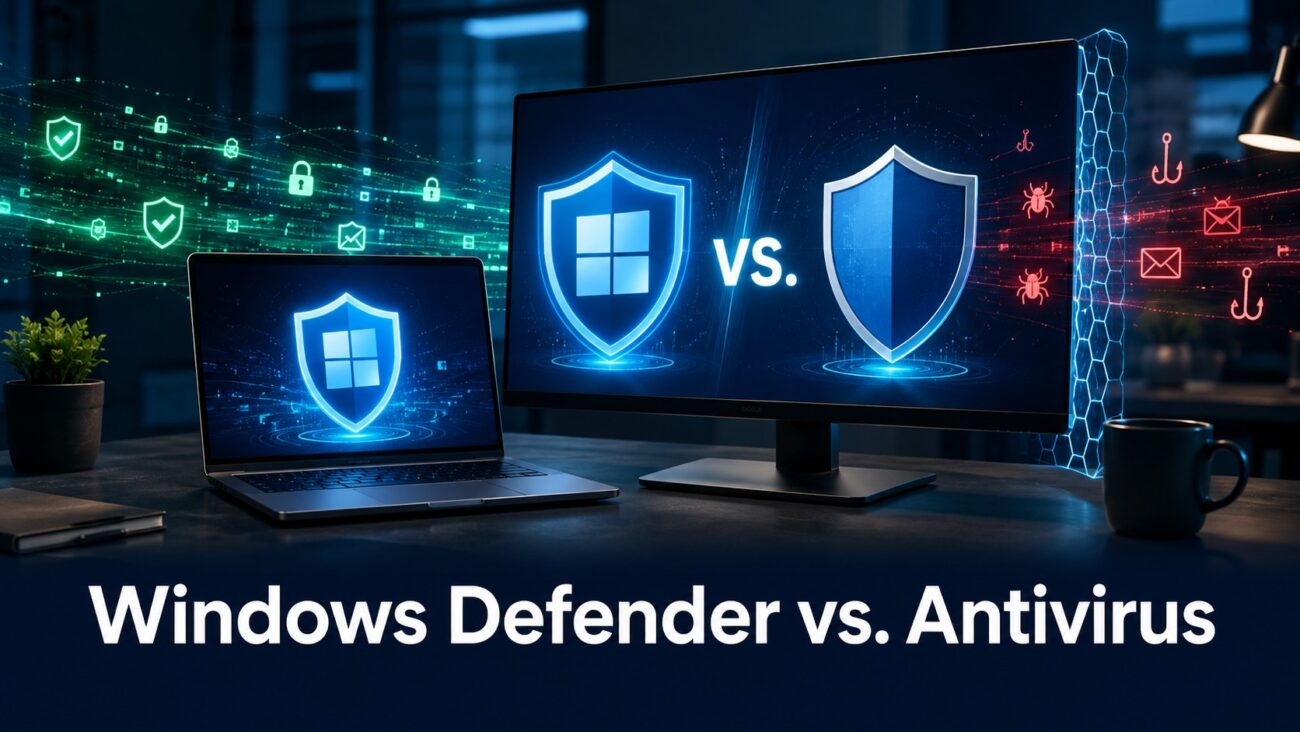
Windows Defender vs. Antivirus ist 2026 für viele Windows-Nutzer eine wichtige Frage. Schließlich ist Microsoft Defender Antivirus bereits in Windows 11 integriert. Trotzdem werben zahlreiche Anbieter mit zusätzlichem Schutz, besseren Erkennungsraten und umfangreichen Sicherheitspaketen.
Dabei ist die Bezeichnung „Defender oder Antivirus“ technisch nicht ganz korrekt. Microsoft Defender ist selbst ein vollwertiges Antivirenprogramm. Die eigentliche Frage lautet daher: Reicht der Windows-eigene Schutz aus oder benötigen Sie eine zusätzliche Sicherheitslösung?
Für die meisten privaten Nutzer lautet die kurze Antwort: Microsoft Defender reicht in vielen Fällen aus. Dafür müssen jedoch alle wichtigen Schutzfunktionen aktiv sein. Außerdem benötigt Windows aktuelle Sicherheitsupdates. Ein vorsichtiger Umgang mit Downloads, E-Mails und Webseiten bleibt ebenfalls unverzichtbar.
Eine kostenpflichtige Security-Suite kann dennoch sinnvoll sein. Das gilt insbesondere für Familien, Unternehmen und Nutzer mit erhöhtem Risiko. Solche Programme bieten häufig zusätzliche Funktionen. Dazu gehören Kinderschutz, Passwortverwaltung, Identitätsschutz oder eine zentrale Geräteverwaltung.
Dieser Artikel zeigt Ihnen, wie gut Microsoft Defender 2026 schützt. Außerdem erfahren Sie, wann ein zusätzliches Antivirenprogramm einen echten Mehrwert bietet.
Kurz erklärt
Microsoft Defender ist der integrierte Virenschutz von Windows 11. Für die meisten privaten Nutzer reicht er aus, wenn Windows aktuell und korrekt konfiguriert ist. Zusätzliche Sicherheitssoftware lohnt sich vor allem bei mehreren Geräten, besonderen Schutzanforderungen oder zentral verwalteten Unternehmenssystemen.
Das Wichtigste in 30 Sekunden
- Microsoft Defender bietet einen vollwertigen Basisschutz.
- Aktuelle Tests bestätigen eine sehr gute Schutzwirkung.
- Ein zweiter Echtzeit-Virenscanner verbessert den Schutz nicht automatisch.
- Updates, Backups und vorsichtiges Verhalten bleiben unverzichtbar.
- Zusatzsoftware lohnt sich vor allem wegen ihrer erweiterten Funktionen.
Was ist Microsoft Defender Antivirus?
Microsoft Defender Antivirus ist der integrierte Schadprogrammschutz von Windows. Viele Nutzer kennen ihn noch unter dem früheren Namen Windows Defender.
Der Virenscanner gehört zur Windows-Sicherheits-App. Dort fasst Microsoft mehrere Schutzbereiche zusammen. Dazu gehören Viren- und Bedrohungsschutz, Firewall, Gerätesicherheit und App-Kontrolle.
Microsoft Defender arbeitet nicht nur mit klassischen Virensignaturen. Zusätzlich analysiert er das Verhalten von Programmen und Prozessen. Außerdem nutzt er maschinelles Lernen sowie cloudbasierte Bedrohungsinformationen.
Dadurch erkennt der Schutz auch verdächtige Aktivitäten ohne bekannte Virensignatur. Microsoft bezeichnet diese Technik als Anomalie- und Verhaltenserkennung. Sie soll unter anderem neue Schadsoftware und dateilose Angriffe erkennen.
Welche Funktionen gehören zum Windows-Schutz?
Microsoft Defender Antivirus stellt mehrere aufeinander abgestimmte Schutzebenen bereit. Die wichtigsten Funktionen sind:
- Echtzeitschutz: Überprüft Dateien und Programme beim Öffnen oder Ausführen.
- Cloudbasierter Schutz: Fragt aktuelle Bewertungen bei Microsoft ab.
- Verhaltensüberwachung: Erkennt auffällige Programmaktivitäten.
- Manipulationsschutz: Erschwert unbefugte Änderungen an Sicherheitseinstellungen.
- Automatische Beispielübermittlung: Übermittelt verdächtige Dateien zur Analyse.
- Ransomware-Schutz: Kann ausgewählte Ordner vor unerlaubten Änderungen schützen.
- Offlineüberprüfung: Untersucht den Computer vor dem vollständigen Windows-Start.
- SmartScreen: Warnt vor verdächtigen Webseiten, Downloads und Anwendungen.
- Firewall: Kontrolliert ein- und ausgehende Netzwerkverbindungen.
Der cloudbasierte Schutz spielt dabei eine wichtige Rolle. Microsoft empfiehlt, diese Funktion aktiviert zu lassen. Neue Bedrohungen lassen sich dadurch schneller bewerten und blockieren.
Microsoft Defender ist mehr als ein einfacher Virenscanner
Die Schutzwirkung entsteht durch das Zusammenspiel mehrerer Funktionen. Der Virenscanner prüft Dateien. SmartScreen bewertet hingegen Webseiten und Downloads.
Zusätzlich schützt die Windows-Firewall vor unerwünschten Netzwerkverbindungen. Secure Boot und die Kernisolierung schützen wiederum den Startvorgang sowie wichtige Systembereiche.
Ein Virenscanner allein kann daher nie die gesamte IT-Sicherheit übernehmen. Das gilt für Microsoft Defender genauso wie für kostenpflichtige Produkte.
Windows Defender vs. Antivirus im direkten Vergleich
Beim Vergleich sollten Sie nicht nur die Erkennungsrate betrachten. Ebenso wichtig sind Bedienbarkeit, Systembelastung, Zusatzfunktionen und Datenschutz.
Die folgende Tabelle zeigt die typischen Unterschiede. Einzelne Produkte können jedoch davon abweichen.
| Kriterium | Microsoft Defender | Externes Antivirenprogramm |
|---|---|---|
| Kosten | In Windows enthalten | Kostenlos oder kostenpflichtig |
| Echtzeitschutz | Ja | Ja |
| Cloudbasierte Erkennung | Ja | Meistens |
| Ransomware-Schutz | Vorhanden, teilweise manuell aktivierbar | Je nach Anbieter erweitert |
| Phishing-Schutz | Über SmartScreen und Browserfunktionen | Häufig browserübergreifend erweitert |
| Firewall | Windows-Firewall enthalten | Teilweise eigene Firewall |
| Werbung | Keine klassische Produktwerbung | Bei Gratisprogrammen oft vorhanden |
| Passwortmanager | Nicht direkt Bestandteil des Virenscanners | Häufig im Paket enthalten |
| VPN | Nicht Bestandteil des Basisschutzes | Teilweise enthalten oder begrenzt |
| Kinderschutz | Über Microsoft Family Safety | Häufig umfangreicher |
| Zentrale Verwaltung | Im Privatbereich begrenzt | Je nach Produkt und Tarif |
| Support | Microsoft-Dokumentation und Community | Häufig direkter Herstellersupport |
| Systemintegration | Sehr gut | Abhängig vom Anbieter |
| Schutz mehrerer Plattformen | Eingeschränkt beziehungsweise produktabhängig | Oft Windows, macOS, Android und iOS |
Microsoft Defender deckt den wichtigen Basisschutz sehr gut ab. Externe Lösungen punkten dagegen häufig mit Zusatzfunktionen.
Daher sollten Sie nicht nur fragen: „Welcher Scanner erkennt mehr Viren?“ Fragen Sie zusätzlich: „Welche Funktionen brauche ich tatsächlich?“
Wie gut schützt Microsoft Defender 2026?
Unabhängige Tests zeigen, dass Microsoft Defender nicht mehr mit dem einfachen Windows-Schutz früherer Jahre vergleichbar ist.
Im AV-TEST-Vergleich für Mai und Juni 2026 erhielt Microsoft Defender Antivirus:
- 6 von 6 Punkten beim Schutz
- 5,5 von 6 Punkten bei der Leistung
- 6 von 6 Punkten bei der Benutzbarkeit
Damit erreichte Defender insgesamt 17,5 von 18 möglichen Punkten. AV-TEST vergab im Testzeitraum maximal sechs Punkte je Kategorie. Ab 17,5 Punkten qualifiziert sich ein Produkt für die Auszeichnung „Top Product“. Die Ergebnisse zeigen dennoch nur eine Momentaufnahme. Bedrohungen und Produktversionen verändern sich laufend.
Was bedeuten solche Testergebnisse?
Ein gutes Laborergebnis zeigt, dass ein Produkt bekannte und neue Bedrohungen zuverlässig erkennt. Außerdem prüfen die Labore mögliche Fehlalarme und Leistungseinbußen.
Ein Testergebnis garantiert jedoch keinen vollständigen Schutz. Kein Virenscanner erkennt jede neue Angriffsmethode sofort. Außerdem kann der Nutzer Warnungen ignorieren oder Schutzfunktionen abschalten.
Praxisnah betrachtet ist Defender 2026 ein konkurrenzfähiger Virenscanner. Ein kostenpflichtiges Produkt ist nicht automatisch sicherer. Entscheidend sind der konkrete Testzeitpunkt, die Einstellungen und das Verhalten des Nutzers.
Wo liegen die Grenzen?
Microsoft Defender kann viele Schadprogramme blockieren. Er kann jedoch nicht jede Fehlentscheidung verhindern.
Folgende Risiken bleiben bestehen:
- Sie geben Zugangsdaten auf einer überzeugenden Phishing-Seite ein.
- Sie bestätigen eine Warnmeldung und führen die Datei trotzdem aus.
- Sie deaktivieren den Echtzeit- oder Manipulationsschutz.
- Sie installieren Programme aus unseriösen Quellen.
- Sie verwenden überall dasselbe Passwort.
- Sie arbeiten dauerhaft mit Administratorrechten.
- Sie besitzen kein unabhängiges Backup.
Insbesondere Social Engineering bleibt gefährlich. Dabei manipulieren Angreifer ihre Opfer gezielt. Kein Virenscanner kann menschliches Vertrauen vollständig technisch absichern.
Für wen reicht Windows Defender als Antivirus?
Für viele Privatanwender reicht Microsoft Defender vollkommen aus. Dabei sollten jedoch einige Voraussetzungen erfüllt sein.
Normale private Nutzung
Defender ist meist ausreichend, wenn Sie Ihren Computer für alltägliche Aufgaben verwenden. Dazu gehören beispielsweise:
- Surfen auf bekannten Webseiten
- Onlinebanking über aktuelle Browser
- E-Mail und Videokonferenzen
- Office-Anwendungen
- Streaming
- Gaming über etablierte Plattformen
- Software aus offiziellen Herstellerquellen
Zusätzlich sollten Sie Windows und Ihre Programme automatisch aktualisieren. Außerdem brauchen Sie ein regelmäßiges Backup wichtiger Dateien.
Unter diesen Bedingungen bietet Defender einen soliden Schutz ohne zusätzliche Kosten. Gleichzeitig bleibt die Systemintegration übersichtlich.
Gaming-PCs
Für Gaming-PCs eignet sich Microsoft Defender häufig besonders gut. Er ist bereits in Windows integriert und benötigt keine zusätzliche Benutzeroberfläche.
Außerdem entfallen Werbeeinblendungen und Hinweise auf Tarifverlängerungen. Dennoch kann auch Defender während großer Installationen oder Dateioperationen Systemressourcen verwenden.
Bei Leistungsproblemen sollten Sie nicht pauschal ganze Laufwerke ausschließen. Solche Ausnahmen vergrößern die Angriffsfläche. Prüfen Sie stattdessen zuerst, welcher Prozess die Belastung verursacht.
Wenig erfahrene Nutzer
Auch Anfänger können Microsoft Defender verwenden. Allerdings sollten die Schutzfunktionen einmal gemeinsam kontrolliert werden.
Eine zusätzliche Security-Suite kann dennoch hilfreich sein. Einige Produkte bieten besonders deutliche Warnungen, Telefon-Support und eine zentrale Familienverwaltung.
Entscheidend ist hier weniger der Virenscanner selbst. Viel wichtiger ist, ob die Person Warnungen versteht und richtig darauf reagiert.
Wann lohnt sich ein zusätzliches Antivirenprogramm?
Zusätzliche Sicherheitssoftware lohnt sich nicht automatisch für jeden Computer. In bestimmten Situationen bietet sie jedoch praktische Vorteile.
Schutz für Familien und mehrere Geräte
Familien verwenden häufig mehrere Windows-PCs, Smartphones und Tablets. Eine geräteübergreifende Suite kann deren Verwaltung vereinfachen.
Je nach Anbieter erhalten Sie folgende Zusatzfunktionen:
- Kinderschutz mit Zeit- und Inhaltsregeln
- Zentrale Übersicht aller geschützten Geräte
- Warnungen bei kompromittierten Zugangsdaten
- Passwortmanager
- Schutz für Android und macOS
- Technischen Support
- Teilweise ein VPN
Vergleichen Sie jedoch die Tarifbedingungen genau. Ein enthaltenes VPN kann beispielsweise ein begrenztes Datenvolumen besitzen.
Erhöhtes persönliches Risiko
Ein erweiterter Schutz kann für Personen mit einem erhöhten Angriffsrisiko sinnvoll sein. Dazu gehören etwa Geschäftsführer, Administratoren, Journalisten oder Personen mit öffentlicher Präsenz.
Allerdings reicht auch hier ein klassisches Antivirenpaket allein nicht aus. Zusätzlich benötigen diese Nutzer starke Mehrfaktor-Authentifizierung, sichere Backups und getrennte Konten.
Unternehmen und Selbstständige
Unternehmen brauchen mehr als einen lokalen Virenscanner. Sie müssen Vorfälle erkennen, Geräte verwalten und Sicherheitsrichtlinien durchsetzen.
Wichtige Unternehmensfunktionen sind beispielsweise:
- Zentrale Geräteverwaltung
- Endpoint Detection and Response, kurz EDR
- Sicherheitsberichte und Alarmierung
- Manipulationsgeschützte Richtlinien
- Geräteisolierung bei einem Vorfall
- Protokollierung und Nachvollziehbarkeit
- Rollenbasierte Administration
- Unterstützung bei Compliance-Anforderungen
Dabei sollten Unternehmen Microsoft Defender Antivirus nicht mit Microsoft Defender for Business oder Defender for Endpoint verwechseln. Diese Produkte besitzen unterschiedliche Funktionen und Lizenzmodelle.
Microsoft Defender richtig einstellen
Defender schützt nur zuverlässig, wenn die wichtigen Funktionen aktiv bleiben. Die folgende Anleitung gilt hauptsächlich für Windows 11.
Menünamen können sich durch Windows-Updates leicht verändern.
Schritt 1: Schutzstatus kontrollieren
- Öffnen Sie das Startmenü.
- Suchen Sie nach Windows-Sicherheit.
- Öffnen Sie die Anwendung.
- Prüfen Sie die angezeigten Sicherheitsbereiche.
- Achten Sie auf Warnsymbole oder erforderliche Aktionen.
Grüne Statussymbole zeigen normalerweise, dass der jeweilige Bereich keine sofortige Aktion benötigt.
Schritt 2: Virenschutz-Einstellungen prüfen
Öffnen Sie anschließend:
Windows-Sicherheit → Viren- und Bedrohungsschutz → Einstellungen verwalten
Folgende Funktionen sollten aktiv sein:
- Echtzeitschutz
- Cloudbasierter Schutz
- Automatische Übermittlung von Beispielen
- Manipulationsschutz
Die automatische Übermittlung kann Datenschutzfragen aufwerfen. Microsoft zeigt daher Informationen zur jeweiligen Dateiübermittlung an. Trotzdem verbessert die Cloudanalyse die schnelle Erkennung unbekannter Dateien.
Schritt 3: Schutzupdates installieren
Öffnen Sie unter „Viren- und Bedrohungsschutz“ den Bereich für Schutzupdates. Suchen Sie anschließend nach Aktualisierungen.
Normalerweise aktualisiert Windows diese Informationen automatisch. Eine manuelle Kontrolle hilft jedoch bei Fehlermeldungen oder lange ausgeschalteten Computern.
Schritt 4: SmartScreen kontrollieren
Öffnen Sie:
Windows-Sicherheit → App- & Browsersteuerung → Einstellungen für zuverlässigkeitsbasierten Schutz
Aktivieren Sie die verfügbaren Prüfungen für Apps, Dateien und Downloads. SmartScreen bewertet deren Reputation. Dadurch kann Windows bekannte Phishing-Seiten und verdächtige Dateien blockieren.
Tipp: Umgehen Sie eine SmartScreen-Warnung nicht vorschnell. Prüfen Sie zuerst Hersteller, Downloadquelle und digitale Signatur.
Schritt 5: Ransomware-Schutz prüfen
Öffnen Sie:
Windows-Sicherheit → Viren- und Bedrohungsschutz → Ransomware-Schutz verwalten
Dort finden Sie den „Überwachten Ordnerzugriff“. Diese Funktion beschränkt Änderungen an geschützten Ordnern.
Allerdings kann sie legitime Programme blockieren. Aktivieren Sie die Funktion daher bewusst. Testen Sie anschließend Ihre wichtigsten Anwendungen.
Schritt 6: Einen vollständigen Scan durchführen
Für eine gründliche Prüfung wählen Sie:
- Viren- und Bedrohungsschutz
- Scanoptionen
- Vollständige Überprüfung
- Jetzt überprüfen
Bei einem hartnäckigen Verdacht eignet sich außerdem die Microsoft-Defender-Offlineüberprüfung. Windows startet dabei neu und prüft das System außerhalb der normalen Sitzung.
Defender-Status mit PowerShell prüfen
Administratoren können den Status zusätzlich über PowerShell abfragen:
Get-MpComputerStatusInteressant sind beispielsweise folgende Werte:
AntivirusEnabled
RealTimeProtectionEnabled
BehaviorMonitorEnabled
IoavProtectionEnabled
NISEnabled
AntivirusSignatureLastUpdated
Die Werte liefern einen schnellen technischen Überblick. Eine zentrale Sicherheitsverwaltung ersetzen sie jedoch nicht.
Praxisbeispiele: Welche Lösung passt?
Die folgenden Beispiele zeigen typische Situationen aus dem Alltag.
Beispiel 1: Privater Windows-11-PC
Ein Nutzer surft, erledigt Onlinebanking und installiert Software nur aus bekannten Quellen. Außerdem aktualisiert er Windows automatisch.
Empfehlung: Microsoft Defender reicht normalerweise aus. Ergänzend sind Mehrfaktor-Authentifizierung und ein externes Backup sinnvoll.
Beispiel 2: Familienhaushalt mit acht Geräten
Im Haushalt befinden sich mehrere PCs, Smartphones und Tablets. Kinder nutzen ebenfalls eigene Geräte.
Empfehlung: Eine Familien-Suite kann die Verwaltung erleichtern. Besonders hilfreich sind Kinderschutz, Geräteübersicht und plattformübergreifende Lizenzen.
Beispiel 3: Selbstständiger Webdesigner
Auf dem Computer liegen Kundendaten, Zugangsdaten und unveröffentlichte Projekte. Ein Ausfall verursacht direkte finanzielle Schäden.
Empfehlung: Defender kann technisch ausreichen. Zusätzlich sind verschlüsselte Backups, MFA und getrennte Benutzerkonten notwendig. Bei mehreren Geräten lohnt sich eine Business-Lösung mit zentraler Verwaltung.
Beispiel 4: Häufige Downloads aus unbekannten Quellen
Der Nutzer testet Mods, Tools und ältere Programme von wechselnden Webseiten.
Empfehlung: Das Risiko ist deutlich erhöht. Eine andere Security-Suite kann zusätzliche Prüfungen bieten. Sie ersetzt jedoch keine vertrauenswürdigen Downloadquellen oder isolierte Testsysteme.
Häufige Fehler beim Virenschutz
Selbst ein sehr gutes Schutzprogramm verliert durch falsche Einstellungen an Wirkung. Bestimmte Fehler treten besonders häufig auf.
Zwei Echtzeit-Virenscanner parallel verwenden
Zwei aktive Antivirenprogramme bieten nicht automatisch doppelten Schutz. Stattdessen können Konflikte, Fehlalarme und Leistungseinbußen entstehen.
Windows koordiniert registrierte Sicherheitsprodukte normalerweise selbst. Wird eine andere Antivirus-App aktiviert, schaltet Microsoft Defender seinen primären Echtzeitschutz üblicherweise ab.
Installieren Sie daher nur eine primäre Echtzeit-Sicherheitslösung.
Schutzfunktionen dauerhaft deaktivieren
Manche Nutzer deaktivieren Defender wegen eines Fehlalarms. Danach vergessen sie die erneute Aktivierung.
Prüfen Sie zuerst die Herkunft und Signatur der betroffenen Datei. Erstellen Sie außerdem nur eng begrenzte Ausnahmen. Schließen Sie niemals pauschal den Download-Ordner oder das gesamte Systemlaufwerk aus.
Warnmeldungen ungeprüft bestätigen
Viele Schadprogramme gelangen auf Systeme, weil Nutzer eine Warnung bewusst umgehen. Besonders riskant sind angebliche Browserupdates und unbekannte Installationsdateien.
Brechen Sie den Vorgang bei Unsicherheit ab. Laden Sie die Software anschließend direkt beim Hersteller herunter.
Virenschutz mit Datensicherung verwechseln
Ein Antivirusprogramm ist kein Backup. Ransomware, Hardwaredefekte und Bedienfehler können Dateien trotzdem zerstören.
Das BSI bezeichnet Backups als zentrale Vorsorgemaßnahme gegen Datenverlust und Ransomware. Mindestens eine Sicherung sollte daher getrennt vom Computer aufbewahrt werden.
Abgelaufene Betriebssysteme verwenden
Ein Virenscanner kann fehlende Betriebssystemupdates nicht vollständig ausgleichen. Nutzen Sie deshalb ein unterstütztes Windows-System.
Dasselbe gilt für Browser, Office-Programme, PDF-Reader und andere Anwendungen. Angreifer nutzen häufig Schwachstellen in veralteter Software.
Vorteile und Nachteile von Microsoft Defender
Die folgende Übersicht fasst die wichtigsten Argumente zusammen.
Vorteile
- Ohne Zusatzkosten in Windows enthalten
- Sehr gute Integration in Windows 11
- Gute Ergebnisse in unabhängigen Schutztests
- Automatische Aktualisierung über Windows
- Keine zusätzliche Lizenzverlängerung
- Keine typische Werbung kostenloser Fremdprodukte
- Cloud- und Verhaltensanalyse integriert
- SmartScreen und Windows-Firewall arbeiten ergänzend
- Einfache Wiederaktivierung nach Entfernung eines Fremdprodukts
Nachteile
- Weniger Zusatzfunktionen als viele Komplettpakete
- Zentrale Privatgeräteverwaltung nur eingeschränkt
- Ransomware-Ordnerschutz kann Konfiguration erfordern
- Cloudfunktionen benötigen eine Internetverbindung
- Direkter Support ist im Privatbereich begrenzt
- Einige Schutzfunktionen sind stark auf das Microsoft-Ökosystem ausgerichtet
- Erweiterte Unternehmensfunktionen benötigen zusätzliche Produkte und Lizenzen
Für die meisten Privatnutzer überwiegen die Vorteile. Wer jedoch ein Komplettpaket benötigt, sollte externe Angebote vergleichen.
Zusammenfassende Checkliste
Nutzen Sie diese Checkliste, um Ihren tatsächlichen Schutzbedarf einzuschätzen.
Microsoft Defender reicht wahrscheinlich aus, wenn:
- Sie Windows 11 regelmäßig aktualisieren.
- Echtzeit- und cloudbasierter Schutz aktiv sind.
- Sie Programme aus seriösen Quellen beziehen.
- Sie Warnungen nicht ungeprüft umgehen.
- Sie ein aktuelles Backup besitzen.
- Sie Mehrfaktor-Authentifizierung verwenden.
- Sie keine zentrale Verwaltung vieler Geräte benötigen.
- Sie keine unbekannten Dateien regelmäßig testen.
Eine zusätzliche Lösung kann sinnvoll sein, wenn:
- Sie viele Geräte zentral verwalten möchten.
- Sie erweiterten Kinderschutz benötigen.
- Sie Schutz für mehrere Betriebssysteme wünschen.
- Sie direkten technischen Support benötigen.
- Sie zusätzliche Identitätsüberwachung wünschen.
- Sie geschäftliche Endgeräte absichern müssen.
- Sie EDR, Berichte oder zentrale Sicherheitsrichtlinien benötigen.
Fazit: Windows Defender vs. Antivirus
Beim Vergleich Windows Defender vs. Antivirus gibt es 2026 keinen pauschalen Gewinner für alle Nutzer. Microsoft Defender Antivirus bietet einen leistungsfähigen und modernen Basisschutz. Aktuelle Testergebnisse bestätigen seine hohe Schutzwirkung.
Für die meisten privaten Windows-11-Nutzer reicht Defender daher aus. Voraussetzung sind aktive Schutzfunktionen, regelmäßige Updates und ein vorsichtiger Umgang mit Dateien.
Ein kostenpflichtiges Antivirenprogramm lohnt sich vor allem wegen zusätzlicher Leistungen. Dazu zählen Familienverwaltung, plattformübergreifender Schutz, Support oder Unternehmensfunktionen.
Installieren Sie jedoch nicht mehrere Echtzeit-Virenscanner gleichzeitig. Investieren Sie stattdessen in ein durchdachtes Sicherheitskonzept. Updates, Backups, MFA und sichere Passwörter schützen oft mehr als ein beliebiges Zusatzpaket.
FAQ zu Windows Defender vs. Antivirus
Reicht Windows Defender als Antivirus 2026 aus?
Ja, für die meisten privaten Windows-11-Nutzer reicht Microsoft Defender aus. Echtzeitschutz, Cloudschutz, SmartScreen und Updates sollten jedoch aktiviert sein. Außerdem benötigen Sie aktuelle Backups.
Ist ein kostenpflichtiges Antivirenprogramm besser?
Nicht automatisch. Einige kostenpflichtige Produkte bieten bessere Zusatzfunktionen oder geringere Systembelastung. Der reine Malware-Schutz muss jedoch nicht deutlich besser sein.
Kann ich Microsoft Defender und ein anderes Antivirus gleichzeitig nutzen?
Sie sollten nicht zwei primäre Echtzeit-Virenscanner parallel betreiben. Windows deaktiviert Defender normalerweise automatisch, sobald ein kompatibles Fremdprodukt aktiv registriert ist.
Verlangsamt Microsoft Defender den Computer?
Defender benötigt wie jeder Echtzeit-Virenscanner Systemressourcen. Im AV-TEST-Vergleich vom Juni 2026 erhielt er 5,5 von 6 Punkten für die Leistung. Die tatsächliche Belastung hängt jedoch vom System und den Dateien ab.
Schützt Microsoft Defender vor Ransomware?
Defender erkennt und blockiert viele Ransomware-Angriffe. Zusätzlich bietet Windows einen überwachten Ordnerzugriff. Ein getrenntes Backup bleibt dennoch unverzichtbar.
Brauche ich neben Defender noch Malwarebytes?
Für den dauerhaften Basisschutz ist ein zweiter Echtzeitscanner meistens nicht notwendig. Ein zusätzlicher bedarfsgesteuerter Scanner kann bei einem konkreten Verdacht helfen. Dabei sollten Sie mögliche Konflikte vermeiden.
Reicht Defender für Onlinebanking?
Für normales Onlinebanking kann Defender ausreichen. Nutzen Sie zusätzlich einen aktuellen Browser, MFA und die offizielle Adresse Ihrer Bank. Bestätigen Sie keine unerwarteten Freigaben.
Welcher Virenschutz eignet sich für Unternehmen?
Unternehmen benötigen häufig zentrale Verwaltung, EDR, Berichte und Reaktionsmöglichkeiten. Dafür kommen Business-Produkte wie Microsoft Defender for Business oder vergleichbare Endpoint-Lösungen infrage.
Empfehlung zum Weiterlesen
Wie schützen Sie Ihren Windows-PC?
Nutzen Sie Microsoft Defender oder setzen Sie auf eine zusätzliche Security-Suite? Prüfen Sie jetzt Ihre Windows-Sicherheitseinstellungen und aktivieren Sie alle wichtigen Schutzfunktionen.
Weitere verständliche Anleitungen rund um Windows, IT-Sicherheit und Datenschutz finden Sie regelmäßig bei Lumio Studios.
Interne Verlinkungsvorschläge
- WordPress auf Linux hosten: Komplettanleitung
- Linux für Einsteiger: Der ultimative Start-Guide 2026
- Ubuntu Server installieren: Schritt-für-Schritt-Anleitung
- Fail2Ban konfigurieren und SSH-Angriffe verhindern
- Die besten KI-Tools 2026 für Selbstständige und Unternehmen
Externe Quellen und weiterführende Informationen
Für eine fachliche Vertiefung eignen sich folgende Quellen:
