
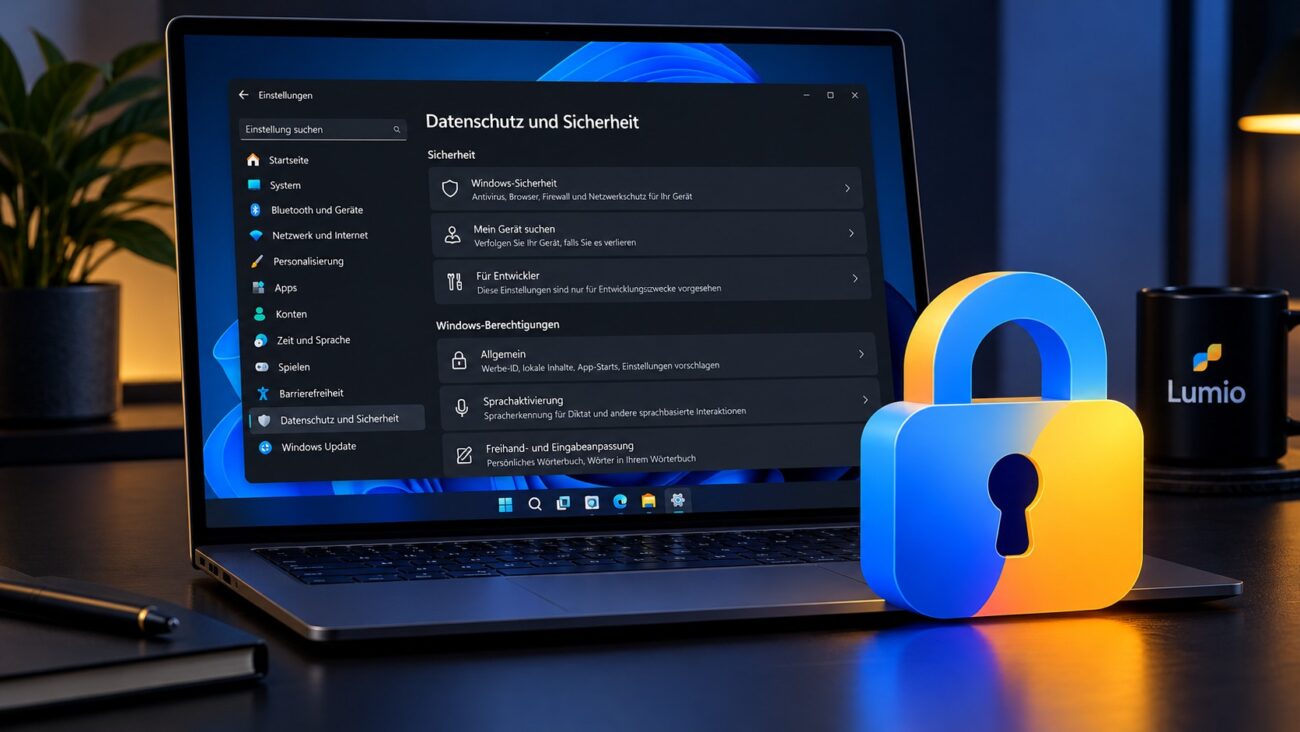
Windows 11 Datenschutz ist kein Selbstläufer: Ab Werk sendet dein PC Diagnosedaten, zeigt personalisierte Werbung und speichert einen Aktivitätsverlauf. Das muss nicht so bleiben.
Viele dieser Funktionen sind bequem. Gleichzeitig erfassen sie mehr über dich, als für den Betrieb nötig wäre. Hinzu kommen seit 2025 neue KI-Funktionen wie Recall und Copilot. Sie werfen zusätzliche Fragen zur Privatsphäre auf.
Die gute Nachricht: Du brauchst keine dubiosen Tuning-Tools. Die wichtigsten Schalter findest du direkt in den Windows-Einstellungen. In 15 Minuten senkst du die Datenweitergabe deutlich, ohne Updates oder Sicherheit zu gefährden.
In diesem Leitfaden zeige ich dir Schritt für Schritt, welche Einstellungen du 2026 ändern solltest. Außerdem erfährst du, welche Optionen du besser aktiv lässt. Die Anleitung basiert auf Windows 11 Version 25H2 und meiner Praxis aus über 15 Jahren IT-Support in Unternehmen.
Kurz erklärt
Windows 11 Datenschutz umfasst alle Einstellungen, die steuern, welche Daten Windows an Microsoft sendet und lokal speichert. Das ist wichtig, weil Telemetrie, Werbe-ID und KI-Funktionen Rückschlüsse auf dein Verhalten erlauben. Davon profitieren Privatnutzer, Selbstständige und kleine Unternehmen, die DSGVO-konform arbeiten wollen.
Das Wichtigste in 30 Sekunden
- Optionale Diagnosedaten ausschalten – erforderliche Daten bleiben aktiv.
- Werbe-ID und maßgeschneiderte Erfahrungen deaktivieren.
- Aktivitätsverlauf, Standort und App-Berechtigungen prüfen.
- Recall nur bewusst aktivieren, Copilot-Zugriffe begrenzen.
- Updates, Defender und Geräteverschlüsselung niemals abschalten.
Inhaltsverzeichnis
Warum Windows 11 Datenschutz 2026 wichtiger ist denn je
Windows 11 ist heute weit mehr als ein Betriebssystem. Es ist eng mit Cloud-Diensten, deinem Microsoft-Konto und KI-Funktionen verzahnt. Dadurch entstehen mehr Datenströme als noch zu Zeiten von Windows 7.
Drei Entwicklungen machen das Thema 2026 besonders relevant:
- Pflicht-Update auf 25H2: Der Support für Windows 11 24H2 endete für Home und Pro am 13. Oktober 2026. Microsoft verteilt deshalb 25H2 automatisch. Nach großen Updates lohnt sich ein Blick in die Einstellungen, denn neue Funktionen bringen neue Schalter mit.
- KI direkt im System: Copilot, Recall und Click to Do analysieren Bildschirminhalte, Texte und Suchanfragen. Das ist praktisch, berührt jedoch sensible Daten.
- DSGVO im Alltag: Selbstständige und kleine Firmen verarbeiten Kundendaten oft auf normalen Windows-PCs. Folglich musst du wissen, was dein System überträgt.
Außerdem hat das Bundesamt für Sicherheit in der Informationstechnik (BSI) die Windows-Telemetrie bereits in der Studie „SiSyPHuS Win10“ untersucht. Telemetrie bezeichnet die automatische Übertragung von Nutzungs- und Diagnosedaten an den Hersteller. Die Ergebnisse gelten im Kern auch für Windows 11, da die Telemetrie-Architektur sehr ähnlich ist.
Wichtig: Datenschutz bedeutet nicht, alles abzuschalten. Ziel ist eine bewusste Auswahl. Sicherheitsfunktionen wie Windows Update und Microsoft Defender bleiben immer aktiv.
Windows 11 Datenschutz-Einstellungen Schritt für Schritt
Die meisten Schalter findest du an einem zentralen Ort. Öffne die Einstellungen mit Windows-Taste + I und wähle links Datenschutz und Sicherheit. Arbeite die folgenden Bereiche der Reihe nach ab.
Diagnosedaten und Feedback reduzieren
Diagnosedaten sind technische Informationen über deinen PC, etwa Abstürze, Treiberstände und genutzte Funktionen. Windows unterscheidet zwischen erforderlichen und optionalen Daten.
- Öffne Datenschutz und Sicherheit > Diagnose und Feedback.
- Schalte Optionale Diagnosedaten senden aus.
- Deaktiviere unter Freihand- und Eingabeoptimierung die Weitergabe deiner Eingaben.
- Schalte Maßgeschneiderte Benutzererfahrungen aus.
- Klicke unter Diagnosedaten löschen auf Löschen.
- Stelle Feedbackhäufigkeit auf Nie.
Die erforderlichen Diagnosedaten kannst du in Windows 11 Home und Pro nicht über die Einstellungen abschalten. Das ist dennoch kein Grund zur Sorge. Sie enthalten vor allem Informationen, die Microsoft für Updates und Sicherheit benötigt.
Profi-Tipp: Mit der App Diagnosedatenviewer siehst du, welche Daten tatsächlich gesendet werden. So prüfst du die Wirkung deiner Einstellungen selbst.
Werbe-ID und allgemeine Optionen deaktivieren
Die Werbe-ID ist eine eindeutige Kennung. Apps nutzen sie, um dir personalisierte Werbung anzuzeigen. Für die Funktion deines PCs brauchst du sie nicht.
Unter Datenschutz und Sicherheit > Allgemein schaltest du folgende Optionen aus:
- Apps die Anzeige personalisierter Werbung anhand meiner Werbe-ID erlauben
- Websites den Zugriff auf meine Sprachliste gestatten
- Windows erlauben, App-Starts nachzuverfolgen
- Vorgeschlagene Inhalte in der Einstellungen-App anzeigen
Die Option zu App-Starts verbessert lediglich Start und Suche. Wenn du sie deaktivierst, merkst du im Alltag kaum einen Unterschied. Zusätzlich verschwinden Werbe-Kacheln aus den Einstellungen.
Aktivitätsverlauf und Standort prüfen
Der Aktivitätsverlauf speichert, welche Apps, Dateien und Webseiten du nutzt. Der Standortdienst ermittelt deine Position über WLAN, IP-Adresse oder GPS.
So gehst du beim Aktivitätsverlauf vor:
- Öffne Datenschutz und Sicherheit > Aktivitätsverlauf.
- Schalte Meinen Aktivitätsverlauf auf diesem Gerät speichern aus.
- Klicke auf Verlauf löschen.
Beim Standort hingegen lohnt sich eine differenzierte Lösung. Unter Datenschutz und Sicherheit > Standort kannst du die Ortungsdienste komplett abschalten. Alternativ erlaubst du den Zugriff nur einzelnen Apps wie Karten oder Wetter. Außerdem löschst du dort den Standortverlauf. Auf Laptops empfehle ich Gerät finden aktiv zu lassen, falls das Gerät gestohlen wird.
App-Berechtigungen gezielt vergeben
Apps fragen Zugriff auf Kamera, Mikrofon, Kontakte, Kalender oder Dateien an. Viele Berechtigungen vergibst du bei der Installation unbewusst.
Scrolle in Datenschutz und Sicherheit zum Bereich App-Berechtigungen. Prüfe insbesondere diese Kategorien:
| Berechtigung | Empfehlung |
|---|---|
| Kamera | Nur Videokonferenz-Apps erlauben |
| Mikrofon | Nur Teams, Zoom, Diktier-Apps erlauben |
| Kontakte, Kalender, E-Mail | Nur deinem Mail-Programm erlauben |
| Dokumente, Bilder, Dateisystem | Nur Apps, die Dateien wirklich bearbeiten |
| Bildschirmaufnahme | Nur bekannten Tools erlauben |
Die Tabelle zeigt bewährte Standardwerte aus der Praxis. Passe sie an deine Arbeitsweise an. Neue Zugriffe erkennst du übrigens am Symbol in der Taskleiste, wenn Kamera oder Mikrofon aktiv sind.
Suche, Startmenü und Benachrichtigungen entrümpeln
Die Windows-Suche verknüpft lokale Ergebnisse mit Bing und Cloud-Inhalten. Das Startmenü zeigt zudem Empfehlungen und Werbung für Apps.
Unter Datenschutz und Sicherheit > Suchberechtigungen deaktivierst du:
- Cloudinhaltssuche für Microsoft-Konto sowie Geschäfts- oder Schulkonto
- Suchverlauf auf diesem Gerät
- Suchhighlights anzeigen
Anschließend öffnest du Personalisierung > Start. Schalte dort Empfehlungen für Tipps, neue Apps und kontobezogene Benachrichtigungen aus. Zusätzlich deaktivierst du unter System > Benachrichtigungen > Weitere Einstellungen die Tipps und Vorschläge sowie die Willkommensseite nach Updates.
Spracherkennung und Eingabepersonalisierung
Die Online-Spracherkennung schickt deine Sprachaufnahmen zur Auswertung in die Cloud. Die Eingabepersonalisierung erstellt ein Wörterbuch aus deinen Tastatureingaben.
Unter Datenschutz und Sicherheit > Spracherkennung schaltest du die Online-Spracherkennung aus, wenn du keine Diktierfunktion nutzt. Unter Freihand- und Eingabepersonalisierung deaktivierst du das benutzerdefinierte Wörterbuch. Damit verhinderst du, dass Formulierungen aus E-Mails oder Kundendokumenten gesammelt werden.
KI-Funktionen: Recall, Copilot und Click to Do
KI ist 2026 der heikelste Teil beim Windows 11 Datenschutz. Die Funktionen sind mächtig, verarbeiten jedoch genau die Inhalte, die du schützen willst.
Recall unter Windows 11 Datenschutz-Aspekten bewerten
Recall erstellt regelmäßig Momentaufnahmen deines Bildschirms. Eine lokale KI macht sie anschließend durchsuchbar. Die Funktion gibt es nur auf Copilot+ PCs mit leistungsfähigem KI-Chip (NPU). Seit 2025 ist Recall auch in der EU verfügbar.
Microsoft hat nach heftiger Kritik nachgebessert. Recall ist standardmäßig aus und muss aktiv eingeschaltet werden. Außerdem verlangt es eine Anmeldung per Windows Hello und speichert die Daten verschlüsselt.
Meine Empfehlung: Aktiviere Recall nur, wenn du keine sensiblen Kundendaten, Passwörter oder Bankdaten am Bildschirm hast. Unter Datenschutz und Sicherheit > Recall und Momentaufnahmen kannst du einzelne Apps und Webseiten ausschließen. Dort setzt du Recall auch zurück und löschst alle Aufnahmen. Brauchst du Recall gar nicht, entfernst du es über Systemsteuerung > Programme > Windows-Features aktivieren oder deaktivieren.
Copilot und Click to Do einschränken
Copilot ist Microsofts KI-Assistent. Anders als Recall arbeitet er überwiegend in der Cloud. Deine Eingaben verlassen also den PC.
So begrenzt du den Datenfluss:
- Nutze Copilot nur bewusst und gib keine personenbezogenen Daten ein.
- Prüfe in der Copilot-App unter Einstellungen > Datenschutz die Optionen zum Modelltraining und schalte sie aus.
- Deinstalliere die Copilot-App unter Apps > Installierte Apps, wenn du sie nicht brauchst. In der EU erlaubt der Digital Markets Act das Entfernen vieler vorinstallierter Microsoft-Apps.
- Auf Copilot+ PCs deaktivierst du Click to Do in den Einstellungen, falls du die Bildschirmanalyse nicht nutzt.
Für Firmen-PCs gilt: Kläre den KI-Einsatz vorab schriftlich. Andernfalls landen Kundendaten schnell in Cloud-Diensten ohne Auftragsverarbeitungsvertrag.
Konto, Browser und Cloud: der unterschätzte Teil
Viele Daten entstehen nicht in Windows selbst, sondern in angebundenen Diensten. Deshalb gehört ein Blick auf Konto, Browser und Cloud zum vollständigen Windows 11 Datenschutz.
Microsoft-Datenschutzdashboard nutzen
Im Datenschutzdashboard unter account.microsoft.com/privacy siehst du, was Microsoft zu deinem Konto gespeichert hat. Dazu gehören Such-, Browser- und Standortverläufe sowie App- und Dienstaktivitäten.
Lösche dort alte Verläufe und schalte unter Werbeeinstellungen personalisierte Werbung aus. Das dauert fünf Minuten. Wiederhole den Check am besten einmal pro Quartal.
Microsoft Edge datenschutzfreundlich einstellen
Edge ist tief in Windows integriert und sammelt eigene Daten. Öffne edge://settings/privacy in der Adresszeile.
Stelle die Tracking-Verhinderung auf Streng oder mindestens Ausgewogen. Deaktiviere außerdem optionale Diagnosedaten und die Personalisierung von Werbung. Alternativ nutzt du einen datenschutzorientierten Browser wie Firefox oder Brave als Standard.
OneDrive und Geräteverschlüsselung richtig einordnen
OneDrive sichert Desktop, Dokumente und Bilder oft automatisch in der Cloud. Prüfe unter OneDrive > Einstellungen > Synchronisierung und Sicherung, welche Ordner wirklich hochgeladen werden sollen.
Die Geräteverschlüsselung bzw. BitLocker solltest du hingegen unbedingt aktiv lassen. Sie schützt deine Daten bei Diebstahl. Beachte jedoch: Bei einem Microsoft-Konto landet der Wiederherstellungsschlüssel standardmäßig in der Cloud. Sichere ihn zusätzlich offline, zum Beispiel ausgedruckt oder im Passwortmanager.
Praxisbeispiel: Ein Büro-PC in 15 Minuten abgesichert
Theorie ist gut, Praxis ist besser. Deshalb zeige ich dir einen typischen Fall aus meinem Beratungsalltag.
Eine Steuerberaterin mit zwei Mitarbeitenden nutzt drei Laptops mit Windows 11 Pro. Alle Geräte liefen mit Standardeinstellungen. Werbe-ID, Aktivitätsverlauf und Cloudsuche waren aktiv. Zusätzlich synchronisierte OneDrive ungefragt den Desktop mit Mandantenunterlagen.
So sind wir vorgegangen:
- Bestandsaufnahme (3 Minuten): Windows-Version per
winvergeprüft und auf 25H2 aktualisiert. - Datenschutz-Einstellungen (7 Minuten): Alle Schritte aus diesem Artikel umgesetzt.
- Cloud-Check (3 Minuten): OneDrive-Sicherung des Desktops beendet, Mandantendaten auf das verschlüsselte Firmen-NAS verschoben.
- Kontrolle (2 Minuten): BitLocker-Schlüssel offline gesichert und Defender-Status geprüft.
Das Ergebnis: Die Geräte senden nur noch erforderliche Diagnosedaten. Gleichzeitig blieben Updates und Virenschutz voll funktionsfähig. Bei Windows 11 Pro haben wir zusätzlich per Gruppenrichtlinie (gpedit.msc) die Einstellungen fixiert. So kann sie kein Update unbemerkt zurücksetzen.
Tipps und Best Practices
Einmal einstellen reicht leider nicht. Die folgenden Gewohnheiten halten deinen Windows 11 Datenschutz dauerhaft auf einem guten Niveau.
- Nach jedem Funktionsupdate prüfen: Große Updates wie 25H2 oder das kommende 26H2 können neue Schalter mitbringen.
- Lokales Konto erwägen: Ein Microsoft-Konto ist bequem, verknüpft jedoch mehr Daten. Für Offline-Rechner ist ein lokales Konto oft die bessere Wahl.
- Gruppenrichtlinien nutzen: Ab Windows 11 Pro fixierst du Einstellungen unter Computerkonfiguration > Administrative Vorlagen > Windows-Komponenten.
- Alternativen kennen: Für besonders sensible Daten kann ein Linux-System sinnvoll sein. Viele Lumio-Leser nutzen Linux Mint parallel für Online-Banking.
- Quartalsweise aufräumen: Datenschutzdashboard, App-Berechtigungen und Autostart-Programme regelmäßig kontrollieren.
Hinweis zu Tuning-Tools: Programme wie O&O ShutUp10++ sind bekannt und seriös. Dennoch solltest du jede Option verstehen, bevor du sie setzt. Blindes Abschalten aller Schalter kann Updates oder Store-Apps stören.
Häufige Fehler beim Windows 11 Datenschutz
In der Praxis sehe ich immer wieder dieselben Fehler. Sie schwächen die Sicherheit, statt die Privatsphäre zu verbessern.
| Fehler | Folge | Besser |
|---|---|---|
| Windows Update deaktiviert | Offene Sicherheitslücken | Updates aktiv lassen, nur Zeitpunkt steuern |
| Defender abgeschaltet | Kein Schutz vor Malware | Defender aktiv lassen |
| Hosts-Datei mit Microsoft-Servern blockiert | Updates und Aktivierung schlagen fehl | Einstellungen und Gruppenrichtlinien nutzen |
| Dienste wahllos deaktiviert | Instabiles System | Nur dokumentierte Änderungen vornehmen |
| BitLocker-Schlüssel nur in der Cloud | Datenverlust bei Kontoproblemen | Schlüssel zusätzlich offline sichern |
Die Tabelle zeigt: Die größten Risiken entstehen durch übertriebene Maßnahmen. Halte dich deshalb an die offiziellen Einstellungen. Damit erreichst du rund 90 Prozent des Effekts ohne Nebenwirkungen.
Vor- und Nachteile restriktiver Einstellungen
Jede Datenschutz-Einstellung ist ein Kompromiss zwischen Komfort und Kontrolle. Die folgende Übersicht hilft dir bei der Abwägung.
| Vorteile | Nachteile |
|---|---|
| Weniger Daten an Microsoft und Werbepartner | Weniger personalisierte Vorschläge |
| Kein Werbe-Tracking über Apps hinweg | Cloudsuche findet keine OneDrive-Dateien mehr |
| Bessere DSGVO-Grundlage für Selbstständige | Einige KI-Funktionen sind eingeschränkt |
| Aufgeräumtes Startmenü ohne Werbung | Aktivitätsverlauf über Geräte hinweg entfällt |
Für die meisten Nutzer überwiegen die Vorteile klar. Die Nachteile betreffen vor allem Komfortfunktionen, die du im Alltag kaum vermisst.
Fazit: Windows 11 Datenschutz ist eine Sache von 15 Minuten
Windows 11 Datenschutz ist kein Hexenwerk. Mit den Bordmitteln reduzierst du die Datenweitergabe deutlich. Du brauchst dafür weder Zusatzsoftware noch tiefes Fachwissen.
Am wichtigsten sind die optionalen Diagnosedaten, die Werbe-ID, der Aktivitätsverlauf und die Suchberechtigungen. Zusätzlich solltest du KI-Funktionen wie Recall und Copilot bewusst einsetzen. Sicherheitsfunktionen hingegen bleiben immer aktiv.
Mein Rat aus der Praxis: Setze die Checkliste unten heute um und prüfe sie nach jedem großen Update erneut. So behältst du die Kontrolle über deine Daten, auch wenn Microsoft neue Funktionen einführt.
FAQ zum Windows 11 Datenschutz
Hier beantworte ich die häufigsten Fragen meiner Leser und Kunden.
Kann ich die Telemetrie in Windows 11 komplett abschalten?
In Windows 11 Home und Pro lässt sich nur die optionale Telemetrie über die Einstellungen abschalten. Die erforderlichen Diagnosedaten bleiben aktiv. Eine weitergehende Reduzierung ist nur in Enterprise- und Education-Editionen per Gruppenrichtlinie vorgesehen.
Welche Windows 11 Datenschutz-Einstellungen sind am wichtigsten?
Am meisten bewirken optionale Diagnosedaten, Werbe-ID, maßgeschneiderte Erfahrungen, Aktivitätsverlauf und Cloudinhaltssuche. Diese fünf Schalter setzt du in wenigen Minuten um.
Ist Recall gefährlich für meine Privatsphäre?
Recall speichert Bildschirmaufnahmen verschlüsselt und nur lokal. Es ist standardmäßig deaktiviert. Ein Risiko besteht vor allem, wenn sensible Daten auf dem Bildschirm erscheinen. Schließe solche Apps aus oder verzichte auf Recall.
Werden Datenschutz-Einstellungen durch Updates zurückgesetzt?
Normalerweise bleiben deine Einstellungen erhalten. Große Funktionsupdates können jedoch neue Optionen hinzufügen, die standardmäßig aktiv sind. Kontrolliere deshalb nach jedem Funktionsupdate die Einstellungen.
Brauche ich ein lokales Konto für besseren Datenschutz?
Nicht zwingend. Ein lokales Konto verhindert jedoch die Verknüpfung von Aktivitäten mit deinem Microsoft-Profil. Für Firmenrechner ohne Cloud-Bedarf ist es oft die bessere Wahl.
Ist Windows 11 DSGVO-konform nutzbar?
Ja, mit der richtigen Konfiguration. Selbstständige sollten Telemetrie minimieren, Cloud-Dienste bewusst einsetzen und Verträge zur Auftragsverarbeitung prüfen. Bei Unsicherheit hilft ein Datenschutzbeauftragter.
Checkliste zum Abhaken
Mit dieser Checkliste setzt du alle Schritte in einem Durchgang um.
- Windows auf Version 25H2 aktualisiert (
winver) - Optionale Diagnosedaten ausgeschaltet
- Freihand- und Eingabeoptimierung deaktiviert
- Maßgeschneiderte Benutzererfahrungen ausgeschaltet
- Diagnosedaten gelöscht, Feedbackhäufigkeit auf „Nie“
- Werbe-ID und App-Start-Nachverfolgung deaktiviert
- Aktivitätsverlauf ausgeschaltet und gelöscht
- Standortzugriff auf nötige Apps beschränkt
- App-Berechtigungen für Kamera, Mikrofon und Dateien geprüft
- Cloudinhaltssuche und Suchverlauf deaktiviert
- Empfehlungen im Startmenü und Tipps ausgeschaltet
- Online-Spracherkennung deaktiviert (falls ungenutzt)
- Recall bewusst entschieden, sensible Apps ausgeschlossen
- Copilot-Datenschutzoptionen geprüft
- Datenschutzdashboard aufgeräumt
- Edge-Tracking-Verhinderung auf „Streng“
- OneDrive-Ordnersicherung geprüft
- BitLocker-Schlüssel offline gesichert
- Windows Update und Defender aktiv
Empfehlung zum Weiterlesen
Für den Artikel-Abschluss: Du willst deinen Windows-PC oder dein Firmennetzwerk professionell absichern? Lumio Studios unterstützt dich bei Windows-Härtung, DSGVO-konformer IT und Automatisierung. Schreib mir über das Kontaktformular – oder abonniere den Newsletter für neue Anleitungen jede Woche.
Affiliate- und Monetarisierungspotenzial: Passwortmanager (z. B. Bitwarden, 1Password), VPN-Anbieter, NAS-Systeme für lokale Backups sowie ein eigenes E-Book „Windows 11 sicher einrichten“ als Lead-Magnet oder Bezahlprodukt. Affiliate-Links in WordPress mit rel="sponsored" kennzeichnen.
Interne Verlinkungsvorschläge
- Die besten KI-Tools 2026 für Selbstständige und Unternehmen
- WordPress auf Linux hosten: Komplettanleitung
- Linux für Einsteiger: Der ultimative Start-Guide 2026
- Ubuntu Server installieren: Schritt-für-Schritt-Anleitung
- Fail2Ban konfigurieren und SSH-Angriffe verhindern
