
Einleitung
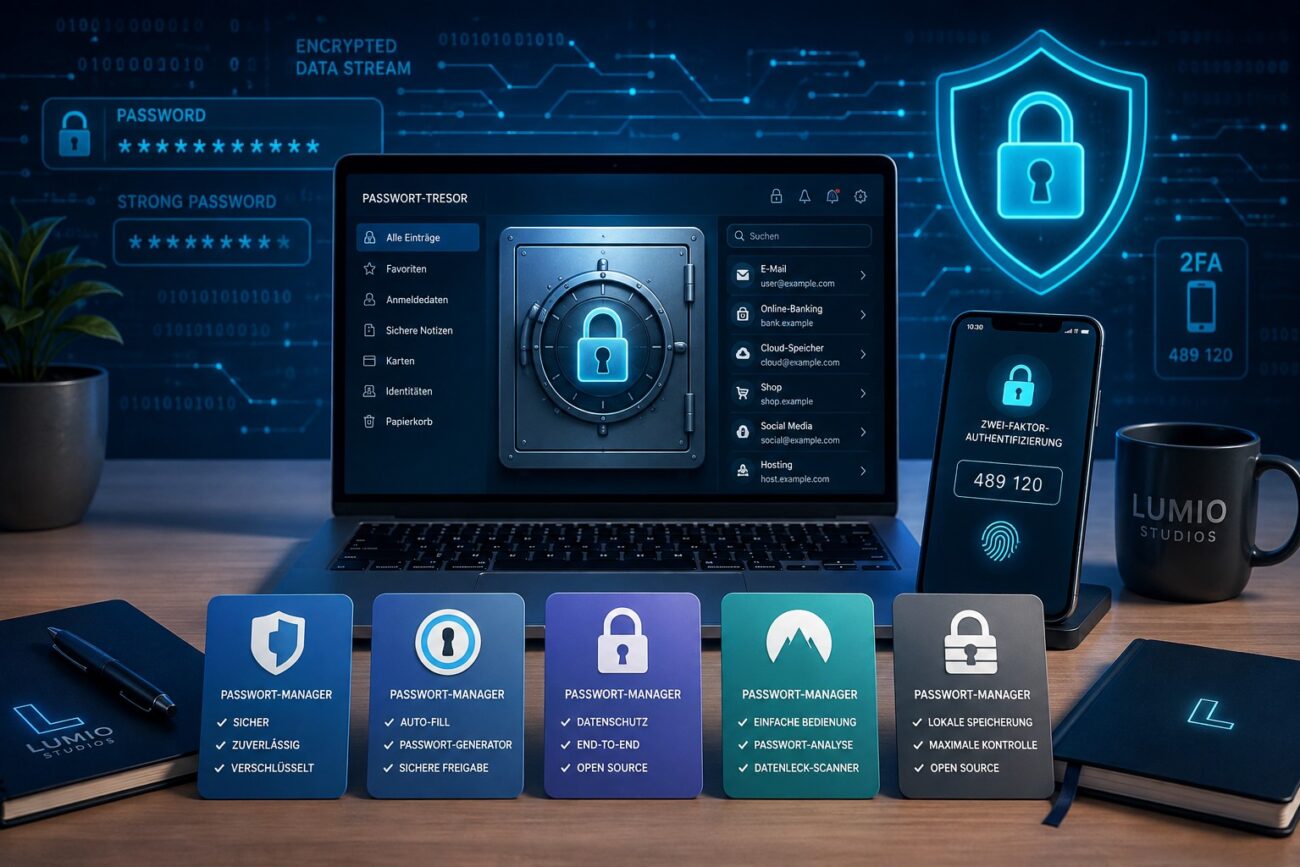
Passwort-Manager im Vergleich zeigen schnell, warum ein einziges Lieblingspasswort heute keine gute Idee mehr ist. Für E-Mail, Online-Banking, soziale Netzwerke, Shops und Cloud-Dienste sammeln sich schnell Dutzende Konten an.
Für jedes Konto sollte ein eigenes, starkes Passwort verwendet werden. Genau hier beginnt jedoch das Problem. Kaum jemand kann sich 50 oder mehr komplexe Passwörter merken.
Ein Passwort-Manager übernimmt diese Aufgabe. Er speichert Zugangsdaten in einem verschlüsselten Tresor. Außerdem kann er lange und zufällige Passwörter erzeugen. Viele Programme füllen Zugangsdaten zusätzlich automatisch im Browser oder auf dem Smartphone aus.
Das Konzept wird auch von Sicherheitsexperten unterstützt. NIST weist darauf hin, dass Passwort-Manager die Verwendung stärkerer Passwörter fördern können. Insbesondere integrierte Passwortgeneratoren helfen dabei.
Doch welcher Passwort-Manager lohnt sich 2026?
In diesem Vergleich schauen wir uns Bitwarden, 1Password, Proton Pass, NordPass und KeePass genauer an. Dabei betrachten wir Sicherheit, Bedienung, Plattformunterstützung, Kosten und Einsatzgebiete.
Kurz erklärt
Was ist das Thema? Ein Vergleich moderner Passwort-Manager.
Warum ist es wichtig? Ein Passwort-Manager ermöglicht unterschiedliche und starke Passwörter für jedes Konto.
Wer profitiert davon? Privatnutzer, Familien, Selbstständige, Administratoren und Unternehmen.
Das Wichtigste in 30 Sekunden
- Bitwarden: sehr gutes Gesamtpaket und starke kostenlose Version
- 1Password: besonders komfortabel und gut für Familien
- Proton Pass: interessant für Datenschutz und Proton-Nutzer
- NordPass: einfache Bedienung und moderne Oberfläche
- KeePass: ideal für lokale Speicherung und maximale Kontrolle
Warum braucht man 2026 einen Passwort-Manager?
Passwörter gehören weiterhin zu den wichtigsten Zugangsdaten im Internet. Gleichzeitig besitzen viele Menschen eine große Anzahl verschiedener Benutzerkonten.
Dadurch entsteht ein klassisches Problem: Sichere Passwörter sollen lang und einzigartig sein. Gleichzeitig sollen Nutzer sie sich merken können.
Das führt häufig zur Wiederverwendung.
Ein Beispiel:
Du verwendest dasselbe Passwort für einen Online-Shop und dein E-Mail-Konto. Der Shop erleidet später ein Datenleck. Angreifer erhalten deine Zugangsdaten und testen dieselbe Kombination anschließend bei anderen Diensten.
Dieses Vorgehen wird als Credential Stuffing bezeichnet.
Ein Passwort-Manager reduziert dieses Risiko erheblich. Du kannst für jeden Dienst ein anderes zufälliges Passwort verwenden.
Zum Beispiel:
fM7!xQ2#vR9@kL4$zP8
Du musst dir dieses Passwort nicht merken. Der Passwort-Manager übernimmt Speicherung und Eingabe.
CISA empfiehlt ebenfalls die Verwendung eines Passwort-Managers, um starke, lange und einzigartige Passwörter zu erzeugen und sicher zu speichern.
Dadurch wird aus einem kaum lösbaren Gedächtnisproblem ein technisch gut beherrschbares Problem.
Wie funktioniert ein Passwort-Manager?
Ein Passwort-Manager funktioniert vereinfacht wie ein digitaler Tresor.
Darin liegen beispielsweise:
- Benutzernamen
- Passwörter
- sichere Notizen
- WLAN-Zugangsdaten
- Kreditkartendaten
- Server-Zugangsdaten
- Wiederherstellungscodes
Der Tresor wird verschlüsselt gespeichert.
Für den Zugriff benötigst du normalerweise ein Master-Passwort. Dieses Passwort ist besonders wichtig, da es den Zugang zu deinen gespeicherten Informationen schützt.
Das Master-Passwort ist entscheidend
Stell dir einen Passwort-Manager wie einen Tresorraum vor.
Darin befinden sich viele kleine Schließfächer. Jedes enthält ein anderes Passwort. Das Master-Passwort ist dagegen der Schlüssel zum gesamten Raum.
Deshalb sollte das Master-Passwort niemals für andere Dienste verwendet werden.
Eine lange Passphrase eignet sich besonders gut.
Beispielhaft könnte das Prinzip so aussehen:
Kaffee-Zug-Sommer-Wolke-47
Dieses Beispiel solltest du natürlich nicht übernehmen.
NIST empfiehlt für Passwort-Manager ebenfalls eine lange Passphrase als Master-Passwort. Zusätzlich sollten für sämtliche Konten unterschiedliche Passwörter erzeugt werden.
Passwort-Manager im Vergleich: Die besten Lösungen 2026
Für diesen Passwort-Manager im Vergleich betrachten wir fünf bekannte Lösungen.
Die folgende Tabelle gibt zunächst einen schnellen Überblick.
| Passwort-Manager | Kostenlos nutzbar | Open Source | Cloud-Synchronisierung | Bedienung | Besonders geeignet für |
|---|---|---|---|---|---|
| Bitwarden | Ja | Ja | Ja | Sehr gut | Fast alle Nutzer |
| 1Password | Testphase | Nein | Ja | Sehr gut | Familien & Komfort |
| Proton Pass | Ja | Ja | Ja | Sehr gut | Datenschutz |
| NordPass | Ja | Nein | Ja | Sehr gut | Einsteiger |
| KeePass | Ja | Ja | Eigenständig | Technischer | Profis & lokale Speicherung |
Die Unterschiede liegen also weniger bei der Grundfunktion. Viel wichtiger sind Bedienkomfort, Synchronisierung, Zusatzfunktionen und das gewünschte Sicherheitsmodell.
Wer beispielsweise seine Passwortdatenbank selbst verwalten möchte, sollte KeePass betrachten. Wer dagegen eine komfortable Synchronisierung zwischen Windows-PC, Smartphone und Browser möchte, profitiert stärker von einer Cloud-Lösung.
Bitwarden: Starker Allrounder mit Open Source
Bitwarden gehört zu den interessantesten Passwort-Managern für Privatnutzer und technisch erfahrene Anwender.
Ein großer Vorteil ist das Open-Source-Modell. Gleichzeitig bietet Bitwarden eine kostenlose Version für grundlegendes Passwortmanagement.
Der Anbieter nennt für Premium aktuell 19,80 US-Dollar pro Jahr beziehungsweise rechnerisch 1,65 US-Dollar pro Monat bei jährlicher Abrechnung. Der Families-Tarif unterstützt bis zu sechs Nutzer und wird aktuell mit 47,88 US-Dollar pro Jahr angegeben. Preise verstehen sich laut Anbieter vor Steuern.
Vorteile von Bitwarden
Bitwarden kombiniert mehrere Eigenschaften, die normalerweise nur schwer zusammenkommen.
Dazu gehören:
- kostenlose Basisversion
- Open Source
- Geräte-Synchronisierung
- Browser-Erweiterungen
- Passwortgenerator
- Autofill
- Familien- und Business-Tarife
- Premium-Sicherheitsfunktionen
- Möglichkeiten für Self-Hosting
Gerade für IT-affine Nutzer ist Bitwarden daher interessant.
Nachteile von Bitwarden
Die Oberfläche ist funktional, wirkt jedoch auf manche Nutzer weniger elegant als 1Password.
Außerdem können einige Zusatzfunktionen einen kostenpflichtigen Tarif erfordern.
Das ändert jedoch wenig am starken Gesamtpaket.
Empfehlung: Bitwarden ist für viele Nutzer der beste Ausgangspunkt, wenn Preis, Funktionen und technische Flexibilität gleichermaßen wichtig sind.
1Password: Sehr komfortabel für Familien und mehrere Geräte
1Password konzentriert sich stark auf Benutzerfreundlichkeit.
Die Anwendungen wirken aufgeräumt. Außerdem funktioniert die Lösung auf verschiedenen Geräten und bietet Funktionen zum sicheren Teilen von Zugangsdaten.
Der Individual-Tarif kostet laut offizieller Preisseite derzeit regulär 2,99 US-Dollar pro Monat bei jährlicher Abrechnung. Der Families-Tarif wird mit 4,49 US-Dollar pro Monat bei jährlicher Zahlung angegeben. Aktionen können diese Preise zeitweise verändern.
Vorteile von 1Password
Besonders überzeugend sind:
- sehr gute Bedienung
- automatische Speicherung
- Autofill
- Passwortgenerator
- Nutzung auf mehreren Geräten
- sicheres Teilen von Einträgen
- Warnungen vor gefährdeten Zugangsdaten
- Familienfunktionen
Beim Families-Tarif können bis zu fünf weitere Familienmitglieder eingeladen werden. Zusätzlich lassen sich gemeinsame Tresore verwalten.
Nachteile von 1Password
Der offensichtlichste Nachteil ist das Bezahlmodell.
Wer lediglich einen kostenlosen Passwort-Manager sucht, findet passendere Alternativen.
Dafür erhältst du ein sehr komfortables Gesamtpaket.
Empfehlung: Besonders interessant für Familien und Nutzer, die möglichst wenig konfigurieren möchten.
Proton Pass: Passwort-Manager im Vergleich für Datenschutz-Fans
Proton Pass stammt aus dem Proton-Ökosystem. Dazu gehören unter anderem Proton Mail, Proton VPN und Proton Drive.
Der Passwort-Manager ist Open Source und Ende-zu-Ende-verschlüsselt. Außerdem gibt es eine kostenlose Variante.
Vorteile von Proton Pass
Proton Pass bietet unter anderem:
- Passwortgenerator
- Autofill
- Browser-Erweiterungen
- verschlüsselte Tresore
- sichere Notizen
- 2FA-Code-Unterstützung
- E-Mail-Aliasse
- Import vorhandener Passwörter
- Kreditkarteneinträge
Besonders spannend sind die E-Mail-Aliasse.
Statt deine echte E-Mail-Adresse bei jedem Dienst zu hinterlegen, kannst du für Registrierungen unterschiedliche Alias-Adressen verwenden.
Das verbessert den Datenschutz und erleichtert die Trennung verschiedener Online-Konten.
Nachteile von Proton Pass
Wer bereits komplett in einem anderen Ökosystem arbeitet, profitiert weniger von der engen Proton-Integration.
Außerdem hängt der Funktionsumfang vom gewählten Tarif ab.
Empfehlung: Proton Pass ist besonders interessant für datenschutzbewusste Nutzer und bestehende Proton-Kunden.
NordPass: Einfacher Einstieg für Anfänger
NordPass verfolgt einen besonders benutzerfreundlichen Ansatz.
Die Software speichert Zugangsdaten und kann sie automatisch auf Webseiten einfügen. Zusätzlich stehen je nach Tarif weitere Sicherheitsfunktionen bereit.
NordPass bietet eine dauerhaft kostenlose Variante. Premium startet laut Anbieter derzeit ab 1,23 Euro pro Monat, wobei Angebote und Laufzeiten den tatsächlichen Preis beeinflussen können.
Vorteile von NordPass
Zu den Funktionen gehören je nach Tarif:
- Passwortgenerator
- Autofill
- Synchronisierung
- Multi-Faktor-Authentifizierung
- Passwortanalyse
- Datenleck-Scanner
- sichere Freigabe
- E-Mail-Masking
- Notfallzugriff
Der Family-Tarif unterstützt sechs getrennte Benutzerkonten.
Nachteile von NordPass
NordPass ist keine Open-Source-Software. Das bestätigt der Anbieter selbst.
Zusätzlich sind einige interessante Sicherheitsfunktionen den kostenpflichtigen Tarifen vorbehalten.
Empfehlung: Gut für Nutzer, die eine unkomplizierte Oberfläche und komfortable Cloud-Synchronisierung suchen.
KeePass: Maximale Kontrolle über die Passwortdatenbank
KeePass verfolgt einen anderen Ansatz.
Während viele moderne Passwort-Manager auf Cloud-Synchronisierung setzen, speichert KeePass die Passwortdatenbank zunächst als lokale Datei.
Das Programm ist kostenlos und Open Source.
Vorteile von KeePass
KeePass eignet sich besonders für technisch erfahrene Anwender.
Vorteile sind:
- kostenlos
- Open Source
- lokale Datenbank
- keine zwingende Cloud
- umfangreiche Konfiguration
- Plugins
- hohe Kontrolle über Speicherung und Backups
KeePass verschlüsselt die komplette Datenbank. Dabei werden unter anderem AES-256 und ChaCha20 unterstützt. Für die Schlüsselableitung stehen unter anderem Argon2-Verfahren zur Verfügung.
Nachteile von KeePass
Die Freiheit bringt jedoch zusätzliche Verantwortung.
Du musst dich selbst um Themen wie diese kümmern:
- Backups
- Synchronisierung
- Wiederherstellung
- Zugriff von mehreren Geräten
- Auswahl kompatibler Apps
- teilweise zusätzliche Konfiguration
CISA weist bei lokal gespeicherten Passwortdatenbanken ebenfalls darauf hin, dass regelmäßige Backups wichtig sind. Cloud-Dienste sind komfortabler, während lokale Lösungen mehr Eigenverantwortung verlangen.
Empfehlung: Sehr interessant für Administratoren, Linux-Nutzer und technisch erfahrene Anwender, die ihre Passwortdatenbank selbst kontrollieren möchten.
Welcher Passwort-Manager lohnt sich für wen?
Es gibt keinen Passwort-Manager, der für jeden Nutzer automatisch die beste Lösung darstellt.
Die Entscheidung hängt vor allem vom Einsatzgebiet ab.
| Nutzerprofil | Empfehlung |
| Anfänger | Bitwarden oder NordPass |
| Kostenlos starten | Bitwarden |
| Familien | 1Password oder Bitwarden Families |
| Datenschutz wichtig | Proton Pass |
| Open Source wichtig | Bitwarden, Proton Pass oder KeePass |
| Lokale Speicherung | KeePass |
| IT-Profis | Bitwarden oder KeePass |
| Komfort wichtig | 1Password |
| Proton bereits vorhanden | Proton Pass |
Für die meisten Privatnutzer bietet Bitwarden ein besonders ausgewogenes Gesamtpaket.
1Password punktet hingegen beim Komfort. Proton Pass ist für Datenschutz-Fans interessant. NordPass bietet einen einfachen Einstieg. KeePass liefert dagegen besonders viel Kontrolle.
Cloud oder lokale Speicherung?
Diese Entscheidung ist wichtiger als die Wahl des eigentlichen Programms.
Cloud-basierte Passwort-Manager speichern eine verschlüsselte Datenbank auf Servern des Anbieters. Dadurch lässt sie sich komfortabel zwischen verschiedenen Geräten synchronisieren.
Du speicherst beispielsweise ein Passwort auf deinem Windows-PC. Kurz darauf steht es auch auf deinem Smartphone bereit.
Das ist bequem.
Allerdings vertraust du dabei teilweise der Infrastruktur und Implementierung des jeweiligen Anbieters.
Eine lokale Lösung wie KeePass funktioniert anders.
Die Datenbank liegt beispielsweise als:
Passwoerter.kdbx
auf deinem Rechner.
Du entscheidest anschließend selbst, wie diese Datei gesichert und synchronisiert wird.
Cloud-Lösung
Vorteile:
- einfache Synchronisierung
- komfortabel
- geringer Verwaltungsaufwand
- gut für mehrere Geräte
Nachteile:
- Abhängigkeit vom Anbieter
- Internetdienste stellen attraktive Angriffsziele dar
Lokale Lösung
Vorteile:
- maximale Kontrolle
- keine zwingende Cloud
- flexible Backup-Strategie
Nachteile:
- mehr Verwaltungsaufwand
- Backups liegen in deiner Verantwortung
- Synchronisierung kann komplizierter sein
CISA nennt genau diese Abwägung als wichtiges Auswahlkriterium für Passwort-Manager.
Passwort-Manager richtig einrichten: Schritt für Schritt
Die Auswahl des Programms ist nur der erste Schritt. Danach solltest du den Passwort-Manager sauber konfigurieren.
Schritt 1: Passwort-Manager installieren
Lade die Software ausschließlich von der offiziellen Webseite oder einem offiziellen App-Store herunter.
Installiere anschließend die Browser-Erweiterung.
Schritt 2: Starkes Master-Passwort erstellen
Das Master-Passwort darf nirgendwo anders verwendet werden.
Eine lange Passphrase ist meist leichter zu merken als eine kurze Zeichenfolge voller Sonderzeichen.
Schritt 3: Zwei-Faktor-Authentifizierung aktivieren
Aktiviere für deinen Passwort-Manager zusätzliche Authentifizierung.
Damit reicht das Master-Passwort allein nicht mehr für den Zugriff.
Auch CISA empfiehlt MFA als zusätzliche Schutzschicht für wichtige Konten.
Schritt 4: Vorhandene Passwörter importieren
Viele Passwort-Manager können Zugangsdaten aus Browsern oder anderen Passwort-Managern übernehmen.
Prüfe anschließend die importierten Einträge.
Schritt 5: Wiederverwendete Passwörter ersetzen
Jetzt beginnt die wichtigste Arbeit.
Ändere nach und nach alle mehrfach verwendeten Passwörter.
Priorität sollten folgende Konten erhalten:
- Banking
- Cloud-Speicher
- soziale Netzwerke
- Shops
- Hosting
- WordPress
- Unternehmenszugänge
Schritt 6: Neue Passwörter generieren
Nutze den integrierten Passwortgenerator.
Dadurch erhält jedes Konto ein zufälliges und einzigartiges Passwort.
Best Practices für Passwort-Manager 2026
Ein Passwort-Manager verbessert deine Sicherheit deutlich. Trotzdem solltest du einige Regeln beachten.
1. Master-Passwort niemals wiederverwenden
Das Master-Passwort gehört ausschließlich zum Passwort-Manager.
2. MFA aktivieren
Schütze insbesondere den Passwort-Tresor mit einem zweiten Faktor.
3. Wiederherstellungscodes sichern
Recovery-Codes solltest du nicht ausschließlich im Passwort-Manager speichern.
Bewahre eine zusätzliche sichere Kopie auf.
4. Geräte aktuell halten
Auch der beste Passwort-Manager schützt keinen vollständig kompromittierten Rechner.
Installiere daher Sicherheitsupdates für Windows, Linux, Android, iOS und Browser zeitnah.
5. Autofill bewusst nutzen
Autofill kann zusätzlich gegen Phishing helfen.
Bitwarden weist beispielsweise darauf hin, dass Zugangsdaten nicht automatisch auf ähnlich aussehenden Phishing-Domains ausgefüllt werden.
Prüfe trotzdem immer die Domain.
Häufige Fehler beim Einsatz eines Passwort-Managers
Ein Passwort-Manager allein garantiert keine perfekte Sicherheit.
Einige Fehler können den Schutz deutlich reduzieren.
Schwaches Master-Passwort: Ein kurzes oder häufig verwendetes Master-Passwort gefährdet den gesamten Tresor.
Keine Zwei-Faktor-Authentifizierung: Dadurch fehlt eine wichtige zusätzliche Schutzschicht.
Master-Passwort mehrfach verwenden: Wird ein anderer Dienst kompromittiert, kann auch dein Passwort-Tresor gefährdet sein.
Keine Backups bei KeePass: Eine beschädigte oder verlorene Datenbank kann ohne Backup problematisch werden.
Alle alten Passwörter unverändert importieren: Der Import löst das Problem wiederverwendeter Passwörter nicht automatisch.
Recovery-Codes ignorieren: Ohne Wiederherstellungsoption kann ein verlorenes Smartphone schnell zum Problem werden.
Fazit: Welcher Passwort-Manager lohnt sich 2026?
Unser Passwort-Manager im Vergleich zeigt: Die beste Lösung hängt stark von deinen Anforderungen ab.
Für viele Nutzer ist Bitwarden der überzeugendste Allrounder. Die Kombination aus kostenloser Einstiegsmöglichkeit, Open Source, Synchronisierung und günstigen Premium-Funktionen ist attraktiv.
1Password eignet sich hervorragend für Nutzer, die besonders großen Wert auf Komfort und Familienfunktionen legen.
Proton Pass ist eine interessante Alternative für datenschutzbewusste Anwender. Insbesondere bestehende Proton-Nutzer sollten sich die Lösung ansehen.
NordPass punktet mit einer einfachen Bedienung und eignet sich deshalb gut für Einsteiger.
KeePass verfolgt dagegen einen anderen Ansatz. Die lokale Passwortdatenbank bietet sehr viel Kontrolle. Dafür musst du Backups und Synchronisierung stärker selbst verwalten.
Wichtiger als die Wahl zwischen diesen fünf Lösungen ist jedoch eine andere Entscheidung:
Verwende überhaupt einen guten Passwort-Manager.
Lange, zufällige und einzigartige Passwörter für jedes Konto erhöhen die Sicherheit erheblich. NIST unterstützt deshalb ausdrücklich die Nutzung von Passwort-Managern und Autofill-Funktionen.
Kombinierst du deinen Passwort-Manager zusätzlich mit MFA, Sicherheitsupdates und einem starken Master-Passwort, hast du bereits einen wichtigen Teil deiner digitalen Sicherheit deutlich verbessert.
FAQ: Häufige Fragen zu Passwort-Managern
Welcher Passwort-Manager ist 2026 der beste?
Für viele Privatnutzer bietet Bitwarden ein besonders ausgewogenes Verhältnis aus Funktionen, Kosten und Flexibilität. 1Password überzeugt beim Komfort. Proton Pass eignet sich für Datenschutz-Fans. KeePass ist für lokale Speicherung interessant.
Ist ein Passwort-Manager wirklich sicher?
Ein seriöser Passwort-Manager verschlüsselt die gespeicherten Zugangsdaten. Allerdings bleibt die Sicherheit vom Master-Passwort, der verwendeten Software und der Gerätesicherheit abhängig.
Ist ein kostenloser Passwort-Manager ausreichend?
Ja. Für viele Privatnutzer reicht beispielsweise die kostenlose Version eines etablierten Passwort-Managers aus. Premium-Tarife bieten häufig zusätzliche Funktionen wie Sicherheitsberichte, Notfallzugriff oder erweiterte Freigaben.
Ist Bitwarden besser als 1Password?
Das hängt vom Einsatzgebiet ab. Bitwarden punktet mit Open Source und einem starken kostenlosen Angebot. 1Password bietet dagegen eine besonders komfortable Benutzeroberfläche und gute Familienfunktionen.
Welcher Passwort-Manager im Vergleich eignet sich für Linux?
Bitwarden und Proton Pass sind für Nutzer verschiedener Plattformen interessant. Technisch erfahrene Linux-Nutzer können außerdem KeePass beziehungsweise kompatible KDBX-Lösungen einsetzen.
Ist KeePass sicherer als ein Cloud-Passwort-Manager?
Nicht automatisch. KeePass ermöglicht eine vollständig lokale Verwaltung. Dadurch entfällt eine zentrale Cloud-Infrastruktur. Allerdings trägt der Nutzer selbst Verantwortung für Backups, Synchronisierung und Gerätesicherheit.
Was passiert, wenn ich mein Master-Passwort vergesse?
Das hängt vom Anbieter ab. Deshalb solltest du bereits bei der Einrichtung prüfen, welche Wiederherstellungsoptionen angeboten werden. CISA empfiehlt ausdrücklich, diesen Punkt bei der Auswahl eines Passwort-Managers zu berücksichtigen.
Zusammenfassende Checkliste
Mit dieser Checkliste kannst du deine Einrichtung abschließend prüfen:
- ✓ seriösen Passwort-Manager ausgewählt
- ✓ starkes Master-Passwort erstellt
- ✓ Master-Passwort nirgendwo wiederverwendet
- ✓ Zwei-Faktor-Authentifizierung aktiviert
- ✓ Browser-Erweiterung installiert
- ✓ Smartphone-App eingerichtet
- ✓ vorhandene Passwörter importiert
- ✓ doppelte Passwörter ersetzt
- ✓ Passwortgenerator aktiviert
- ✓ wichtige Konten zuerst abgesichert
- ✓ Recovery-Codes gesichert
- ✓ Backup-Strategie geprüft
- ✓ Geräte und Browser aktualisiert
Empfehlung zum Weiterlesen
Wie schützt du deine Passwörter?
Wenn du bisher noch keinen Passwort-Manager verwendest, ist jetzt ein guter Zeitpunkt für den Einstieg. Starte mit einer Lösung, die zu deinen Geräten und Anforderungen passt. Ändere anschließend zuerst die Passwörter deiner wichtigsten Konten.
Weitere praktische Anleitungen rund um IT-Sicherheit, Linux, Windows und Datenschutz findest du auf Lumio Studios.
Interne Verlinkungsvorschläge
- WordPress auf Linux hosten: Komplettanleitung
- Linux für Einsteiger: Der ultimative Start-Guide 2026
- Ubuntu Server installieren: Schritt-für-Schritt-Anleitung
- Fail2Ban konfigurieren und SSH-Angriffe verhindern
- Die besten KI-Tools 2026 für Selbstständige und Unternehmen
Externe Quellen
Für weiterführende Informationen eignen sich insbesondere offizielle Dokumentationen und Sicherheitsbehörden:
- NIST – Digital Identity Guidelines, SP 800-63B:NIST SP 800-63B – Authentication and Authenticator Management
- CISA – Password Manager Cybersecurity Guidance:CISA – Use a Password Manager
- Bitwarden – offizielle Produkt- und Tarifinformationen:Bitwarden – Password Manager und Bitwarden – Preise
- KeePass – offizielle Sicherheitsdokumentation:KeePass – Security
- Proton – offizielle Proton-Pass-Dokumentation:Proton Pass – Support und Dokumentation
