
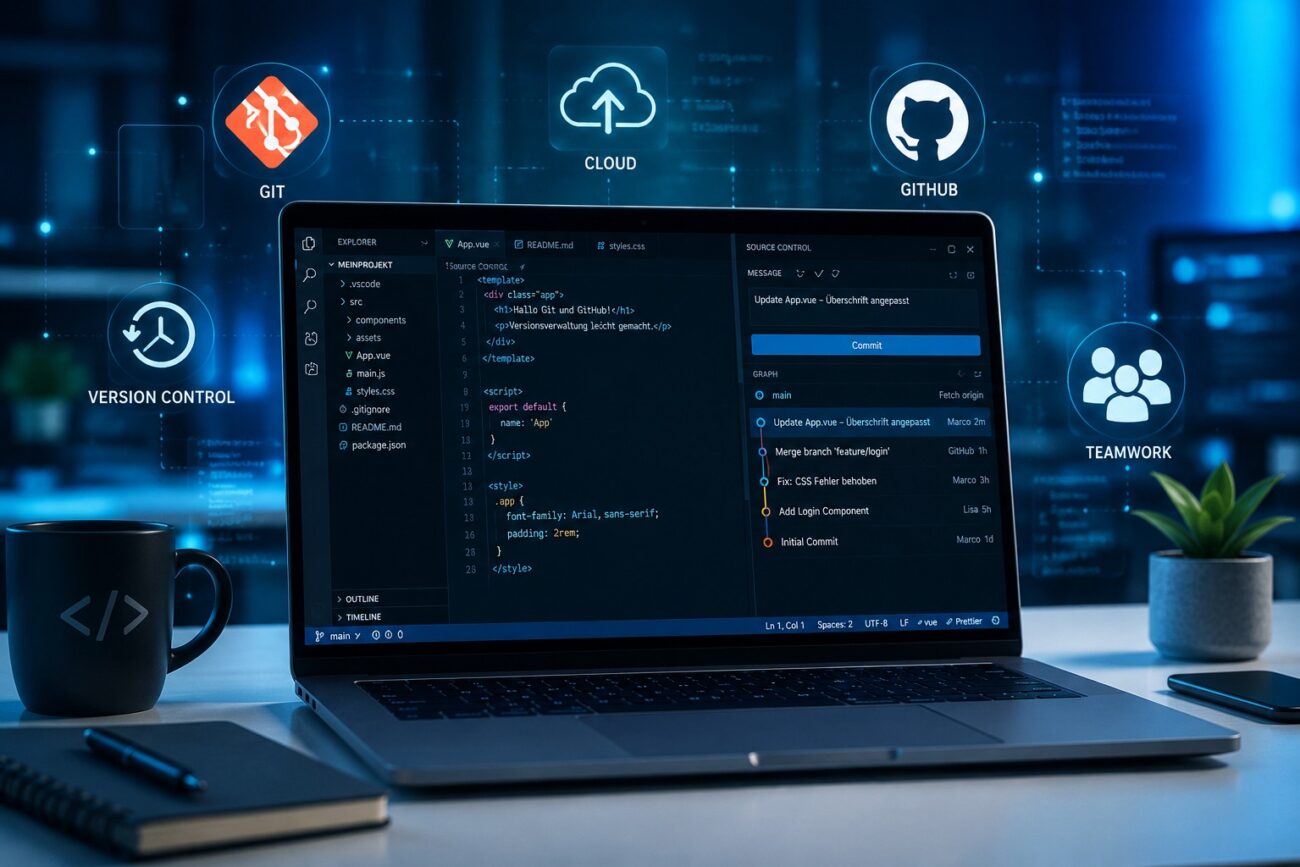
Git und GitHub lernen gehört heute zu den wichtigsten Grundlagen in der Softwareentwicklung und IT. Egal, ob du Webseiten entwickelst, Linux-Server verwaltest, WordPress-Projekte betreust oder gemeinsam mit einem Team an Software arbeitest – eine zuverlässige Versionsverwaltung spart Zeit und verhindert Fehler.
Viele Einsteiger speichern Projekte noch mit Dateinamen wie Projekt_final, Projekt_final2 oder Projekt_neu_final. Spätestens nach einigen Änderungen verliert man jedoch den Überblick. Genau hier setzt Git an. Das kostenlose Versionsverwaltungssystem dokumentiert jede Änderung und ermöglicht es, jederzeit auf ältere Versionen zurückzugreifen.
GitHub ergänzt Git ideal. Die Plattform ermöglicht es, Projekte online zu speichern, mit anderen Entwicklern zusammenzuarbeiten und Änderungen über sogenannte Pull Requests zu prüfen. Zusätzlich dient GitHub als Portfolio für Entwickler und IT-Profis. Viele Unternehmen erwarten heute grundlegende Git-Kenntnisse bei Bewerbungen im Bereich IT, DevOps oder Webentwicklung.
In diesem Leitfaden lernst du verständlich und praxisnah, wie Git funktioniert, welche Unterschiede zwischen Git und GitHub bestehen und wie du dein erstes Repository erstellst. Außerdem erhältst du hilfreiche Tipps, typische Fehlerquellen und Best Practices für das Jahr 2026.
📌 Kurz erklärt
Was ist das Thema?
Git ist ein Versionsverwaltungssystem, GitHub eine Plattform zum Speichern und Verwalten von Git-Projekten.Warum ist es wichtig?
Änderungen bleiben nachvollziehbar und Teamarbeit wird deutlich einfacher.Wer profitiert davon?
Entwickler, Administratoren, Webdesigner, DevOps-Teams und alle, die Projekte sicher verwalten möchten.
⚡ Das Wichtigste in 30 Sekunden
✅ Git speichert jede Änderung an deinem Projekt.
✅ GitHub ermöglicht Zusammenarbeit über das Internet.
✅ Fehler lassen sich jederzeit rückgängig machen.
✅ Branches erlauben sicheres Experimentieren.
✅ Git gehört heute zu den wichtigsten IT-Werkzeugen.
Was ist Git?
Git ist ein kostenloses und quelloffenes Versionsverwaltungssystem. Es wurde entwickelt, um Änderungen an Dateien zuverlässig nachzuverfolgen. Besonders bei Softwareprojekten erleichtert Git die Zusammenarbeit erheblich. Gleichzeitig eignet sich Git auch für Dokumentationen, Webseiten oder Automatisierungsskripte.
Statt jedes Mal eine neue Datei anzulegen, speichert Git nur die tatsächlichen Änderungen. Dadurch bleibt der Speicherbedarf gering und jede Version kann später wiederhergestellt werden.
Ein weiterer Vorteil besteht darin, dass Git lokal arbeitet. Das bedeutet, dass du auch ohne Internetverbindung Änderungen vornehmen kannst. Erst wenn du möchtest, synchronisierst du dein Projekt mit GitHub oder einem anderen Server.
Wie funktioniert Git?
Git arbeitet mit sogenannten Snapshots. Nach jeder bestätigten Änderung erstellt Git einen neuen Zustand deines Projekts.
Ein Commit enthält unter anderem:
- die geänderten Dateien
- den Autor
- Datum und Uhrzeit
- eine Beschreibung der Änderung
Dadurch lässt sich jederzeit nachvollziehen, wer welche Änderung vorgenommen hat.
Beispiel einer Git-Historie
| Version | Änderung | Autor |
|---|---|---|
| Commit 1 | Projekt erstellt | Marco |
| Commit 2 | Login hinzugefügt | Marco |
| Commit 3 | Fehler behoben | Marco |
| Commit 4 | Design verbessert | Lisa |
Diese Historie macht Projekte deutlich übersichtlicher. Außerdem können ältere Versionen jederzeit wiederhergestellt werden.
Was ist GitHub?
Während Git lokal auf deinem Computer arbeitet, ist GitHub eine cloudbasierte Plattform für Git-Repositories.
Du kannst dort Projekte speichern, sichern und gemeinsam mit anderen bearbeiten.
GitHub bietet zusätzlich zahlreiche Funktionen:
- Zusammenarbeit im Team
- Pull Requests
- Code Reviews
- Issue-Tracking
- Wikis
- Projektmanagement
- GitHub Actions zur Automatisierung
- Sicherheitsanalysen
- CI/CD-Workflows
Gerade für Open-Source-Projekte ist GitHub heute der weltweite Standard.
Außerdem nutzen viele Unternehmen GitHub als Bewerbungsplattform. Ein gepflegtes GitHub-Profil zeigt praktische Erfahrung und dokumentiert eigene Projekte.
Git oder GitHub?
Viele Anfänger verwechseln beide Begriffe.
Die folgende Tabelle zeigt den Unterschied.
| Git | GitHub |
|---|---|
| Software | Online-Plattform |
| läuft lokal | läuft in der Cloud |
| verwaltet Versionen | speichert Git-Projekte |
| kostenlos | kostenlose und kostenpflichtige Pläne |
| funktioniert offline | benötigt Internet für Synchronisation |
Git funktioniert vollständig ohne GitHub. Umgekehrt basiert GitHub jedoch auf Git.
Git und GitHub lernen: Warum Versionsverwaltung unverzichtbar ist
Viele Einsteiger fragen sich zunächst, warum sie überhaupt eine Versionsverwaltung benötigen. Solange ein Projekt klein ist, wirken zusätzliche Werkzeuge oft unnötig. Mit jeder neuen Datei und jeder Änderung steigt jedoch die Komplexität. Genau deshalb gehört Git und GitHub lernen heute zu den wichtigsten Grundlagen in der IT.
Ein typisches Beispiel aus der Praxis ist die Entwicklung einer WordPress-Website. Nach einem Update funktioniert plötzlich ein Plugin nicht mehr. Ohne Versionsverwaltung bleibt oft nur das mühsame Wiederherstellen eines Backups. Mit Git kannst du dagegen gezielt auf den letzten funktionierenden Stand zurückkehren.
Auch in der Linux-Administration spielt Git eine wichtige Rolle. Konfigurationsdateien, Shell-Skripte oder Automatisierungen lassen sich sauber dokumentieren. Jede Änderung bleibt nachvollziehbar. Dadurch sinkt das Risiko, versehentlich funktionierende Einstellungen zu überschreiben.
Ebenso profitieren Windows-Administratoren von Git. PowerShell-Skripte, Automatisierungsaufgaben oder Infrastrukturprojekte lassen sich zentral verwalten und gemeinsam weiterentwickeln.
Typische Einsatzgebiete
Git wird heute weit mehr als nur für Softwareentwicklung verwendet.
Es eignet sich unter anderem für:
- Webentwicklung
- WordPress-Projekte
- Linux-Serververwaltung
- Windows-Administration
- PowerShell-Skripte
- Docker-Projekte
- Kubernetes-Konfigurationen
- Terraform
- Ansible
- Python-Projekte
- Dokumentationen
- E-Books
- Webseiten
- Automatisierungsprojekte
- KI-Projekte
Dadurch ist Git mittlerweile eines der wichtigsten Werkzeuge für nahezu jeden IT-Beruf.
Praxisbeispiel
Angenommen, du entwickelst eine Firmenwebsite.
Am Montag funktioniert alles problemlos.
Am Dienstag installierst du mehrere Plugins.
Am Mittwoch tritt plötzlich ein Fehler auf.
Ohne Git musst du mühsam nach der Ursache suchen.
Mit Git genügt ein Blick in die Historie. Innerhalb weniger Sekunden erkennst du, welche Dateien geändert wurden. Anschließend kannst du den letzten funktionierenden Stand wiederherstellen oder einzelne Änderungen gezielt rückgängig machen.
Gerade bei größeren Projekten spart diese Vorgehensweise viele Stunden Arbeit und reduziert das Risiko von Ausfällen erheblich.
Git und GitHub lernen: Installation und erste Schritte
Nachdem du die Grundlagen kennengelernt hast, folgt jetzt der praktische Teil. In diesem Abschnitt lernst du, wie du Git installierst, einrichtest und dein erstes Repository anlegst. Alle Beispiele funktionieren sowohl für Einsteiger als auch für Administratoren und Entwickler.
Git und GitHub lernen: Git installieren
Die Installation von Git dauert meist nur wenige Minuten. Anschließend kannst du sofort mit der Versionsverwaltung beginnen.
Git unter Windows installieren
Windows-Nutzer können Git bequem über den offiziellen Installer installieren.
Schritt-für-Schritt-Anleitung
- Besuche die offizielle Git-Webseite.
- Lade die aktuelle Windows-Version herunter.
- Starte die Installation.
- Übernimm die Standardoptionen.
- Öffne anschließend Git Bash oder die Windows-Eingabeaufforderung.
Nun überprüfst du die Installation:
git --versionBeispielausgabe:
git version 2.xx.xErscheint eine Versionsnummer, wurde Git erfolgreich installiert.
💡 Tipp: Installiere zusätzlich Visual Studio Code. Der Editor besitzt eine hervorragende Git-Integration und erleichtert den Einstieg erheblich.
Git unter Linux installieren
Unter Linux ist Git häufig bereits vorinstalliert. Falls nicht, kannst du es über den Paketmanager installieren.
Ubuntu / Debian
sudo apt update
sudo apt install git
Fedora
sudo dnf install gitArch Linux
sudo pacman -S gitAuch hier überprüfst du anschließend:
git --versionGit unter macOS installieren
Unter macOS gibt es mehrere Möglichkeiten.
Die einfachste Variante erfolgt über Homebrew:
brew install gitAlternativ installiert Apple Git automatisch, sobald der Befehl erstmals verwendet wird.
Git konfigurieren
Nach der Installation solltest du Git einmalig konfigurieren.
Git speichert deinen Namen und deine E-Mail-Adresse. Diese Angaben erscheinen später in jedem Commit.
Benutzername festlegen
git config --global user.name "Max Mustermann"E-Mail-Adresse festlegen
git config --global user.email "max@example.de"Standard-Branch festlegen
Seit einigen Jahren lautet der Standardbranch meist main statt master.
git config --global init.defaultBranch mainEinstellungen anzeigen
git config --listDu erhältst eine Übersicht aller gespeicherten Einstellungen.
Dein erstes Git-Repository erstellen
Ein Repository ist der Speicherort deines Projekts inklusive aller Änderungen.
Erstelle zunächst einen neuen Ordner.
mkdir MeinProjektWechsle anschließend hinein.
cd MeinProjektJetzt initialisierst du Git.
git initAusgabe:
Initialized empty Git repositoryGit hat nun den versteckten Ordner
.gitangelegt.
Darin speichert Git sämtliche Versionsinformationen.
Erste Datei hinzufügen
Erstelle beispielsweise eine Datei:
README.mdInhalt:
# Mein erstes Git-ProjektSpeichere die Datei.
Git-Status prüfen
Jetzt überprüfst du den aktuellen Status.
git statusAusgabe:
Untracked files:
README.md
Git erkennt die Datei bereits, verwaltet sie jedoch noch nicht.
Datei zum Repository hinzufügen
Mit folgendem Befehl fügst du sie hinzu.
git add README.mdAlternativ alle Dateien:
git add .Der Punkt bedeutet:
Alle Änderungen übernehmen.
Ersten Commit erstellen
Jetzt speicherst du den ersten Stand dauerhaft.
git commit -m "Erster Commit"Ausgabe:
1 file changedDamit ist deine erste Version gespeichert.
Warum Commit-Nachrichten wichtig sind
Viele Anfänger schreiben lediglich:
Updateoder
NeuDas hilft später kaum weiter.
Besser sind aussagekräftige Nachrichten.
Zum Beispiel:
✅ Login-Seite erstellt
✅ Fehler beim Passwort-Reset behoben
✅ Responsive Navigation ergänzt
✅ Datenbankverbindung optimiert
Je genauer die Beschreibung, desto leichter findest du Änderungen später wieder.
Git-Historie anzeigen
Alle bisherigen Versionen lassen sich anzeigen.
git logKurze Übersicht:
git log --onelineBeispiel:
8ab321c Erster CommitNach einigen Wochen entsteht so eine vollständige Projekthistorie.
Änderungen nachvollziehen
Bearbeite jetzt die Datei.
Füge beispielsweise hinzu:
Dieses Projekt dient zum Lernen von Git.Nun prüfst du erneut:
git statusGit erkennt sofort:
modified:
README.md
Jetzt kannst du erneut speichern.
git add .git commit -m "README erweitert"Unterschiede anzeigen
Git kann exakt zeigen, welche Zeilen geändert wurden.
git diffBeispiel:
+ Dieses Projekt dient zum Lernen von Git.Dadurch erkennst du Änderungen sofort.
Änderungen rückgängig machen
Manchmal entstehen versehentlich Fehler.
Eine Datei kann wieder auf den letzten Stand gesetzt werden.
git restore README.mdDamit gehen nicht gespeicherte Änderungen verloren.
Hast du bereits einen Commit erstellt, kannst du stattdessen gezielt zu einer früheren Version zurückkehren.
Die wichtigsten Git-Befehle im Überblick
Die folgende Tabelle fasst die wichtigsten Befehle zusammen.
| Befehl | Funktion |
|---|---|
git init | Neues Repository erstellen |
git clone | Repository herunterladen |
git status | Aktuellen Status anzeigen |
git add . | Änderungen vormerken |
git commit -m | Änderungen speichern |
git log | Historie anzeigen |
git diff | Unterschiede anzeigen |
git restore | Änderungen verwerfen |
git branch | Branches anzeigen |
git checkout | Branch wechseln |
git merge | Branch zusammenführen |
git push | Änderungen hochladen |
git pull | Änderungen herunterladen |
Diese Befehle decken bereits einen Großteil des täglichen Arbeitsablaufs ab.
💡 Best Practice
Lege lieber viele kleine Commits an als wenige große. Dadurch bleibt die Historie übersichtlich und Fehler lassen sich leichter eingrenzen. Eine gute Commit-Nachricht beschreibt immer eine konkrete Änderung und nicht mehrere unterschiedliche Anpassungen gleichzeitig.
Praxisbeispiel: WordPress-Projekt mit Git
Stell dir vor, du entwickelst eine WordPress-Website für einen Kunden.
Du arbeitest an:
- einem eigenen Theme
- einem individuellen Plugin
- CSS-Anpassungen
- JavaScript-Funktionen
Vor jeder größeren Änderung führst du einen Commit durch.
git add .
git commit -m "Kontaktformular optimiert"
Anschließend entwickelst du weiter. Falls ein Update Probleme verursacht, kannst du jederzeit auf den letzten funktionierenden Stand zurückkehren. Das spart Zeit und macht Änderungen nachvollziehbar – besonders in Teamprojekten.
Git und GitHub lernen: GitHub verwenden und im Team arbeiten
Nachdem dein lokales Git-Repository eingerichtet ist, folgt der nächste Schritt: die Verbindung mit GitHub. Dadurch sicherst du deine Projekte online, kannst von mehreren Geräten arbeiten und gemeinsam mit anderen entwickeln.
Git und GitHub lernen: Ein GitHub-Konto erstellen
GitHub ist die weltweit bekannteste Plattform für Git-Repositories. Millionen Entwickler und Unternehmen nutzen sie täglich, um Software zu entwickeln und Open-Source-Projekte zu verwalten.
Konto erstellen
Die Registrierung dauert nur wenige Minuten.
- Besuche GitHub.
- Erstelle ein kostenloses Konto.
- Bestätige deine E-Mail-Adresse.
- Richte optional die Zwei-Faktor-Authentifizierung (2FA) ein.
- Lege dein erstes Repository an.
💡 Tipp: Aktiviere die Zwei-Faktor-Authentifizierung direkt nach der Registrierung. Sie schützt dein Konto zuverlässig vor unbefugtem Zugriff.
Ein neues Repository auf GitHub erstellen
Ein Repository ist der zentrale Speicherort für dein Projekt.
Beim Erstellen kannst du verschiedene Optionen auswählen.
| Option | Bedeutung |
|---|---|
| Repository Name | Name deines Projekts |
| Public | Öffentlich sichtbar |
| Private | Nur für berechtigte Benutzer |
| README | Erstellt automatisch eine Projektbeschreibung |
| .gitignore | Ignoriert bestimmte Dateien |
| License | Legt die Lizenz fest |
Für Lernprojekte reicht zunächst ein öffentliches Repository. So kannst du deine Fortschritte dokumentieren und später als Portfolio nutzen.
Lokales Repository mit GitHub verbinden
Nachdem das Repository erstellt wurde, verbindest du es mit deinem lokalen Projekt.
Remote hinzufügen
git remote add origin https://github.com/BENUTZERNAME/meinprojekt.gitÜberprüfe anschließend die Verbindung:
git remote -vBeispiel:
origin https://github.com/Marco/meinprojekt.git (fetch)
origin https://github.com/Marco/meinprojekt.git (push)
Damit kennt Git den Speicherort deines Online-Repositories.
Projekt auf GitHub hochladen
Jetzt kannst du dein Projekt erstmals veröffentlichen.
git push -u origin mainDie Option -u legt den Standard-Remote-Branch fest. Danach genügt künftig:
git pushGit überträgt nun alle Commits auf GitHub.
Änderungen herunterladen
Arbeitest du auf mehreren Geräten oder im Team, solltest du vor neuen Änderungen den aktuellen Stand abrufen.
git pullGit lädt neue Commits herunter und führt sie mit deinem lokalen Projekt zusammen.
Neue Änderungen veröffentlichen
Der typische Arbeitsablauf sieht so aus:
git status
git add .
git commit -m "Neue Funktion hinzugefügt"
git push
Diese vier Befehle gehören zum Alltag jedes Entwicklers.
Git und GitHub lernen: Branches verstehen
Eines der stärksten Git-Features sind Branches.
Ein Branch ist eine separate Entwicklungslinie. Du kannst neue Funktionen testen, ohne den Hauptzweig zu verändern.
Warum Branches wichtig sind
Stell dir deine Software wie einen Baum vor.
Der Stamm ist der stabile Code.
Jeder Ast ist eine neue Funktion.
Erst wenn alles funktioniert, wird der Ast wieder mit dem Stamm verbunden.
Dadurch bleibt die Hauptversion jederzeit lauffähig.
Branch erstellen
git branch neue-funktionZum Branch wechseln:
git checkout neue-funktionOder moderner:
git switch neue-funktionBranch erstellen und direkt wechseln:
git switch -c neue-funktionBranches anzeigen
git branchAusgabe:
* main
  neue-funktion
Der Stern markiert den aktuell aktiven Branch.
Branch zusammenführen
Nach erfolgreichem Test wechselst du zurück.
git switch mainAnschließend führst du beide Branches zusammen.
git merge neue-funktionJetzt befindet sich die neue Funktion im Hauptprojekt.
Pull Requests verstehen
Bei Teamprojekten werden Änderungen normalerweise nicht direkt in den Hauptbranch übernommen.
Stattdessen erstellt der Entwickler einen Pull Request.
Ein Pull Request dient dazu,
- Änderungen zu prüfen,
- Fehler zu erkennen,
- Verbesserungsvorschläge einzubringen,
- Qualität sicherzustellen.
Erst nach der Freigabe wird der Code übernommen.
Gerade in Unternehmen gehört dieser Prozess zum Standard.
Merge-Konflikte lösen
Manchmal bearbeiten zwei Entwickler dieselbe Datei.
Git kann dann nicht automatisch entscheiden, welche Version übernommen werden soll.
Es entsteht ein Merge-Konflikt.
Beispiel:
<<<<<<< HEAD
Willkommen bei Lumio Studios
=======
Willkommen auf unserer Website
>>>>>>> neuer-branch
Jetzt entscheidest du selbst, welche Version gültig sein soll.
Nach der Korrektur speicherst du die Datei und führst erneut einen Commit aus.
GitHub im Team verwenden
GitHub erleichtert die Zusammenarbeit erheblich.
Ein typischer Ablauf sieht so aus:
- Repository klonen.
- Eigenen Branch erstellen.
- Änderungen programmieren.
- Commit durchführen.
- Änderungen hochladen.
- Pull Request eröffnen.
- Code-Review abwarten.
- Merge durchführen.
So bleiben Projekte übersichtlich und nachvollziehbar.
GitHub Actions: Automatisierung direkt im Repository
GitHub bietet mit GitHub Actions eine integrierte Automatisierungsplattform. Damit kannst du wiederkehrende Aufgaben automatisch ausführen lassen.
Typische Einsatzgebiete:
- Software automatisch testen
- Docker-Images erstellen
- Webseiten veröffentlichen
- WordPress-Projekte deployen
- Sicherheitsprüfungen durchführen
- Dokumentationen generieren
Gerade im DevOps-Bereich gehören GitHub Actions mittlerweile zum Standard.
Praxisbeispiel: Gemeinsame Entwicklung einer Website
Ein Team entwickelt gemeinsam eine Unternehmenswebsite.
Die Aufgaben sind aufgeteilt:
| Entwickler | Aufgabe |
|---|---|
| Anna | Design |
| Marco | Backend |
| Tim | Datenbank |
| Lisa | SEO |
Jeder arbeitet in einem eigenen Branch.
Erst nach erfolgreicher Prüfung werden die Änderungen in den Hauptbranch übernommen.
Dadurch entstehen deutlich weniger Konflikte als bei einer direkten Bearbeitung derselben Dateien.
Best Practices für Git und GitHub
Mit einigen einfachen Regeln bleibt deine Versionsverwaltung dauerhaft übersichtlich.
✅ Committe regelmäßig kleine Änderungen.
✅ Schreibe aussagekräftige Commit-Nachrichten.
✅ Nutze Branches für neue Funktionen.
✅ Arbeite niemals direkt auf dem Produktionsserver.
✅ Erstelle Pull Requests für größere Änderungen.
✅ Dokumentiere dein Projekt mit einer README-Datei.
✅ Verwende eine .gitignore, um temporäre Dateien auszuschließen.
✅ Sichere dein GitHub-Konto mit Zwei-Faktor-Authentifizierung.
Häufige Fehler
Gerade Einsteiger machen ähnliche Fehler.
| Fehler | Bessere Lösung |
|---|---|
| Riesige Commits | Kleine, logische Änderungen committen |
| Keine Commit-Beschreibung | Aussagekräftige Nachrichten verwenden |
Direkt auf main arbeiten | Feature-Branches nutzen |
| Zugangsdaten committen | .gitignore und Secrets verwenden |
Nie git pull ausführen | Vor jeder Arbeit synchronisieren |
| Backups mit Git verwechseln | Git ersetzt keine vollständige Datensicherung |
💡 Profi-Tipp
Nutze GitHub nicht nur als Speicherort für deinen Code, sondern auch als persönliches Portfolio. Eigene Projekte, Skripte, Automatisierungen oder WordPress-Plugins zeigen potenziellen Arbeitgebern und Kunden deine praktische Erfahrung und deine Arbeitsweise.
Git und GitHub lernen: Vorteile, Praxis, FAQ und Fazit
In den vorherigen Abschnitten hast du die Grundlagen von Git und GitHub kennengelernt, dein erstes Repository erstellt und gelernt, wie die Zusammenarbeit im Team funktioniert. Zum Abschluss betrachten wir die wichtigsten Vor- und Nachteile, typische Einsatzgebiete in der IT sowie häufig gestellte Fragen.
Git und GitHub lernen: Vorteile und Nachteile
Wie jedes Werkzeug haben auch Git und GitHub Stärken und Schwächen. Die Vorteile überwiegen jedoch deutlich, weshalb Git heute als Standard in der Softwareentwicklung und IT-Administration gilt.
| Vorteile | Nachteile |
|---|---|
| Kostenlose Open-Source-Software | Anfangs etwas steile Lernkurve |
| Jede Änderung ist nachvollziehbar | Viele Befehle können Einsteiger verwirren |
| Schnelles Zurücksetzen auf ältere Versionen | Merge-Konflikte müssen verstanden werden |
| Perfekt für Teamarbeit | Gute Commit-Strategie muss gelernt werden |
| Lokales Arbeiten ohne Internet möglich | Begriffe wie Branch oder Rebase wirken anfangs komplex |
| Große Community und hervorragende Dokumentation | Falsche Befehle können lokale Änderungen verwerfen |
| Unterstützt nahezu jede Programmiersprache | Erfordert etwas Übung für effiziente Workflows |
Fazit: Bereits nach wenigen Tagen Praxis überwiegen die Vorteile deutlich. Git spart Zeit, erhöht die Qualität und erleichtert die Zusammenarbeit.
Git im Alltag von IT-Profis
Git wird längst nicht mehr nur von Softwareentwicklern genutzt. Auch Administratoren, DevOps-Teams und Webentwickler profitieren täglich von einer sauberen Versionsverwaltung.
Git für Linux-Administratoren
Linux-Administratoren verwalten häufig:
- Bash-Skripte
- Cronjobs
- Docker-Dateien
- Ansible-Playbooks
- Terraform-Konfigurationen
- Kubernetes-Manifeste
Mit Git bleibt jede Änderung dokumentiert. Dadurch lassen sich Fehler schnell nachvollziehen und funktionierende Konfigurationen jederzeit wiederherstellen.
Git für Windows-Administratoren
Auch im Microsoft-Umfeld gehört Git mittlerweile zum Standard.
Typische Beispiele:
- PowerShell-Skripte
- Active-Directory-Automatisierungen
- Gruppenrichtlinien-Dokumentationen
- Windows-Server-Konfigurationen
- Azure-Automatisierungen
Gerade in größeren Unternehmen arbeiten mehrere Administratoren gleichzeitig an denselben Projekten. Git verhindert dabei Versionschaos und erleichtert die Zusammenarbeit.
Git für WordPress-Projekte
Viele WordPress-Nutzer bearbeiten Änderungen direkt auf dem Webserver. Für produktive Projekte ist das jedoch nicht empfehlenswert.
Ein professioneller Workflow sieht beispielsweise so aus:
- Lokale Entwicklungsumgebung einrichten.
- Theme oder Plugin entwickeln.
- Änderungen mit Git versionieren.
- Auf GitHub sichern.
- Tests durchführen.
- Erst danach auf den Live-Server veröffentlichen.
Dadurch werden Fehler früh erkannt und Updates deutlich sicherer.
Git und künstliche Intelligenz
Im Jahr 2026 ergänzen sich Git und KI hervorragend. Moderne KI-Assistenten können Entwickler bei vielen Aufgaben unterstützen.
Beispiele:
- Commit-Nachrichten vorschlagen
- Quellcode analysieren
- Fehler erklären
- Unit-Tests generieren
- Dokumentationen erstellen
- Code optimieren
- Sicherheitslücken erkennen
Dennoch ersetzt KI keine Versionsverwaltung. Git bleibt die Grundlage für nachvollziehbare Änderungen und eine strukturierte Zusammenarbeit.
Best Practices für 2026
Mit den folgenden Empfehlungen arbeitest du effizient und professionell:
- Erstelle kleine, logisch zusammenhängende Commits.
- Schreibe klare und aussagekräftige Commit-Nachrichten.
- Arbeite für neue Funktionen immer in separaten Branches.
- Nutze Pull Requests für Code-Reviews.
- Verwende eine
.gitignore, um temporäre Dateien auszuschließen. - Dokumentiere dein Projekt mit einer aussagekräftigen
README.md. - Aktiviere die Zwei-Faktor-Authentifizierung für GitHub.
- Sichere wichtige Projekte zusätzlich durch regelmäßige Backups.
💡 Tipp: Git ist keine Backup-Lösung. Es schützt deine Versionshistorie, ersetzt aber keine vollständige Datensicherung.
Fazit: Git und GitHub lernen lohnt sich
Git und GitHub lernen gehört heute zu den wertvollsten Fähigkeiten für Entwickler, Administratoren und IT-Interessierte. Mit Git behältst du jederzeit den Überblick über deine Projekte, kannst Änderungen sicher dokumentieren und bei Bedarf frühere Versionen wiederherstellen.
GitHub erweitert diese Möglichkeiten um Teamarbeit, Code-Reviews und Cloud-Speicherung. Gleichzeitig dient ein gepflegtes GitHub-Profil als digitales Portfolio und kann bei Bewerbungen oder Kundenprojekten einen positiven Eindruck hinterlassen.
Egal, ob du Linux-Server administrierst, WordPress-Websites entwickelst oder Software programmierst – Git wird dir den Arbeitsalltag deutlich erleichtern. Bereits nach den ersten Projekten wirst du feststellen, wie viel strukturierter und sicherer deine Arbeitsweise wird.
FAQ
Was ist der Unterschied zwischen Git und GitHub?
Git ist ein lokales Versionsverwaltungssystem. GitHub ist eine Online-Plattform zum Speichern und Verwalten von Git-Repositories sowie zur Zusammenarbeit im Team.
Muss ich programmieren können, um Git und GitHub zu lernen?
Nein. Git eignet sich auch für Dokumentationen, Webseiten, Skripte oder Konfigurationsdateien. Grundlegende Kenntnisse im Umgang mit der Kommandozeile sind jedoch hilfreich.
Ist Git kostenlos?
Ja. Git ist vollständig kostenlos und Open Source. Auch GitHub bietet einen kostenlosen Tarif mit privaten und öffentlichen Repositories.
Warum sollte ich Git und GitHub lernen, wenn ich alleine arbeite?
Auch Einzelpersonen profitieren von einer Versionsverwaltung. Du kannst Änderungen nachvollziehen, Fehler schneller beheben und ältere Versionen jederzeit wiederherstellen.
Kann Git Backups ersetzen?
Nein. Git speichert Änderungen an Dateien, ersetzt jedoch keine vollständige Datensicherung. Regelmäßige Backups bleiben weiterhin wichtig.
Welche Programme unterstützen Git?
Viele Entwicklungsumgebungen besitzen eine integrierte Git-Unterstützung, darunter:
- Visual Studio Code
- IntelliJ IDEA
- PhpStorm
- Eclipse
- Visual Studio
- PyCharm
Empfehlung zum Weiterlesen
Möchtest du weitere praxisnahe IT-Anleitungen?
Auf Lumio Studios findest du verständliche Tutorials zu Linux, Windows, WordPress, KI, Cybersecurity und Webentwicklung. Schau regelmäßig vorbei und erweitere dein IT-Wissen mit Schritt-für-Schritt-Anleitungen und aktuellen Best Practices.
Interne Verlinkungsvorschläge
- Linux für Einsteiger: Der ultimative Start-Guide 2026
- Ubuntu Server installieren: Schritt-für-Schritt-Anleitung
- Fail2Ban konfigurieren und SSH-Angriffe verhindern
- Die besten KI-Tools 2026 für Selbstständige und Unternehmen
- WordPress auf Linux hosten: Komplettanleitung
Externe Quellen
- Git Documentation – https://git-scm.com/doc
- GitHub Docs – https://docs.github.com
- Pro Git (kostenloses Fachbuch) – https://git-scm.com/book
- OpenSSF – https://openssf.org
- OWASP Developer Guide – https://owasp.org
Zusammenfassende Checkliste
✅ Git erfolgreich installiert
✅ Benutzername und E-Mail konfiguriert
✅ Erstes Repository erstellt
✅ Dateien mit git add hinzugefügt
✅ Ersten Commit erstellt
✅ GitHub-Konto eingerichtet
✅ Lokales Repository mit GitHub verbunden
✅ git push und git pull verstanden
✅ Branches erstellt und genutzt
✅ Pull Requests kennengelernt
✅ Best Practices umgesetzt
✅ Projekt professionell dokumentiert
