
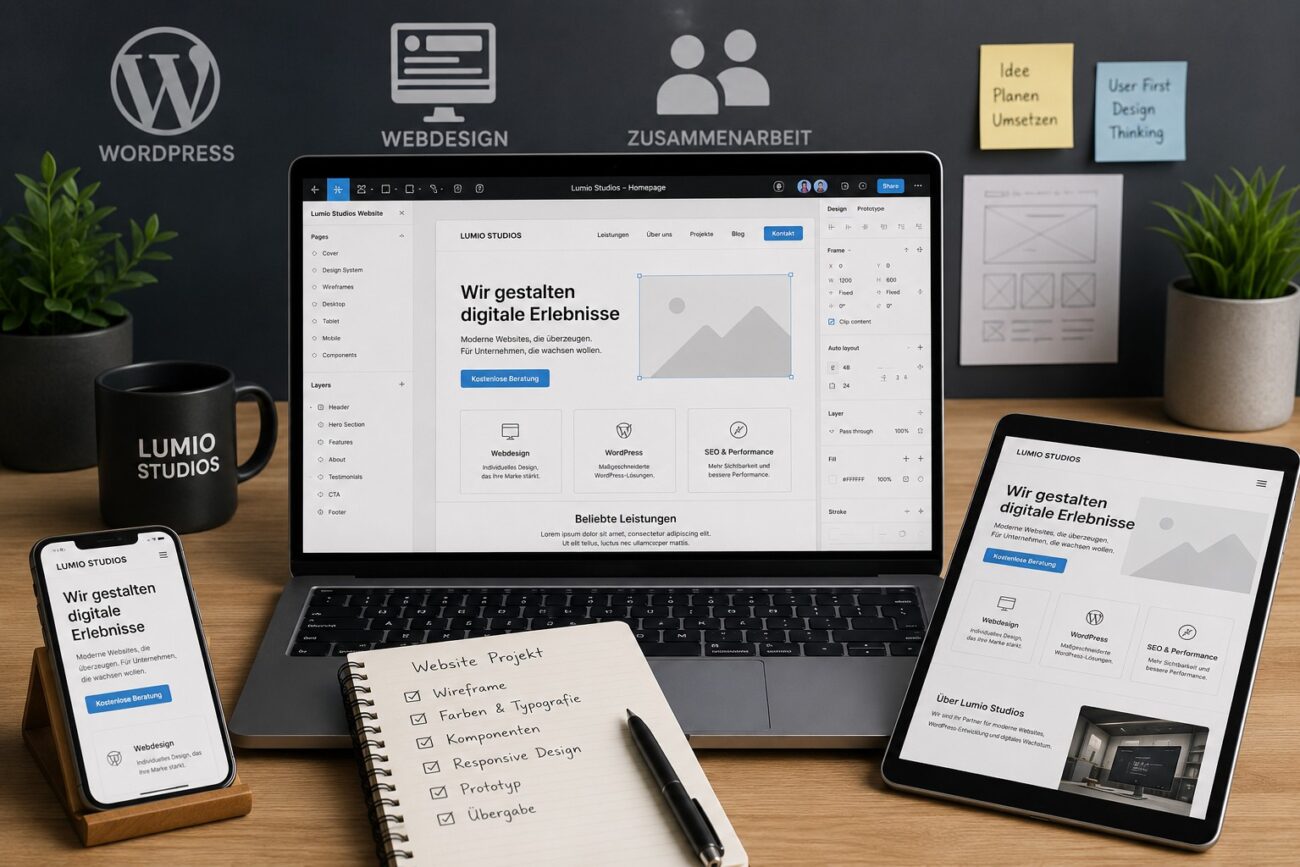
Figma für Anfänger ist der ideale Einstieg in die moderne Welt des Webdesigns. Bevor eine Website programmiert oder in WordPress erstellt wird, entsteht zunächst ein Konzept. Genau dabei hilft Figma. Mit dem webbasierten Design-Tool kannst du Webseiten planen, Layouts entwerfen und interaktive Prototypen erstellen – ganz ohne Programmierkenntnisse.
Immer mehr Freelancer, Agenturen und Unternehmen setzen 2026 auf Figma. Der Grund ist einfach: Mehrere Personen können gleichzeitig an einem Projekt arbeiten. Änderungen werden sofort gespeichert und sind für alle sichtbar. Dadurch wird die Zusammenarbeit deutlich einfacher als mit klassischen Grafikprogrammen.
Egal, ob du eine private Homepage, einen Unternehmensauftritt oder einen Online-Shop entwickeln möchtest – ein sauber geplanter Entwurf spart später viel Zeit und verhindert teure Fehler während der Umsetzung. Außerdem lassen sich Farben, Schriftarten und Abstände bereits vor dem ersten Code perfekt abstimmen.
In diesem Leitfaden lernst du Schritt für Schritt, wie Figma funktioniert. Du erfährst, wie du dein erstes Projekt erstellst, Wireframes zeichnest und professionelle Webseiten planst. Zusätzlich erhältst du zahlreiche Tipps aus der Praxis sowie Empfehlungen, wie du Figma optimal mit WordPress, KI-Tools und modernen Webdesign-Workflows kombinierst.
Kurz erklärt
Was ist Figma?
Figma ist ein cloudbasiertes Design-Tool zur Planung von Webseiten, Apps und Benutzeroberflächen.
Warum ist es wichtig?
Gute Planung spart Zeit, reduziert Fehler und verbessert die Zusammenarbeit.
Wer profitiert davon?
Anfänger, Webdesigner, WordPress-Nutzer, Entwickler, Agenturen und Unternehmen.
Das Wichtigste in 30 Sekunden
✅ Kostenloser Einstieg möglich
✅ Browserbasiert – keine Installation notwendig
✅ Ideal für Webseiten und Apps
✅ Perfekt für Teamarbeit in Echtzeit
✅ Standardwerkzeug vieler Designer und Entwickler
Was ist Figma?
Bevor du deine erste Website entwirfst, solltest du verstehen, was Figma eigentlich ist. Das Werkzeug gehört heute zu den wichtigsten Programmen im Bereich UX- und UI-Design. Gleichzeitig eignet es sich hervorragend für Einsteiger.
Figma ist ein cloudbasiertes Designprogramm. Anders als klassische Software wird der Großteil direkt im Browser genutzt. Du musst daher keine großen Programme installieren und kannst nahezu sofort mit der Arbeit beginnen.
Ein weiterer Vorteil besteht darin, dass alle Projekte automatisch online gespeichert werden. Dadurch kannst du von verschiedenen Geräten auf deine Entwürfe zugreifen.
Wofür wird Figma verwendet?
Mit Figma lassen sich zahlreiche digitale Produkte entwerfen.
Dazu gehören beispielsweise:
- Webseiten
- Landingpages
- Online-Shops
- Mobile Apps
- Dashboards
- Software-Oberflächen
- Logos
- Icons
- Wireframes
- Klickbare Prototypen
Gerade im Bereich Webentwicklung hat sich Figma inzwischen als Standard etabliert. Entwickler erhalten alle wichtigen Informationen direkt aus dem Design. Dadurch entstehen weniger Missverständnisse zwischen Design und Programmierung.
Warum ist Figma so beliebt?
Der Erfolg von Figma kommt nicht von ungefähr. Das Programm vereint viele Funktionen, die früher auf mehrere Anwendungen verteilt waren.
Zu den größten Vorteilen gehören:
| Funktion | Nutzen |
|---|---|
| Cloud-Speicherung | Projekte überall verfügbar |
| Echtzeit-Zusammenarbeit | Mehrere Personen arbeiten gleichzeitig |
| Browserbasiert | Keine Installation erforderlich |
| Prototypen | Webseiten interaktiv testen |
| Komponenten | Elemente mehrfach verwenden |
| Entwickler-Modus | Übergabe an Entwickler vereinfachen |
Diese Funktionen sparen täglich viele Stunden Arbeit. Besonders Agenturen profitieren davon, weil Designer, Entwickler und Kunden gleichzeitig Feedback geben können.
Wireframes, Mockups und Prototypen einfach erklärt
Viele Anfänger verwechseln diese Begriffe. Dabei beschreiben sie unterschiedliche Entwicklungsstufen einer Website.
Wireframe
Ein Wireframe ist eine einfache Skizze. Hier wird lediglich festgelegt, wo Navigation, Bilder und Texte später erscheinen.
Mockup
Ein Mockup zeigt bereits Farben, Schriftarten und Bilder. Es vermittelt einen realistischen Eindruck der späteren Website.
Prototyp
Ein Prototyp simuliert bereits die fertige Webseite. Besucher können Buttons anklicken und verschiedene Seiten testen.
💡 Tipp
Plane zunächst immer einen Wireframe. Erst danach solltest du Farben und Design festlegen. So konzentrierst du dich zuerst auf die Benutzerführung.
Warum Figma 2026?
Die Anforderungen an modernes Webdesign steigen jedes Jahr. Webseiten müssen schnell laden, auf Smartphones perfekt aussehen und gleichzeitig professionell wirken. Außerdem erwarten Kunden heute kurze Entwicklungszeiten.
Genau deshalb hat sich Figma in den vergangenen Jahren als Branchenstandard etabliert.
Während früher Photoshop oder Adobe XD häufig verwendet wurden, setzen inzwischen viele Unternehmen vollständig auf Figma. Die Plattform entwickelt sich kontinuierlich weiter und integriert regelmäßig neue Funktionen für Designer und Entwickler.
Besonders interessant sind die KI-gestützten Werkzeuge, die 2026 viele Arbeitsabläufe beschleunigen. Layout-Vorschläge, automatische Texterstellung und intelligente Designhilfen sparen wertvolle Zeit.
Vorteile für WordPress-Nutzer
Auch wenn WordPress selbst keinen Designer enthält, ergänzt Figma den Entwicklungsprozess hervorragend.
Ein typischer Workflow sieht so aus:
- Anforderungen sammeln
- Wireframe erstellen
- Design entwickeln
- Prototyp testen
- Feedback einholen
- Website in WordPress umsetzen
- Inhalte einpflegen
- SEO optimieren
- Veröffentlichen
Dadurch weiß jeder Beteiligte bereits vor der eigentlichen Entwicklung, wie die fertige Website aussehen soll.
Vorteile für Entwickler
Nicht nur Designer profitieren von Figma.
Auch Entwickler erhalten zahlreiche Informationen direkt aus dem Projekt.
Dazu zählen unter anderem:
- exakte Pixelabstände
- Schriftgrößen
- Farben
- CSS-Werte
- SVG-Dateien
- Icons
- Bildgrößen
- Komponenten
- Responsives Verhalten
Dadurch muss deutlich weniger nachgefragt werden. Gleichzeitig sinkt die Fehlerquote bei der Umsetzung.
Praxisbeispiel
Stell dir vor, ein Unternehmen möchte eine neue WordPress-Website erstellen.
Ohne Figma beginnt der Entwickler oft sofort mit der Programmierung. Änderungen am Layout kosten später viel Zeit.
Mit Figma entsteht zunächst ein vollständiger Entwurf. Der Kunde kann Farben, Logos, Navigation und Inhalte bereits vor der Programmierung prüfen.
Änderungen dauern jetzt oft nur wenige Minuten statt mehrere Stunden.
Das spart Zeit, Geld und reduziert Missverständnisse erheblich.
📌 Merke
Figma ersetzt keine Website. Es ist das Werkzeug, mit dem professionelle Webseiten geplant werden, bevor sie programmiert oder in WordPress umgesetzt werden.
Die Benutzeroberfläche von Figma verstehen
Nachdem du nun weißt, warum Figma für Anfänger eine ausgezeichnete Wahl ist, wird es Zeit, das Programm kennenzulernen. Die Oberfläche wirkt auf den ersten Blick umfangreich. Tatsächlich sind die wichtigsten Werkzeuge jedoch logisch aufgebaut und schnell zu verstehen.
Der große Vorteil: Du musst nicht alle Funktionen sofort beherrschen. Bereits mit wenigen Werkzeugen kannst du professionelle Webseiten planen und erste Designs erstellen.
Die wichtigsten Bereiche der Oberfläche
Beim Öffnen eines neuen Projekts siehst du mehrere Arbeitsbereiche. Jeder davon erfüllt eine bestimmte Aufgabe.
| Bereich | Aufgabe |
|---|---|
| Linke Seitenleiste | Seiten, Ebenen und Komponenten verwalten |
| Arbeitsfläche (Canvas) | Hier entstehen deine Designs |
| Rechte Seitenleiste | Eigenschaften des ausgewählten Elements bearbeiten |
| Obere Werkzeugleiste | Neue Elemente erstellen und Werkzeuge auswählen |
| Kommentarfunktion | Feedback mit Teammitgliedern austauschen |
Die klare Struktur sorgt dafür, dass du auch bei großen Projekten den Überblick behältst.
Die linke Seitenleiste
Links findest du alle Seiten und Ebenen deines Projekts.
Hier kannst du beispielsweise:
- neue Seiten anlegen
- Ebenen umbenennen
- Gruppen erstellen
- Komponenten organisieren
- Elemente ein- und ausblenden
Je sauberer du deine Ebenen benennst, desto einfacher findest du später bestimmte Objekte wieder.
💡 Tipp
Verwende eindeutige Namen wie:
- Header
- Navigation
- Hero-Bereich
- Footer
- Kontaktformular
Anstatt mehrere Ebenen einfach „Rechteck 1“ oder „Text 5“ zu nennen.
Die Arbeitsfläche
Die Mitte des Bildschirms bildet die eigentliche Zeichenfläche.
Hier platzierst du:
- Texte
- Bilder
- Buttons
- Container
- Icons
- Formulare
- Karten
- Menüs
Du kannst beliebig hinein- und herauszoomen. Außerdem lassen sich Bereiche verschieben, ohne dass die Qualität verloren geht.
Gerade bei umfangreichen Webseiten ist das ein großer Vorteil.
Die rechte Seitenleiste
Sobald du ein Element anklickst, erscheinen rechts alle Einstellungen.
Dazu gehören unter anderem:
- Breite
- Höhe
- Position
- Farbe
- Rahmen
- Schatten
- Transparenz
- Schriftart
- Zeilenabstand
Hier verbringst du später einen Großteil deiner Arbeitszeit.
Das erste Projekt erstellen
Jetzt wird es praktisch. Im folgenden Beispiel erstellen wir eine einfache Startseite für eine Unternehmenswebsite.
Du benötigst dafür lediglich ein kostenloses Figma-Konto.
Schritt 1: Neues Design anlegen
Nach dem Login klickst du auf:
New Design File
Anschließend öffnet sich automatisch eine leere Arbeitsfläche.
Vergib zunächst einen sinnvollen Projektnamen.
Zum Beispiel:
Unternehmenswebsite Lumio Studios
So behältst du auch bei vielen Projekten den Überblick.
Schritt 2: Einen Frame erstellen
In Figma entspricht ein Frame einer Seite oder Bildschirmgröße.
Klicke oben auf das Frame-Werkzeug oder drücke die Taste F.
Wähle anschließend eine Desktop-Größe aus.
Für moderne Webseiten eignet sich beispielsweise:
| Gerät | Größe |
|---|---|
| Desktop | 1440 × 1024 Pixel |
| Laptop | 1280 × 800 Pixel |
| Tablet | 768 × 1024 Pixel |
| Smartphone | 390 × 844 Pixel |
Der Frame bildet nun deine zukünftige Webseite.
Warum Frames so wichtig sind
Viele Einsteiger zeichnen direkt auf die Arbeitsfläche.
Das funktioniert zwar, führt später jedoch schnell zu Problemen.
Frames bieten zahlreiche Vorteile:
- bessere Organisation
- einfaches Responsive Design
- sauberer Export
- einfachere Prototypen
- bessere Entwicklerübergabe
📌 Merke
Erstelle jede einzelne Webseite in einem eigenen Frame.
Erste Elemente hinzufügen
Jetzt beginnt der eigentliche Designprozess.
Eine typische Unternehmenswebsite besteht aus mehreren Bereichen.
Diese kannst du zunächst als einfache Rechtecke darstellen.
Zum Beispiel:
----------------------------------------
Logo            Navigation

----------------------------------------
Hero-Bild

Große Überschrift

Button

----------------------------------------
Leistungen

----------------------------------------
Über uns

----------------------------------------
Kontakt

----------------------------------------
Footer
----------------------------------------
Dieser grobe Aufbau nennt sich Wireframe.
Noch spielen Farben und Bilder keine Rolle.
Text hinzufügen
Mit der Taste T oder dem Text-Werkzeug kannst du Überschriften und Absätze erstellen.
Beginne zunächst mit Platzhaltern.
Zum Beispiel:
Willkommen bei Lumio Studios
Moderne Webseiten für Unternehmen
Jetzt Kontakt aufnehmen
So konzentrierst du dich zuerst auf die Struktur.
Formen erstellen
Mit dem Rechteck-Werkzeug kannst du später:
- Buttons
- Bilder
- Karten
- Hintergründe
- Container
zeichnen.
Noch genügt es, einfache graue Kästen einzusetzen.
Dadurch entsteht ein übersichtlicher Wireframe.
Ebenen richtig organisieren
Je größer dein Projekt wird, desto wichtiger wird Ordnung.
Viele Anfänger arbeiten chaotisch.
Das erschwert spätere Änderungen erheblich.
Eine sinnvolle Struktur könnte so aussehen:
Desktop

│

├── Header

│   ├── Logo

│   ├── Navigation

│

├── Hero

│   ├── Bild

│   ├── Überschrift

│   ├── Text

│   ├── Button

│

├── Leistungen

├── Referenzen

├── Kontakt

└── Footer
Dadurch findest du jedes Element innerhalb weniger Sekunden.
Gruppen oder Frames?
Diese Frage stellen sich viele Anfänger.
Die Faustregel lautet:
Gruppen
- mehrere zusammengehörige Objekte
Beispiel:
Button
- Rechteck
- Text
Frames
ganze Bereiche
Beispiel:
- Header
- Hero
- Footer
- Navigation
Frames besitzen zusätzliche Eigenschaften und eignen sich deshalb besser für Webseiten.
Webseiten professionell planen
Bevor Farben, Logos oder Animationen entstehen, solltest du die Struktur festlegen.
Professionelle Designer beginnen fast immer mit einem Wireframe.
Dadurch konzentrieren sie sich ausschließlich auf die Benutzerführung.
Das spart später sehr viel Zeit.
Die wichtigsten Bereiche einer Homepage
Eine moderne Startseite besteht häufig aus folgenden Abschnitten:
| Bereich | Aufgabe |
|---|---|
| Header | Navigation und Logo |
| Hero | Erste Botschaft und Call-to-Action |
| Leistungen | Produkte oder Services vorstellen |
| Vorteile | Vertrauen schaffen |
| Kundenbewertungen | Social Proof |
| Über uns | Unternehmen präsentieren |
| FAQ | Häufige Fragen beantworten |
| Kontakt | Anfrage ermöglichen |
| Footer | Rechtliche Informationen und Links |
Diese Struktur funktioniert für die meisten Unternehmenswebseiten hervorragend.
Inhalte priorisieren
Viele Anfänger möchten alle Informationen sofort auf der ersten Bildschirmseite unterbringen.
Das wirkt jedoch schnell unübersichtlich.
Stelle dir stattdessen folgende Fragen:
- Was soll der Besucher zuerst sehen?
- Welche Aktion ist am wichtigsten?
- Welche Informationen werden wirklich benötigt?
- Wo entsteht Vertrauen?
So entsteht eine klare Benutzerführung.
💡 Best Practice
Verwende pro Abschnitt nur eine zentrale Botschaft. Dadurch bleibt die Seite übersichtlich und Besucher finden schneller die gewünschten Informationen.
Praxisbeispiel: Landingpage für Lumio Studios
Angenommen, du möchtest eine Landingpage für deine Webdesign-Dienstleistungen erstellen.
Ein möglicher Aufbau wäre:
- Header mit Logo und Navigation
- Hero-Bereich mit Überschrift „Professionelle Webseiten für Unternehmen“
- Call-to-Action „Kostenlose Beratung anfordern“
- Leistungsübersicht (WordPress, Hosting, SEO, KI)
- Referenzen oder Kundenstimmen
- Über Lumio Studios
- Kontaktformular
- Footer mit Impressum und Datenschutz
Erstelle zunächst für jeden dieser Bereiche einen einfachen grauen Block mit Platzhaltertext. Erst wenn die Struktur überzeugt, solltest du Farben, Bilder und Icons hinzufügen. Dieser iterative Ansatz spart Zeit und erleichtert spätere Änderungen erheblich.
Farben und Typografie richtig einsetzen
Nachdem dein Wireframe steht, folgt der nächste Schritt: das eigentliche Design. Jetzt erhält deine Webseite Persönlichkeit. Farben, Schriftarten und Abstände bestimmen maßgeblich den ersten Eindruck und beeinflussen, wie professionell deine Website wirkt.
Viele Einsteiger beginnen direkt mit auffälligen Farben oder ungewöhnlichen Schriftarten. Für ein gutes Webdesign gilt jedoch: Weniger ist oft mehr.
Ein Farbkonzept entwickeln
Ein einheitliches Farbschema sorgt für Wiedererkennung und stärkt deine Marke. Statt viele Farben zu verwenden, solltest du dich auf wenige Hauptfarben konzentrieren.
Ein bewährtes Schema besteht aus:
- Primärfarbe für Buttons und wichtige Elemente
- Sekundärfarbe für Akzente
- Neutralen Farben für Hintergründe und Texte
- Signalfarben für Erfolg, Warnungen oder Fehler
Beispiel für eine moderne Farbpalette
| Farbe | Einsatz |
|---|---|
| Dunkelblau | Überschriften |
| Hellblau | Buttons |
| Weiß | Hintergrund |
| Hellgrau | Bereiche trennen |
| Dunkelgrau | Fließtext |
| Grün | Erfolgsanzeigen |
| Rot | Fehlermeldungen |
Diese Kombination wirkt professionell und eignet sich für viele Unternehmenswebseiten.
Farben in Figma verwalten
Figma bietet die Möglichkeit, Farben als Color Styles oder Variablen zu speichern. Dadurch verwendest du dieselbe Farbe im gesamten Projekt.
Änderst du später beispielsweise den Blauton deiner Marke, wird die Farbe automatisch an allen Stellen aktualisiert.
💡 Tipp
Lege deine wichtigsten Markenfarben gleich zu Beginn als globale Farben an. Das spart später viel Zeit und sorgt für ein einheitliches Erscheinungsbild.
Typografie für eine gute Lesbarkeit
Neben den Farben spielt die Schrift eine entscheidende Rolle. Besucher lesen Inhalte lieber, wenn die Typografie klar und gut strukturiert ist.
Für Webseiten reichen meistens zwei Schriftarten aus:
- eine für Überschriften
- eine für Fließtexte
Beliebte Kombinationen sind:
| Überschrift | Fließtext |
|---|---|
| Inter | Inter |
| Poppins | Open Sans |
| Montserrat | Roboto |
| Manrope | Inter |
Für moderne Webseiten ist Inter besonders beliebt. Die Schrift ist hervorragend lesbar und wird inzwischen von vielen großen Unternehmen verwendet.
Schriftgrößen sinnvoll wählen
Eine klare Hierarchie erleichtert die Orientierung.
| Element | Empfehlung |
|---|---|
| H1 | 48–64 px |
| H2 | 32–40 px |
| H3 | 24–30 px |
| Fließtext | 16–18 px |
| Kleiner Text | 14 px |
Diese Werte sind ein guter Ausgangspunkt und können je nach Design angepasst werden.
📌 Merke
Eine gute Typografie verbessert nicht nur das Design, sondern auch die Benutzerfreundlichkeit deiner Website.
Komponenten nutzen
Einer der größten Vorteile von Figma für Anfänger ist das Arbeiten mit Komponenten.
Eine Komponente ist ein wiederverwendbares Element. Änderst du die Hauptkomponente, werden alle Kopien automatisch aktualisiert.
Typische Komponenten sind:
- Buttons
- Navigationen
- Formulare
- Karten
- Icons
- Produktboxen
- Preislisten
Beispiel: Einen Button als Komponente erstellen
Stell dir vor, deine Website enthält zwanzig Buttons.
Ohne Komponenten müsstest du jeden einzelnen bearbeiten.
Mit einer Komponente genügt eine einzige Änderung.
Änderst du beispielsweise:
- die Farbe,
- den Radius,
- die Schriftgröße oder
- den Schatten,
werden sämtliche Buttons automatisch angepasst.
Das spart Zeit und verhindert Fehler.
Varianten erstellen
Komponenten können verschiedene Zustände besitzen.
Ein Button könnte beispielsweise diese Varianten haben:
| Variante | Verwendung |
|---|---|
| Standard | Normaler Zustand |
| Hover | Maus befindet sich über dem Button |
| Aktiv | Button wurde angeklickt |
| Deaktiviert | Button ist nicht verfügbar |
Dadurch lassen sich interaktive Designs deutlich realistischer darstellen.
Auto Layout – Das wichtigste Werkzeug in Figma
Viele Designer bezeichnen Auto Layout als die wichtigste Funktion überhaupt.
Warum?
Weil sich Elemente automatisch anpassen.
Fügst du einem Button einen längeren Text hinzu, wächst der Button automatisch mit.
Ohne Auto Layout müsstest du die Größe jedes Mal manuell ändern.
Vorteile von Auto Layout
Auto Layout bietet zahlreiche Vorteile:
- automatische Abstände
- saubere Ausrichtung
- responsive Container
- einfachere Änderungen
- konsistente Designs
- weniger manuelle Arbeit
Gerade bei großen Projekten spart diese Funktion viele Stunden.
Praxisbeispiel
Du entwickelst eine Preisliste.
Jede Karte enthält:
- Überschrift
- Preis
- Beschreibung
- Button
Später ergänzt der Kunde einen zusätzlichen Satz.
Mit Auto Layout verschieben sich alle Elemente automatisch nach unten. Das Layout bleibt sauber und muss nicht neu aufgebaut werden.
💡 Best Practice
Nutze Auto Layout möglichst früh. Viele Einsteiger verzichten zunächst darauf und müssen ihre Designs später mühsam überarbeiten.
Responsive Design planen
Heute besuchen mehr Menschen Webseiten mit Smartphones als mit Desktop-PCs. Deshalb muss jede moderne Website auf allen Bildschirmgrößen funktionieren.
Responsive Design bedeutet, dass sich Inhalte automatisch an verschiedene Geräte anpassen.
Typische Bildschirmgrößen
| Gerät | Breite |
|---|---|
| Smartphone | 390 px |
| Tablet | 768 px |
| Laptop | 1280 px |
| Desktop | 1440 px |
| Großer Monitor | 1920 px |
Erstelle für wichtige Ansichten jeweils einen eigenen Frame. So kannst du frühzeitig prüfen, ob Navigation, Bilder und Texte auf kleineren Bildschirmen sinnvoll angeordnet sind.
Mobile First
Viele Webdesigner beginnen heute mit der mobilen Version.
Der Grund:
- Smartphones besitzen den größten Marktanteil.
- Kleine Bildschirme erzwingen klare Strukturen.
- Spätere Anpassungen für größere Displays fallen leichter.
Dieser Ansatz wird als Mobile First bezeichnet.
Prototypen erstellen
Ein statisches Design zeigt lediglich das Aussehen einer Website. Ein Prototyp simuliert dagegen das Verhalten der späteren Anwendung.
Mit wenigen Klicks kannst du:
- Buttons verlinken,
- Seiten verbinden,
- Menüs öffnen,
- Animationen testen,
- Benutzerabläufe simulieren.
Dadurch erhältst du einen realistischen Eindruck der fertigen Website, noch bevor eine einzige Zeile HTML oder CSS geschrieben wurde.
Feedback vom Kunden einholen
Einer der größten Vorteile von Figma ist die Zusammenarbeit.
Du kannst einen Link zu deinem Projekt teilen. Kunden oder Kollegen sehen den aktuellen Stand direkt im Browser und können Kommentare an den passenden Stellen hinterlassen.
So vermeidest du lange E-Mail-Ketten und Missverständnisse.
📌 Merke
Je früher Feedback eingeholt wird, desto günstiger und einfacher lassen sich Änderungen umsetzen.
Entwicklerübergabe vorbereiten
Sobald das Design fertig ist, beginnt die technische Umsetzung.
Figma erleichtert diesen Schritt erheblich.
Entwickler können unter anderem folgende Informationen direkt aus dem Entwurf übernehmen:
- Farben als Hex-Code
- Schriftgrößen
- Abstände
- Maße
- CSS-Eigenschaften
- SVG-Icons
- Bildgrößen
- Exportdateien
Dadurch entfällt das mühsame Nachmessen einzelner Elemente.
Praxisbeispiel: Von Figma zu WordPress
Ein typischer Workflow bei Lumio Studios könnte so aussehen:
- Kundenanforderungen aufnehmen.
- Wireframe in Figma erstellen.
- Design mit Farben und Typografie ausarbeiten.
- Komponenten und Auto Layout einsetzen.
- Responsive Ansichten prüfen.
- Prototyp mit dem Kunden abstimmen.
- Design freigeben.
- Umsetzung in WordPress, beispielsweise mit dem Block-Editor oder einem Page Builder.
- Inhalte einpflegen und für Suchmaschinen optimieren.
- Website testen und veröffentlichen.
Mit diesem Ablauf lassen sich viele Projekte strukturierter und effizienter umsetzen als mit einer direkten Entwicklung ohne vorherige Planung.
KI-Funktionen in Figma nutzen
Künstliche Intelligenz verändert die Arbeitsweise von Webdesignern spürbar. Auch Figma integriert seit einigen Jahren immer mehr KI-Funktionen, die wiederkehrende Aufgaben automatisieren und den Designprozess beschleunigen.
Gerade Einsteiger profitieren davon, weil viele Arbeitsschritte vereinfacht werden.
Zu den wichtigsten KI-Funktionen gehören:
- automatische Layout-Vorschläge
- Generierung von Platzhaltertexten
- intelligente Bildbearbeitung
- automatische Umbenennung von Ebenen
- Unterstützung beim Erstellen von Design-Systemen
- Plugin-Empfehlungen für häufige Aufgaben
KI ersetzt jedoch keinen Designer. Sie unterstützt dich dabei, schneller zu einem professionellen Ergebnis zu gelangen.
💡 Tipp
Nutze KI als Assistenten, nicht als Ersatz für eigene Ideen. Prüfe alle Vorschläge kritisch und passe sie an dein Projekt an.
Die besten Figma-Plugins für Anfänger
Plugins erweitern Figma um zahlreiche zusätzliche Funktionen. Viele davon sparen im Alltag viel Zeit.
Empfehlenswerte Plugins
| Plugin | Nutzen |
|---|---|
| Iconify | Tausende kostenlose Icons |
| Unsplash | Kostenlose Bilder direkt einfügen |
| Autoflow | Nutzerflüsse visualisieren |
| Content Reel | Platzhaltertexte und Avatare |
| Stark | Barrierefreiheit prüfen |
| Blush | Illustrationen erstellen |
| Charts | Diagramme erzeugen |
Mit diesen Erweiterungen kannst du bereits viele professionelle Designs erstellen, ohne externe Programme zu benötigen.
Häufige Fehler von Anfängern
Jeder Designer macht zu Beginn Fehler. Viele davon lassen sich jedoch leicht vermeiden.
Zu viele Farben verwenden
Ein häufiger Fehler besteht darin, zu viele Farben einzusetzen. Das Design wirkt dadurch unruhig und wenig professionell.
Beschränke dich auf wenige Hauptfarben und nutze Akzentfarben nur gezielt.
Zu viele Schriftarten mischen
Mehr als zwei verschiedene Schriftarten wirken oft unübersichtlich.
Eine Kombination aus einer Schrift für Überschriften und einer für Fließtexte genügt in den meisten Fällen.
Keine Komponenten verwenden
Viele Einsteiger kopieren Buttons oder Karten mehrfach, anstatt Komponenten anzulegen.
Spätere Änderungen werden dadurch unnötig aufwendig.
Abstände ignorieren
Unregelmäßige Abstände fallen Besuchern sofort auf.
Verwende daher feste Werte, beispielsweise:
- 8 Pixel
- 16 Pixel
- 24 Pixel
- 32 Pixel
- 48 Pixel
Dieses sogenannte 8-Pixel-Raster sorgt für ein harmonisches Layout.
Zu früh ins Detail gehen
Viele Anfänger verbringen Stunden mit Farben oder Schatten, obwohl die Struktur noch nicht feststeht.
Arbeite deshalb immer in dieser Reihenfolge:
- Wireframe
- Layout
- Farben
- Typografie
- Bilder
- Animationen
📌 Merke
Eine gute Struktur ist wichtiger als schöne Farben.
Vorteile und Nachteile von Figma
Bevor du dich für ein Design-Tool entscheidest, solltest du dessen Stärken und Schwächen kennen.
Vorteile
- kostenloser Einstieg
- keine Installation notwendig
- plattformunabhängig
- Zusammenarbeit in Echtzeit
- automatische Speicherung
- umfangreiche Plugin-Auswahl
- moderne Oberfläche
- ideal für Webdesign
- hervorragende Entwicklerübergabe
- großer Funktionsumfang
Nachteile
- Internetverbindung für viele Funktionen erforderlich
- einige Profi-Funktionen nur in kostenpflichtigen Tarifen
- anfangs viele Werkzeuge
- komplexe Design-Systeme benötigen etwas Übung
Für die meisten Anfänger überwiegen die Vorteile jedoch deutlich.
Best Practices für professionelle Webseiten
Wenn du langfristig bessere Designs erstellen möchtest, helfen dir die folgenden Empfehlungen.
Checkliste
✅ Beginne immer mit einem Wireframe.
✅ Verwende Komponenten für wiederkehrende Elemente.
✅ Nutze Auto Layout konsequent.
✅ Arbeite mit einem festen Farbschema.
✅ Beschränke dich auf zwei Schriftarten.
✅ Plane zuerst die mobile Ansicht.
✅ Benenne alle Ebenen sinnvoll.
✅ Teste deinen Prototyp regelmäßig.
✅ Hole früh Feedback ein.
✅ Prüfe Barrierefreiheit und Lesbarkeit.
Praxisbeispiel: Unternehmenswebsite entwickeln
Ein kleines Handwerksunternehmen möchte seine alte Website modernisieren.
Der Ablauf könnte folgendermaßen aussehen:
- Anforderungen mit dem Kunden besprechen.
- Inhalte strukturieren.
- Wireframe erstellen.
- Design entwickeln.
- Responsive Ansichten gestalten.
- Prototyp präsentieren.
- Änderungswünsche umsetzen.
- Website in WordPress entwickeln.
- Inhalte optimieren.
- Website veröffentlichen.
Dank Figma lassen sich Änderungswünsche bereits im Entwurf umsetzen. Dadurch reduziert sich der Aufwand während der Entwicklung erheblich.
Fazit
Figma für Anfänger ist einer der besten Einstiege in die Welt des modernen Webdesigns. Die browserbasierte Arbeitsweise, die intuitive Oberfläche und die umfangreichen Funktionen machen das Programm sowohl für Hobbyprojekte als auch für professionelle Websites interessant.
Mit Wireframes, Komponenten, Auto Layout und Prototypen planst du Webseiten deutlich effizienter als ohne Design-Software. Gleichzeitig erleichtert Figma die Zusammenarbeit zwischen Designern, Entwicklern und Kunden.
Wenn du WordPress-Websites, Landingpages oder Online-Shops erstellen möchtest, lohnt es sich, frühzeitig Zeit in Figma zu investieren. Bereits nach wenigen Projekten wirst du strukturierter arbeiten und bessere Ergebnisse erzielen.
Häufig gestellte Fragen (FAQ)
Was ist Figma für Anfänger?
Figma für Anfänger ist der Einstieg in ein cloudbasiertes Design-Tool, mit dem Webseiten, Apps und Benutzeroberflächen geplant und als Wireframes oder Prototypen gestaltet werden.
Ist Figma kostenlos?
Ja. Es gibt einen kostenlosen Tarif, der für Einzelpersonen und Einsteiger in den meisten Fällen völlig ausreichend ist.
Muss ich programmieren können?
Nein. Für das Erstellen von Designs sind keine Programmierkenntnisse erforderlich. Kenntnisse in HTML oder CSS helfen später jedoch bei der Umsetzung.
Kann ich Figma mit WordPress nutzen?
Ja. Figma dient zur Planung und Gestaltung der Website. Anschließend wird das Design beispielsweise mit dem WordPress-Blockeditor oder einem Page Builder umgesetzt.
Ist Figma besser als Photoshop?
Für Webdesign in den meisten Fällen ja. Photoshop wurde hauptsächlich für die Bildbearbeitung entwickelt, während Figma speziell für Benutzeroberflächen und Webseiten konzipiert wurde.
Kann ich mit Figma auch Apps entwerfen?
Ja. Neben Webseiten eignet sich Figma hervorragend für mobile Apps, Dashboards, Software-Oberflächen und interaktive Prototypen.
Empfehlung zum Weiterlesen
Du möchtest professionelle Websites entwickeln oder deine WordPress-Projekte besser planen? Dann entdecke weitere Tutorials auf Lumio Studios. Dort findest du praxisnahe Anleitungen zu WordPress, Webentwicklung, Linux, Windows, KI und Digitalisierung – verständlich erklärt und direkt anwendbar.
Interne Verlinkungsvorschläge
Verlinke im Artikel auf thematisch passende Beiträge, zum Beispiel:
- Linux für Einsteiger: Der ultimative Start-Guide 2026
- Ubuntu Server installieren: Schritt-für-Schritt-Anleitung
- Fail2Ban konfigurieren und SSH-Angriffe verhindern
- Die besten KI-Tools 2026 für Selbstständige und Unternehmen
- WordPress auf Linux hosten: Komplettanleitung
Externe Quellen
- Figma Help Center
- Figma Learn – Tutorials und Grundlagen
- Google Material Design Guidelines
- Nielsen Norman Group – UX Articles
- World Wide Web Consortium (W3C) Web Accessibility Initiative
Zusammenfassende Checkliste
Vor der Veröffentlichung solltest du folgende Punkte überprüfen:
- ✅ Fokus-Keyword im SEO-Titel enthalten
- ✅ Fokus-Keyword in der Meta-Beschreibung integriert
- ✅ Fokus-Keyword im ersten Satz verwendet
- ✅ Fokus-Keyword in mehreren H2- und mindestens einer H3-Überschrift eingebaut
- ✅ Struktur mit nur einer H1 eingehalten
- ✅ Inhaltsverzeichnis vorhanden
- ✅ Featured-Snippet-Box integriert
- ✅ Praxisbeispiele ergänzt
- ✅ Schritt-für-Schritt-Anleitungen enthalten
- ✅ Tabellen und Checklisten eingefügt
- ✅ FAQ mit mindestens fünf Fragen vorhanden
- ✅ Interne und externe Verlinkungen ergänzt
- ✅ Alt-Text und Beitragsbild definiert
- ✅ Schema-Markup berücksichtigt
- ✅ Lesbarkeit nach Yoast optimiert
- ✅ Artikel vor Veröffentlichung auf Rechtschreibung und mobile Darstellung prüfen
