
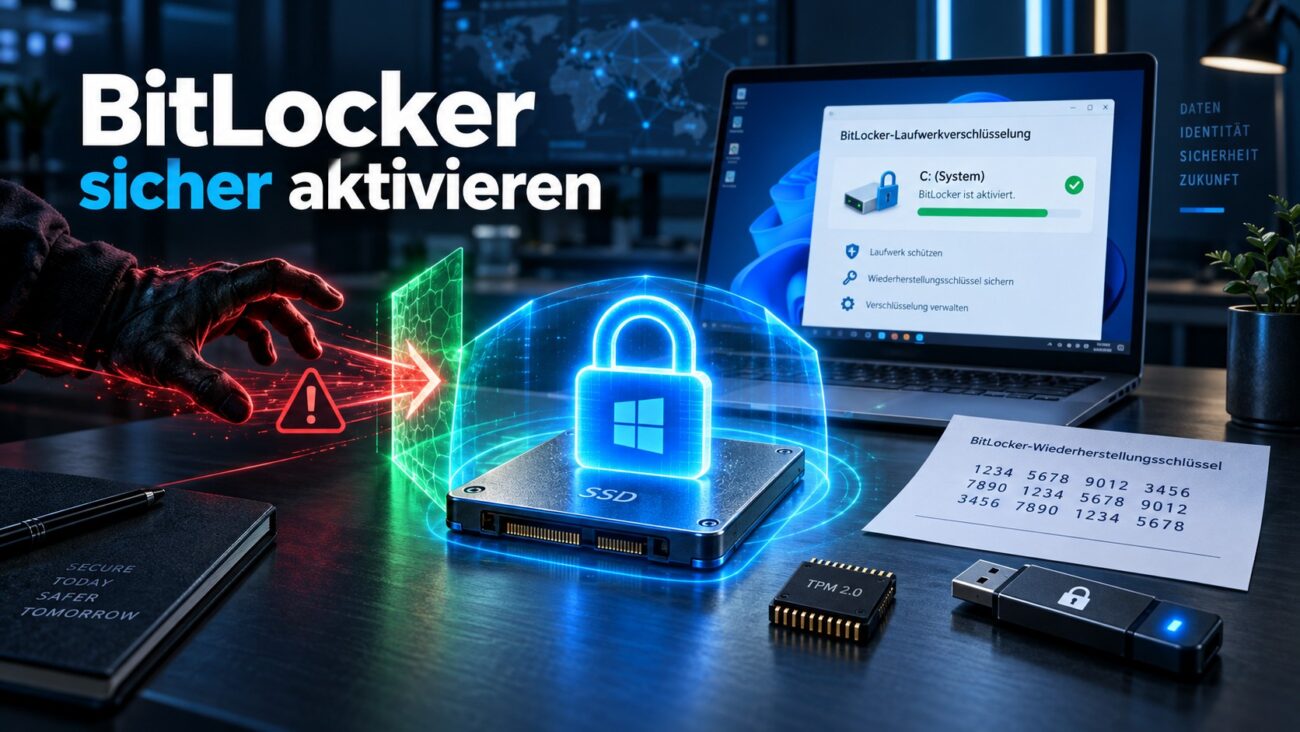
Die BitLocker-Laufwerksverschlüsselung aktivieren Sie, um vertrauliche Daten auf einem Windows-PC vor unbefugtem Zugriff zu schützen. Das ist besonders wichtig, wenn ein Notebook verloren geht oder gestohlen wird. Ohne Verschlüsselung kann ein Angreifer die interne SSD ausbauen. Anschließend liest er die Dateien möglicherweise über einen anderen Computer aus. Ein Windows-Kennwort allein verhindert diesen Offline-Zugriff nicht zuverlässig.
BitLocker verschlüsselt dagegen ein vollständiges Laufwerk. Moderne Windows-Geräte nutzen dabei meist das Trusted Platform Module, kurz TPM. Dieser Sicherheitschip schützt die benötigten Schlüssel und prüft wichtige Startkomponenten. Im normalen Alltag merken Sie davon kaum etwas. Windows entsperrt das Systemlaufwerk beim vertrauenswürdigen Start automatisch.
Die Einrichtung erfordert dennoch Vorbereitung. Sie sollten zuerst die Windows-Edition und den TPM-Status prüfen. Außerdem müssen Sie den Wiederherstellungsschlüssel sicher aufbewahren. Ohne diesen 48-stelligen Schlüssel können Hardwareänderungen oder Firmware-Probleme den Zugriff blockieren. Diese Anleitung zeigt deshalb den vollständigen Ablauf für Windows 11. Sie erklärt zusätzlich die Unterschiede zur Geräteverschlüsselung in Windows Home. Ebenso erfahren Administratoren, wie sie Status und Schutz über PowerShell kontrollieren.
Kurz erklärt
Was ist das Thema? BitLocker verschlüsselt komplette Windows-Laufwerke.
Warum ist es wichtig? Die Verschlüsselung schützt Daten bei Verlust, Diebstahl und Offline-Zugriff.
Wer profitiert davon? Privatnutzer, Selbstständige, Unternehmen und Administratoren mit schützenswerten Windows-Geräten.
Das Wichtigste in 30 Sekunden
- Prüfen Sie zuerst Windows-Edition, TPM und BitLocker-Status.
- Sichern Sie wichtige Dateien vor der Aktivierung.
- Bewahren Sie den Wiederherstellungsschlüssel an mindestens zwei sicheren Orten auf.
- Verschlüsseln Sie das Systemlaufwerk und bei Bedarf weitere Datenträger.
- Kontrollieren Sie anschließend Schutzstatus und Schlüsselzugriff.
Inhaltsverzeichnis
- Was ist BitLocker und wie funktioniert die Verschlüsselung?
- Voraussetzungen für BitLocker unter Windows 11
- Vorbereitung: Backup und Wiederherstellungsschlüssel
- BitLocker-Laufwerksverschlüsselung aktivieren
- Geräteverschlüsselung unter Windows 11 Home einschalten
- Zusätzliche Laufwerke und USB-Sticks verschlüsseln
- BitLocker mit PowerShell prüfen und verwalten
- Best Practices für private und geschäftliche Geräte
- Häufige Fehler und passende Lösungen
- Vorteile und Nachteile von BitLocker
- Zusammenfassende Checkliste
- Fazit
- FAQ
Was ist BitLocker und wie funktioniert die Verschlüsselung?
BitLocker ist eine in Windows integrierte Laufwerksverschlüsselung. Sie schützt nicht nur einzelne Dokumente. Stattdessen verschlüsselt sie ein vollständiges Volume, etwa das Systemlaufwerk C:. Außerdem unterstützt BitLocker feste Datenlaufwerke und USB-Datenträger.
Die Verschlüsselung arbeitet transparent. Anwendungen greifen nach der Windows-Anmeldung wie gewohnt auf Dateien zu. Wird das Gerät jedoch ausgeschaltet, bleiben die gespeicherten Daten verschlüsselt. Ein Dieb kann sie daher nicht einfach über ein anderes Betriebssystem öffnen.
Die Rolle des TPM bei BitLocker
Das Trusted Platform Module ist ein Sicherheitsbaustein im Computer. Es schützt kryptografische Schlüssel vor einfachem Auslesen. Gleichzeitig prüft es beim Start, ob sich wichtige Komponenten unerwartet verändert haben.
Passt die Startumgebung zum erwarteten Zustand, gibt das TPM den Schlüssel frei. Windows startet anschließend normal. Erkennt das System hingegen eine relevante Änderung, erscheint möglicherweise die BitLocker-Wiederherstellung. Dann benötigen Sie den 48-stelligen Wiederherstellungsschlüssel.
Ein TPM schützt somit vor vielen Offline-Angriffen. Es ersetzt jedoch keine gute Kontosicherheit. Ein bereits angemeldeter und entsperrter PC bleibt für den Benutzer zugänglich. Deshalb sollten Sie Windows Hello, ein starkes Kennwort und eine kurze automatische Sperrzeit verwenden.
Welche Angriffe verhindert BitLocker?
BitLocker schützt vor allem Daten im Ruhezustand. Dieser Begriff bezeichnet Daten auf einem ausgeschalteten oder gesperrten Datenträger. Die Funktion erschwert insbesondere folgende Angriffe:
- Ausbau der SSD und Anschluss an einen zweiten Computer
- Start eines fremden Betriebssystems über USB
- Offline-Auslesen lokaler Dateien und Kontodaten
- Zugriff auf verlorene externe Datenträger mit BitLocker To Go
BitLocker entfernt hingegen keine Schadsoftware. Außerdem ersetzt die Verschlüsselung weder Virenschutz noch Backups. Ransomware kann Dateien weiterhin verändern, wenn Windows läuft und das Laufwerk entsperrt ist. Verwenden Sie daher zusätzlich Microsoft Defender, Updates und ein getrenntes Backup.
Voraussetzungen für die BitLocker-Laufwerksverschlüsselung
Vor der Aktivierung sollten Sie Edition, Hardware und aktuellen Schutzstatus prüfen. So vermeiden Sie abgebrochene Assistenten und fehlende Wiederherstellungsschlüssel. Planen Sie außerdem genug Zeit für die erste Verschlüsselung ein.
Windows-Edition und Geräteverschlüsselung unterscheiden
Die vollständige BitLocker-Verwaltung steht unter Windows 11 Pro, Enterprise und Education bereit. Dort finden Sie die klassische Oberfläche „BitLocker verwalten“. Sie können damit Systemlaufwerke, Datenlaufwerke und Wechseldatenträger konfigurieren.
Windows 11 Home kann auf geeigneter Hardware die vereinfachte Geräteverschlüsselung anbieten. Diese basiert auf BitLocker-Technik, bietet jedoch weniger Verwaltungsoptionen. Fehlt der Schalter in den Einstellungen, unterstützt das Gerät die Funktion möglicherweise nicht vollständig.
Die folgende Tabelle ordnet die wichtigsten Varianten ein. Danach können Sie den passenden Abschnitt dieser Anleitung wählen.
| Funktion | Windows 11 Home | Windows 11 Pro, Enterprise, Education |
|---|---|---|
| Geräteverschlüsselung auf geeigneter Hardware | Ja | Ja |
| Vollständige BitLocker-Verwaltung | Nein | Ja |
| Systemlaufwerk manuell konfigurieren | Eingeschränkt | Ja |
| Feste Datenlaufwerke verschlüsseln | Eingeschränkt | Ja |
| BitLocker To Go für USB-Laufwerke aktivieren | Nein | Ja |
| Gruppenrichtlinien und zentrale Verwaltung | Nein | Ja |
Entscheidend ist also nicht nur der Gerätename. Prüfen Sie immer die installierte Edition und die tatsächlich sichtbaren Optionen. Microsoft kann die Geräteverschlüsselung bei einer Neuinstallation auf geeigneter Hardware automatisch vorbereiten oder aktivieren.
TPM, UEFI und Kontotyp prüfen
Für Windows 11 gehört TPM 2.0 grundsätzlich zu den Systemanforderungen. Drücken Sie Windows-Taste + R, geben Sie tpm.msc ein und bestätigen Sie. Der Status sollte anzeigen, dass das TPM einsatzbereit ist.
Prüfen Sie anschließend die Windows-Edition unter Einstellungen > System > Info. Unter Windows-Spezifikationen sehen Sie beispielsweise Windows 11 Home oder Pro. Suchen Sie außerdem im Startmenü nach BitLocker verwalten.
Bei einer automatisch eingerichteten Geräteverschlüsselung wird der Schlüssel häufig im verwendeten Microsoft-Konto oder Arbeitskonto hinterlegt. Verlassen Sie sich jedoch nicht blind darauf. Melden Sie sich am jeweiligen Konto an und kontrollieren Sie, ob der Schlüssel wirklich vorhanden ist.
Tipp: Notieren Sie zusätzlich die Schlüssel-ID. Auf dem Wiederherstellungsbildschirm sehen Sie diese ID. Dadurch wählen Sie bei mehreren gespeicherten Schlüsseln den richtigen Eintrag.
Vorbereitung: Backup und Wiederherstellungsschlüssel
Eine korrekt eingerichtete Verschlüsselung arbeitet sehr zuverlässig. Dennoch können Stromausfälle, defekte Datenträger oder Bedienfehler auftreten. Erstellen Sie deshalb vor der Aktivierung ein aktuelles Backup wichtiger Dateien.
Das Backup sollte nicht dauerhaft am Computer angeschlossen bleiben. Andernfalls kann Schadsoftware auch diese Kopie beschädigen. Prüfen Sie außerdem stichprobenartig, ob sich gesicherte Dateien öffnen lassen. Ein ungeprüftes Backup vermittelt nur scheinbare Sicherheit.
Den BitLocker-Wiederherstellungsschlüssel richtig sichern
Der Wiederherstellungsschlüssel besteht aus 48 Ziffern. Windows fordert ihn zum Beispiel nach bestimmten Änderungen an TPM, UEFI oder Startkonfiguration an. Ohne passenden Schlüssel kann selbst Microsoft ein lokal verschlüsseltes Laufwerk nicht regulär entsperren.
Je nach Gerät und Konto können Sie den Schlüssel an mehreren Orten speichern:
- im persönlichen Microsoft-Konto
- im Geschäfts- oder Schulkonto beziehungsweise Microsoft Entra ID
- in Active Directory bei verwalteten Domänengeräten
- als Datei auf einem getrennten, sicheren Datenträger
- als Ausdruck an einem geschützten Ort
Speichern Sie den Schlüssel niemals nur auf dem Laufwerk, das Sie gerade verschlüsseln. Außerdem sollten Sie mindestens zwei voneinander getrennte Ablageorte verwenden. Für Unternehmen empfiehlt sich eine zentrale Schlüsselhinterlegung mit klaren Zugriffsrechten.
Wichtig: Ein Foto des Schlüssels in einer ungeschützten Smartphone-Galerie ist keine ideale Sicherung. Nutzen Sie besser einen geschützten Passwortmanager, einen sicheren Unternehmensspeicher oder einen verschlossenen Ausdruck.
BitLocker-Laufwerksverschlüsselung aktivieren: Schritt für Schritt
Die folgende Anleitung gilt für Windows 11 Pro, Enterprise und Education. Schließen Sie das Notebook zuerst an das Netzteil an. Beenden Sie außerdem unnötige Programme und prüfen Sie das Backup.
BitLocker-Laufwerksverschlüsselung über die Systemsteuerung aktivieren
Mit der grafischen Oberfläche gelingt die Einrichtung auch Einsteigern. Gehen Sie dabei in dieser Reihenfolge vor:
- Öffnen Sie das Startmenü und suchen Sie nach BitLocker verwalten.
- Starten Sie die gefundene Systemsteuerungsseite als Administrator.
- Wählen Sie beim Systemlaufwerk C: BitLocker aktivieren.
- Warten Sie, während Windows die Gerätevoraussetzungen prüft.
- Sichern Sie den Wiederherstellungsschlüssel an mindestens zwei sicheren Orten.
- Wählen Sie den zu verschlüsselnden Speicherbereich.
- Legen Sie den Verschlüsselungsmodus fest.
- Aktivieren Sie die BitLocker-Systemüberprüfung, falls Windows sie anbietet.
- Starten Sie den Computer neu.
- Lassen Sie die Verschlüsselung vollständig abschließen.
Sie können den Computer während der Verschlüsselung meist weiterverwenden. Dennoch kann die Leistung vorübergehend sinken. Unterbrechen Sie den Vorgang nicht unnötig und entfernen Sie bei Notebooks nicht die Stromversorgung.
Nur verwendeten Speicher oder gesamtes Laufwerk verschlüsseln?
Bei einem neuen Computer ist Nur verwendeten Speicherplatz verschlüsseln meist ausreichend. Der Vorgang endet schneller. Neue Daten werden danach automatisch verschlüsselt.
Bei einem länger genutzten Gerät sollten Sie hingegen Gesamtes Laufwerk verschlüsseln wählen. Gelöschte Dateien können sonst noch in freien Bereichen liegen. Die vollständige Verschlüsselung schützt auch diese zuvor verwendeten Speicherblöcke.
Der Zeitbedarf hängt von Laufwerksgröße, Datenmenge und Geschwindigkeit ab. Eine moderne SSD benötigt oft deutlich weniger Zeit als eine große Festplatte. Starten Sie den Vorgang daher nicht unmittelbar vor einer Reise oder Wartung.
Den passenden Verschlüsselungsmodus auswählen
Für fest eingebaute Laufwerke auf aktuellen Windows-Systemen eignet sich der neue Verschlüsselungsmodus. Windows verwendet dabei moderne XTS-AES-Verfahren. Für Wechseldatenträger, die auch an älteren Windows-Versionen laufen müssen, kann der kompatible Modus sinnvoll sein.
In Unternehmen sollte die IT den Algorithmus vor der ersten Verschlüsselung festlegen. Eine spätere Richtlinienänderung verschlüsselt bestehende Laufwerke nicht automatisch neu. Für strengere Vorgaben kann XTS-AES 256 gewählt werden. XTS-AES 128 bietet jedoch bereits starken Schutz und oft einen guten Standard für normale Geräte.
Praxisbeispiel: Ein Außendienst-Notebook enthält Kundendaten und Angebote. Die IT aktiviert BitLocker mit TPM, hinterlegt den Schlüssel zentral und prüft den Status. Bei einem Diebstahl bleibt der Inhalt der ausgeschalteten SSD geschützt.
Geräteverschlüsselung unter Windows 11 Home einschalten
Windows 11 Home zeigt normalerweise nicht die vollständige BitLocker-Systemsteuerung. Auf unterstützten Geräten finden Sie stattdessen die Geräteverschlüsselung. Die Bedienung ist einfacher, bietet jedoch weniger Auswahlmöglichkeiten.
Öffnen Sie Einstellungen > Datenschutz und Sicherheit > Geräteverschlüsselung. Schalten Sie die Funktion dort ein. Wenn der Menüpunkt fehlt, prüfen Sie unter Systeminformationen den Eintrag Unterstützung für Geräteverschlüsselung. Dort nennt Windows häufig einen Grund.
Melden Sie sich bei Bedarf mit einem Microsoft-Konto oder einem Arbeitskonto an. Prüfen Sie danach die Online-Hinterlegung des Wiederherstellungsschlüssels. Bei einem lokalen Konto kann die automatische Aktivierung anders ausfallen.
Verwechseln Sie „nicht sichtbar“ nicht mit „ausgeschaltet“. Gerade nach einer Neuinstallation kann Windows die Verschlüsselung automatisch einrichten. Kontrollieren Sie deshalb den Status über die Einstellungen oder mit einem administrativen Terminal.
Hinweis: Ein Upgrade auf Windows 11 Pro lohnt sich nicht allein wegen eines sichtbaren Schalters. Es ist jedoch sinnvoll, wenn Sie BitLocker To Go, Gruppenrichtlinien oder erweiterte Verwaltung benötigen.
Zusätzliche Laufwerke und USB-Sticks mit BitLocker verschlüsseln
Viele sensible Dateien liegen nicht auf C:. Datenfestplatten, externe SSDs und USB-Sticks benötigen daher ebenfalls Schutz. Windows 11 Pro und höhere Editionen bieten dafür BitLocker beziehungsweise BitLocker To Go.
Festes Datenlaufwerk verschlüsseln
Öffnen Sie erneut BitLocker verwalten. Wählen Sie beim gewünschten Datenlaufwerk BitLocker aktivieren. Legen Sie danach Kennwort, Smartcard oder automatische Entsperrung fest. Sichern Sie auch für dieses Volume einen eigenen Wiederherstellungsschlüssel.
Die automatische Entsperrung ist bequem. Sie bindet das Datenlaufwerk jedoch an das bereits geschützte System. Verwenden Sie diese Option nur, wenn auch das Windows-Laufwerk zuverlässig verschlüsselt ist.
USB-Stick mit BitLocker To Go schützen
Schließen Sie den USB-Stick an und öffnen Sie im Explorer das Kontextmenü. Wählen Sie BitLocker aktivieren. Legen Sie anschließend ein starkes, einzigartiges Kennwort fest. Speichern Sie den Wiederherstellungsschlüssel getrennt vom Stick.
Testen Sie den Datenträger danach einmal durch sicheres Entfernen und erneutes Anschließen. Achten Sie außerdem auf die Kompatibilität mit Zielsystemen. Andere Betriebssysteme können BitLocker-Datenträger nicht ohne Weiteres öffnen.
Praxisbeispiel: Ein Selbstständiger transportiert Steuerunterlagen auf einer externen SSD. BitLocker To Go schützt die Dateien bei Verlust. Ein getrennt gespeicherter Wiederherstellungsschlüssel verhindert zugleich einen endgültigen Datenverlust.
BitLocker mit PowerShell prüfen und verwalten
Administratoren benötigen nachvollziehbare Statusinformationen. Windows liefert dafür PowerShell-Cmdlets und das Werkzeug manage-bde. Starten Sie Windows Terminal mit Administratorrechten.
BitLocker-Status mit PowerShell kontrollieren
Der folgende Befehl zeigt Verschlüsselungsgrad, Volume-Status und Schutzstatus aller unterstützten Laufwerke:
Get-BitLockerVolumeFür eine gezielte Prüfung von C: verwenden Sie diesen Befehl:
Get-BitLockerVolume -MountPoint "C:"Alternativ liefert das klassische Werkzeug eine kompakte Übersicht:
manage-bde -statusAchten Sie auf einen Verschlüsselungsgrad von 100 Prozent und einen aktivierten Schutzstatus. Ein vollständig verschlüsseltes Volume kann vorübergehend trotzdem ungeschützt sein, wenn BitLocker ausgesetzt wurde.
BitLocker vor Firmware-Arbeiten aussetzen
UEFI-, BIOS-, TPM- oder Bootänderungen können eine Wiederherstellungsabfrage auslösen. Halten Sie den Schlüssel deshalb bereit. Bei geplanten Änderungen kann ein Administrator den Schutz vorübergehend aussetzen:
Suspend-BitLocker -MountPoint "C:" -RebootCount 1Nach dem vorgesehenen Neustart sollte Windows den Schutz wieder aktivieren. Kontrollieren Sie das immer mit Get-BitLockerVolume. Falls nötig, setzen Sie ihn manuell fort:
Resume-BitLocker -MountPoint "C:"Das Aussetzen entschlüsselt das Laufwerk nicht. Es deaktiviert vorübergehend bestimmte Schutzprüfungen. Lassen Sie diesen Zustand daher nicht länger als erforderlich bestehen.
Best Practices für BitLocker im Jahr 2026
Eine erfolgreiche Aktivierung ist nur der erste Schritt. Dauerhafter Schutz entsteht durch dokumentierte Schlüssel, regelmäßige Kontrollen und abgestimmte Wartungsprozesse. Das gilt besonders für mobile Geräte.
Die folgenden Empfehlungen haben sich in der Praxis bewährt:
- Bewahren Sie Wiederherstellungsschlüssel redundant und getrennt auf.
- Prüfen Sie die Schlüsselwiederherstellung, bevor ein Notfall eintritt.
- Aktivieren Sie Secure Boot und halten Sie UEFI-Firmware aktuell.
- Nutzen Sie Windows Hello mit starker PIN oder Biometrie.
- Sperren Sie den Bildschirm bei jeder Abwesenheit.
- Fahren Sie Geräte bei erhöhtem Diebstahlrisiko vollständig herunter.
- Kontrollieren Sie nach Firmware- und Funktionsupdates den Schutzstatus.
- Verschlüsseln Sie auch externe Datenträger mit sensiblen Daten.
- Dokumentieren Sie Besitz, Schlüssel-ID und Zuständigkeit im Unternehmen.
- Verwalten Sie größere Bestände zentral über Intune oder Richtlinien.
Für besonders gefährdete Geschäftssysteme kann TPM plus Start-PIN zusätzlichen Schutz bieten. Die PIN wird bereits vor dem Windows-Start abgefragt. Sie erhöht jedoch den Supportaufwand und muss zur Risikolage passen.
Administrator-Tipp: Rollen Sie BitLocker nicht ohne nachgewiesene Schlüsselhinterlegung aus. Eine Richtlinie sollte die Aktivierung erst erlauben, nachdem der Wiederherstellungsschlüssel zentral gesichert wurde.
Häufige Fehler beim Aktivieren von BitLocker
Die meisten Probleme entstehen nicht durch den Verschlüsselungsalgorithmus. Häufig fehlen Schlüssel, Zuständigkeiten oder klare Wartungsabläufe. Prüfen Sie daher die Ursache, bevor Sie Schutzmechanismen deaktivieren.
„BitLocker verwalten“ fehlt
Wahrscheinlich verwenden Sie Windows 11 Home. Prüfen Sie die Edition unter Einstellungen > System > Info. Suchen Sie anschließend nach Geräteverschlüsselung. Fehlt auch diese Option, lesen Sie den Grund in den Systeminformationen aus.
Windows verlangt plötzlich den Wiederherstellungsschlüssel
Mögliche Auslöser sind Änderungen an TPM, UEFI, Secure Boot oder Startreihenfolge. Vergleichen Sie zuerst die angezeigte Schlüssel-ID. Rufen Sie danach den passenden Schlüssel aus Microsoft-Konto, Entra ID, Active Directory oder Ihrer sicheren Ablage ab.
Raten Sie den Schlüssel nicht und führen Sie keine unklaren TPM-Löschungen durch. Eine falsche Wartungsmaßnahme kann die Situation verschärfen. Bei Firmengeräten kontaktieren Sie zuerst die zuständige IT.
Der Schlüssel liegt nur auf dem verschlüsselten Computer
Diese Ablage hilft im Wiederherstellungsfall nicht. Exportieren oder drucken Sie den Schlüssel rechtzeitig. Bewahren Sie eine Kopie getrennt vom Gerät auf. Prüfen Sie außerdem, ob die Schlüssel-ID zur aktuellen Verschlüsselung gehört.
BitLocker ist ausgesetzt und bleibt unbemerkt ausgesetzt
„Vollständig verschlüsselt“ bedeutet nicht automatisch „Schutz aktiv“. Kontrollieren Sie deshalb den Protection Status mit manage-bde -status oder Get-BitLockerVolume. Aktivieren Sie den Schutz nach Wartungsarbeiten wieder.
BitLocker wird mit einem Backup verwechselt
Verschlüsselung schützt Vertraulichkeit. Ein Backup schützt Verfügbarkeit und Wiederherstellung. Löschen Sie eine verschlüsselte Datei, bleibt sie gelöscht. Erstellen Sie daher weiterhin versionierte und getrennte Sicherungen.
Vorteile und Nachteile von BitLocker
BitLocker bietet starken Schutz ohne zusätzliche Drittanbieter-Software. Dennoch entstehen organisatorische Pflichten. Die folgende Tabelle hilft bei einer realistischen Bewertung.
| Vorteile | Nachteile |
|---|---|
| Schutz bei Verlust und Diebstahl | Schlüsselverwaltung ist zwingend erforderlich |
| In Windows integriert | Wiederherstellungsabfragen können Nutzer überraschen |
| Meist transparente Nutzung mit TPM | Home-Edition bietet nur eingeschränkte Verwaltung |
| Schutz für interne und externe Laufwerke | Andere Betriebssysteme sind nur begrenzt kompatibel |
| Zentrale Verwaltung in Unternehmen | Falsche Konfiguration kann Supportaufwand erhöhen |
| Moderne AES-basierte Verschlüsselung | Geringer Leistungsaufwand ist je nach Hardware möglich |
Für Notebooks überwiegen die Vorteile fast immer. Bei Desktop-PCs schützt BitLocker ebenfalls vor Ausbau oder Diebstahl des Datenträgers. Entscheidend bleibt jedoch eine belastbare Schlüsselstrategie.
Zusammenfassende Checkliste
Nutzen Sie diese Liste vor und nach der Aktivierung. Haken Sie jeden Punkt bewusst ab:
- Windows-Edition geprüft
- TPM-Status mit
tpm.msckontrolliert - Secure Boot und UEFI-Konfiguration geprüft
- Aktuelles, getestetes Backup erstellt
- Wiederherstellungsschlüssel an zwei sicheren Orten gespeichert
- Schlüssel-ID dokumentiert
- Richtigen Verschlüsselungsumfang gewählt
- Passenden Verschlüsselungsmodus festgelegt
- Netzteil während der Einrichtung angeschlossen
- Verschlüsselung vollständig abgeschlossen
- Schutzstatus mit PowerShell oder
manage-bdegeprüft - Externe Datenträger berücksichtigt
- Ablauf für Firmware-Updates dokumentiert
- Wiederherstellung für den Notfall getestet oder nachvollzogen
Fazit: BitLocker-Laufwerksverschlüsselung sicher aktivieren
Wenn Sie die BitLocker-Laufwerksverschlüsselung aktivieren, schützen Sie lokale Daten wirksam vor Offline-Zugriff. Das ist bei Notebooks, externen SSDs und geschäftlich genutzten PCs besonders wichtig. Die Einrichtung selbst dauert nur wenige Schritte.
Der wichtigste Teil ist jedoch die Vorbereitung. Erstellen Sie zuerst ein Backup und sichern Sie den Wiederherstellungsschlüssel mehrfach. Prüfen Sie außerdem, ob Ihr Gerät vollständiges BitLocker oder nur die Geräteverschlüsselung unterstützt.
Kontrollieren Sie nach der Einrichtung den tatsächlichen Schutzstatus. Denken Sie zudem bei UEFI- und TPM-Arbeiten an mögliche Wiederherstellungsabfragen. So bleibt die Verschlüsselung im Alltag unauffällig und im Ernstfall zuverlässig.
FAQ zur BitLocker-Laufwerksverschlüsselung
Die folgenden Antworten klären typische Fragen vor der Aktivierung. Sie ergänzen die praktische Schritt-für-Schritt-Anleitung.
Wie kann ich die BitLocker-Laufwerksverschlüsselung aktivieren?
Öffnen Sie unter Windows 11 Pro, Enterprise oder Education BitLocker verwalten. Wählen Sie beim Laufwerk BitLocker aktivieren. Sichern Sie danach den Wiederherstellungsschlüssel und folgen Sie dem Assistenten. Unter Windows 11 Home verwenden Sie auf geeigneten Geräten die Geräteverschlüsselung in den Einstellungen.
Ist BitLocker unter Windows 11 Home verfügbar?
Die vollständige BitLocker-Verwaltung gehört nicht zu Windows 11 Home. Viele geeignete Home-Geräte unterstützen jedoch die vereinfachte Geräteverschlüsselung. Sie finden diese unter Einstellungen > Datenschutz und Sicherheit > Geräteverschlüsselung.
Wo finde ich meinen BitLocker-Wiederherstellungsschlüssel?
Der Schlüssel kann im Microsoft-Konto, Arbeitskonto, in Microsoft Entra ID oder Active Directory liegen. Außerdem kann er als Datei oder Ausdruck gespeichert sein. Nutzen Sie die angezeigte Schlüssel-ID, um den richtigen 48-stelligen Schlüssel zuzuordnen.
Kann Microsoft BitLocker ohne Wiederherstellungsschlüssel entsperren?
Microsoft kann ein lokal verschlüsseltes Laufwerk nicht einfach umgehen. Liegt der Schlüssel in Ihrem Microsoft-Konto, können Sie ihn dort selbst abrufen. Fehlt jede gültige Entsperrmöglichkeit, bleiben die Daten normalerweise unzugänglich.
Verlangsamt BitLocker den Computer?
Auf moderner Hardware ist der Leistungsverlust im Alltag oft gering. Während der Erstverschlüsselung kann das System jedoch langsamer reagieren. Die konkrete Auswirkung hängt von Prozessor, Datenträger, Treibern und Verschlüsselungseinstellungen ab.
Muss ich BitLocker vor einem BIOS- oder UEFI-Update deaktivieren?
Sie müssen das Laufwerk normalerweise nicht entschlüsseln. Halten Sie jedoch den Wiederherstellungsschlüssel bereit. Bei geplanten Firmware- oder Startänderungen kann die IT den Schutz kurzzeitig aussetzen. Danach muss sie den aktiven Schutzstatus kontrollieren.
Schützt BitLocker vor Viren und Ransomware?
Nein. BitLocker schützt gespeicherte Daten vor unbefugtem Offline-Zugriff. Läuft Windows und ist das Laufwerk entsperrt, kann Schadsoftware weiterhin auf Dateien zugreifen. Nutzen Sie zusätzlich Defender, Updates, eingeschränkte Rechte und getrennte Backups.
Kann ich BitLocker später wieder deaktivieren?
Ja. In der BitLocker-Verwaltung können Sie die Funktion ausschalten und das Laufwerk entschlüsseln. Dieser Vorgang kann längere Zeit dauern. Schalten Sie den Computer dabei nicht aus und halten Sie das Gerät am Stromnetz.
Empfehlung zum Weiterlesen
Schützen Sie Ihren Windows-PC jetzt systematisch: Prüfen Sie zuerst Ihren BitLocker-Status und sichern Sie den Wiederherstellungsschlüssel. Entdecken Sie anschließend weitere verständliche Windows- und IT-Sicherheitsanleitungen auf Lumio Studios.
Interne Verlinkungsvorschläge
- WordPress auf Linux hosten: Komplettanleitung
- Linux für Einsteiger: Der ultimative Start-Guide 2026
- Ubuntu Server installieren: Schritt-für-Schritt-Anleitung
- Fail2Ban konfigurieren und SSH-Angriffe verhindern
- Die besten KI-Tools 2026 für Selbstständige und Unternehmen
Externe Quellen
Für technische Details und spätere Aktualisierungen eignen sich diese offiziellen Microsoft-Quellen:
- Microsoft Support: BitLocker overview
- Microsoft Support: Find your BitLocker recovery key
- Microsoft Learn: BitLocker overview
- Microsoft Learn: BitLocker operations guide
- Microsoft Learn: BitLocker configuration service provider
