
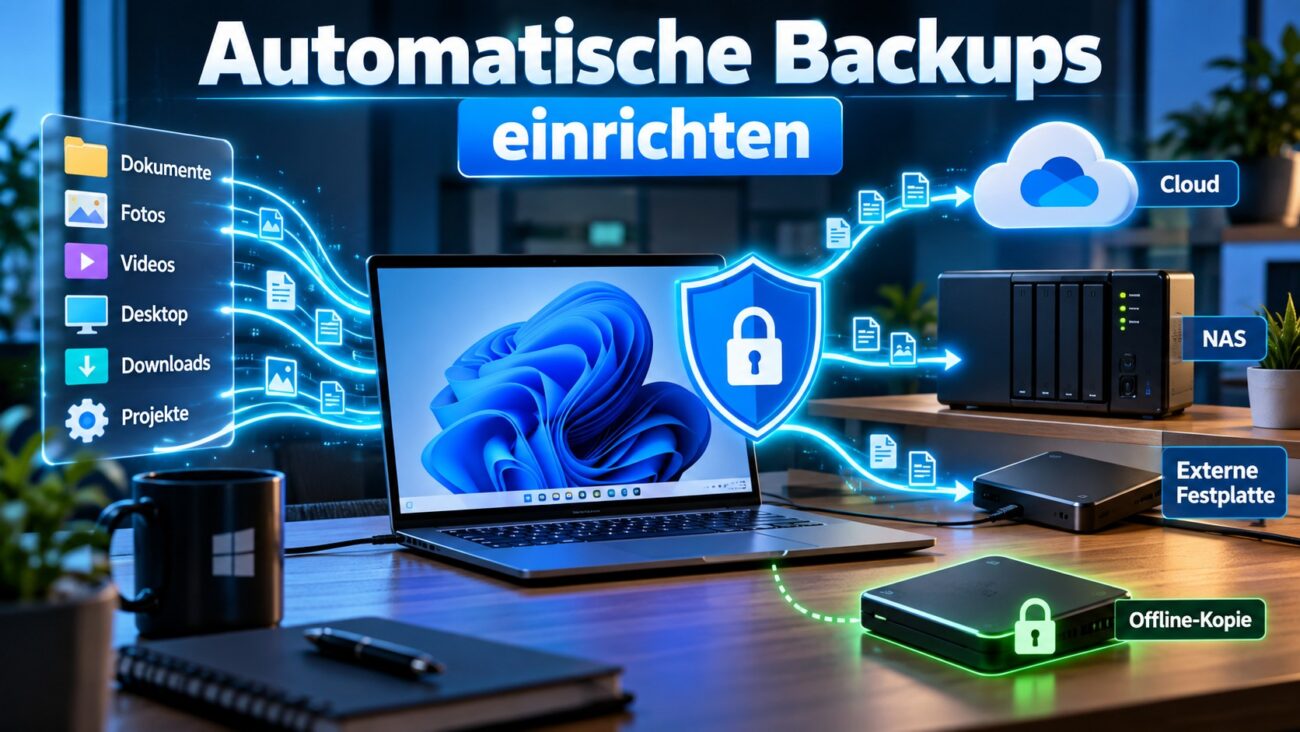
Eine Datensicherung soll dafür sorgen, dass du nach einem Datenverlust wieder auf deine wichtigen Informationen zugreifen kannst. Dabei spielt es zunächst keine Rolle, warum die Originaldaten verloren gegangen sind.
Eine SSD kann beispielsweise ausfallen. Ebenso kannst du versehentlich einen wichtigen Projektordner löschen. Zusätzlich können Malware und Ransomware Dateien beschädigen oder verschlüsseln.
Das Bundesamt für Sicherheit in der Informationstechnik empfiehlt regelmäßige Datensicherungen und weist darauf hin, dass eine Software diese Aufgabe möglichst automatisch übernehmen sollte.
Ein automatisiertes System hat einen entscheidenden Vorteil: Du musst nicht jeden Tag daran denken.
Bei manuellen Sicherungen entsteht dagegen schnell eine gefährliche Lücke. Hast du deine Daten beispielsweise vier Wochen nicht kopiert, können bei einem Defekt vier Wochen Arbeit verloren gehen.
Automatische Sicherungen reduzieren dieses Risiko erheblich.
Praxis-Tipp: Ein Backup ist erst dann wirklich nützlich, wenn du die gesicherten Daten erfolgreich wiederherstellen kannst. Plane deshalb Wiederherstellungstests fest ein.
Außerdem solltest du zwischen Dateisicherung, Synchronisierung und Systemabbild unterscheiden. Diese Methoden verfolgen unterschiedliche Ziele.
Welche Backup-Arten gibt es?
Bevor du automatische Backups einrichten kannst, solltest du wissen, was eigentlich gesichert werden soll.
Für die meisten Windows-Nutzer sind drei Bereiche relevant.
Dateibackup
Ein Dateibackup sichert persönliche Dateien und Ordner. Dazu gehören zum Beispiel:
- Dokumente
- Fotos
- Videos
- Projektdateien
- Rechnungen
- WordPress-Dateien
- Quellcode
- geschäftliche Unterlagen
Der große Vorteil liegt in der einfachen Wiederherstellung einzelner Dateien.
Windows 11 kann hierfür unter anderem den Dateiversionsverlauf verwenden. Microsoft beschreibt diese Funktion als Möglichkeit, persönliche Dateien automatisch auf einem externen Laufwerk oder Netzwerkspeicher zu sichern. Frühere Versionen lassen sich anschließend wiederherstellen.
Cloud-Synchronisierung
Dienste wie OneDrive synchronisieren Dateien zwischen deinem Computer und der Cloud.
Das ist praktisch, weil Änderungen automatisch übertragen werden. Gleichzeitig stehen deine Dateien auf mehreren Geräten zur Verfügung.
Synchronisierung und Backup sind jedoch nicht identisch.
Wird beispielsweise eine Datei in einem synchronisierten Ordner gelöscht, kann diese Änderung ebenfalls synchronisiert werden. Deshalb solltest du Cloud-Synchronisierung als Teil deines Backup-Konzepts betrachten und nicht automatisch als dessen einzigen Bestandteil.
System- oder Image-Backup
Ein Image-Backup sichert deutlich mehr als einzelne Dokumente. Je nach eingesetzter Software können komplette Partitionen oder Laufwerke gesichert werden.
Dadurch lassen sich beispielsweise folgende Bestandteile gemeinsam schützen:
- Windows
- installierte Programme
- Systemeinstellungen
- Benutzerprofile
- Dateien
- Partitionen
Allerdings benötigen solche Sicherungen deutlich mehr Speicherplatz.
Automatische Backups einrichten: Welche Lösung eignet sich?
Es gibt nicht die eine Backup-Methode, die für jeden Nutzer optimal ist. Entscheidend sind Datenmenge, Schutzbedarf und vorhandene Hardware.
Die folgende Übersicht erleichtert die Auswahl.
| Methode | Geeignet für | Automatisch | Speicherort |
|---|---|---|---|
| Windows-Sicherung/OneDrive | wichtige Benutzerordner und Einstellungen | Ja | Cloud |
| Dateiversionsverlauf | persönliche Dateien und ältere Versionen | Ja | USB-Laufwerk oder Netzwerk |
| NAS-Backup | mehrere PCs und große Datenmengen | Ja | Netzwerk |
| Image-Backup | komplettes System | Ja, je nach Software | externes Laufwerk/NAS |
| Manuelle USB-Kopie | zusätzliche Offline-Kopie | Nein | USB/HDD/SSD |
Für viele Privatanwender ist eine Kombination besonders sinnvoll.
Du kannst beispielsweise den Dateiversionsverlauf auf einer externen Festplatte verwenden. Zusätzlich sicherst du wichtige Dokumente über einen Cloud-Dienst.
Damit liegen deine Dateien nicht ausschließlich auf einem einzigen Gerät.
Automatische Backups mit dem Dateiversionsverlauf einrichten
Der Dateiversionsverlauf gehört weiterhin zu den in Windows 11 verfügbaren Möglichkeiten für automatische Dateisicherungen. Microsoft dokumentiert die Funktion aktuell für Windows 11.
Sie eignet sich besonders für persönliche Dateien und verschiedene Dateiversionen. Microsoft nennt unter anderem Dokumente, Fotos und Videos als typische Anwendungsfälle.
Automatische Backups einrichten: Dateiversionsverlauf aktivieren
Du benötigst zunächst ein externes Laufwerk oder einen geeigneten Netzwerkspeicher.
Anschließend gehst du folgendermaßen vor:
- Verbinde eine externe HDD oder SSD mit deinem PC.
- Öffne die Systemsteuerung.
- Wähle System und Sicherheit.
- Öffne Dateiversionsverlauf beziehungsweise die Option zum Speichern von Sicherungskopien.
- Kontrolliere das ausgewählte Sicherungslaufwerk.
- Wähle bei Bedarf Laufwerk auswählen.
- Aktiviere anschließend den Dateiversionsverlauf.
Windows überwacht danach die einbezogenen Dateien und speichert regelmäßig geänderte Versionen.
Microsoft unterstützt dabei externe Laufwerke sowie Netzwerkspeicherorte.
Welche Ordner werden gesichert?
Der Dateiversionsverlauf orientiert sich insbesondere an den Windows-Bibliotheken.
Dazu können unter anderem folgende Inhalte gehören:
- Dokumente
- Bilder
- Videos
- Musik
- weitere Bibliotheken
Liegt ein wichtiger Ordner außerhalb dieser Bereiche, solltest du prüfen, ob er tatsächlich erfasst wird.
Das ist insbesondere bei selbst angelegten Projektverzeichnissen wichtig.
Praxisbeispiel: Du speicherst deine Webprojekte unter
D:\Webprojekte. Verlasse dich nicht darauf, dass dieser Ordner automatisch erfasst wird. Kontrolliere die Backup-Konfiguration ausdrücklich.
Dateien automatisch mit OneDrive sichern
Windows 11 bietet zusätzlich die Windows-Sicherung in Verbindung mit OneDrive.
Microsoft ermöglicht darüber die Sicherung beziehungsweise Synchronisierung wichtiger Benutzerordner. Dazu gehören unter anderem Desktop, Dokumente, Bilder, Videos und Musik. Zusätzlich kann Windows bestimmte Einstellungen und Informationen zu Apps speichern.
Für Privatanwender benötigt die Windows-Sicherung ein persönliches Microsoft-Konto. Microsoft weist darauf hin, dass die Windows-Sicherungs-App auf Consumer-Geräte ausgerichtet ist.
OneDrive-Ordnersicherung aktivieren
Eine Möglichkeit führt direkt über OneDrive:
- Klicke im Infobereich auf das OneDrive-Cloudsymbol.
- Öffne die Einstellungen.
- Wähle Synchronisieren und Sichern.
- Öffne Sicherung verwalten.
- Aktiviere die gewünschten Ordner.
- Speichere die Änderungen.
- Kontrolliere anschließend den Synchronisierungsstatus.
Microsoft beschreibt diesen Ablauf weiterhin für die Sicherung wichtiger Windows-Ordner.
Alternativ erreichst du entsprechende Windows-Sicherungsoptionen über:
Einstellungen → Konten → Windows-Sicherung
Vorteil für einen neuen PC
Die Cloud-Sicherung erleichtert außerdem den Wechsel auf einen neuen Rechner.
Meldest du dich dort mit demselben Konto an, stehen synchronisierte Dateien wieder zur Verfügung. Das gilt jedoch nicht automatisch für jede Datei und jedes lokal installierte Programm.
Daher solltest du vor einem Gerätewechsel genau kontrollieren, welche Daten tatsächlich in der Cloud gespeichert wurden.
Warum OneDrive allein kein vollständiges Backup-Konzept ist
Hier entsteht häufig ein Missverständnis.
OneDrive ist hervorragend geeignet, um Dateien zwischen PC und Cloud zu synchronisieren. Microsoft weist ausdrücklich darauf hin, dass Änderungen zwischen dem lokalen OneDrive-Ordner und der Cloud synchronisiert werden. Das betrifft auch das Löschen von Dateien und Ordnern.
Deshalb sollte ein professionelles Backup-Konzept nicht ausschließlich auf Synchronisierung beruhen.
Stell dir folgendes Szenario vor:
Eine wichtige Projektdatei wird verändert oder gelöscht. OneDrive synchronisiert diese Änderung anschließend mit der Cloud.
Zwar bieten Cloud-Dienste Wiederherstellungsfunktionen und Versionsverläufe. Dennoch sollte für besonders wichtige Daten eine unabhängige Sicherung existieren.
Merksatz: Synchronisierung erhöht die Verfügbarkeit. Ein separates Backup erhöht die Wiederherstellbarkeit.
Beide Verfahren ergänzen sich daher sehr gut.
Die 3-2-1-Backup-Strategie
Eine bewährte Grundlage für die Datensicherung ist die sogenannte 3-2-1-Regel.
Das Prinzip ist einfach:
- 3 Kopien deiner wichtigen Daten
- auf 2 unterschiedlichen Speichermedien
- davon 1 Kopie außerhalb des eigentlichen Systems
Die CISA verweist im Zusammenhang mit Ransomware-Schutz ebenfalls auf diese Strategie und empfiehlt zudem getrennte beziehungsweise offline verfügbare Sicherungen.
Ein Beispiel könnte folgendermaßen aussehen:
Kopie 1: Arbeitsdateien auf deinem PC
Kopie 2: automatisches Backup auf externer Festplatte oder NAS
Kopie 3: zusätzliche Cloud- oder Offline-Sicherung
Dadurch führt der Ausfall eines einzelnen Geräts nicht sofort zum vollständigen Datenverlust.
Allerdings solltest du eine dauerhaft angeschlossene Backup-Festplatte nicht automatisch als vollständig isolierte Kopie betrachten. Schadsoftware kann unter Umständen auch erreichbare Laufwerke angreifen.
Deshalb ist eine getrennte Kopie besonders wertvoll.
Externe Festplatte, NAS oder Cloud?
Jeder Speicherort besitzt eigene Vorteile. Deshalb kann eine Kombination sinnvoll sein.
Externe HDD oder SSD
Eine externe Festplatte ist einfach einzurichten und relativ günstig. Außerdem bleiben die Daten unter deiner direkten Kontrolle.
Vorteile:
- einfache Einrichtung
- hohe Kapazität
- schnelle lokale Wiederherstellung
- keine dauerhafte Internetverbindung nötig
Nachteile:
- kann beschädigt oder gestohlen werden
- dauerhaft angeschlossene Laufwerke sind nicht vollständig isoliert
- muss regelmäßig kontrolliert werden
NAS
Ein Network Attached Storage, kurz NAS, ist ein zentraler Netzwerkspeicher.
Mehrere PCs können darauf Sicherungen speichern. Dadurch eignet sich ein NAS besonders für Familien, Homeoffices und kleine Unternehmen.
Allerdings ersetzt ein NAS nicht automatisch ein externes Backup. Fällt das Gerät vollständig aus oder wird der gesamte Standort beschädigt, können auch dort gespeicherte Daten verloren gehen.
Cloud-Speicher
Cloud-Speicher bietet einen großen Vorteil: Die Daten befinden sich räumlich getrennt vom PC.
Dadurch schützt eine zusätzliche Cloud-Kopie beispielsweise vor dem gleichzeitigen Verlust von Computer und lokaler Backup-Festplatte.
Allerdings solltest du Datenschutz, Verschlüsselung, Kosten und Wiederherstellungsoptionen prüfen. Auch das BSI empfiehlt, bei Cloud-Angeboten insbesondere Datenschutz und Verschlüsselung zu berücksichtigen.
Automatische Backups gegen Ransomware absichern
Backups sind bei Ransomware besonders wichtig.
Ransomware versucht Daten zu verschlüsseln und anschließend Lösegeld zu fordern. Ein funktionierendes Backup kann die Folgen eines solchen Angriffs erheblich reduzieren.
Allerdings gibt es ein Problem: Ist das Backup für das kompromittierte System direkt erreichbar, kann auch die Sicherung gefährdet sein.
Daher solltest du mehrere Schutzebenen kombinieren.
Backup nicht dauerhaft erreichbar halten
Mindestens eine wichtige Sicherung sollte logisch oder physisch vom Produktivsystem getrennt sein.
Eine externe Festplatte kannst du beispielsweise nach einer abgeschlossenen zusätzlichen Sicherung entfernen.
Bei NAS- und Unternehmenslösungen kommen hingegen unter anderem getrennte Backup-Konten, Snapshots, unveränderbare Sicherungen und unterschiedliche Berechtigungen infrage.
Microsoft Defender ergänzend verwenden
Windows bietet mit dem überwachten Ordnerzugriff eine zusätzliche Schutzfunktion.
Sie kann wichtige Ordner gegen Änderungen durch nicht vertrauenswürdige Anwendungen schützen. Microsoft nennt beispielsweise Dokumente, Bilder, Musik und Videos als standardmäßig geschützte Bereiche.
Allerdings gilt auch hier:
Ransomware-Schutz ersetzt kein Backup.
Beide Maßnahmen verfolgen unterschiedliche Ziele und sollten sich ergänzen.
Wiederherstellung regelmäßig testen
Ein Backup ohne Wiederherstellungstest kann eine gefährliche Illusion erzeugen.
Vielleicht läuft der Backup-Job seit Monaten scheinbar erfolgreich. Beim Ernstfall stellst du jedoch fest, dass wichtige Ordner ausgeschlossen waren.
Deshalb gehört ein Restore-Test zu jedem Backup-Konzept.
Einfacher monatlicher Backup-Test
Führe beispielsweise einmal pro Monat folgenden Test durch:
- Wähle eine unwichtige Testdatei.
- Notiere ihren aktuellen Inhalt.
- Ändere oder lösche die Datei.
- Öffne deine Backup-Lösung.
- Suche eine ältere Version.
- Stelle die Datei an einem Testort wieder her.
- Öffne und kontrolliere sie.
- Dokumentiere das Ergebnis.
Beim Dateiversionsverlauf kannst du frühere Versionen einer Datei oder eines Ordners auswählen und wiederherstellen. Microsoft dokumentiert dafür auch die Wiederherstellung an einem anderen Speicherort.
Dadurch kannst du testen, ohne eine aktuelle Datei unnötig zu überschreiben.
Praxisbeispiel für ein Backup-Konzept
Nehmen wir einen typischen Windows-11-PC im Homeoffice.
Auf dem Rechner befinden sich Dokumente, Fotos, Rechnungen, WordPress-Dateien und verschiedene Projekte.
Eine sinnvolle Struktur könnte so aussehen:
| Ebene | Lösung | Zweck |
|---|---|---|
| Original | interne SSD | tägliche Arbeit |
| Backup 1 | externe HDD/SSD oder NAS | automatische lokale Sicherung |
| Backup 2 | Cloud | räumlich getrennte Kopie wichtiger Dateien |
| Zusatz | getrennte Offline-Sicherung | Schutz wichtiger Archivdaten |
Wichtige Dokumente können zusätzlich über OneDrive verfügbar sein. Gleichzeitig erstellt der Dateiversionsverlauf oder eine andere Backup-Lösung regelmäßige lokale Sicherungen.
Besonders wichtige Archive erhalten außerdem eine weitere getrennte Kopie.
So hängt die Wiederherstellung nicht von einem einzigen System ab.
Häufige Fehler bei automatischen Backups
Automatisierung verhindert viele menschliche Fehler. Eine schlechte Konfiguration bleibt jedoch auch automatisiert schlecht.
Nur eine Sicherung besitzen
Eine einzige externe Festplatte ist besser als gar kein Backup. Sie sollte jedoch nicht die einzige Kopie wichtiger Daten darstellen.
Backup-Festplatte dauerhaft anschließen
Das ist bequem, erhöht aber die Erreichbarkeit des Backup-Mediums.
Eine zusätzliche getrennte Kopie reduziert dieses Risiko.
Synchronisierung mit Backup verwechseln
Cloud-Synchronisierung ist sehr nützlich. Dennoch solltest du wichtige Daten zusätzlich unabhängig sichern.
Sicherungsstatus nie kontrollieren
Automatische Backups können ausfallen.
Typische Ursachen sind:
- volles Backup-Laufwerk
- getrenntes USB-Laufwerk
- Netzwerkprobleme
- abgelaufene Zugangsdaten
- ausgeschlossene Ordner
- Softwarefehler
Microsoft weist beispielsweise darauf hin, dass ein länger getrenntes Dateiversionsverlaufslaufwerk erneut verbunden werden muss.
Wiederherstellung nie testen
Dieser Fehler ist besonders kritisch.
Der Erfolg eines Backups zeigt sich nicht beim Speichern, sondern beim Wiederherstellen.
Vorteile und Nachteile automatischer Backups
Automatische Datensicherungen bieten deutliche Vorteile. Allerdings solltest du auch ihre Grenzen kennen.
| Vorteile | Nachteile |
|---|---|
| regelmäßige Sicherung | zusätzlicher Speicher notwendig |
| wenig manueller Aufwand | Einrichtung erforderlich |
| Schutz vor versehentlichem Löschen | Backup kann falsch konfiguriert sein |
| mehrere Dateiversionen möglich | regelmäßige Kontrolle nötig |
| schnelle Wiederherstellung möglich | Cloud-Speicher kann laufende Kosten verursachen |
| gut mit 3-2-1 kombinierbar | erreichbare Backups können angegriffen werden |
Die Vorteile überwiegen in den meisten Fällen deutlich.
Entscheidend ist jedoch, dass du das Backup nicht nach der Einrichtung vergisst.
Zusammenfassende Checkliste
Mit dieser Checkliste kannst du deine aktuelle Datensicherung überprüfen:
- Wichtige Dateien und Ordner wurden identifiziert.
- Automatische Sicherungen sind aktiviert.
- Das Backup läuft regelmäßig.
- Das Sicherungsmedium besitzt ausreichend freien Speicher.
- Wichtige Daten existieren in mehreren Kopien.
- Mindestens eine Kopie liegt getrennt vom PC.
- Cloud-Synchronisierung wird nicht mit einem vollständigen Backup verwechselt.
- Besonders wichtige Sicherungen sind gegen unbefugten Zugriff geschützt.
- Backup-Fehler und Warnungen werden kontrolliert.
- Wiederherstellungstests finden regelmäßig statt.
- Mindestens eine Testdatei wurde erfolgreich wiederhergestellt.
- Das Backup-Konzept wird bei neuen Daten oder Geräten angepasst.
Fazit: Automatische Backups einrichten und Datenverlust vermeiden
Wer automatische Backups einrichten möchte, sollte nicht nur eine einzelne Windows-Funktion aktivieren. Entscheidend ist ein durchdachtes Gesamtkonzept.
Für persönliche Dateien eignet sich beispielsweise der Windows-Dateiversionsverlauf mit einem externen Laufwerk oder Netzwerkspeicher. OneDrive kann zusätzlich wichtige Benutzerordner in die Cloud synchronisieren und den Gerätewechsel erleichtern.
Besonders wichtige Daten solltest du jedoch mehrfach speichern. Eine Strategie nach dem 3-2-1-Prinzip bietet dafür eine gute Grundlage.
Gleichzeitig solltest du mindestens eine Sicherung vom eigentlichen PC trennen. Dadurch reduzierst du das Risiko, dass ein Defekt oder Cyberangriff gleichzeitig Original und Backup zerstört.
Und schließlich gilt die wichtigste Regel jeder Datensicherung:
Teste deine Wiederherstellung.
Denn erst ein erfolgreich wiederhergestelltes Backup beweist, dass dein Sicherungskonzept im Ernstfall funktioniert.
FAQ: Häufige Fragen zu automatischen Backups
Wie kann ich automatische Backups einrichten unter Windows 11?
Du kannst beispielsweise den Dateiversionsverlauf verwenden. Dafür benötigst du ein externes Laufwerk oder einen geeigneten Netzwerkspeicher. Zusätzlich bietet Windows 11 die Windows-Sicherung in Verbindung mit OneDrive für wichtige Benutzerordner und Einstellungen.
Reicht OneDrive als Backup aus?
Für viele Dateien bietet OneDrive einen wertvollen zusätzlichen Schutz. Allerdings handelt es sich wesentlich um eine Synchronisierungslösung mit Backup- und Wiederherstellungsfunktionen. Für wichtige Daten empfiehlt sich deshalb eine weitere unabhängige Sicherung.
Wie oft sollte Windows ein Backup erstellen?
Das hängt davon ab, wie häufig sich deine Daten ändern. Wichtige Arbeitsdateien sollten möglichst täglich oder noch häufiger geschützt werden. Für selten veränderte Archive können längere Intervalle ausreichen.
Welche Festplatte eignet sich für automatische Backups?
Eine externe HDD bietet viel Speicher zu vergleichsweise niedrigen Kosten. Eine SSD ist schneller und unempfindlicher gegenüber mechanischen Belastungen, kostet pro Terabyte jedoch meist mehr. Wichtig ist vor allem ausreichende Kapazität.
Was ist die 3-2-1-Backup-Regel?
Die klassische 3-2-1-Regel sieht drei Kopien wichtiger Daten auf zwei unterschiedlichen Medien vor. Eine dieser Kopien befindet sich außerhalb des eigentlichen Systems beziehungsweise Standorts.
Sollte eine Backup-Festplatte immer angeschlossen bleiben?
Für komfortable automatische Sicherungen kann das sinnvoll sein. Allerdings bleibt das Laufwerk dadurch erreichbar. Besonders wichtige Daten sollten deshalb zusätzlich auf einer getrennten oder anderweitig geschützten Sicherung liegen.
Schützt ein Backup vor Ransomware?
Ein Backup verhindert die Infektion nicht. Es kann jedoch die Wiederherstellung nach einem Angriff ermöglichen. Dafür muss mindestens eine brauchbare Sicherung erhalten bleiben und darf nicht ebenfalls verschlüsselt oder gelöscht worden sein.
Wie erkenne ich, ob mein Backup wirklich funktioniert?
Führe regelmäßig einen Wiederherstellungstest durch. Stelle einzelne Testdateien oder Ordner an einem separaten Speicherort wieder her. Prüfe danach, ob sich die Dateien vollständig öffnen lassen.
Empfehlung zum Weiterlesen
Sind deine Windows-Daten wirklich ausreichend gesichert?
Prüfe noch heute, ob wichtige Dokumente, Fotos und Projekte automatisch gesichert werden. Aktiviere eine regelmäßige Datensicherung und teste anschließend die Wiederherstellung einer Datei.
Weitere praxisnahe Anleitungen zu Windows 11, IT-Sicherheit, Datenschutz und Systemadministration findest du bei Lumio Studios.
Interne Verlinkungsvorschläge
- WordPress auf Linux hosten: Komplettanleitung
- Linux für Einsteiger: Der ultimative Start-Guide 2026
- Ubuntu Server installieren: Schritt-für-Schritt-Anleitung
- Fail2Ban konfigurieren und SSH-Angriffe verhindern
- Die besten KI-Tools 2026 für Selbstständige und Unternehmen
Externe Quellen und weiterführende Informationen
Microsoft Support – Sichern und Wiederherstellen mit Windows-Sicherung
Erklärt Windows-Sicherung, OneDrive-Ordnersicherung sowie die Sicherung bestimmter Windows-Einstellungen.
Microsoft: Windows-Sicherung
Microsoft Support – Dateiversionsverlauf
Offizielle Anleitung zum Einrichten und Wiederherstellen von Dateien mit dem Windows-Dateiversionsverlauf.
Microsoft: Sichern und Wiederherstellen mit Dateiversionsverlauf
Microsoft Support – OneDrive-Ordnersicherung
Beschreibt die automatische Sicherung beziehungsweise Synchronisierung wichtiger Windows-Ordner mit OneDrive.
Microsoft: Ordner mit OneDrive sichern
Bundesamt für Sicherheit in der Informationstechnik – Datensicherung
Das BSI empfiehlt regelmäßige Datensicherungen und erläutert wichtige Grundlagen zur Auswahl von Backup-Medien und Cloud-Lösungen.
BSI: Daten sichern, verschlüsseln und löschen
CISA – Ransomware und Backup-Strategien
Die US-Cybersicherheitsbehörde empfiehlt getrennte beziehungsweise Offline-Sicherungen und verweist auf die 3-2-1-Backup-Strategie.
CISA: Ransomware-Schutz und Backups
