
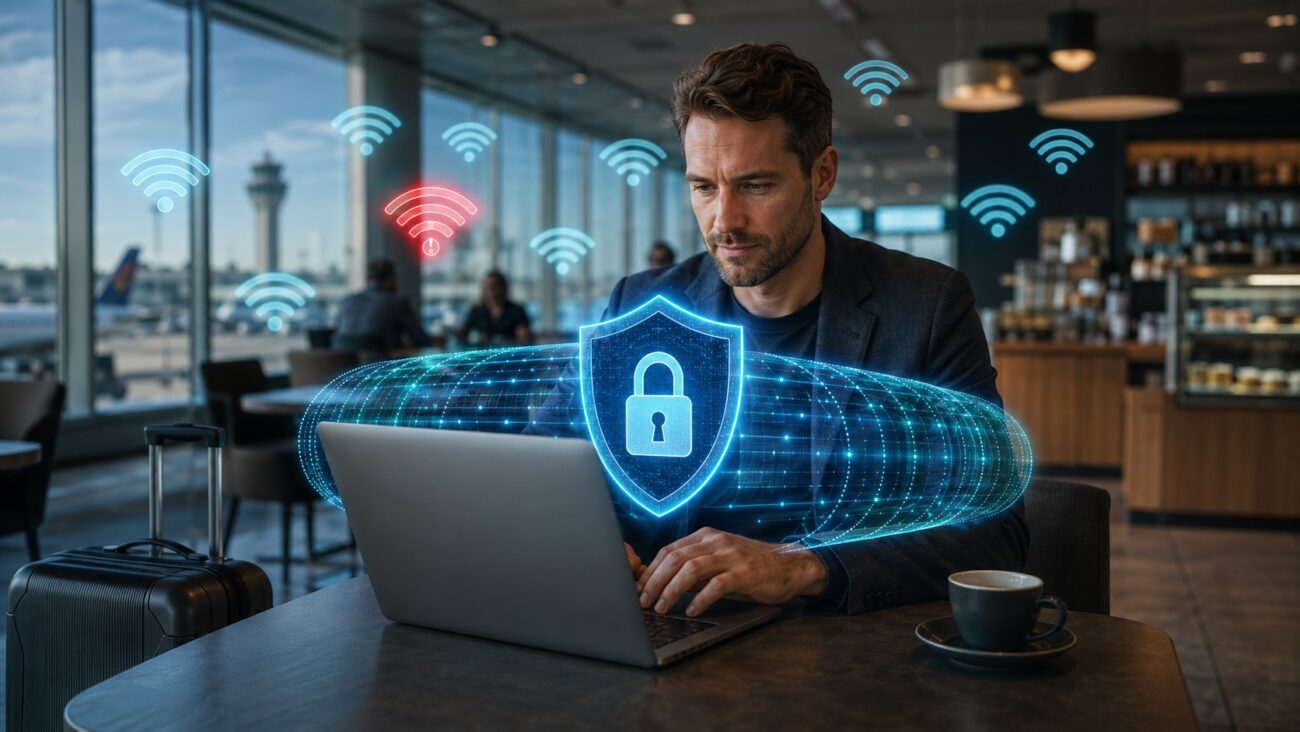
Öffentliches WLAN sicher nutzen ist auch 2026 ein wichtiges Thema. Kostenlose Hotspots finden Sie inzwischen fast überall. Cafés, Hotels, Flughäfen, Bahnhöfe und Züge bieten ihren Gästen häufig einen kostenlosen Internetzugang an.
Das ist praktisch und spart mobiles Datenvolumen. Allerdings kennen Sie weder die Konfiguration noch die anderen Teilnehmer des Netzwerks. Zudem wissen Sie nicht immer, ob der angezeigte WLAN-Name wirklich zum Betreiber gehört.
Ein Angreifer kann beispielsweise einen gefälschten Hotspot erstellen. Dessen Name ähnelt dem echten Netzwerk. Verbinden Sie sich damit, kann der Betreiber Ihre Verbindungen beobachten oder manipulieren. Solche Fälschungen heißen „Evil Twin“, also böser Zwilling.
Moderne HTTPS-Verbindungen schützen heute bereits einen großen Teil des Datenverkehrs. Dennoch macht HTTPS ein unbekanntes Netzwerk nicht automatisch vertrauenswürdig. Unsichere Apps, falsche Webseiten, manipulierte DNS-Antworten oder offene Freigaben bleiben mögliche Risiken.
Mit einigen einfachen Einstellungen können Sie die Gefahr deutlich reduzieren. In diesem Ratgeber erfahren Sie deshalb, wie Sie öffentliche WLAN-Netze unter Windows, Linux, Android und iOS sicher verwenden.
Kurz erklärt
Öffentliches WLAN ist ein frei oder gemeinsam zugängliches Funknetz. Da Betreiber und Teilnehmer oft unbekannt sind, sollten Sie das Netzwerk als nicht vertrauenswürdig behandeln. Reisende, Beschäftigte, Selbstständige und mobile Nutzer profitieren besonders von HTTPS, aktuellen Geräten, sicheren Einstellungen, Zwei-Faktor-Authentifizierung und einem vertrauenswürdigen VPN.
Das Wichtigste in 30 Sekunden
- Prüfen Sie den exakten Namen des Hotspots.
- Bevorzugen Sie bei sensiblen Vorgängen das Mobilfunknetz.
- Achten Sie auf HTTPS und Zertifikatswarnungen.
- Aktivieren Sie bei Bedarf ein vertrauenswürdiges VPN.
- Deaktivieren Sie Freigaben und automatische WLAN-Verbindungen.
Was ist ein öffentliches WLAN?
Ein öffentliches WLAN ist ein drahtloses Netzwerk, das viele Personen verwenden können. Solche Hotspots finden Sie beispielsweise in Hotels, Restaurants, Bibliotheken oder öffentlichen Verkehrsmitteln.
Ein fehlendes WLAN-Passwort bedeutet nicht automatisch, dass jede Verbindung unverschlüsselt erfolgt. Moderne Webseiten und Apps nutzen meistens eine eigene Transportverschlüsselung. Dazu gehört insbesondere HTTPS beziehungsweise TLS.
TLS steht für „Transport Layer Security“. Das Verfahren verschlüsselt die Verbindung zwischen Ihrem Browser und dem aufgerufenen Onlinedienst. Andere Teilnehmer im WLAN können den geschützten Inhalt dadurch nicht ohne Weiteres lesen.
Trotzdem sollten Sie das lokale Netzwerk als unsicher behandeln. Sie haben keinen Einfluss auf den Router, die Zugangsregeln oder andere angemeldete Geräte. Außerdem kann ein WLAN-Passwort vielen Gästen bekannt sein. Ein Passwort macht einen öffentlichen Hotspot daher nicht automatisch vertrauenswürdig.
Entscheidend ist somit nicht nur der Zugangsschutz des WLANs. Ebenso wichtig sind die Verschlüsselung der Dienste und die Sicherheit Ihres Endgeräts.
Welche Gefahren bestehen in öffentlichen WLAN-Netzen?
Öffentliche Netzwerke sind nicht grundsätzlich gefährlich. Sie bieten Angreifern jedoch günstigere Bedingungen als ein kontrolliertes Heim- oder Firmennetzwerk.
Das britische National Cyber Security Centre empfiehlt deshalb einen Zero-Trust-Grundsatz: Vertrauen Sie keinem Netzwerk allein aufgrund seines Standorts. Stattdessen müssen Gerät, Benutzer und Onlinedienst jeweils sicher arbeiten.
Gefälschte Hotspots und Evil-Twin-Angriffe
Bei einem Evil-Twin-Angriff erstellt eine Person einen WLAN-Hotspot mit einem glaubwürdigen Namen. Im Hotel könnte dieser beispielsweise „Hotel_Guest_WLAN“ statt „Hotel-Guest-WiFi“ heißen.
Nutzer verbinden sich häufig mit dem stärksten oder passendsten Netzwerk. Anschließend läuft ihr Datenverkehr über das Gerät des Angreifers.
Fragen Sie daher im Zweifel beim Personal nach dem genauen Netzwerknamen. Kontrollieren Sie außerdem, ob eine offizielle Anmeldeseite oder ein Zugangscode vorgesehen ist.
Ein professionell gestaltetes Anmeldefenster beweist jedoch noch nicht die Echtheit. Auch ein Angreifer kann Logos und Farben kopieren.
Man-in-the-Middle-Angriffe
Bei einem Man-in-the-Middle-Angriff befindet sich ein Angreifer zwischen Ihrem Gerät und dem gewünschten Dienst. Er versucht, Daten mitzulesen, umzuleiten oder zu verändern.
Korrekt eingesetztes HTTPS erschwert solche Angriffe erheblich. Trotzdem dürfen Sie Zertifikatswarnungen niemals ignorieren. Eine solche Warnung kann auf eine manipulierte Verbindung oder eine fehlerhafte Webseite hinweisen.
Öffnen Sie die Seite in diesem Fall nicht weiter. Trennen Sie stattdessen die WLAN-Verbindung und verwenden Sie das Mobilfunknetz.
Unverschlüsselte Verbindungen und veraltete Anwendungen
Moderne Browser erzwingen bei vielen Webseiten HTTPS. Dennoch können ältere Programme oder schlecht entwickelte Apps noch ungeschützte Protokolle verwenden.
Dazu gehören beispielsweise unverschlüsselte FTP-, HTTP- oder alte E-Mail-Verbindungen. Übertragene Inhalte könnten innerhalb des Netzwerks sichtbar werden.
Halten Sie deshalb Browser, Betriebssystem und Anwendungen aktuell. Außerdem sollten Sie nicht benötigte Altanwendungen entfernen.
Offene Datei- und Druckerfreigaben
Ein Laptop kann im öffentlichen WLAN für andere Geräte sichtbar sein. Besonders problematisch sind aktivierte Datei-, Medien- oder Druckerfreigaben.
Windows unterscheidet deshalb zwischen privaten und öffentlichen Netzwerken. Beim öffentlichen Profil blockiert die Firewall viele eingehende Verbindungen.
Unter Linux hängt das Verhalten von der Distribution und der Firewall-Konfiguration ab. Dienste wie Samba, SSH oder lokale Entwicklungsserver sollten unterwegs nicht unnötig erreichbar sein.
Phishing und manipulierte Anmeldeseiten
Nicht jeder Angriff betrifft die technische WLAN-Verbindung. Eine gefälschte Hotspot-Anmeldeseite kann beispielsweise nach Ihrer E-Mail-Adresse, einem Passwort oder Zahlungsdaten fragen.
Verwenden Sie dort niemals das Passwort eines bestehenden Kontos. Ein seriöser Hotspot benötigt normalerweise keine Zugangsdaten Ihres E-Mail-, Google- oder Microsoft-Kontos.
Zusätzlich schützt ein VPN nicht vor Phishing. Wenn Sie Ihre Daten freiwillig auf einer falschen Webseite eingeben, werden diese verschlüsselt an den Betrüger übertragen.
Öffentliches WLAN sicher nutzen: Schritt-für-Schritt-Anleitung
Mit der folgenden Anleitung können Sie öffentliches WLAN sicher nutzen. Die einzelnen Schritte eignen sich für Smartphones, Tablets und Notebooks.
1. Gerät und Anwendungen aktualisieren
Installieren Sie verfügbare Sicherheitsupdates vor Ihrer Reise. Das gilt insbesondere für das Betriebssystem, den Browser, den VPN-Client und sicherheitsrelevante Apps.
Aktivieren Sie außerdem die lokale Firewall. Unter Windows ist Microsoft Defender Firewall normalerweise bereits eingeschaltet. Linux-Nutzer sollten prüfen, ob eine Firewall wie nftables, firewalld oder ufw aktiv ist.
Ein aktuelles Gerät schließt bekannte Sicherheitslücken. Dadurch sinkt das Risiko eines Angriffs aus dem lokalen Netzwerk.
2. Exakten WLAN-Namen überprüfen
Prüfen Sie die Schreibweise des Netzwerks. Fragen Sie im Hotel, Café oder Konferenzzentrum nach dem offiziellen Namen.
Achten Sie besonders auf fast identische Einträge. Die folgende Tabelle zeigt typische Unterschiede:
| Offizielles Netzwerk | Verdächtige Nachahmung |
|---|---|
| Hotel-Lumio-Guest | Hotel_Lumio_Guest |
| Airport-Free-WiFi | Airport-Free-WiFi-5G |
| Cafe-WLAN | Cafe-WLAN-Free |
| DB-WiFi | DB-WLAN |
Kleine Unterschiede sind nicht automatisch ein Beweis für einen Angriff. Dennoch sollten Sie die Verbindung vor der Nutzung prüfen.
3. Automatische Verbindungen deaktivieren
Viele Geräte merken sich bekannte Netzwerke. Dadurch können sie sich später automatisch mit einem gleichnamigen Hotspot verbinden.
Deaktivieren Sie deshalb die automatische Verbindung für öffentliche Netze. Löschen Sie das Netzwerk nach der Nutzung aus der Liste der gespeicherten Verbindungen.
Zusätzlich sollten Sie WLAN ausschalten, wenn Sie es nicht benötigen. Das spart Energie und reduziert unnötige Verbindungsversuche.
4. Netzwerk als öffentlich einstufen
Wählen Sie unter Windows das Netzwerkprofil „Öffentlich“. Dadurch schränkt Windows die Netzwerkerkennung und verschiedene Freigaben ein.
Aktivieren Sie in einem fremden Netzwerk niemals versehentlich das private Profil. Dieses ist für Ihr kontrolliertes Heim- oder Büronetz gedacht.
Unter Linux sollten Sie für öffentliche Verbindungen eine restriktive Firewall-Zone verwenden. firewalld bietet dafür beispielsweise die Zone public.
5. HTTPS und Zertifikate kontrollieren
Öffnen Sie nur Webseiten, die HTTPS verwenden. Moderne Browser zeigen meist ein Symbol für die Verbindungsinformationen an.
Das Schlosssymbol allein beweist allerdings nicht, dass eine Webseite seriös ist. Es bestätigt hauptsächlich die verschlüsselte Verbindung zur angezeigten Domain.
Kontrollieren Sie deshalb zusätzlich den Domainnamen. Aus meinebank.de könnte beispielsweise eine täuschend ähnliche Adresse werden.
Tipp: Ignorieren Sie niemals Zertifikatswarnungen. Wechseln Sie bei einer unerwarteten Warnung sofort zum Mobilfunknetz.
6. Bei Bedarf ein vertrauenswürdiges VPN aktivieren
Ein VPN erstellt einen verschlüsselten Tunnel zwischen Ihrem Gerät und einem VPN-Server. Dadurch kann der lokale Hotspot Ihren Datenverkehr schwerer beobachten oder manipulieren.
Das VPN muss bereits vor sensiblen Aktivitäten verbunden sein. Aktivieren Sie nach Möglichkeit eine Kill-Switch-Funktion. Sie unterbricht die Internetverbindung, falls der VPN-Tunnel ausfällt.
Wählen Sie den Anbieter sorgfältig. Der VPN-Betreiber verarbeitet zumindest technische Verbindungsdaten und wird zu einem zusätzlichen Vertrauenspunkt.
Kostenlose, unbekannte VPN-Dienste sind daher keine automatische Verbesserung. Einige finanzieren sich durch Werbung, Tracking oder die Analyse von Nutzungsdaten.
7. Zwei-Faktor-Authentifizierung verwenden
Aktivieren Sie für wichtige Konten eine Zwei-Faktor-Authentifizierung, kurz 2FA. Neben dem Passwort wird dann ein zweiter Nachweis benötigt.
Besonders empfehlenswert sind Passkeys, Sicherheitsschlüssel oder Authenticator-Apps. SMS-Codes bieten ebenfalls zusätzlichen Schutz, sind jedoch weniger widerstandsfähig gegen bestimmte Angriffe.
2FA verhindert nicht jeden Angriff. Dennoch reicht ein gestohlenes Passwort häufig nicht mehr für eine erfolgreiche Anmeldung.
8. Verbindung anschließend vollständig entfernen
Melden Sie sich nach der Nutzung von wichtigen Diensten ab. Trennen Sie anschließend die WLAN-Verbindung.
Entfernen Sie den Hotspot aus der Liste gespeicherter Netzwerke. Schalten Sie außerdem Dateiübertragungen wie AirDrop oder „Nearby Share“ wieder aus, wenn Sie diese nicht benötigen.
So verhindert das Gerät eine spätere automatische Wiederverbindung.
Sicherheitseinstellungen für Windows, Linux, Android und iOS
Die genaue Bezeichnung einzelner Menüpunkte hängt von der installierten Version ab. Das grundlegende Ziel bleibt jedoch gleich: automatische Verbindungen abschalten und lokale Freigaben begrenzen.
Öffentliches WLAN unter Windows sicher nutzen
Öffnen Sie unter Windows 11 die Einstellungen. Wechseln Sie anschließend zu Netzwerk und Internet und wählen Sie WLAN.
Öffnen Sie die Eigenschaften der aktuellen Verbindung. Stellen Sie den Netzwerkprofiltyp auf Öffentliches Netzwerk.
Kontrollieren Sie zusätzlich folgende Punkte:
- Netzwerkerkennung ist im öffentlichen Profil deaktiviert.
- Datei- und Druckerfreigabe ist ausgeschaltet.
- Microsoft Defender Firewall ist aktiv.
- Zufällige Hardwareadressen sind aktiviert, wenn verfügbar.
- Die automatische Verbindung ist für den Hotspot ausgeschaltet.
Eine zufällige Hardwareadresse reduziert die dauerhafte Wiedererkennung Ihres Geräts über dessen WLAN-Adresse. Sie ersetzt jedoch keine Verschlüsselung.
Öffentliches WLAN unter Linux sicher nutzen
Linux-Nutzer sollten zunächst prüfen, welche Dienste auf externen Schnittstellen lauschen. Dafür eignet sich beispielsweise dieser Befehl:
ss -tulpenDeaktivieren Sie nicht benötigte Dienste wie SSH, Samba oder lokale Webserver. Prüfen Sie außerdem den Status Ihrer Firewall.
Bei einer UFW-Konfiguration kann folgender Befehl den Zustand anzeigen:
sudo ufw status verboseEine Firewall darf nicht ohne Prüfung pauschal verändert werden. Schließlich können bereits Regeln für VPN, Container oder Unternehmensanwendungen bestehen.
Nutzen Sie NetworkManager, können Sie außerdem die automatische Verbindung des Hotspots deaktivieren. Löschen Sie das gespeicherte Profil nach der Nutzung.
Öffentliches WLAN unter Android und iOS sicher nutzen
Aktivieren Sie unter Android die Option für eine zufällige MAC-Adresse. Bei aktuellen Geräten ist diese Funktion für viele WLAN-Verbindungen bereits voreingestellt.
Unter iOS heißt eine ähnliche Funktion „Private WLAN-Adresse“. Zusätzlich können Sie das automatische Verbinden mit Hotspots einschränken.
Kontrollieren Sie auf beiden Plattformen folgende Einstellungen:
- Keine automatische Verbindung mit offenen Netzwerken
- Zufällige oder private Geräteadresse
- Aktuelle System- und App-Versionen
- VPN bei sensiblen Verbindungen
- AirDrop, Nearby Share und Bluetooth nur bei Bedarf
- Gespeichertes Netzwerk nach der Nutzung entfernen
Mobilgeräte sind nicht grundsätzlich sicherer als Notebooks. Auch dort können Phishing, unsichere Apps und gefälschte Hotspots auftreten.
Welche Aufgaben sollten Sie im öffentlichen WLAN vermeiden?
Ein aktuelles Gerät, HTTPS und ein gutes VPN reduzieren viele Risiken. Trotzdem bleibt das Mobilfunknetz für besonders sensible Vorgänge meistens die bessere Wahl.
Vermeiden Sie in einem unbekannten WLAN nach Möglichkeit folgende Tätigkeiten:
- Onlinebanking und Wertpapiergeschäfte
- Eingabe von Kreditkarten- oder Gesundheitsdaten
- Änderung wichtiger Passwörter
- Administration von Servern, Routern oder WordPress-Webseiten
- Zugriff auf vertrauliche Unternehmensdaten
- Übertragung unverschlüsselter Backups
- Nutzung veralteter Fernwartungsprotokolle
Falls eine Aufgabe nicht warten kann, verwenden Sie einen persönlichen Smartphone-Hotspot oder die direkte Mobilfunkverbindung. Aktivieren Sie zusätzlich HTTPS und gegebenenfalls das Unternehmens-VPN.
Praxisbeispiel: Arbeiten im Hotel
Sie möchten im Hotel einen WordPress-Beitrag bearbeiten. In der Netzwerkliste erscheinen zwei ähnlich benannte Hotspots.
Fragen Sie zuerst an der Rezeption nach dem offiziellen Namen. Nutzen Sie anschließend das öffentliche Netzwerkprofil und starten Sie Ihr VPN.
Rufen Sie die WordPress-Anmeldung nur über HTTPS auf. Zusätzlich sollte das Administratorkonto mit 2FA geschützt sein. Speichern Sie das Passwort in einem seriösen Passwortmanager.
Noch sicherer ist der persönliche Smartphone-Hotspot. Das gilt insbesondere, wenn Sie Plugins aktualisieren oder Einstellungen der Webseite verändern.
Praxisbeispiel: Onlinebanking am Flughafen
Ihr Flug verspätet sich und Sie möchten eine Rechnung bezahlen. Statt des Flughafen-WLANs verwenden Sie die Banking-App über das Mobilfunknetz.
Diese Entscheidung reduziert die Zahl unbekannter Zwischenstellen. Zudem vermeiden Sie eine mögliche gefälschte Hotspot-Anmeldeseite.
Ist kein Mobilfunk verfügbar, sollten Sie den Vorgang möglichst verschieben. Ein VPN verbessert zwar die Verbindungssicherheit, macht ein unbekanntes Gerät oder eine manipulierte Banking-Seite jedoch nicht vertrauenswürdig.
HTTPS, VPN und Mobilfunk im Vergleich
Die drei Schutzmöglichkeiten erfüllen unterschiedliche Aufgaben. Deshalb sollten sie nicht als vollständiger Ersatz füreinander betrachtet werden.
| Verbindung | Schutzwirkung | Grenzen | Geeignet für |
| HTTPS | Verschlüsselt die Verbindung zur Webseite | Schützt nicht vor Phishing oder unsicheren Apps | Normales Surfen und Anmeldungen |
| VPN | Verschlüsselt den Datenverkehr bis zum VPN-Server | Vertrauen verlagert sich zum VPN-Anbieter | Fremde WLANs und Firmenzugriffe |
| Mobilfunk | Umgeht den öffentlichen Hotspot | Funkloch, Roaming oder Datenlimit | Banking und sensible Tätigkeiten |
| Persönlicher Hotspot | Eigene Mobilfunkverbindung für weitere Geräte | Muss sicher konfiguriert werden | Notebook unterwegs |
HTTPS bleibt immer wichtig. Ein VPN ersetzt keine korrekte HTTPS-Verbindung, keine Updates und keine sichere Anmeldung.
Das Mobilfunknetz ist für sensible Tätigkeiten häufig die einfachste Lösung. Dennoch schützt auch Mobilfunk nicht vor Phishing, Schadsoftware oder gestohlenen Zugangsdaten.
Vorteile und Nachteile öffentlicher WLAN-Netze
Öffentliche Hotspots sind nützlich, wenn mobiles Datenvolumen oder Netzabdeckung begrenzt sind. Gleichzeitig müssen Sie zusätzliche Sicherheitsmaßnahmen beachten.
Vorteile
Öffentliche WLAN-Netze bieten insbesondere folgende Vorteile:
- Kostenloser oder günstiger Internetzugang
- Schonung des mobilen Datenvolumens
- Teilweise bessere Verbindung in Gebäuden
- Praktisch auf Reisen und bei längeren Wartezeiten
- Internetzugang für Notebooks ohne Mobilfunkmodem
Diese Vorteile machen öffentliche Netze keineswegs unbrauchbar. Für einfache Recherchen, Nachrichten oder Karten können sie gut geeignet sein.
Nachteile
Den Vorteilen stehen mehrere Einschränkungen gegenüber:
- Betreiber und Konfiguration sind oft unbekannt.
- Gefälschte Hotspots lassen sich leicht erstellen.
- Andere Teilnehmer befinden sich im gleichen Netzwerk.
- Anmeldeseiten können Daten sammeln.
- Geschwindigkeit und Verfügbarkeit schwanken.
- Vertrauliche Tätigkeiten erfordern zusätzlichen Schutz.
Daher sollten Sie den Einsatzzweck vor der Verbindung prüfen. Für eine Fahrplanauskunft reicht ein öffentlicher Hotspot meist aus. Für Serveradministration gelten hingegen deutlich strengere Anforderungen.
Öffentliches WLAN im beruflichen Umfeld
Unternehmen sollten klare Regeln für mobile Arbeit festlegen. Mitarbeitende müssen wissen, ob öffentliche WLAN-Netze erlaubt sind und welche Schutzmaßnahmen gelten.
Ein Unternehmens-VPN kann den Zugriff auf interne Systeme absichern. Moderne Zero-Trust-Lösungen prüfen zusätzlich die Identität, den Gerätezustand und den aufgerufenen Dienst.
Folgende Maßnahmen gehören zu einer sinnvollen Sicherheitsrichtlinie:
- Verwaltete und verschlüsselte Endgeräte
- Automatische Sicherheitsupdates
- Lokale Firewall und Endgeräteschutz
- Verpflichtende Mehrfaktor-Authentifizierung
- Unternehmens-VPN oder Zero Trust Network Access
- Beschränkung administrativer Zugriffe
- Zentrale Protokollierung sicherheitsrelevanter Ereignisse
- Meldeweg für verdächtige Hotspots und Verbindungen
Administratoren sollten produktive Systeme nicht über ein unkontrolliertes Netzwerk verwalten. Ist dies unvermeidbar, sind ein gehärtetes Dienstgerät und ein abgesicherter Zugangsweg erforderlich.
Auch lokale Entwicklungsserver verdienen Aufmerksamkeit. Ein auf allen Netzwerkschnittstellen erreichbarer Testserver kann im öffentlichen WLAN unbeabsichtigt für andere Teilnehmer sichtbar sein.
Häufige Fehler bei öffentlichen WLAN-Netzen
Viele Probleme entstehen nicht durch komplexe Angriffe. Häufig reichen unvorsichtige Einstellungen oder eine falsche Einschätzung.
Das WLAN-Passwort mit Sicherheit gleichsetzen
Ein Passwort schützt zunächst den Zugang zum Netzwerk. Wenn es allen Gästen bekannt ist, schafft es jedoch keine vertrauliche Umgebung.
Behandeln Sie ein Hotel- oder Café-WLAN deshalb weiterhin als öffentliches Netzwerk.
Zertifikatswarnungen ignorieren
Browserwarnungen werden manchmal vorschnell weggeklickt. Das kann gefährlich sein, da der Browser die Identität oder Verschlüsselung der Webseite nicht bestätigen konnte.
Brechen Sie die Verbindung ab und wechseln Sie auf Mobilfunk. Prüfen Sie die Adresse anschließend erneut.
Ein beliebiges kostenloses VPN installieren
Ein VPN-Anbieter erhält eine wichtige Vertrauensposition. Ein unbekannter kostenloser Dienst kann daher mehr Datenschutzprobleme verursachen, als er löst.
Prüfen Sie Geschäftsmodell, Standort, Datenschutzbestimmungen, unterstützte Protokolle und Updateversorgung.
Freigaben eingeschaltet lassen
Aktive Freigaben können Ihr Gerät im lokalen Netzwerk sichtbar machen. Unter Windows sollten Sie deshalb das öffentliche Netzwerkprofil verwenden.
Unter Linux kontrollieren Sie zusätzlich laufende Netzwerkdienste. Auf Smartphones sollten AirDrop und ähnliche Funktionen nur bei Bedarf aktiv sein.
VPN als vollständigen Schutz betrachten
Ein VPN schützt den Transportweg bis zum VPN-Server. Es erkennt jedoch nicht automatisch Phishing, schädliche Downloads oder gefälschte Onlineshops.
Updates, HTTPS, 2FA und ein aufmerksamer Umgang mit Links bleiben daher unverzichtbar.
Zusammenfassende Checkliste
Prüfen Sie vor, während und nach jeder Verbindung die folgenden Punkte.
Vor der Verbindung
- Betriebssystem und Anwendungen sind aktuell.
- Firewall und Gerätesperre sind aktiviert.
- Wichtige Konten verwenden 2FA oder Passkeys.
- Ein benötigter VPN-Client ist bereits eingerichtet.
- Automatische WLAN-Verbindungen sind deaktiviert.
Während der Nutzung
- Der WLAN-Name wurde beim Betreiber geprüft.
- Das Netzwerk ist als öffentlich eingestuft.
- Webseiten verwenden HTTPS.
- Zertifikatswarnungen werden nicht ignoriert.
- Sensible Vorgänge laufen über Mobilfunk oder VPN.
- Datei- und Gerätefreigaben sind deaktiviert.
Nach der Nutzung
- Die WLAN-Verbindung wurde getrennt.
- Der Hotspot wurde aus den gespeicherten Netzen entfernt.
- Nicht benötigte Freigabefunktionen sind ausgeschaltet.
- Bei verdächtigen Vorgängen wurden Passwörter geändert.
- Geschäftliche Vorfälle wurden der IT-Abteilung gemeldet.
Fazit: Öffentliches WLAN sicher nutzen
Sie können öffentliches WLAN sicher nutzen, wenn Sie das Netzwerk grundsätzlich als nicht vertrauenswürdig behandeln. Prüfen Sie den Namen des Hotspots und deaktivieren Sie automatische Verbindungen.
HTTPS schützt heute einen großen Teil des Internetverkehrs. Dennoch sollten Sie Zertifikatswarnungen ernst nehmen und Ihr Gerät aktuell halten. Zusätzlich begrenzen eine Firewall und deaktivierte Freigaben die lokale Angriffsfläche.
Ein vertrauenswürdiges VPN bietet einen weiteren Schutz für fremde Netzwerke. Es ersetzt jedoch weder HTTPS noch 2FA oder einen sicheren Umgang mit Anmeldedaten.
Für Onlinebanking, Serveradministration und andere sensible Vorgänge bleibt Mobilfunk meistens die bessere Wahl. Mit diesem einfachen Grundsatz vermeiden Sie bereits einen großen Teil der typischen Risiken.
FAQ: Häufige Fragen zu öffentlichen WLAN-Netzen
Kann ich öffentliches WLAN sicher nutzen?
Ja, Sie können öffentliches WLAN sicher nutzen. Prüfen Sie den Netzwerknamen, verwenden Sie HTTPS und deaktivieren Sie lokale Freigaben. Zusätzlich sollten Betriebssystem und Apps aktuell sein. Für vertrauliche Vorgänge empfiehlt sich Mobilfunk oder ein vertrauenswürdiges VPN.
Ist öffentliches WLAN mit Passwort sicher?
Nicht automatisch. Ein Passwort kann lediglich den Zugang zum Netzwerk begrenzen. In einem Hotel kennen möglicherweise zahlreiche Gäste dasselbe Kennwort. Behandeln Sie ein solches WLAN deshalb weiterhin als öffentlich und nicht vertrauenswürdig.
Brauche ich in jedem öffentlichen WLAN ein VPN?
Nicht zwingend für jede einfache Webseite. Moderne HTTPS-Verbindungen verschlüsseln bereits viele Daten. Ein VPN bietet jedoch zusätzlichen Schutz in unbekannten Netzen. Für geschäftliche Zugriffe sollten Sie die Vorgaben Ihres Arbeitgebers beachten.
Schützt ein VPN vor allen Gefahren?
Nein. Ein VPN verschlüsselt den Transportweg bis zum VPN-Server. Es schützt nicht automatisch vor Phishing, Schadsoftware, unsicheren Webseiten oder gestohlenen Passwörtern. Sie benötigen weiterhin Updates, HTTPS und Mehrfaktor-Authentifizierung.
Ist Onlinebanking im öffentlichen WLAN sicher?
Verwenden Sie für Onlinebanking möglichst das Mobilfunknetz oder Ihren persönlichen Hotspot. Ein VPN kann das Risiko reduzieren, bietet aber keinen vollständigen Schutz vor falschen Webseiten oder kompromittierten Geräten.
Woran erkenne ich einen gefälschten Hotspot?
Ein gefälschter Hotspot kann einen fast identischen Namen verwenden. Prüfen Sie deshalb die genaue Schreibweise beim Betreiber. Verdächtig sind außerdem unerwartete Passwortabfragen, Zertifikatswarnungen und ungewöhnliche Weiterleitungen.
Was muss ich nach der WLAN-Nutzung tun?
Trennen Sie die Verbindung und löschen Sie das Netzwerk aus der Liste gespeicherter WLANs. Dadurch verhindern Sie eine spätere automatische Verbindung mit einem gleichnamigen Hotspot.
Ist das Mobilfunknetz sicherer als öffentliches WLAN?
Für typische Alltagssituationen ist Mobilfunk meist die bessere Wahl. Sie umgehen damit den fremden Hotspot und dessen Teilnehmer. Dennoch schützt Mobilfunk nicht vor Phishing, Schadsoftware oder unsicheren Konten.
Empfehlung zum Weiterlesen
Nutzen Sie regelmäßig öffentliche WLAN-Netze? Prüfen Sie Ihr Notebook und Smartphone noch heute mit unserer Checkliste. Weitere verständliche Anleitungen zu VPN, Routern, Zwei-Faktor-Authentifizierung und IT-Sicherheit finden Sie auf Lumio Studios.
Interne Verlinkungsvorschläge
- WordPress auf Linux hosten: Komplettanleitung
- Linux für Einsteiger: Der ultimative Start-Guide 2026
- Ubuntu Server installieren: Schritt-für-Schritt-Anleitung
- Fail2Ban konfigurieren und SSH-Angriffe verhindern
- Die besten KI-Tools 2026 für Selbstständige und Unternehmen
Externe Quellen und weiterführende Informationen
Für eine fachliche Vertiefung eignen sich insbesondere folgende Quellen:
