
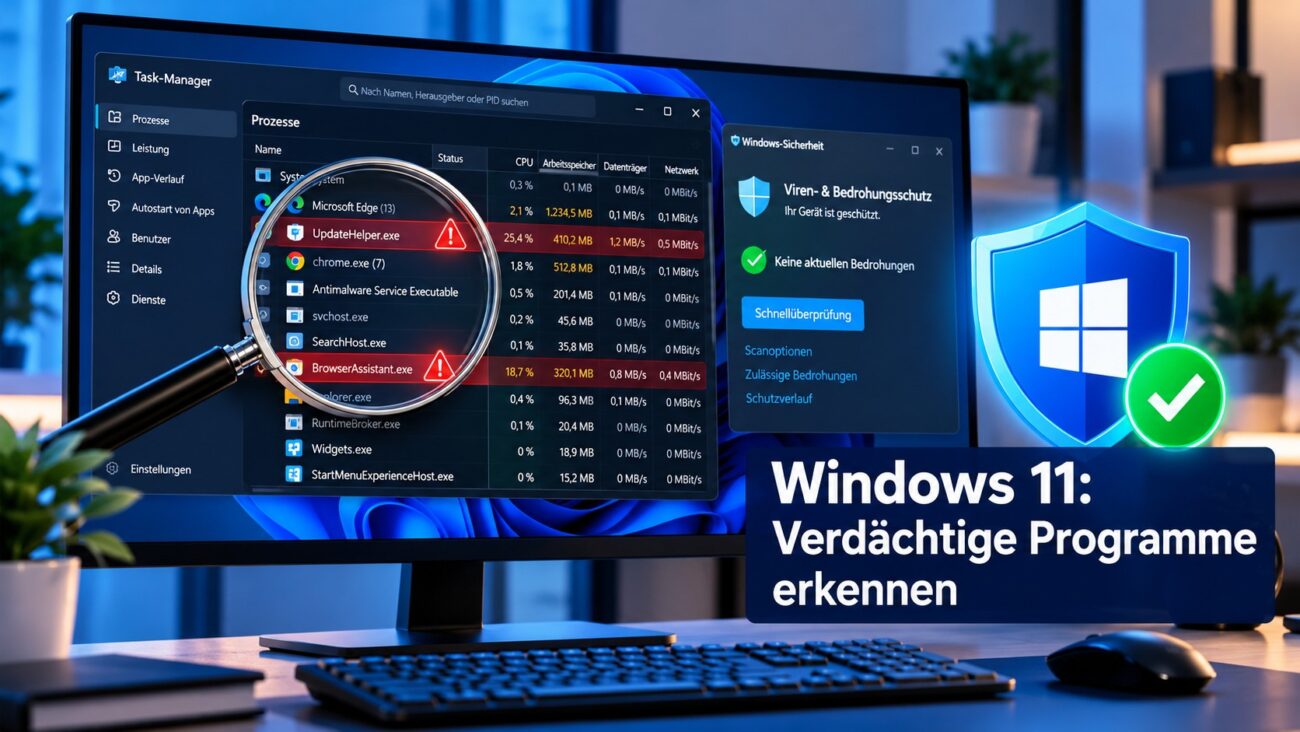
Verdächtige Programme unter Windows erkennen und entfernen ist ein wichtiger Schritt, um deinen Computer vor Schadsoftware und unerwünschten Anwendungen zu schützen. Denn nicht jedes installierte Programm arbeitet ausschließlich in deinem Interesse.
Manche Anwendungen zeigen aufdringliche Werbung. Andere verändern deine Browsereinstellungen, sammeln Nutzungsdaten oder starten unbemerkt im Hintergrund. Besonders gefährlich wird es, wenn Schadsoftware Passwörter ausliest oder weitere Programme herunterlädt.
Allerdings ist nicht jedes unbekannte Programm automatisch gefährlich. Windows 11 verwendet zahlreiche Hintergrundprozesse und Systemdienste. Auch Treiber, Update-Dienste und Sicherheitsprogramme können ungewöhnliche Namen besitzen.
Deshalb solltest du verdächtige Anwendungen zunächst überprüfen, bevor du sie entfernst.
Windows 11 bietet dafür mehrere integrierte Werkzeuge. Dazu gehören der Task-Manager, die installierten Apps und Microsoft Defender Antivirus. Zusätzlich helfen PowerShell und spezielle Analysewerkzeuge bei der Untersuchung unbekannter Prozesse.
In dieser Anleitung erfährst du, wie du auffällige Programme findest, ihre Herkunft überprüfst und unerwünschte Software sicher entfernst.
Außerdem zeige ich dir, welche Warnsignale wirklich wichtig sind. Du lernst auch, warum eine hohe CPU-Auslastung allein noch keinen Malware-Befall beweist.
Die Anleitung richtet sich an Einsteiger und Privatanwender. Gleichzeitig enthält sie praktische Hinweise für erfahrene Windows-Nutzer und Administratoren.
Kurz erklärt
Verdächtige Programme können unerwünschte Anwendungen oder Schadsoftware sein. Du erkennst sie durch auffälliges Verhalten, unbekannte Autostarts und Sicherheitswarnungen. Eine sorgfältige Prüfung schützt deine Daten und verhindert, dass du wichtige Windows-Komponenten versehentlich entfernst. Die Anleitung hilft Privatanwendern und IT-Interessierten.
Das Wichtigste in 30 Sekunden
- Unbekannte Programme sind nicht automatisch gefährlich.
- Prüfe Prozesse und Autostarts im Task-Manager.
- Kontrolliere Dateipfade und digitale Signaturen.
- Nutze Microsoft Defender für Sicherheitsüberprüfungen.
- Entferne bestätigte Schadsoftware und kontrolliere anschließend dein System.
1. Was sind verdächtige Programme unter Windows?
Verdächtige Programme sind Anwendungen, deren Herkunft, Verhalten oder Funktion Fragen aufwirft. Allerdings bedeutet eine unbekannte Anwendung nicht automatisch, dass dein Computer infiziert ist.
Windows installiert zahlreiche Komponenten, die im Hintergrund arbeiten. Zusätzlich richten Hardwarehersteller eigene Dienste und Hilfsprogramme ein.
Entscheidend ist deshalb nicht allein der Programmname. Vielmehr solltest du mehrere Merkmale gemeinsam bewerten.
Unterschied zwischen Malware, Adware und unerwünschten Programmen
Es gibt verschiedene Arten problematischer Software. Die folgende Tabelle zeigt typische Unterschiede.
| Softwaretyp | Beschreibung | Mögliches Risiko |
|---|---|---|
| Malware | Oberbegriff für schädliche Software | Datenverlust, Manipulation |
| Trojaner | Tarnt sich als legitimes Programm | Datendiebstahl, Fernzugriff |
| Spyware | Überwacht Aktivitäten oder sammelt Informationen | Datenschutzverletzungen |
| Adware | Zeigt unerwünschte Werbung | Weiterleitungen, Belästigung |
| PUA | Potenziell unerwünschte Anwendung | Unerwünschte Änderungen |
| Ransomware | Verschlüsselt Daten oder sperrt Systeme | Erpressung, Datenverlust |
| Kryptominer | Nutzt Rechenleistung zum Schürfen digitaler Währungen | Hohe Systemlast |
PUA steht für Potentially Unwanted Application. Microsoft verwendet diesen Begriff für potenziell unerwünschte Anwendungen.
Solche Programme sind nicht zwangsläufig klassische Malware. Dennoch können sie die Nutzung deines Computers beeinträchtigen.
Warum gelangen unerwünschte Programme auf den PC?
Häufig gelangen problematische Anwendungen über gewöhnliche Downloads auf den Computer.
Zum Beispiel bieten manche Installationsprogramme zusätzliche Software an. Diese wird gelegentlich über vorausgewählte Optionen mitinstalliert.
Weitere Risiken entstehen durch manipulierte Webseiten, gefälschte Updates oder schädliche E-Mail-Anhänge.
Insbesondere Programme aus unbekannten Download-Portalen verdienen eine genauere Prüfung.
Merke: Eine Software ist nicht allein deshalb sicher, weil sie sich problemlos installieren lässt.
2. Warnsignale für unerwünschte Software erkennen
Ein verdächtiges Programm fällt nicht immer sofort auf. Manche Anwendungen arbeiten unauffällig im Hintergrund.
Andere verursachen deutlich sichtbare Veränderungen. Deshalb lohnt sich eine regelmäßige Kontrolle des Systems.
Typische Warnsignale sind:
- Der Computer wird plötzlich ungewöhnlich langsam.
- Der Browser öffnet unbekannte Webseiten.
- Werbung erscheint außerhalb des Browsers.
- Neue Programme tauchen ohne bewusste Installation auf.
- Die CPU-Auslastung bleibt dauerhaft hoch.
- Unbekannte Prozesse starten automatisch.
- Sicherheitseinstellungen verändern sich unerwartet.
- Microsoft Defender meldet Bedrohungen.
Allerdings können diese Symptome auch harmlose Ursachen haben. Beispielsweise verursachen Windows-Updates gelegentlich eine hohe Systemauslastung.
Hohe CPU- und Arbeitsspeicherauslastung richtig bewerten
Eine dauerhaft hohe CPU-Auslastung kann auf problematische Software hinweisen.
Allerdings benötigen auch Browser, Spiele und Update-Prozesse viel Rechenleistung.
Deshalb solltest du zunächst prüfen, welches Programm die Ressourcen beansprucht.
Besonders auffällig sind Prozesse, die auch ohne erkennbare Aufgabe dauerhaft viel Leistung verbrauchen.
Ein Beispiel wäre ein unbekannter Prozess mit hoher CPU-Last während des Leerlaufs.
Dennoch reicht dieses Verhalten allein nicht aus, um Malware nachzuweisen.
Ungewöhnliche Browseränderungen erkennen
Browser gehören zu den häufigsten Angriffszielen unerwünschter Software.
Manche Programme verändern beispielsweise die Standardsuchmaschine oder installieren Erweiterungen.
Achte deshalb auf folgende Veränderungen:
- Eine unbekannte Suchmaschine wird verwendet.
- Die Startseite verändert sich ohne Zustimmung.
- Neue Erweiterungen erscheinen.
- Webseiten werden unerwartet weitergeleitet.
- Der Browser zeigt ungewöhnlich viele Pop-ups.
Prüfe in solchen Fällen zusätzlich die Erweiterungsverwaltung deines Browsers.
Außerdem solltest du kontrollieren, ob unbekannte Programme unter Windows installiert wurden.
3. Verdächtige Programme unter Windows erkennen und entfernen
Windows 11 bietet mehrere integrierte Möglichkeiten, unbekannte Anwendungen aufzuspüren.
Besonders hilfreich sind die Einstellungen, der Task-Manager und die Autostart-Verwaltung.
Du benötigst dafür zunächst keine zusätzliche Software.
Installierte Programme unter Windows 11 überprüfen
Über die Windows-Einstellungen kannst du alle regulär registrierten Anwendungen anzeigen.
Gehe folgendermaßen vor:
- Drücke
Windows + I. - Öffne Apps.
- Wähle Installierte Apps.
- Sortiere die Programme nach Installationsdatum.
- Suche nach unbekannten oder kürzlich hinzugefügten Anwendungen.
- Prüfe den Programmnamen und den Herausgeber, sofern verfügbar.
Besonders interessant sind Programme, die kurz vor dem Auftreten eines Problems installiert wurden.
Allerdings zeigt diese Übersicht nicht jede Schadsoftware. Manche Programme registrieren sich nicht als installierte Anwendung.
Tipp: Entferne keine Programme allein wegen eines unbekannten Namens. Recherchiere zuerst Hersteller und Funktion.
Verdächtige Prozesse im Task-Manager untersuchen
Der Task-Manager zeigt laufende Anwendungen und Hintergrundprozesse.
So überprüfst du die aktiven Prozesse:
- Drücke
Strg + Umschalt + Esc. - Öffne den Bereich Prozesse.
- Sortiere nach CPU-Auslastung oder Arbeitsspeicher.
- Suche nach ungewöhnlichen Einträgen.
- Klicke mit der rechten Maustaste auf einen Prozess.
- Wähle Dateipfad öffnen, sofern verfügbar.
Dadurch findest du den Speicherort der ausführbaren Datei.
Ein ungewöhnlicher Speicherort kann ein Hinweis sein. Er beweist jedoch noch keine Infektion.
Autostart-Programme kontrollieren
Viele Anwendungen starten automatisch mit Windows. Das ist praktisch, kann jedoch auch von unerwünschter Software genutzt werden.
Öffne deshalb den Task-Manager und wechsle zu Autostart-Apps.
Kontrolliere dort unbekannte Einträge. Achte außerdem auf Programme mit hoher Startauswirkung.
Du kannst einen Eintrag über das Kontextmenü deaktivieren.
Dadurch verhinderst du normalerweise den automatischen Start. Die Anwendung bleibt jedoch installiert.
Weitere Hinweise findest du im Lumio-Studios-Artikel Autostart unter Windows 11 aufräumen.
4. Unbekannte Prozesse genauer überprüfen
Nicht jeder verdächtige Prozess lässt sich eindeutig zuordnen.
Deshalb solltest du weitere Informationen sammeln, bevor du Maßnahmen ergreifst.
Besonders hilfreich sind Dateipfad, Hersteller, digitale Signatur und Dateieigenschaften.
Dateipfad und digitale Signatur prüfen
Öffne zunächst den Speicherort des Prozesses über den Task-Manager.
Klicke anschließend mit der rechten Maustaste auf die ausführbare Datei und öffne Eigenschaften.
Prüfe die folgenden Informationen:
- Dateiname und Speicherort
- Produktname und Dateibeschreibung
- Angegebener Hersteller
- Vorhandene digitale Signatur
- Zeitpunkt der Dateierstellung
Falls die Registerkarte Digitale Signaturen vorhanden ist, kannst du die Signaturinformationen kontrollieren.
Eine gültige Signatur erhöht die Nachvollziehbarkeit der Herkunft. Sie garantiert jedoch keine ungefährliche Software.
Umgekehrt ist eine fehlende Signatur allein kein Malware-Nachweis.
Unbekannte Prozesse mit PowerShell untersuchen
Fortgeschrittene Anwender können Prozesse zusätzlich mit PowerShell prüfen.
Der folgende Befehl zeigt Prozesse mit hoher CPU-Gesamtlaufzeit:
Get-Process |
    Sort-Object CPU -Descending |
    Select-Object -First 10 Name, Id, CPU
Die Spalte CPU zeigt die bisher verbrauchte Prozessorzeit in Sekunden. Sie stellt keine aktuelle CPU-Auslastung in Prozent dar.
Außerdem kannst du die digitale Signatur einer bestimmten Datei prüfen:
Get-AuthenticodeSignature -FilePath "C:\Pfad\programm.exe"Ersetze den Beispielpfad durch den tatsächlichen Speicherort.
Der Status Valid bedeutet, dass Windows die Signaturprüfung erfolgreich durchgeführt hat. Dennoch ersetzt dies keine Malware-Analyse.
Wichtig: Starte unbekannte ausführbare Dateien nicht testweise. Dadurch könntest du eine Infektion erst auslösen.
5. Verdächtige Programme unter Windows erkennen und entfernen mit Microsoft Defender
Microsoft Defender Antivirus gehört zu den wichtigsten Sicherheitswerkzeugen unter Windows 11. Das Programm ist bereits in das Betriebssystem integriert.
Es erkennt zahlreiche Arten von Schadsoftware. Dazu gehören Trojaner, Spyware und andere bekannte Bedrohungen.
Außerdem unterstützt Microsoft Defender den Schutz vor potenziell unerwünschten Anwendungen.
Schnellüberprüfung und vollständige Überprüfung durchführen
Wenn du einen Malware-Befall vermutest, solltest du zunächst eine Sicherheitsüberprüfung starten.
So gehst du vor:
- Öffne das Windows-Startmenü.
- Suche nach Windows-Sicherheit.
- Wähle Viren- & Bedrohungsschutz.
- Öffne Scanoptionen.
- Wähle Vollständige Überprüfung.
- Klicke auf Jetzt überprüfen.
- Warte auf das Ergebnis.
Die vollständige Überprüfung untersucht die Dateien und laufenden Programme auf den berücksichtigten Laufwerken.
Je nach Datenmenge kann dieser Vorgang längere Zeit dauern.
Eine Schnellüberprüfung eignet sich hingegen für eine erste Kontrolle wichtiger Systembereiche.
Erkannte Bedrohungen sicher behandeln
Findet Microsoft Defender eine Bedrohung, erscheint eine entsprechende Meldung.
Öffne anschließend den Schutzverlauf in der Windows-Sicherheit.
Dort findest du Informationen zu erkannten Bedrohungen und bereits durchgeführten Maßnahmen.
Je nach Erkennung kannst du weitere Aktionen auswählen.
| Aktion | Bedeutung |
|---|---|
| Quarantäne | Isoliert eine erkannte Bedrohung |
| Entfernen | Löscht die erkannte Bedrohung |
| Zulassen | Erlaubt eine erkannte Datei oder Anwendung |
| Wiederherstellen | Stellt ein isoliertes Element wieder her |
Die verfügbaren Optionen hängen von der jeweiligen Erkennung ab.
Wichtig: Stelle eine Datei nur wieder her, wenn du ihre Unbedenklichkeit zuverlässig überprüft hast.
Schutz vor potenziell unerwünschten Apps aktivieren
Windows 11 bietet zusätzlich einen Schutz gegen PUA.
So kontrollierst du die Einstellung:
- Öffne Windows-Sicherheit.
- Wähle App- & Browsersteuerung.
- Öffne die Einstellungen für zuverlässigkeitsbasierten Schutz.
- Aktiviere Potenziell unerwünschte Apps blockieren.
- Aktiviere nach Möglichkeit die App- und Downloadblockierung.
Damit kann Windows bestimmte unerwünschte Anwendungen bereits vor der Installation blockieren.
6. Verdächtige Programme sicher deinstallieren
Wenn du ein unerwünschtes Programm eindeutig identifiziert hast, kannst du es entfernen.
Allerdings solltest du vorher prüfen, ob Microsoft Defender bereits eine aktive Bedrohung erkannt hat.
Bei bestätigter Malware hat die Sicherheitsbereinigung Vorrang. Danach kannst du verbliebene Anwendungen regulär deinstallieren.
Programme über die Windows-Einstellungen entfernen
Für gewöhnliche Anwendungen ist die Windows-Deinstallation der richtige Weg.
Gehe folgendermaßen vor:
- Drücke
Windows + I. - Öffne Apps → Installierte Apps.
- Suche das betreffende Programm.
- Klicke auf das Menü mit den drei Punkten.
- Wähle Deinstallieren.
- Bestätige die Entfernung.
- Starte Windows bei Bedarf neu.
Prüfe anschließend, ob das Programm tatsächlich verschwunden ist.
Falls weiterhin unbekannte Prozesse laufen, solltest du eine weitere Sicherheitsüberprüfung durchführen.
Warum du Programmordner nicht einfach löschen solltest
Ein häufiger Fehler ist das manuelle Löschen eines Programmordners.
Dadurch verschwinden zwar möglicherweise ausführbare Dateien. Allerdings bleiben oft weitere Bestandteile zurück.
Dazu gehören beispielsweise Autostart-Einträge, Dienste oder Registrierungseinträge.
Außerdem kann ein unvollständig entferntes Programm Fehlermeldungen verursachen.
Nutze deshalb bevorzugt die Windows-Deinstallation oder das offizielle Entfernungstool eines vertrauenswürdigen Herstellers.
Bei Malware solltest du hingegen ein geeignetes Sicherheitswerkzeug verwenden.
7. Hartnäckige Schadsoftware unter Windows entfernen
Manche Bedrohungen lassen sich nicht während des normalen Windows-Betriebs entfernen.
Beispielsweise können Schadprogramme aktive Prozesse oder automatische Neustartmechanismen verwenden.
Deshalb bietet Microsoft Defender eine spezielle Offlineüberprüfung.
Microsoft Defender Offline verwenden
Die Offlineüberprüfung startet außerhalb der gewöhnlichen Windows-Sitzung.
Dadurch können bestimmte Bedrohungen untersucht werden, die sich während des laufenden Betriebs verstecken.
So startest du die Überprüfung:
- Speichere alle geöffneten Dokumente.
- Öffne Windows-Sicherheit.
- Wähle Viren- & Bedrohungsschutz.
- Öffne Scanoptionen.
- Wähle Microsoft Defender Antivirus (Offlineüberprüfung).
- Klicke auf Jetzt überprüfen.
- Bestätige den Neustart.
Windows startet anschließend die Sicherheitsüberprüfung.
Danach wird der Computer wieder hochgefahren. Die Ergebnisse findest du im Schutzverlauf.
Bei aktivierter BitLocker-Verschlüsselung solltest du vorher sicherstellen, dass der Wiederherstellungsschlüssel verfügbar ist.
Was tun, wenn Schadsoftware immer wieder auftaucht?
Taucht dieselbe Bedrohung nach einer Bereinigung erneut auf, kann eine dauerhafte Infektion vorliegen.
Prüfe zunächst, ob die Erkennung tatsächlich dieselbe Datei betrifft.
Danach solltest du weitere Maßnahmen erwägen:
- Trenne den Computer bei begründetem Verdacht auf aktive Schadsoftware vom Netzwerk.
- Prüfe geplante Aufgaben und unbekannte Autostarts.
- Kontrolliere Browsererweiterungen.
- Führe eine Offlineüberprüfung durch.
- Ändere möglicherweise kompromittierte Passwörter über ein sauberes Gerät.
- Sichere wichtige persönliche Dateien mit Bedacht.
Bei einem bestätigten schweren Befall kann eine vollständige Neuinstallation notwendig sein.
Insbesondere bei Trojanern mit Fernzugriff lässt sich die Vertrauenswürdigkeit eines Systems nicht immer zuverlässig wiederherstellen.
8. Praxisbeispiel: Unbekanntes Programm nach einem Download
Stell dir folgende Situation vor: Du installierst ein kostenloses Programm aus dem Internet.
Kurz danach erscheinen zusätzliche Werbefenster. Außerdem öffnet dein Browser eine unbekannte Suchmaschine.
Im Task-Manager entdeckst du einen Prozess namens UpdateHelper.exe.
Der Name wirkt zunächst harmlos. Dennoch kannst du nicht erkennen, zu welcher Anwendung er gehört.
Schrittweise Untersuchung des verdächtigen Programms
Zuerst öffnest du den Dateipfad des Prozesses.
Anschließend prüfst du die Eigenschaften und den angegebenen Hersteller.
Danach kontrollierst du die kürzlich installierten Anwendungen.
Angenommen, du entdeckst eine unbekannte Browsererweiterung und ein zusätzliches Programm.
Beide wurden am selben Tag installiert.
Nun startest du eine vollständige Überprüfung mit Microsoft Defender.
Das Sicherheitsprogramm erkennt die Anwendung beispielsweise als potenziell unerwünscht.
Du lässt die erkannte Bedrohung behandeln und entfernst anschließend die zugehörige Anwendung.
Abschließend kontrollierst du die Browsererweiterungen und den Autostart.
Nach einem Neustart prüfst du erneut, ob die Auffälligkeiten verschwunden sind.
Dieses Beispiel zeigt einen wichtigen Grundsatz: Nicht der Dateiname entscheidet über die Gefährlichkeit, sondern die gesamte Untersuchung.
9. Häufige Fehler bei der Malware-Entfernung
Bei der Suche nach verdächtigen Programmen entstehen häufig vermeidbare Fehler.
Manche Anwender löschen wichtige Systemdateien. Andere vertrauen unbekannten Bereinigungsprogrammen.
Beides kann zusätzliche Probleme verursachen.
Unbekannte Windows-Prozesse vorschnell beenden
Windows verwendet zahlreiche Systemprozesse.
Dazu gehören beispielsweise svchost.exe, lsass.exe und explorer.exe.
Diese Prozesse erfüllen wichtige Aufgaben.
Allerdings können Schadprogramme bekannte Namen nachahmen.
Deshalb solltest du nicht nur den Namen überprüfen. Kontrolliere auch den Dateipfad und die digitale Signatur.
Ein Prozess mit bekanntem Namen ist nicht automatisch vertrauenswürdig.
Gefälschte Sicherheitsprogramme installieren
Im Internet findest du zahlreiche Programme, die angeblich hunderte Windows-Fehler erkennen.
Manche dieser Werkzeuge arbeiten jedoch mit übertriebenen Warnmeldungen.
Andere verlangen eine Zahlung, bevor sie angebliche Bedrohungen entfernen.
Installiere deshalb keine unbekannten Sicherheitsprogramme aufgrund einer aufdringlichen Werbeanzeige.
Verwende stattdessen etablierte Sicherheitslösungen und offizielle Herstellerseiten.
Schutzfunktionen dauerhaft deaktivieren
Manche Anleitungen empfehlen, Microsoft Defender vollständig auszuschalten.
Das ist für die normale Malware-Entfernung nicht erforderlich.
Außerdem erhöht ein deaktivierter Echtzeitschutz das Sicherheitsrisiko.
Deaktiviere daher keine Schutzfunktionen, nur weil ein unbekanntes Programm dies verlangt.
10. Windows 11 dauerhaft vor unerwünschten Programmen schützen
Die beste Malware-Entfernung beginnt bereits vor einer Infektion.
Mit einigen grundlegenden Maßnahmen kannst du das Risiko deutlich reduzieren.
Dabei musst du nicht jede Sicherheitsfunktion manuell konfigurieren.
Windows und Anwendungen aktuell halten
Installiere regelmäßig Sicherheitsupdates für Windows und deine Programme.
Öffne dafür Einstellungen → Windows Update.
Prüfe außerdem, ob Browser und andere häufig verwendete Anwendungen aktuell sind.
Veraltete Software kann bekannte Sicherheitslücken enthalten.
Zusätzlich solltest du Programme bevorzugt direkt beim Hersteller oder aus vertrauenswürdigen App-Stores herunterladen.
Browser und Downloads absichern
Achte besonders auf Downloadseiten und Installationsdialoge.
Prüfe zusätzliche Installationsoptionen sorgfältig.
Außerdem solltest du unbekannte Browsererweiterungen vermeiden.
Die folgende Checkliste hilft dir bei sicheren Downloads:
- Offizielle Herstellerseite verwenden.
- Dateiname und Hersteller prüfen.
- Warnmeldungen von Windows ernst nehmen.
- Zusätzliche Installationsangebote ablehnen.
- Unbekannte Erweiterungen vermeiden.
- Sicherheitsüberprüfungen regelmäßig durchführen.
Zusätzlich solltest du wichtige Daten unabhängig vom Computer sichern.
Ein Backup schützt zwar nicht direkt vor Malware. Es erleichtert jedoch die Wiederherstellung nach einem Angriff.
11. Vorteile und Grenzen der Windows-Bordmittel
Windows 11 bringt bereits umfangreiche Sicherheitsfunktionen mit.
Deshalb benötigen Privatanwender nicht zwingend zusätzliche Antivirensoftware.
Allerdings haben auch integrierte Sicherheitswerkzeuge ihre Grenzen.
| Vorteile | Grenzen |
|---|---|
| Bereits in Windows integriert | Nicht jede Bedrohung wird erkannt |
| Keine zusätzlichen Anschaffungskosten | Manche Analysen erfordern Fachwissen |
| Regelmäßige Sicherheitsupdates | Fehlalarme sind möglich |
| Echtzeit- und Offlineüberprüfung | Schwere Infektionen können eine Neuinstallation erfordern |
| Einfache Bedienung | Keine Garantie für ein vollständig sauberes System |
Für die meisten privaten Windows-11-Systeme ist Microsoft Defender eine sinnvolle Grundlage.
Entscheidend bleibt jedoch das Zusammenspiel aus Updates, sicheren Downloads und regelmäßigen Backups.
12. Fazit: Verdächtige Programme unter Windows erkennen und entfernen
Verdächtige Programme unter Windows erkennen und entfernen gelingt mit den integrierten Windows-Werkzeugen häufig ohne zusätzliche Software.
Besonders hilfreich sind der Task-Manager, die installierten Apps und Microsoft Defender.
Allerdings solltest du unbekannte Prozesse niemals vorschnell löschen.
Prüfe stattdessen zunächst ihre Herkunft, den Dateipfad und mögliche Sicherheitswarnungen.
Bei bestätigter Schadsoftware empfiehlt sich eine vollständige Sicherheitsüberprüfung. Hartnäckige Bedrohungen kannst du zusätzlich mit Microsoft Defender Offline untersuchen.
Langfristig schützen dich regelmäßige Updates, vertrauenswürdige Downloads und funktionierende Datensicherungen.
So reduzierst du das Risiko unerwünschter Software und behältst die Kontrolle über deinen Windows-PC.
13. FAQ – Häufig gestellte Fragen
Die folgenden Antworten behandeln typische Fragen zur Erkennung und Entfernung unbekannter Windows-Programme.
Wie kann ich verdächtige Programme unter Windows erkennen und entfernen?
Öffne zunächst den Task-Manager und kontrolliere unbekannte Prozesse. Prüfe anschließend die installierten Apps und Autostart-Einträge. Führe danach eine vollständige Überprüfung mit Microsoft Defender durch. Entferne bestätigte Bedrohungen über die Sicherheitssoftware und deinstalliere unerwünschte Anwendungen regulär.
Ist jeder unbekannte Prozess im Task-Manager gefährlich?
Nein. Windows und installierte Anwendungen verwenden zahlreiche Hintergrundprozesse. Manche besitzen ungewöhnliche Namen. Prüfe deshalb Dateipfad, Hersteller, Signatur und Verhalten, bevor du einen Prozess als gefährlich einstufst.
Kann Microsoft Defender Trojaner entfernen?
Ja. Microsoft Defender kann viele Trojaner erkennen und entfernen. Allerdings gibt es keine vollständige Erkennungsgarantie. Bei schwerwiegenden Infektionen kann eine Neuinstallation notwendig sein.
Warum erscheint ein gelöschtes Programm immer wieder?
Möglicherweise existiert ein Autostart-Eintrag oder eine geplante Aufgabe. Außerdem könnte eine andere Anwendung das Programm erneut installieren. Führe deshalb eine vollständige und gegebenenfalls eine Offlineüberprüfung durch.
Kann ich Malware ohne zusätzliche Software entfernen?
Ja. Windows 11 bietet mit Microsoft Defender und Windows-Sicherheit bereits wichtige Werkzeuge. Für viele typische Bedrohungen reichen diese Funktionen aus. Bei komplexen Infektionen kann jedoch weitere Unterstützung erforderlich sein.
Was bedeutet PUA in Microsoft Defender?
PUA bedeutet Potentially Unwanted Application. Damit bezeichnet Microsoft potenziell unerwünschte Programme. Sie sind nicht zwangsläufig Malware, können jedoch Werbung anzeigen, Systeme verlangsamen oder zusätzliche Software installieren.
Muss ich Windows nach einem Trojaner neu installieren?
Nicht immer. Das hängt von Art und Umfang der Infektion ab. Bei bestätigtem Fernzugriff, gestohlenen Zugangsdaten oder einer tiefgreifenden Kompromittierung ist eine saubere Neuinstallation häufig die zuverlässigere Lösung.
14. Zusammenfassende Checkliste
Mit dieser Checkliste kannst du deinen Windows-PC systematisch überprüfen.
- Installierte Apps nach unbekannten Programmen durchsuchen.
- Prozesse im Task-Manager kontrollieren.
- Autostart-Einträge überprüfen.
- Dateipfade und digitale Signaturen prüfen.
- Microsoft Defender aktualisieren und vollständigen Scan ausführen.
- Erkannte Bedrohungen sicher behandeln.
- Unerwünschte Anwendungen deinstallieren.
- Bei Bedarf Microsoft Defender Offline verwenden.
- Browsererweiterungen und Suchmaschine kontrollieren.
- Windows und installierte Programme aktualisieren.
- Wichtige Daten sichern und System erneut überprüfen.
Ist dein Windows-PC wirklich sicher?
Kontrolliere jetzt deine installierten Programme, überprüfe den Autostart und führe einen vollständigen Sicherheitsscan durch.
Auf Lumio Studios findest du weitere praktische Anleitungen rund um Windows 11, IT-Sicherheit und Datenschutz.
Weiterführende Artikel auf Lumio Studios
- Die besten KI-Tools 2026 für Selbstständige und Unternehmen
- WordPress auf Linux hosten: Komplettanleitung
- Linux für Einsteiger: Der ultimative Start-Guide 2026
- Ubuntu Server installieren: Schritt-für-Schritt-Anleitung
- Fail2Ban konfigurieren und SSH-Angriffe verhindern
Seriöse externe Quellen
Für technische Details und weiterführende Informationen eignen sich diese offiziellen Quellen:
