
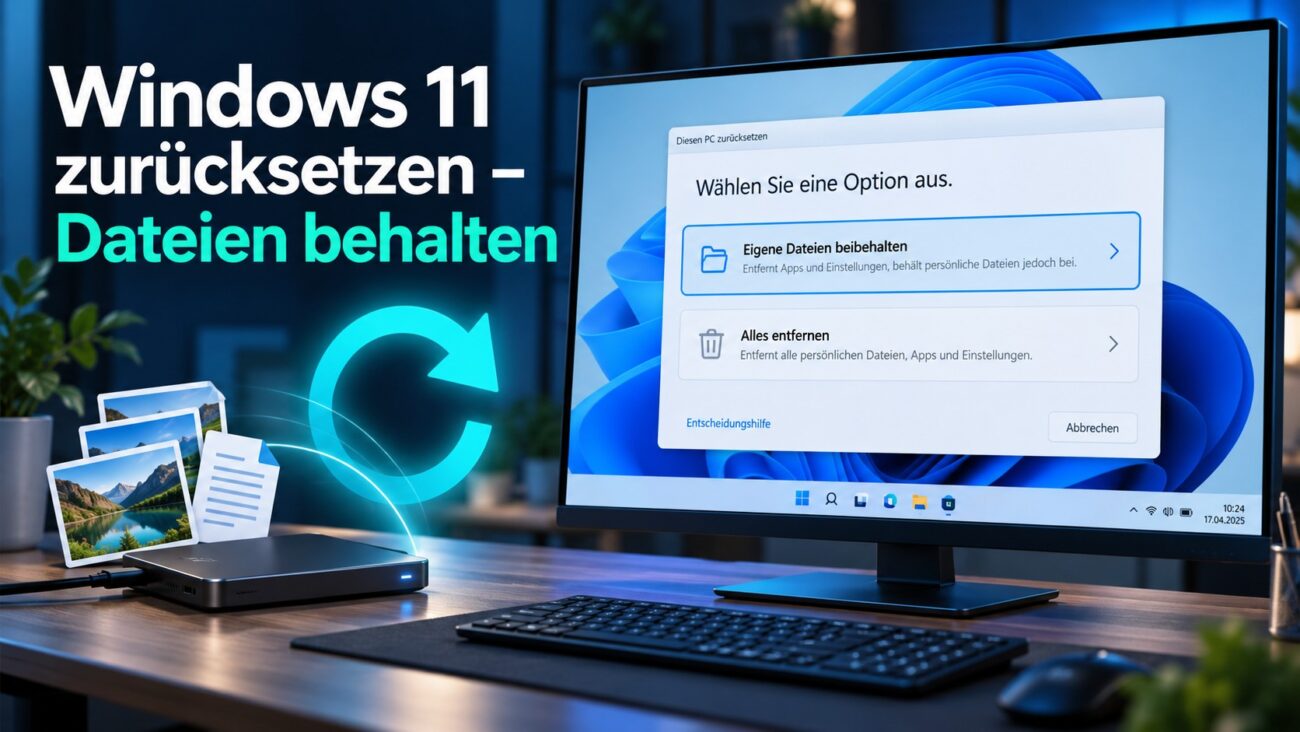
Windows 11 ohne Datenverlust zurücksetzen möchtest du wahrscheinlich, wenn dein Computer ständig abstürzt oder nicht mehr zuverlässig funktioniert. Vielleicht scheitern Updates, Programme reagieren langsam oder Fehlermeldungen erscheinen nach jeder Anmeldung. Ein Zurücksetzen kann dann helfen, wieder einen nutzbaren Ausgangszustand herzustellen.
Allerdings bedeutet „Eigene Dateien beibehalten“ keineswegs, dass dein gesamter PC unverändert bleibt. Windows entfernt dabei installierte Anwendungen und setzt zahlreiche Einstellungen zurück. Persönliche Dokumente und Bilder sollen hingegen erhalten bleiben. Deshalb brauchst du trotzdem eine geprüfte Datensicherung.
Außerdem solltest du vorher überlegen, ob ein vollständiges Zurücksetzen wirklich erforderlich ist. Bei beschädigten Windows-Komponenten kann eine Reparaturinstallation die bessere Wahl sein. Damit lassen sich unter passenden Voraussetzungen auch Programme und Einstellungen behalten.
In dieser Anleitung erfährst du, wie du deinen Computer vorbereitest und die richtige Wiederherstellungsoption auswählst. Anschließend führen wir dich durch das Zurücksetzen über die Windows-Einstellungen. Zusätzlich erklären wir den Weg über die Wiederherstellungsumgebung, wenn Windows nicht mehr startet.
Die Anleitung richtet sich an private Nutzer, Einsteiger und Selbstständige. Auch für einen Homeoffice-PC eignet sich das Vorgehen. Bei einem verwalteten Firmencomputer solltest du jedoch zuerst deine IT-Abteilung einbeziehen.
Kurz erklärt
Windows 11 zurücksetzen bedeutet, das Betriebssystem neu zu installieren. „Eigene Dateien beibehalten“ erhält persönliche Dateien, entfernt jedoch Anwendungen und Einstellungen. Das hilft bei hartnäckigen Softwareproblemen. Davon profitieren Nutzer mit instabilen PCs. Eine geprüfte Sicherung bleibt notwendig, denn die Funktion garantiert keinen Schutz vor jedem Datenverlust.
Das Wichtigste in 30 Sekunden
Beachte vor dem Start diese fünf Punkte:
- Sichere wichtige Dateien auf einem getrennten Datenträger.
- Halte deinen BitLocker-Wiederherstellungsschlüssel bereit.
- Wähle ausdrücklich „Eigene Dateien beibehalten“.
- Plane die Neuinstallation deiner Programme ein.
- Prüfe eine Reparaturinstallation, wenn auch Anwendungen erhalten bleiben sollen.
Was bleibt beim Zurücksetzen von Windows 11 erhalten?
Die Option „Eigene Dateien beibehalten“ trennt persönliche Dateien von der bisherigen Softwareinstallation. Windows installiert das Betriebssystem neu und entfernt dabei Anwendungen sowie Einstellungen. Dokumente, Fotos und andere persönliche Dateien sollen erhalten bleiben. Microsoft Support
Allerdings speichern Programme ihre Daten an unterschiedlichen Orten. Deshalb solltest du zwischen einer sichtbaren Dokumentdatei und internen Anwendungsdaten unterscheiden.
Ein Word-Dokument im Dokumente-Ordner ist beispielsweise eine persönliche Datei. Ein lokal gespeichertes E-Mail-Archiv oder ein Spielstand kann hingegen besondere Aufmerksamkeit benötigen.
Die folgende Tabelle zeigt die wichtigsten Unterschiede:
| Bestandteil | Bei „Eigene Dateien beibehalten“ | Vorbereitung |
|---|---|---|
| Persönliche Dokumente und Bilder | Sollen erhalten bleiben | Trotzdem extern sichern |
| Selbst installierte Programme | Werden entfernt | Installationsquellen und Lizenzen notieren |
| Selbst installierte Store-Apps | Werden nicht beibehalten | Später erneut installieren |
| Programmeinstellungen und App-Daten | Nicht vollständig als nutzbarer Zustand erhalten | Export oder gezielte Sicherung erstellen |
| Herstellerprogramme | Können wiederhergestellt werden | Angezeigte Optionen prüfen |
| Nur online verfügbare Cloud-Dateien | Benötigen weiterhin Cloud-Zugriff | Onlinebestand und Anmeldung prüfen |
Insbesondere selbst installierte Desktopprogramme und Store-Apps musst du anschließend erneut einrichten. Microsoft beschreibt zudem besondere Regeln für vorinstallierte Herstelleranwendungen. Microsoft Learn
Wichtig: Eine erhaltene Datei bedeutet nicht automatisch, dass das zugehörige Programm weiterhin vorhanden ist. Daher brauchst du beispielsweise erneut Office oder eine andere passende Anwendung.
Windows 11 ohne Datenverlust zurücksetzen: Vorbereitung
Eine sorgfältige Vorbereitung verhindert, dass du wichtige Daten oder Zugangsmöglichkeiten übersiehst. Außerdem verkürzt sie die spätere Neueinrichtung.
Plane dafür einen ruhigen Zeitraum ein. Beginne möglichst nicht unmittelbar vor einem wichtigen Termin oder einer Abgabefrist.
Windows 11 ohne Datenverlust zurücksetzen: Backup richtig prüfen
Erstelle zuerst eine unabhängige Kopie deiner wichtigsten Dateien. Dafür eignet sich beispielsweise eine externe SSD oder Festplatte.
Sichere alle relevanten Benutzerkonten. Zusätzlich solltest du eigene Projektordner außerhalb der üblichen Windows-Verzeichnisse prüfen.
Besonders häufig übersehen Nutzer folgende Daten:
- Dateien auf dem Desktop und im Downloads-Ordner.
- Lokale E-Mail-Archive und Adressbücher.
- Browser-Lesezeichen ohne aktive Synchronisierung.
- Spielstände und gespeicherte Programmprofile.
- Buchhaltungsdaten, Rechnungen und Steuerunterlagen.
- Website-Projekte, Datenbanken und virtuelle Maschinen.
Öffne anschließend einige Dateien direkt von der Sicherung. Prüfe zum Beispiel ein Dokument, mehrere Bilder und ein Projekt.
Tipp: Ein erfolgreiches Kopierfenster allein beweist noch keine vollständige Sicherung. Entscheidend ist, ob die benötigten Dateien tatsächlich vorhanden und lesbar sind.
Trenne danach den Sicherungsdatenträger vom Computer. Somit bleibt deine zusätzliche Kopie während des Zurücksetzens unabhängig verfügbar.
BitLocker, Zugänge und Programmlizenzen vorbereiten
BitLocker verschlüsselt Laufwerke und schützt gespeicherte Daten vor unbefugtem Zugriff. Auch die Windows-Geräteverschlüsselung kann einen Wiederherstellungsschlüssel benötigen.
Dieser Schlüssel besteht aus 48 Ziffern. Suche ihn vor dem Eingriff und bewahre ihn außerhalb des betroffenen Computers auf.
Bei privaten Geräten kannst du hinterlegte Schlüssel über dein Microsoft-Konto prüfen. Vergleiche dabei die angezeigte Schlüssel-ID mit deinem Gerät.
Bei Firmencomputern kann die zuständige IT den Schlüssel verwalten. Microsoft kann einen verlorenen Schlüssel weder abrufen noch neu erstellen. Microsoft Support
Zusätzlich solltest du wichtige Zugangsdaten und Lizenzinformationen bereithalten. Prüfe insbesondere dein Microsoft-Konto, deinen Passwortmanager und benötigte Zwei-Faktor-Zugänge.
Notiere außerdem deine wichtigsten Programme. Eine einfache Liste mit Namen, Bezugsquelle und Lizenzhinweisen reicht häufig aus.
Cloud-Download oder lokale Neuinstallation?
Nach der Auswahl zum Dateierhalt bietet Windows normalerweise zwei Installationswege an. Beide betreffen die Herkunft der Windows-Dateien.
Die Auswahl ersetzt nicht die Entscheidung über den Erhalt persönlicher Dateien. Prüfe deshalb zuerst „Eigene Dateien beibehalten“.
Beim Cloud-Download lädt Windows Installationsdateien aus dem Internet. Die lokale Neuinstallation verwendet hingegen vorhandene Dateien auf deinem Computer. Microsoft Support
Die folgende Gegenüberstellung hilft bei deiner Entscheidung:
| Kriterium | Cloud-Download | Lokale Neuinstallation |
|---|---|---|
| Herkunft der Installationsdateien | Internet | Vorhandene Windows-Dateien |
| Internetbedarf | Stabile Verbindung erforderlich | Kein großer Windows-Download erforderlich |
| Bei beschädigten lokalen Dateien | Häufig sinnvoller | Kann ebenfalls scheitern |
| Bei langsamer Internetverbindung | Weniger praktisch | Häufig zweckmäßiger |
| Nachkontrolle | Windows Update prüfen | Windows Update prüfen |
Wähle den Cloud-Download beispielsweise bei wiederkehrenden Systemfehlern und einer zuverlässigen Internetverbindung. Bei begrenztem Datenvolumen kann hingegen die lokale Variante passen.
Eine pauschale Geschwindigkeitsgarantie gibt es nicht. Gleichzeitig beeinflussen Hardware, Internetverbindung und Systemzustand die Dauer.
Praxis-Tipp: Verbinde einen Laptop mit dem Netzteil. Nutze für den Cloud-Download möglichst eine stabile Verbindung ohne knappes Datenlimit.
Prüfe außerdem den freien Speicherplatz. Wenn Windows zusätzlichen Platz verlangt, sichere Dateien und entferne anschließend entbehrliche Daten gezielt.
Windows 11 ohne Datenverlust zurücksetzen: Schritt-für-Schritt-Anleitung
Wenn Windows noch startet, kannst du das Zurücksetzen über die Einstellungen vorbereiten. Kontrolliere vorher nochmals deine Sicherung.
Schließe außerdem laufende Anwendungen. Entferne unnötige USB-Geräte und lasse die Stromversorgung angeschlossen.
Die Bezeichnungen einzelner Schaltflächen können je nach Windows-Version leicht abweichen. Entscheidend sind der Wiederherstellungsbereich und die Option zum Dateierhalt.
Gehe anschließend folgendermaßen vor:
- Öffne die Einstellungen. Drücke dafür
Windows + I. - Wähle „System“. Öffne anschließend „Wiederherstellung“.
- Suche „Diesen PC zurücksetzen“. Klicke auf „PC zurücksetzen“.
- Wähle „Eigene Dateien beibehalten“. Kontrolliere diese Auswahl besonders sorgfältig.
- Bestimme den Installationsweg. Wähle Cloud-Download oder lokale Neuinstallation.
- Prüfe weitere Einstellungen. Achte insbesondere auf mögliche Herstelleranwendungen.
- Lies die Zusammenfassung. Kontrolliere die angekündigten Änderungen und gegebenenfalls die Liste entfernter Apps.
- Starte den Vorgang. Klicke erst nach dieser Prüfung auf „Zurücksetzen“.
Falls die Zusammenfassung unerwartete Änderungen ankündigt, brich vorher ab. Prüfe dann deine Auswahl erneut.
Wichtig: Wähle für dieses Vorhaben nicht „Alles entfernen“. Diese Option verfolgt ein anderes Ziel und entfernt auch persönliche Dateien.
Während des Vorgangs kann der Bildschirm länger schwarz bleiben. Microsoft nennt ausdrücklich auch Zeiträume von über 15 Minuten. Erzwinge deshalb keinen Neustart allein wegen eines schwarzen Bildschirms. Microsoft Support
Windows zurücksetzen, wenn der PC nicht startet
Auch ohne funktionierenden Windows-Desktop kannst du möglicherweise auf die Wiederherstellungsumgebung zugreifen. Sie heißt Windows RE und enthält Reparaturfunktionen außerhalb der normalen Anmeldung.
Wenn du den Anmeldebildschirm erreichst, halte die Umschalttaste gedrückt. Wähle gleichzeitig über das Ein/Aus-Symbol „Neu starten“.
Bei wiederholten Startproblemen kann Windows die Wiederherstellungsumgebung auch automatisch öffnen. Versuche zunächst eine passende Reparaturoption, etwa die Starthilfe.
Für das Zurücksetzen gehst du grundsätzlich so vor:
- Öffne „Problembehandlung“.
- Wähle „Diesen PC zurücksetzen“.
- Entscheide dich für „Eigene Dateien beibehalten“.
- Gib den BitLocker-Wiederherstellungsschlüssel ein, falls Windows ihn verlangt.
- Prüfe die verfügbaren Installationsoptionen.
- Kontrolliere die Zusammenfassung und starte den Vorgang.
Microsoft beschreibt Windows RE als zusätzlichen Zugang zum Zurücksetzen. Bei verschlüsselten Geräten ist dabei der Wiederherstellungsschlüssel relevant. Microsoft Support
Keine Sicherung vorhanden? Dann sollte die Datensicherung zuerst kommen. Bei unersetzlichen Dateien empfiehlt sich Unterstützung, bevor du größere Änderungen startest.
Insbesondere bei einem möglicherweise defekten Laufwerk solltest du nicht wiederholt Installationsversuche durchführen. Ein Zurücksetzen repariert keine beschädigte Hardware.
Alternative: Windows reparieren und Programme behalten
Ein klassisches Zurücksetzen ist nicht immer die passende Lösung. Wenn du Anwendungen behalten möchtest, solltest du zuerst eine Reparaturinstallation prüfen.
Dabei ersetzt Windows Systemkomponenten, während die bestehende Arbeitsumgebung möglichst erhalten bleibt. Trotzdem brauchst du vorher ein Backup.
Reparatur über Windows Update
Windows 11 bietet auf geeigneten Geräten eine Neuinstallation der aktuellen Version über Windows Update. Dabei bleiben Dateien, Anwendungen und Einstellungen erhalten.
Diese Funktion kann insbesondere bei Problemen mit Windows-Komponenten helfen. Sie beseitigt jedoch nicht zwangsläufig Fehler einzelner Anwendungen.
So prüfst du die Möglichkeit:
- Öffne Einstellungen → System → Wiederherstellung.
- Suche „Probleme mittels Windows Update beheben“ oder eine ähnlich bezeichnete Option.
- Klicke auf „Jetzt neu installieren“.
- Bestätige die angezeigten Hinweise.
- Halte Internetverbindung und Stromversorgung verfügbar.
- Starte den PC nach Abschluss neu.
Die Funktion steht nicht auf jedem Gerät bereit. Verwaltete Firmencomputer und bestimmte Update-Richtlinien können sie ausschließen. Microsoft Support
Empfehlung: Prüfe diese Variante zuerst, wenn Windows noch startet und du hauptsächlich Systemfehler beheben möchtest.
Reparaturinstallation mit einem Installationsmedium
Eine weitere Möglichkeit ist die Reparaturinstallation aus einem laufenden Windows. Dafür verwendest du ein geeignetes offizielles Windows-Installationsmedium.
Starte dessen setup.exe innerhalb deiner bestehenden Windows-Sitzung. Wähle anschließend ausdrücklich „Persönliche Dateien und Apps beibehalten“.
Microsoft unterscheidet diese Installation von einer sauberen Neuinstallation. Letztere entfernt Dateien, Anwendungen und Einstellungen. Microsoft Support
Entscheidend: Boote für diesen Weg nicht einfach vom USB-Stick. Die hier beschriebene Reparatur beginnt im laufenden Windows.
Prüfe außerdem Sprache, Edition und Eignung des Installationsmediums. Wenn die gewünschte Beibehaltungsoption fehlt, fahre nicht mit einer anderen Auswahl fort.
Insbesondere Einsteiger sollten dann die Ursache klären. Dadurch vermeidest du eine Installation mit unerwartetem Datenverlust.
Häufige Fehler und praktische Beispiele
Viele Schwierigkeiten entstehen durch falsche Erwartungen. Deshalb lohnt sich vor dem Start eine klare Entscheidung: System reparieren oder bewusst neu einrichten?
Außerdem solltest du prüfen, ob das Problem tatsächlich Windows betrifft. Ein einzelnes fehlerhaftes Programm rechtfertigt nicht automatisch ein Zurücksetzen.
Typische Fehler vermeiden
Der häufigste Fehler ist die Gleichsetzung von Dateierhalt und vollständiger Sicherung. Beide erfüllen unterschiedliche Aufgaben.
Ein Backup bietet eine unabhängige Kopie. „Eigene Dateien beibehalten“ beschreibt hingegen das geplante Verhalten eines Installationsvorgangs.
Vermeide deshalb insbesondere diese Fehler:
- Backup überspringen: Sichere wichtige Dateien trotzdem.
- Anwendungsdaten vergessen: Nutze Exportfunktionen für E-Mails, Profile und Datenbanken.
- Cloud-Synchronisierung ungeprüft voraussetzen: Kontrolliere den tatsächlichen Onlinebestand.
- Programme als erhalten ansehen: Plane Installationen und erneute Anmeldungen ein.
- Den PC vorschnell ausschalten: Beachte längere Unterbrechungen der Bildschirmanzeige.
- Hardwareprobleme ignorieren: Untersuche auffällige Laufwerke oder wiederkehrende Lesefehler zuerst.
Zusätzlich solltest du fremde „Optimierungsprogramme“ nicht direkt wieder installieren. Sonst führst du möglicherweise dieselben Änderungen erneut ein.
Zwei typische Anwendungsfälle
Beispiel 1: Updates scheitern auf einem Homeoffice-PC.
Der Computer startet noch und die Arbeitsprogramme funktionieren. Allerdings erscheinen bei Windows Update wiederholt Fehler.
Hier ist zunächst eine gezielte Fehlerprüfung sinnvoll. Anschließend kann die Reparatur über Windows Update passen. Somit bleiben die benötigten Anwendungen möglichst erhalten.
Beispiel 2: Ein privater PC ist stark verändert.
Viele unnötige Programme starten automatisch. Außerdem verursachen frühere Anpassungen regelmäßig Probleme.
Hier kann „Eigene Dateien beibehalten“ einen sinnvolleren Ausgangspunkt schaffen. Sichere vorher persönliche Daten und installiere später nur benötigte Anwendungen.
Beide Beispiele zeigen unterschiedliche Ziele. Daher sollte deine Entscheidung vom Fehlerbild und deinem gewünschten Ergebnis abhängen.
Nach dem Zurücksetzen: wichtige Kontrollen und Best Practices
Nach der ersten Anmeldung ist die Arbeit noch nicht abgeschlossen. Prüfe zuerst deine Dateien, bevor du größere Aufräumarbeiten beginnst.
Öffne einige wichtige Dokumente und Projekte. Vergleiche außerdem die vorhandenen Ordner mit deiner Sicherung.
Danach richtest du den Computer schrittweise ein:
- Windows Update ausführen: Installiere angebotene Updates und notwendige Neustarts.
- Windows-Sicherheit kontrollieren: Prüfe Virenschutz und Firewall.
- Hardware testen: Kontrolliere WLAN, Ton, Bildschirm und angeschlossene Geräte.
- Programme installieren: Verwende offizielle Herstellerquellen oder den Microsoft Store.
- Anwendungsdaten zurückholen: Importiere benötigte Sicherungen gezielt.
- Cloud-Dienste verbinden: Prüfe synchronisierte Ordner und mögliche Konflikte.
- Verschlüsselung kontrollieren: Überprüfe den aktuellen Schutzstatus und den passenden Wiederherstellungsschlüssel.
Installiere nicht sofort sämtliche früheren Programme. Beginne mit Browser, Office und deinen wichtigsten Arbeitswerkzeugen.
Prüfe anschließend, ob der ursprüngliche Fehler verschwunden ist. Somit erkennst du leichter, ob eine bestimmte Anwendung Probleme zurückbringt.
Für Lumio-Studios-Leser: Sichere zusätzlich Website-Projekte, lokale Entwicklungsumgebungen und virtuelle Maschinen. Prüfe nach der Neueinrichtung auch deren Datenpfade und Zugangsdaten.
Behalte die externe Sicherung, bis alle wichtigen Daten und Anwendungen zuverlässig funktionieren. Richte abschließend eine regelmäßige Datensicherung ein.
Fazit: Windows 11 ohne Datenverlust zurücksetzen gelingt mit Vorbereitung
Windows 11 ohne Datenverlust zurücksetzen ist mit der Option „Eigene Dateien beibehalten“ grundsätzlich vorgesehen. Eine Garantie gegen jeden Datenverlust bietet sie jedoch nicht.
Deshalb beginnt der sichere Weg mit einer geprüften Sicherung. Zusätzlich brauchst du gegebenenfalls deinen BitLocker-Schlüssel sowie Zugangsdaten und Programmlizenzen.
Das klassische Zurücksetzen entfernt Anwendungen und Einstellungen. Plane daher genügend Zeit für die anschließende Neueinrichtung ein.
Wenn Windows noch startet, lohnt sich außerdem ein Blick auf die Reparaturinstallation. Insbesondere bei beschädigten Systemkomponenten kann sie den geringeren Arbeitsaufwand bedeuten.
Der Cloud-Download eignet sich häufig bei zweifelhaften lokalen Installationsdateien. Die lokale Variante kann hingegen bei langsamer Internetverbindung praktischer sein.
Abschließend entscheidet die Nachkontrolle über den Erfolg. Prüfe Dateien, Updates, Schutzfunktionen und die wichtigsten Programme.
Die wichtigste Reihenfolge lautet: sichern, passende Methode auswählen, Zusammenfassung kontrollieren und anschließend das Ergebnis prüfen. Damit reduzierst du vermeidbare Risiken und richtest deinen PC gezielt wieder ein.
FAQ: Häufige Fragen zum Zurücksetzen von Windows 11
Die folgenden Antworten greifen typische Unsicherheiten auf. Entscheidend bleibt immer die gewählte Wiederherstellungsmethode.
Kann ich Windows 11 ohne Datenverlust zurücksetzen?
Ja, dafür gibt es „Eigene Dateien beibehalten“. Persönliche Dateien sollen erhalten bleiben. Erstelle dennoch vorher eine geprüfte Sicherung.
Bleiben meine installierten Programme erhalten?
Beim klassischen Zurücksetzen bleiben selbst installierte Programme nicht erhalten. Prüfe eine Reparaturinstallation, wenn auch Anwendungen erhalten bleiben sollen.
Bleiben Bilder, Dokumente und Downloads erhalten?
Persönliche Dateien sollen erhalten bleiben. Sichere wichtige Ordner trotzdem zusätzlich. Beachte außerdem besondere Speicherorte einzelner Programme.
Was passiert mit meinen Spielständen?
Das hängt vom Speicherort und der Cloud-Synchronisierung des Spiels ab. Prüfe deshalb die Hinweise des jeweiligen Anbieters und sichere lokale Spielstände.
Wie lange dauert das Zurücksetzen?
Das hängt von Hardware, Installationsweg und Systemzustand ab. Plane ausreichend Zeit ein. Eine feste Dauer lässt sich nicht zuverlässig versprechen.
Ist Cloud-Download besser als lokale Neuinstallation?
Bei beschädigten lokalen Dateien kann Cloud-Download sinnvoller sein. Bei langsamer Internetverbindung kann hingegen die lokale Variante praktischer sein.
Brauche ich ein Microsoft-Konto?
Das hängt von deiner bestehenden Einrichtung und möglichen Einrichtungsdialogen ab. Halte verwendete Kontozugänge bereit und prüfe notwendige Anmeldungen vorher.
Was mache ich bei einem fehlenden BitLocker-Schlüssel?
Prüfe dein Microsoft-Konto, vorhandene Ausdrucke oder deine IT-Abteilung. Starte keine löschende Alternative, wenn du noch ungesicherte Daten benötigst.
Zusammenfassende Checkliste
Nutze diese Liste vor und nach dem Eingriff. Setze einen Haken erst, wenn du den jeweiligen Punkt wirklich geprüft hast.
- Persönliche Dateien aller relevanten Benutzer gesichert.
- Projekte und besondere Anwendungsdaten berücksichtigt.
- Stichproben aus der Sicherung erfolgreich geöffnet.
- Cloud-Dateien und Synchronisierung geprüft.
- BitLocker-Wiederherstellungsschlüssel verfügbar.
- Kontozugänge und Programmlizenzen vorbereitet.
- Reparaturinstallation als Alternative geprüft.
- Netzteil angeschlossen und Speicherplatz kontrolliert.
- „Eigene Dateien beibehalten“ ausgewählt.
- Zusammenfassung vor dem Start gelesen.
- Dateien nach dem Zurücksetzen überprüft.
- Updates und Schutzfunktionen kontrolliert.
- Benötigte Programme gezielt neu installiert.
- Regelmäßige Datensicherung eingerichtet.
Empfehlung zum Weiterlesen
Welche Probleme möchtest du durch das Zurücksetzen beheben? Schreib es in die Kommentare. Weitere Windows-Anleitungen findest du bei Lumio Studios.
Interne Verlinkungsvorschläge
- Die besten KI-Tools 2026 für Selbstständige und Unternehmen
- WordPress auf Linux hosten: Komplettanleitung
- Linux für Einsteiger: Der ultimative Start-Guide 2026
- Ubuntu Server installieren: Schritt-für-Schritt-Anleitung
- Fail2Ban konfigurieren und SSH-Angriffe verhindern
Externe Quellen
Die technischen Unterschiede und Wiederherstellungswege stützen sich auf folgende Microsoft-Dokumentationen:
