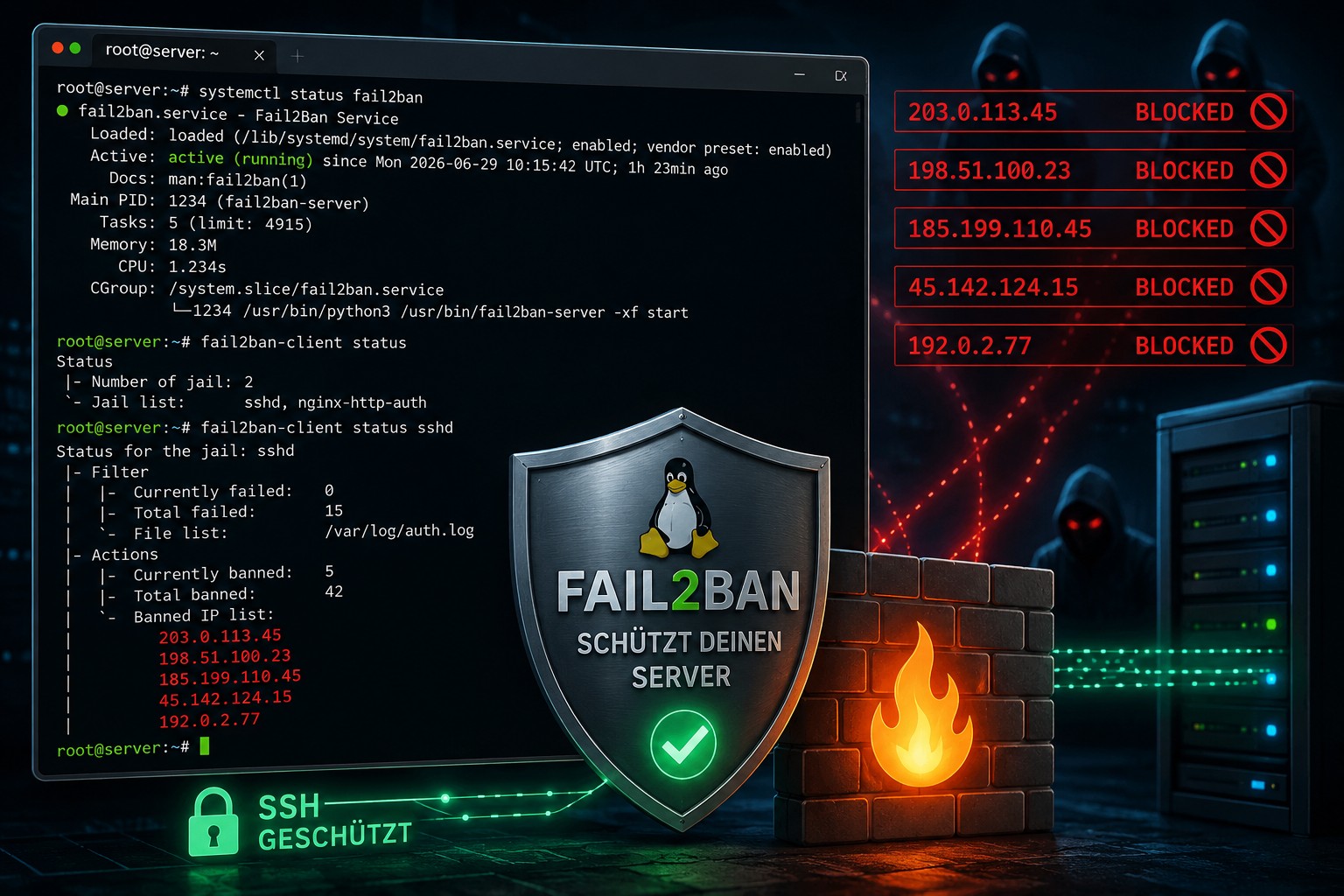
Schlagwort: Server Sicherheit

  • Fail2Ban konfigurieren und SSH-Angriffe verhindern (2026)

    Fail2Ban konfigurieren und SSH-Angriffe verhindern (2026)

    Einleitung

    Server im Internet werden rund um die Uhr automatisiert angegriffen. Besonders SSH-Dienste gehören zu den beliebtesten Zielen von Angreifern. Bereits wenige Minuten nach der Bereitstellung eines neuen Linux-Servers beginnen sogenannte Brute-Force-Angriffe, bei denen automatisierte Bots tausende Benutzernamen- und Passwortkombinationen ausprobieren.

    Wer einen Linux-Server betreibt, sollte daher nicht ausschließlich auf starke Passwörter oder SSH-Schlüssel vertrauen. Eine zusätzliche Schutzschicht ist sinnvoll, um wiederholte Login-Versuche automatisch zu erkennen und Angreifer auszusperren.

    Genau hier kommt Fail2Ban ins Spiel. Das Open-Source-Tool überwacht Logdateien, erkennt verdächtige Aktivitäten und blockiert Angreifer automatisch über die Firewall. Dadurch werden unzählige automatisierte Angriffe abgewehrt, bevor sie Schaden anrichten können.

    In diesem Artikel lernst du Schritt für Schritt, wie du Fail2Ban konfigurieren kannst, um SSH-Angriffe effektiv zu verhindern und deinen Linux-Server deutlich sicherer zu machen.


    Inhaltsverzeichnis

    • Was ist Fail2Ban?
    • Warum SSH-Angriffe ein Problem sind
    • Vorteile und Nachteile von Fail2Ban
    • Fail2Ban installieren
    • Fail2Ban konfigurieren
    • SSH-Schutz einrichten
    • Firewall-Integration
    • Praxisbeispiele
    • Best Practices
    • Häufige Fehler
    • Fazit
    • FAQ
    • Checkliste

    Was ist Fail2Ban?

    Fail2Ban ist ein Sicherheitswerkzeug für Linux-Server.

    Es überwacht Systemprotokolle und erkennt wiederholte fehlgeschlagene Anmeldeversuche. Wird ein definierter Grenzwert überschritten, blockiert Fail2Ban die betreffende IP-Adresse automatisch.

    Typische Schutzbereiche:

    • SSH
    • Apache
    • Nginx
    • WordPress Login
    • FTP
    • Mailserver
    • Datenbanken

    So funktioniert Fail2Ban

    1. Überwachung von Logdateien
    2. Erkennung verdächtiger Muster
    3. Zählen fehlgeschlagener Anmeldeversuche
    4. Automatische Sperrung der IP-Adresse
    5. Entsperrung nach definierter Zeit

    Warum SSH-Angriffe ein Problem sind

    SSH ist das Standardwerkzeug für die Administration von Linux-Servern.

    Dadurch wird Port 22 permanent von Bots gescannt.

    Typische Angriffe:

    AngriffBeschreibung
    Brute ForceTausende Passwortversuche
    Credential StuffingNutzung gestohlener Zugangsdaten
    User EnumerationErkennung existierender Benutzer
    Botnet-AngriffeVerteilte Angriffe von vielen IPs

    Ein ungeschützter Server kann innerhalb weniger Stunden mehrere tausend Login-Versuche verzeichnen.


    Vorteile und Nachteile von Fail2Ban

    VorteileNachteile
    KostenlosBenötigt Logdateien
    Einfache InstallationFalsch konfigurierte Regeln können legitime Nutzer sperren
    Unterstützt viele DiensteKeine vollständige Firewall-Lösung
    Automatische SperrenWartung erforderlich
    Geringe SystemlastSchutz erst nach mehreren Fehlversuchen

    Fail2Ban installieren

    Ubuntu und Debian

    sudo apt update
    sudo apt install fail2ban -y

    Rocky Linux, AlmaLinux und CentOS

    sudo dnf install fail2ban -y

    Dienst starten

    sudo systemctl enable fail2ban
    sudo systemctl start fail2ban

    Status prüfen:

    sudo systemctl status fail2ban

    Fail2Ban konfigurieren

    Die Standardkonfiguration sollte niemals direkt bearbeitet werden.

    Stattdessen wird eine lokale Konfiguration erstellt.

    Konfigurationsdatei anlegen

    sudo cp /etc/fail2ban/jail.conf /etc/fail2ban/jail.local

    Wichtige Parameter

    [DEFAULT]

    bantime = 1h
    findtime = 10m
    maxretry = 5

    Bedeutung:

    ParameterBeschreibung
    bantimeDauer der Sperre
    findtimeBeobachtungszeitraum
    maxretryMaximale Fehlversuche

    Fail2Ban für SSH konfigurieren

    SSH-Jail aktivieren

    [sshd]

    enabled = true
    port = ssh
    logpath = %(sshd_log)s
    backend = systemd
    maxretry = 3
    bantime = 24h
    findtime = 15m

    Danach Dienst neu starten:

    sudo systemctl restart fail2ban

    Aktive Jails anzeigen

    sudo fail2ban-client status

    Beispiel:

    Status
    |- Number of jail: 1
    `- Jail list: sshd

    SSH-Jail prüfen

    sudo fail2ban-client status sshd

    Ausgabe:

    Currently banned: 3
    Total banned: 125

    Firewall-Integration

    Fail2Ban arbeitet hervorragend mit modernen Firewalls zusammen.

    UFW

    sudo apt install ufw

    Aktivieren:

    sudo ufw enable

    SSH erlauben:

    sudo ufw allow ssh

    nftables

    2026 setzen viele Distributionen standardmäßig auf nftables.

    Fail2Ban unterstützt nftables direkt.

    Prüfen:

    sudo nft list ruleset

    Praxisbeispiel: Schutz eines Ubuntu-Webservers

    Ausgangssituation:

    • Ubuntu 24.04 LTS
    • Öffentliche IP-Adresse
    • SSH-Port 22
    • Nginx-Webserver

    Konfiguration:

    [DEFAULT]
    bantime = 24h
    findtime = 10m
    maxretry = 3

    [sshd]
    enabled = true

    Ergebnis:

    • Bots werden nach drei Fehlversuchen blockiert
    • Deutlich weniger Logeinträge
    • Reduzierte Serverlast
    • Höhere Sicherheit

    Praxisbeispiel: Dauerhafte Sperre von Angreifern

    [DEFAULT]
    bantime = -1

    Bedeutung:

    -1 = Permanent

    Einsatz nur bei besonders sensiblen Systemen.


    Zusätzliche SSH-Härtung

    Fail2Ban sollte niemals die einzige Schutzmaßnahme sein.

    SSH-Port ändern

    Port 2222

    Datei:

    /etc/ssh/sshd_config

    Passwortanmeldung deaktivieren

    PasswordAuthentication no

    Root-Login deaktivieren

    PermitRootLogin no

    SSH-Schlüssel verwenden

    Erstellen:

    ssh-keygen -t ed25519

    Tipps und Best Practices

    Ban-Zeit erhöhen

    Empfohlen:

    bantime = 24h

    SSH-Schlüssel statt Passwörter

    Der größte Sicherheitsgewinn entsteht durch die Nutzung von SSH-Keys.


    Regelmäßig Logs prüfen

    sudo journalctl -u fail2ban

    Eigene IP whitelisten

    ignoreip = 127.0.0.1 192.168.1.0/24 DEINE-IP

    Updates einspielen

    sudo apt update
    sudo apt upgrade

    Häufige Fehler

    jail.conf direkt bearbeiten

    Problem:

    Updates überschreiben Änderungen.

    Lösung:

    Immer jail.local verwenden.

    Eigene IP aussperren

    Problem:

    Administrator wird gebannt.

    Lösung:

    ignoreip = eigene-ip

    Zu kurze Ban-Zeit

    Schlecht:

    bantime = 5m

    Besser:

    bantime = 24h

    SSH-Port vergessen freizugeben

    Nach Portwechsel:

    sudo ufw allow 2222/tcp

    Fail2Ban konfigurieren: Die wichtigsten Einstellungen auf einen Blick

    EinstellungEmpfehlung 2026
    maxretry3
    findtime10m
    bantime24h
    SSH KeysJa
    Root LoginNein
    Password LoginNein
    FirewallUFW oder nftables
    UpdatesRegelmäßig

    Fazit

    Wer einen Linux-Server betreibt, sollte Fail2Ban konfigurieren, bevor der Server produktiv genutzt wird. Das Werkzeug bietet einen wirksamen Schutz gegen automatisierte SSH-Angriffe und lässt sich innerhalb weniger Minuten einrichten.

    In Kombination mit SSH-Schlüsseln, deaktiviertem Root-Login, einer Firewall und regelmäßigen Updates entsteht ein deutlich höheres Sicherheitsniveau. Für private VPS, Unternehmensserver und selbst gehostete Anwendungen gehört Fail2Ban auch 2026 weiterhin zu den wichtigsten Sicherheitswerkzeugen im Linux-Umfeld.


    FAQ

    Was macht Fail2Ban?

    Fail2Ban überwacht Logdateien und sperrt IP-Adressen nach mehreren fehlgeschlagenen Anmeldeversuchen automatisch.

    Ist Fail2Ban kostenlos?

    Ja. Fail2Ban ist Open Source und kostenlos nutzbar.

    Funktioniert Fail2Ban mit Ubuntu?

    Ja. Ubuntu, Debian, AlmaLinux, Rocky Linux und viele weitere Distributionen werden unterstützt.

    Reicht Fail2Ban alleine aus?

    Nein. SSH-Schlüssel, Firewalls und regelmäßige Updates sollten zusätzlich eingesetzt werden.

    Wie kann ich gebannte IPs anzeigen?

    sudo fail2ban-client status sshd

    Kann Fail2Ban auch WordPress schützen?

    Ja. Mit passenden Filtern können Login-Angriffe auf WordPress erkannt und blockiert werden.

    Wie entsperre ich eine IP-Adresse?

    sudo fail2ban-client set sshd unbanip IP-ADRESSE

    Deine Meinung ist gefragt

    Möchtest du weitere Linux-Sicherheitsanleitungen erhalten? Dann besuche regelmäßig Lumio Studios und erfahre, wie du Linux-Server, Webserver und Netzwerke professionell absicherst.

    Interne Verlinkungsvorschläge

    Externe Quellen

  • Linux Server absichern: Die wichtigsten Sicherheitsmaßnahmen 2026

    Linux Server absichern: Die wichtigsten Sicherheitsmaßnahmen 2026

    Einleitung

    Linux gilt seit vielen Jahren als eines der sichersten Betriebssysteme für Serverumgebungen. Dennoch sind Linux-Server keineswegs automatisch vor Cyberangriffen geschützt. Fehlkonfigurationen, veraltete Software, schwache Passwörter oder unzureichende Überwachung können dazu führen, dass selbst moderne Systeme kompromittiert werden.

    Im Jahr 2026 stehen Unternehmen und Administratoren vor immer komplexeren Bedrohungen. Ransomware, Botnetze, Brute-Force-Angriffe und gezielte Angriffe auf Cloud-Infrastrukturen nehmen stetig zu. Gleichzeitig werden Linux-Server zunehmend für Webhosting, Container-Plattformen, Datenbanken, Monitoring-Systeme und Unternehmensanwendungen eingesetzt.

    Wer einen Linux-Server betreibt, sollte daher grundlegende Sicherheitsmaßnahmen konsequent umsetzen. In diesem Leitfaden erfahren Sie, wie Sie Ihren Linux-Server absichern, typische Schwachstellen vermeiden und eine robuste Sicherheitsstrategie aufbauen.


    Inhaltsverzeichnis

    1. Warum Linux Server absichern?
    2. Betriebssystem aktuell halten
    3. SSH-Zugänge absichern
    4. Firewall richtig konfigurieren
    5. Benutzer- und Rechteverwaltung
    6. Malware- und Rootkit-Schutz
    7. Monitoring und Log-Analyse
    8. Backups und Disaster Recovery
    9. Netzwerk absichern
    10. Sicherheits-Checkliste
    11. Häufige Fehler
    12. Fazit
    13. FAQ

    Warum Linux Server absichern?

    Ein erfolgreicher Angriff kann schwerwiegende Folgen haben:

    • Datenverlust
    • Systemausfälle
    • Ransomware-Infektionen
    • Missbrauch für Botnetze
    • Datenschutzverstöße
    • Finanzielle Schäden

    Besonders öffentlich erreichbare Server stehen rund um die Uhr im Fokus automatisierter Angriffe.


    Betriebssystem aktuell halten

    Warum Updates so wichtig sind

    Sicherheitslücken werden regelmäßig entdeckt und von Herstellern geschlossen. Ein nicht aktualisierter Server gehört zu den häufigsten Ursachen erfolgreicher Angriffe.

    Debian / Ubuntu

    sudo apt update
    sudo apt upgrade -y

    Rocky Linux / AlmaLinux

    sudo dnf update -y

    Automatische Sicherheitsupdates aktivieren

    Debian/Ubuntu:

    sudo apt install unattended-upgrades

    Best Practice

    • Wöchentlich Updates prüfen
    • Sicherheitsupdates automatisieren
    • Vor größeren Updates Snapshot erstellen

    SSH-Zugänge absichern

    SSH ist eines der beliebtesten Angriffsziele.

    Root-Login deaktivieren

    Datei bearbeiten:

    sudo nano /etc/ssh/sshd_config

    Ändern:

    PermitRootLogin no

    Server neu laden:

    sudo systemctl restart ssh

    Passwortanmeldung deaktivieren

    PasswordAuthentication no

    Nur noch SSH-Schlüssel erlauben.

    SSH-Port ändern

    Standardport:

    22

    Beispiel:

    2222

    Dies ersetzt keine Sicherheit, reduziert aber automatisierte Scans.

    SSH-Schlüssel verwenden

    Schlüssel erzeugen:

    ssh-keygen -t ed25519

    Public Key übertragen:

    ssh-copy-id user@server

    Firewall richtig konfigurieren

    Eine Firewall gehört zur Grundausstattung jedes Linux-Servers.

    UFW unter Ubuntu

    Installation:

    sudo apt install ufw

    SSH erlauben:

    sudo ufw allow 2222/tcp

    HTTP und HTTPS erlauben:

    sudo ufw allow 80/tcp
    sudo ufw allow 443/tcp

    Firewall aktivieren:

    sudo ufw enable

    Status prüfen:

    sudo ufw status

    Firewalld unter Enterprise Linux

    sudo firewall-cmd --permanent --add-service=https
    sudo firewall-cmd --reload

    Benutzer- und Rechteverwaltung

    Keine Arbeit als Root

    Nutzen Sie stattdessen:

    sudo

    Prinzip der minimalen Rechte

    Benutzer erhalten nur die Rechte, die tatsächlich benötigt werden.

    Gute Praxis

    BereichEmpfehlung
    Root-NutzungVermeiden
    sudoGezielte Freigaben
    GruppenRollenbasiert verwalten
    DateirechteSo restriktiv wie möglich

    Dateirechte kontrollieren

    Beispiel:

    chmod 640 datei.conf

    Eigentümer setzen:

    chown root:admin datei.conf

    Malware- und Rootkit-Schutz

    Linux ist nicht immun gegen Schadsoftware.

    ClamAV installieren

    sudo apt install clamav

    Signaturen aktualisieren:

    sudo freshclam

    Scan durchführen:

    clamscan -r /

    Rootkits erkennen

    Installation:

    sudo apt install rkhunter

    Prüfung starten:

    sudo rkhunter --check

    Monitoring und Log-Analyse

    Sicherheit endet nicht nach der Installation.

    Wichtige Log-Dateien

    DateiZweck
    /var/log/auth.logAnmeldungen
    /var/log/syslogSystemmeldungen
    /var/log/nginx/Webserver
    /var/log/apache2/Webserver

    Fail2Ban installieren

    Fail2Ban sperrt Angreifer automatisch.

    Installation:

    sudo apt install fail2ban

    Status:

    sudo fail2ban-client status

    Praxisbeispiel

    Ein Angreifer versucht 500 SSH-Logins.

    Fail2Ban erkennt die Versuche und sperrt die IP automatisch für mehrere Stunden.


    Backups und Disaster Recovery

    Warum Backups unverzichtbar sind

    Selbst perfekt abgesicherte Server können ausfallen.

    Gründe:

    • Hardwaredefekte
    • Ransomware
    • Fehlkonfigurationen
    • Benutzerfehler

    3-2-1-Regel

    • 3 Kopien der Daten
    • 2 unterschiedliche Medien
    • 1 externe Kopie

    Backup-Checkliste

    ✔ Datenbanken sichern

    ✔ Konfigurationsdateien sichern

    ✔ Webserver sichern

    ✔ Regelmäßige Wiederherstellung testen

    ✔ Backup verschlüsseln


    Netzwerk absichern

    Nicht benötigte Dienste deaktivieren

    Aktive Dienste anzeigen:

    sudo ss -tulpn

    oder

    sudo netstat -tulpn

    Offene Ports prüfen

    sudo nmap localhost

    TLS richtig konfigurieren

    Verwenden Sie:

    • TLS 1.3
    • Aktuelle Zertifikate
    • Automatische Erneuerung mit Let’s Encrypt

    Erweiterte Sicherheitsmaßnahmen für 2026

    Multi-Faktor-Authentifizierung (MFA)

    Besonders wichtig für:

    • SSH
    • VPN
    • Administrationsportale

    SELinux oder AppArmor

    Zusätzliche Schutzschicht gegen kompromittierte Prozesse.

    AppArmor prüfen

    sudo aa-status

    SELinux Status

    sestatus

    Intrusion Detection

    Empfehlenswerte Lösungen:

    • Wazuh
    • OSSEC
    • Security Onion
    • Suricata

    Sicherheits-Checkliste

    Sofort umsetzen

    • Betriebssystem aktualisieren
    • Root-Login deaktivieren
    • SSH-Schlüssel verwenden
    • Firewall aktivieren
    • Fail2Ban installieren
    • Backups einrichten

    Erweiterter Schutz

    • MFA aktivieren
    • Monitoring einrichten
    • IDS/IPS einsetzen
    • AppArmor oder SELinux nutzen
    • Regelmäßige Audits durchführen

    Häufige Fehler

    1. Root-Zugang dauerhaft verwenden

    Erhöht das Risiko erheblich.

    2. Keine Updates installieren

    Bekannte Schwachstellen bleiben offen.

    3. Unsichere Passwörter

    Einfach zu erraten oder mehrfach verwendet.

    4. Keine Firewall nutzen

    Alle Dienste sind direkt erreichbar.

    5. Backups nie testen

    Ein Backup ist nur dann wertvoll, wenn es wiederhergestellt werden kann.

    6. Logs ignorieren

    Viele Angriffe werden erst durch Log-Analysen sichtbar.


    Fazit

    Die Absicherung eines Linux-Servers besteht nicht aus einer einzelnen Maßnahme, sondern aus einem Sicherheitskonzept. Regelmäßige Updates, abgesicherte SSH-Zugänge, Firewalls, Monitoring, Backups und moderne Sicherheitsmechanismen wie MFA oder SELinux bilden gemeinsam eine starke Verteidigung gegen aktuelle Bedrohungen.

    Wer diese Maßnahmen konsequent umsetzt, reduziert die Angriffsfläche erheblich und sorgt dafür, dass Server auch im Jahr 2026 sicher und zuverlässig betrieben werden können. Sicherheit ist kein einmaliges Projekt, sondern ein kontinuierlicher Prozess.


    FAQ

    Ist Linux automatisch sicher?

    Nein. Linux bietet eine starke Grundlage, muss aber korrekt konfiguriert und gepflegt werden.

    Reicht eine Firewall alleine aus?

    Nein. Firewalls sind wichtig, ersetzen jedoch keine Updates, Backups oder Zugangskontrollen.

    Sollte der Root-Login deaktiviert werden?

    Ja. Dies zählt zu den wichtigsten Sicherheitsmaßnahmen überhaupt.

    Ist Fail2Ban heute noch sinnvoll?

    Ja. Es schützt zuverlässig gegen automatisierte Brute-Force-Angriffe.

    Brauche ich SELinux oder AppArmor?

    Für produktive Systeme wird mindestens eine dieser Sicherheitslösungen empfohlen.

    Wie oft sollte ich Updates installieren?

    Sicherheitsupdates sollten möglichst zeitnah eingespielt werden. Kritische Systeme sollten automatisierte Sicherheitsupdates nutzen.

    Sind Backups Teil der IT-Sicherheit?

    Ja. Ohne Backups können Datenverluste oder Ransomware-Angriffe existenzbedrohend werden.

    Deine Meinung ist gefragt

    Betreiben Sie bereits einen Linux-Server? Welche Sicherheitsmaßnahmen setzen Sie aktuell ein? Schreiben Sie Ihre Erfahrungen und Tipps in die Kommentare. Folgen Sie Lumio Studios für weitere Anleitungen rund um Linux, IT-Sicherheit, Server-Administration und moderne Infrastruktur.

    Interne Verlinkungsvorschläge